Du hast das Layout gebaut. Du hast Stunden in Photoshop verbracht, um die Spaltenraster richtig hinzubekommen, Schriften auszuwählen, die redaktionell wirken, und Fotos präzise zu platzieren. Das Magazin sieht genau so aus, wie du es dir als PSD-Datei vorgestellt hast. Aber in dem Moment, in dem du willst, dass Leser es tatsächlich online durchblättern, erstarren die meisten Designer. Sie gehen davon aus, dass man dafür einen Entwickler braucht, teure Software oder Monate, um neue Werkzeuge zu lernen. Nichts davon stimmt. Dieser Artikel führt dich durch den vollständigen Ablauf, um ein digitales Magazin aus Photoshop ohne Programmierung zu erstellen: von der richtigen Dateieinrichtung bis zu einer live veröffentlichten, teilbaren Publikation, die auf dem Telefon genauso gut aussieht wie auf dem Desktop-Computer.
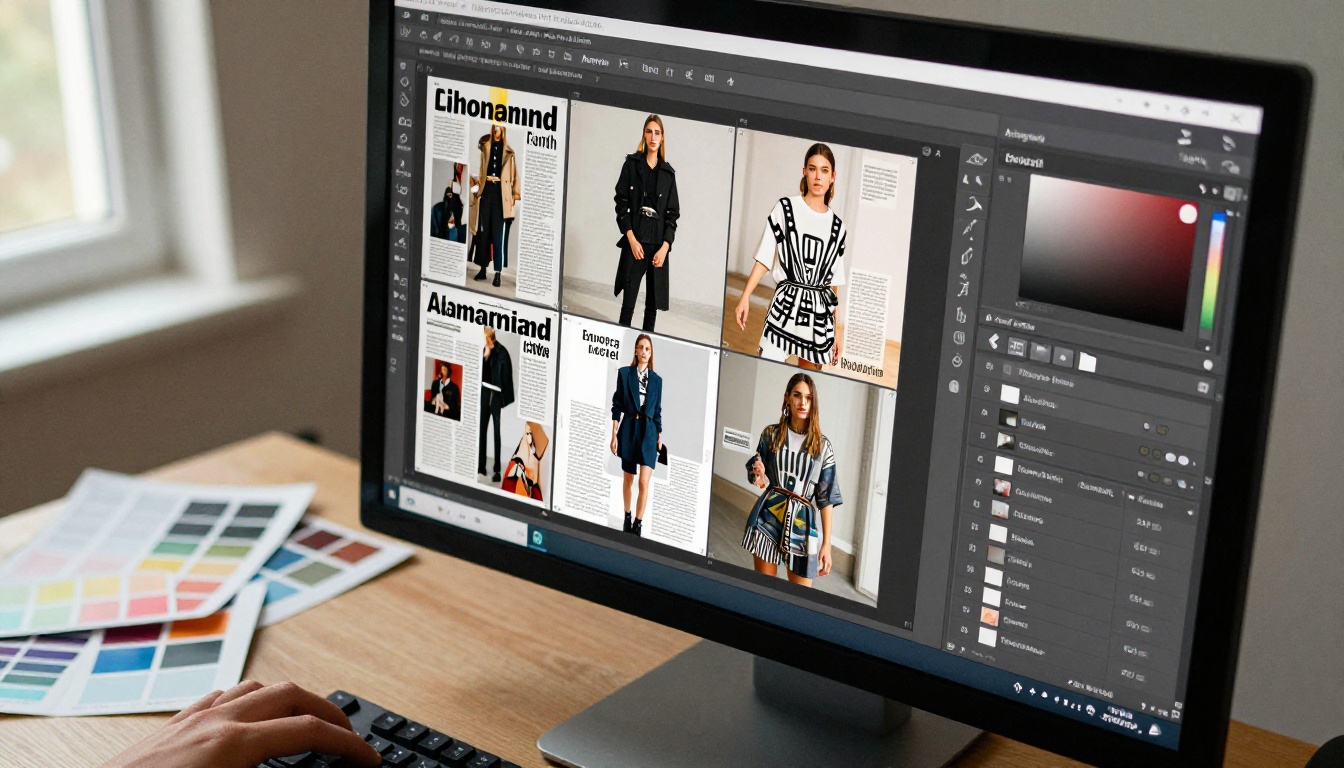
Warum Photoshop bei Magazin-Design immer noch vorne liegt
Die Werkzeugkiste des Designers
Photoshop ist seit Jahrzehnten der Industriestandard für redaktionelles Design, und das aus gutem Grund. Die Kontrolle auf Pixelebene über Typografie, Bildretusche, Farbkorrektur und Ebenenverwaltung gibt Designern eine Präzision, die vektorbasierte Werkzeuge nicht immer erreichen. Wenn du mit randabfallender Modefotografie, individuellen Schriftzügen oder komplexen Mischeffekten arbeitest, liefert Photoshop Ergebnisse, die lebendig und greifbar wirken.
Die Herausforderung war nie Photoshop selbst. Die Herausforderung war immer die Lücke zwischen einer fertigen PSD-Datei und einem Format, das online veröffentlicht und auf jedem Gerät gelesen werden kann.
Was Photoshop kann, und andere nicht
| Funktion | Photoshop | Canva | InDesign |
|---|
| Fotobearbeitung auf Pixelebene | ✅ Vollständig | ❌ Eingeschränkt | ❌ Eingeschränkt |
| Benutzerdefinierte Mischmodi | ✅ Ja | ❌ Nein | ❌ Nein |
| PDF-Export in hoher Auflösung | ✅ Ja | ✅ Ja | ✅ Ja |
| Kontrolle der redaktionellen Typografie | ✅ Stark | ⚠️ Einfach | ✅ Stark |
| Unterstützung für mehrseitige Zeichenflächen | ✅ Ja | ✅ Ja | ✅ Ja |
| Direkte digitale Veröffentlichung | ❌ Nein | ⚠️ Eingeschränkt | ⚠️ Eingeschränkt |
Photoshop ist das richtige Werkzeug für die kreative Schwerarbeit. Für den Veröffentlichungsschritt brauchst du etwas anderes, und genau dort schließt eine Plattform wie Flipbooks AI die Lücke perfekt.
💡 Wenn dein Magazin überwiegend aus Text besteht und kaum Bildbearbeitung enthält, erwäge, in InDesign zu gestalten und Photoshop für die einzelnen Doppelseiten-Grafiken zu nutzen. Beide Programme exportieren PDF-Dateien, die mit Flipbook-Konvertern problemlos funktionieren.
So richtest du deine Photoshop-Datei richtig ein
Wenn du deine PSD-Datei vor dem Export richtig strukturierst, sparst du dir später viel Frust. Eine schlecht organisierte Datei erzeugt ein unordentliches PDF, und ein unordentliches PDF ergibt ein kaputt wirkendes digitales Magazin.
Seitengröße und Einrichtung der Zeichenflächen
Für ein Standardmagazin verwende eine Zeichenfläche mit der Größe 210 x 297 mm (A4) bei 300 DPI für Druckqualität. Wenn du ausschließlich für digitale Nutzung gestaltest, funktioniert 1270 x 952 px bei 96 DPI gut für Breitbildschirme. Jede Seite deines Magazins sollte eine eigene Zeichenfläche innerhalb desselben Photoshop-Dokuments sein.
So fügst du Zeichenflächen in Photoshop hinzu:
- Gehe zu Datei > Neu und wähle "Zeichenfläche" als Dokumenttyp
- Stelle die Zeichenflächengröße auf deine gewünschten Seitenmaße ein
- Verwende das Zeichenflächen-Werkzeug (Umschalt+V), um weitere Seiten hinzuzufügen
- Benenne jede Zeichenfläche fortlaufend: Cover-Page, Page-02, Page-03 und so weiter
Farbmodus, Auflösung und Anschnitt
Arbeite bei digitalen Veröffentlichungen immer im RGB-Farbmodus. CMYK ist für den Druck gedacht. RGB liefert kräftigere Bildschirmfarben und vermeidet Farbverschiebungen, wenn die Datei auf dem Bildschirm dargestellt wird.
⚠️ Wenn du eine Druckdatei in CMYK weiterverwendest, wandle sie vor dem Export in RGB um. Gehe zu Bild > Modus > RGB-Farbe. Einige Farben verschieben sich leicht, daher solltest du jede Doppelseite nach der Umwandlung prüfen.
Checkliste zur Auflösung vor dem Export:
- Mindestens 150 DPI für rein digitale Magazine
- 300 DPI, wenn die Datei auch gedruckt wird
- Alle Smart-Objekt-Ebenen rastern, um Darstellungsfehler zu vermeiden
- Einstellungsebenen reduzieren, die final sind und nicht mehr geändert werden
Ebenen für eine saubere Ausgabe ordnen
Eine saubere Ebenenstruktur bedeutet ein saubereres PDF. Gruppiere Ebenen nach Seitenabschnitten: Überschriften, Fließtext, Bilder, dekorative Elemente. Das hilft auch, wenn du schnell Änderungen vornehmen musst.
✅ Benenne deine Gruppen klar. Ein Layout mit Gruppen namens "Photo Hero", "Headline Text", "Body Copy" und "Footer" ist sechs Monate später unendlich viel einfacher zu bearbeiten als eines mit "Layer 1", "Layer 2" und "copy of Layer 2 final FINAL".
Von der PSD zum PDF: Der Export, der alles verändert
Die Brücke zwischen Photoshop und einem digitalen Magazin ist eine PDF-Datei. Sobald du deine PSD-Datei als hochwertiges, mehrseitiges PDF exportierst, ist die harte Arbeit im Grunde erledigt. Den Rest übernimmt deine Veröffentlichungsplattform.
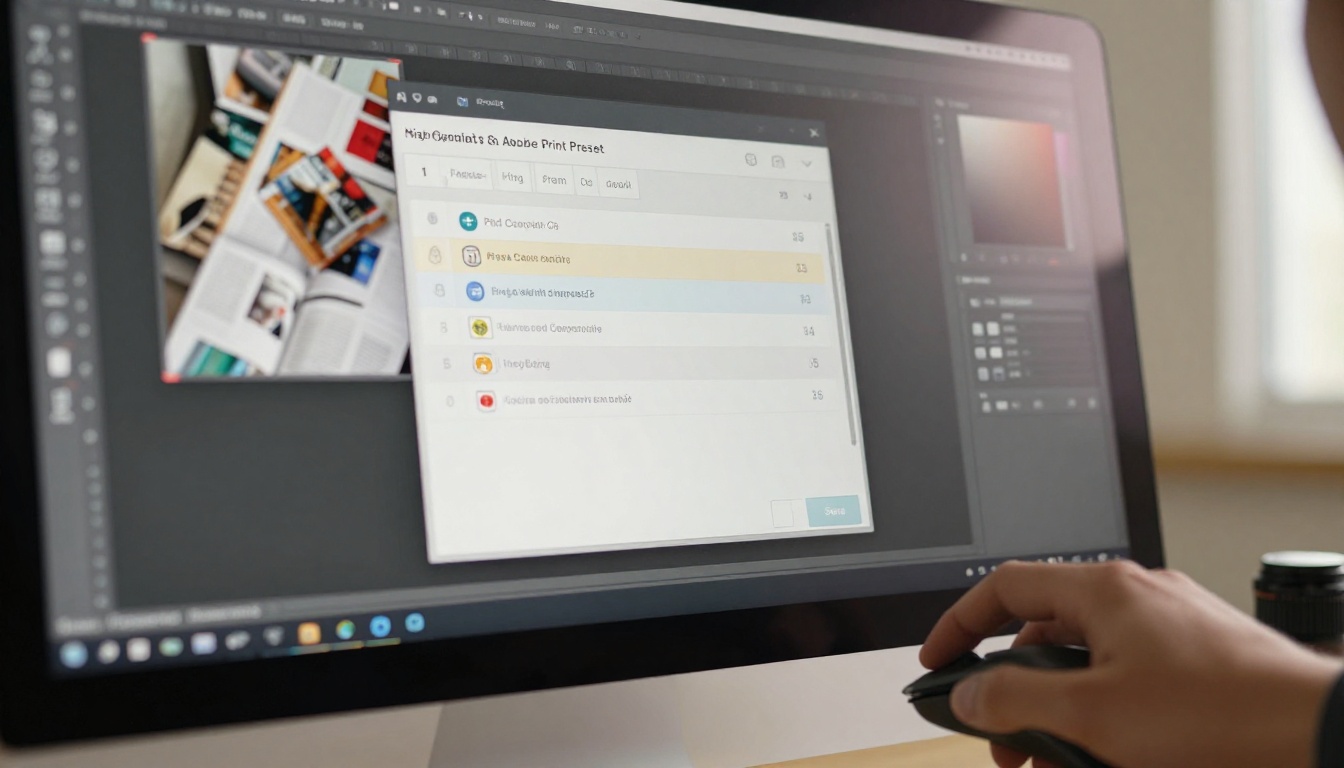
Exporteinstellungen, auf die es ankommt
So exportierst du deine Photoshop-Zeichenflächen als mehrseitiges PDF:
- Gehe zu Datei > Exportieren > Zeichenflächen in PDF
- Wähle deinen Zielordner
- Wähle "Alle Zeichenflächen", um jede Seite einzuschließen
- Wähle unter PDF-Optionen "Hochwertiger Druck" als Voreinstellung
- Stelle die Bildkomprimierung auf JPEG mit der Qualität 80, für ein gutes Gleichgewicht zwischen Dateigröße und visueller Schärfe
- Stelle sicher, dass "Photoshop-Bearbeitungsmöglichkeiten beibehalten" deaktiviert ist, für eine kleinere, sauberere Datei
- Klicke auf Exportieren
💡 Wenn dein Magazin interaktive Hyperlinks enthält, die du in der digitalen Version behalten willst, verwende Adobe Acrobat Pro, um sie nach dem Export zum PDF hinzuzufügen. Plattformen wie Flipbooks AI behalten anklickbare Links im konvertierten Flipbook automatisch bei.
Mehrseitige Zeichenflächen erklärt
Photoshop verarbeitet mehrseitige Dokumente über Zeichenflächen. Jede Zeichenfläche wird zu einer Seite im exportierten PDF. Die Exportreihenfolge folgt der Reihenfolge der Zeichenflächen im Ebenenbedienfeld, also ordne sie vor dem Export von oben nach unten an.
Häufige Exportfehler, die du vermeiden solltest:
- Vergessen, sichtbare Ebenen vor dem Export zu reduzieren, was zu Transparenzproblemen führt
- Ausgeblendete Ebenen belassen, die versehentlich in der Ausgabe erscheinen
- Export in Bildschirmauflösung (72 DPI) statt in Druckqualität
- Ein Dokumentfarbprofil verwenden, das die Farben auf dem Bildschirm unerwartet verschiebt
Dein PDF in ein digitales Magazin verwandeln
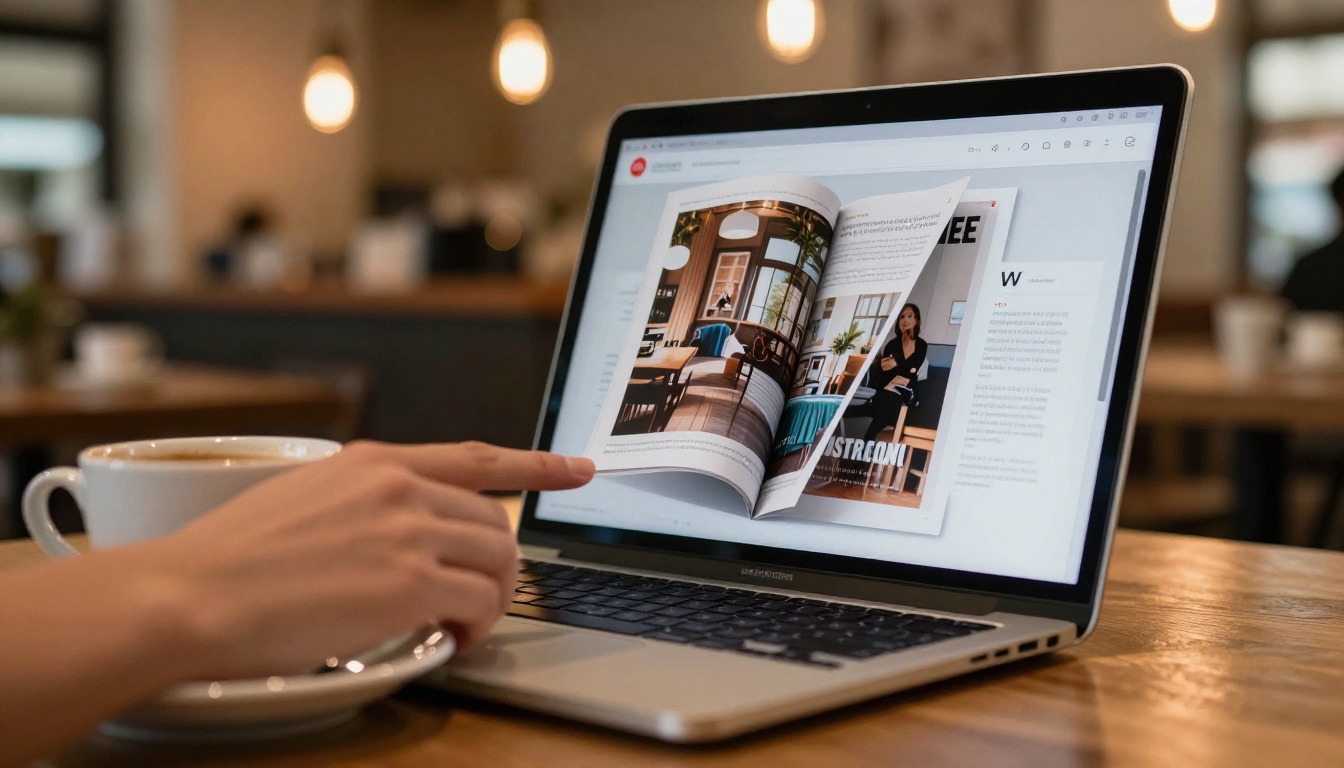
Sobald du dein PDF hast, bist du nur noch einen Upload von einem vollständig interaktiven digitalen Magazin entfernt. Kein Code, keine Plugins, kein Entwickler nötig. Die Umwandlung nimmt deine statischen PDF-Seiten und packt sie in einen interaktiven Betrachter mit realistischer Umblätteranimation, Navigationssteuerung, Zoomfunktion und mobiler Responsivität.
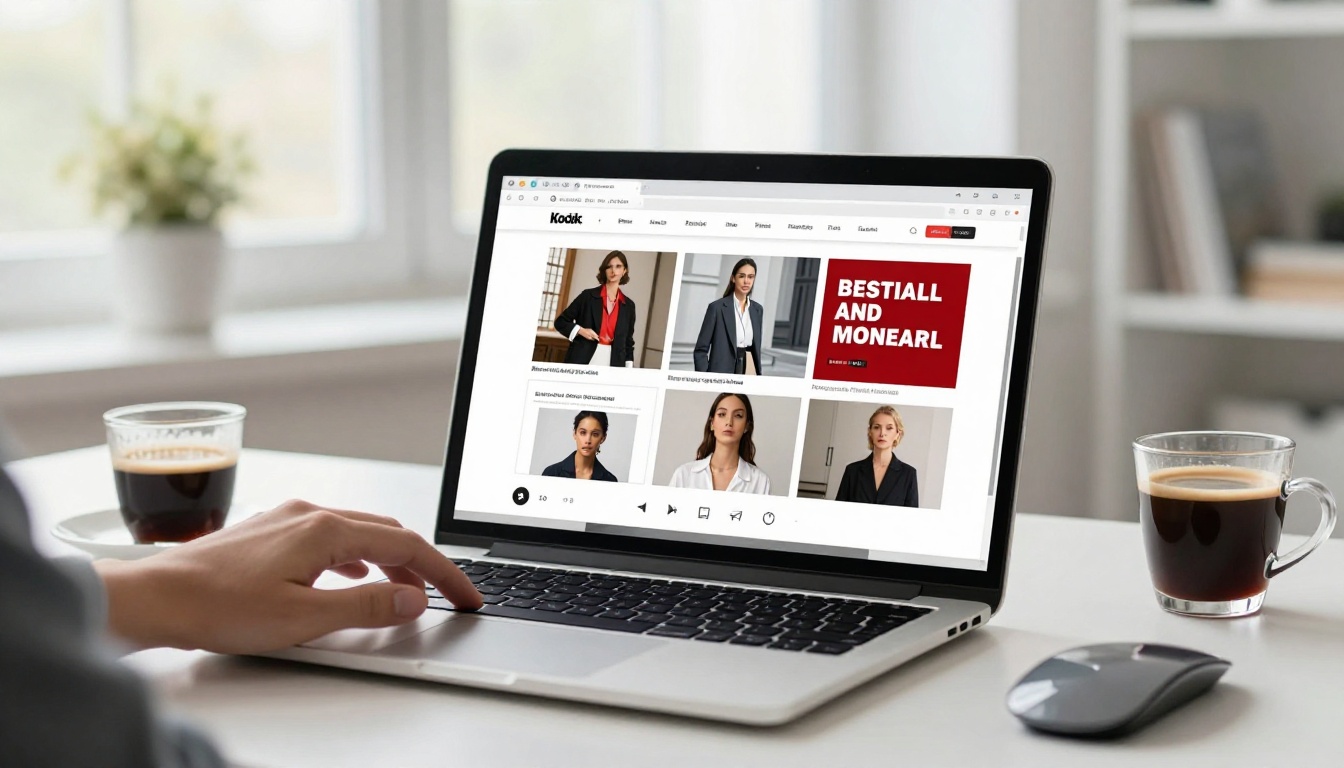
Was bei der Umwandlung tatsächlich passiert
Wenn du ein PDF auf eine Flipbook-Plattform hochlädst, erledigt das Werkzeug automatisch mehrere Schritte:
- Rastert jede PDF-Seite in hoher Auflösung für eine scharfe Darstellung auf dem Bildschirm
- Erzeugt Umblätteranimationen, die ein echtes Magazin nachahmen
- Erstellt einen responsiven Betrachter, der sich an jede Bildschirmgröße anpasst
- Erstellt eine teilbare URL, damit jeder das Magazin im Browser lesen kann, ohne etwas herunterzuladen
- Bettet den Betrachter optional über einen einfachen iframe-Code in jede Website ein
Das Ergebnis fühlt sich an wie das Lesen eines echten Magazins und nicht wie das Scrollen durch einen statischen PDF-Viewer.
So veröffentlichst du dein Magazin mit Flipbooks AI
Flipbooks AI ist genau für diesen Ablauf gemacht. Es nimmt dein exportiertes PDF und verwandelt es in wenigen Minuten in ein hochwertiges, gebrandetes digitales Magazin. Hier ist der vollständige Ablauf.

Schritt für Schritt: von der PSD zum veröffentlichten Magazin
Schritt 1: Konto erstellen
Gehe zu flipbooksai.com/account und erstelle ein Konto. Zum Start ist keine Kreditkarte nötig. Du erhältst sofort Zugriff auf die wichtigsten Umwandlungs- und Veröffentlichungswerkzeuge.
Schritt 2: PDF hochladen
Klicke in deinem Dashboard auf "Neues Flipbook erstellen" und lade das PDF hoch, das du aus Photoshop exportiert hast. Dateien mit bis zu mehreren hundert Seiten werden ohne Probleme umgewandelt.
Schritt 3: Auf die Umwandlung warten
Die Plattform verarbeitet dein PDF Seite für Seite. Bei einem 40-seitigen Magazin ist die Umwandlung meist in weniger als zwei Minuten abgeschlossen. Eine Fortschrittsanzeige zeigt dir den aktuellen Stand.
Schritt 4: Branding anpassen
Öffne nach der Umwandlung das Anpassungsfeld. Hier kannst du:
- Eine individuelle Hintergrundfarbe oder Textur hinter dem Flipbook-Betrachter festlegen
- Dein Markenlogo hochladen, damit es im Kopfbereich des Betrachters erscheint
- Einen Stil für den Seitenwechsel wählen (klassisches Umblättern, Schieben oder Überblenden)
- Ein individuelles Vorschaubild für die Flipbook-Vorschau festlegen
Schritt 5: Passwortschutz hinzufügen (optional)
Für Magazine, die du mit einer bestimmten Zielgruppe teilen willst, etwa Kunden, Abonnenten oder interne Teams, aktiviere den Passwortschutz in den Einstellungen. Leser müssen das Passwort eingeben, bevor sie auf den Inhalt zugreifen können.
Schritt 6: Einbetten oder teilen
Sobald dein Magazin veröffentlicht ist, hast du mehrere Möglichkeiten, es zu verbreiten:
- Direktlink: Kopiere die teilbare URL und füge sie überall ein (Social Media, E-Mail, Bio-Links)
- Einbettungscode: Kopiere das iframe-Snippet und füge es in jede Website oder jedes CMS ein
- QR-Code: Erstelle einen QR-Code, der direkt zu deinem Magazin führt, für Druckmaterialien
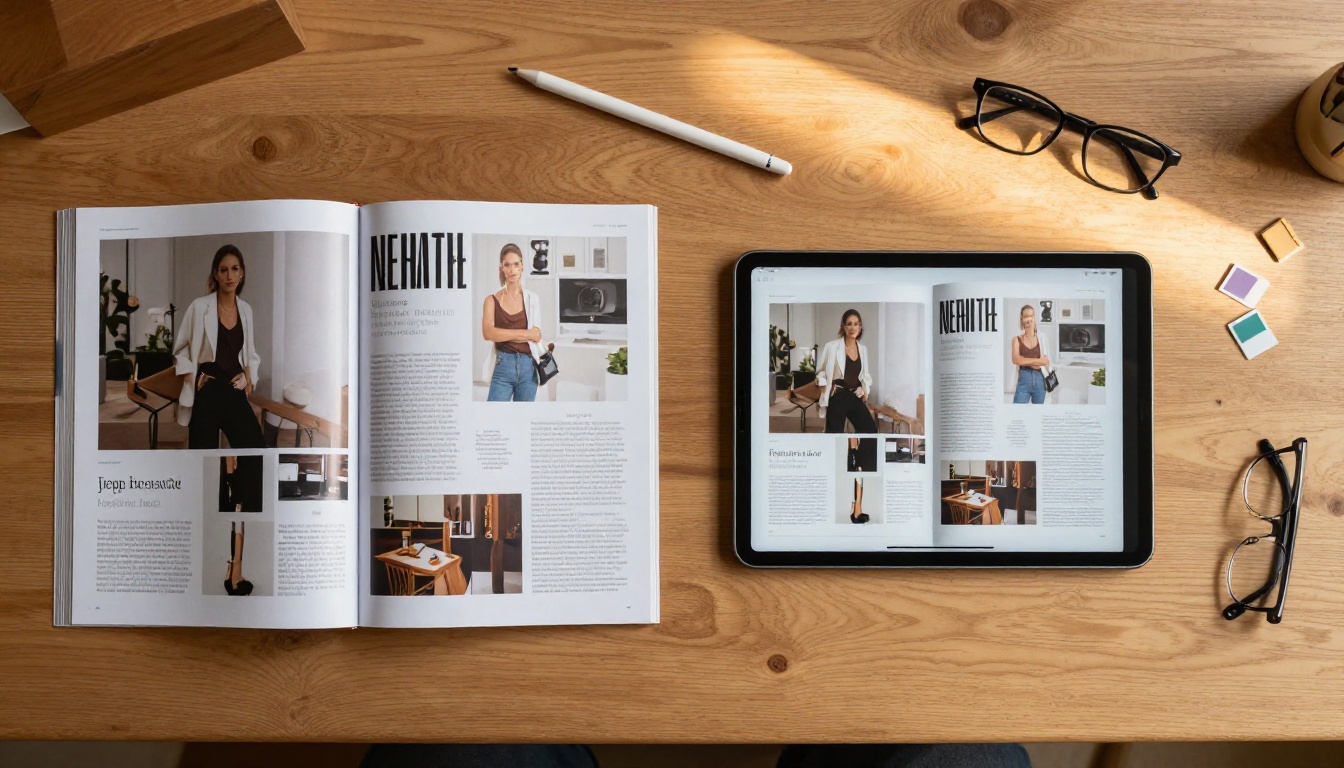
✅ Nutze das E-Magazin-Publishing-Werkzeug für redaktionelle Publikationen oder den Magazin-Flipbook-Ersteller für einen schlanken Ablauf, der speziell auf Magazinformate zugeschnitten ist.
Funktionen, die den Unterschied machen
- Keine Wasserzeichen: Dein Magazin bleibt in allen Tarifen sauber und professionell
- Mobil responsives Design: Der Betrachter passt sich automatisch an Telefone und Tablets an
- Videos und Audio einbetten: Füge Multimedia direkt in die digitale Publikation ein
- Offline-Downloads: Leser können das Magazin für den Offline-Zugriff speichern
- Eigenes Branding: Entferne das Plattform-Branding in kostenpflichtigen Tarifen für ein vollständig als White Label gestaltetes Ergebnis
Photoshop oder andere Design-Werkzeuge für Magazine
Wenn du entscheidest, wo du deine Gestaltung vor der Umwandlung in ein Flipbook machst, hilft dir dieser Vergleich der gängigsten Werkzeuge:
| Design-Werkzeug | Qualität des PDF-Exports | Fotorealismus | Unterstützung für mehrere Seiten | Lernkurve | Am besten für |
|---|
| Adobe Photoshop | ✅ Hervorragend | ✅ Branchenbester | ✅ Zeichenflächen | Mittel | Fotolastige Magazine |
| Adobe InDesign | ✅ Hervorragend | ⚠️ Mäßig | ✅ Native Seiten | Hoch | Textlastige Publikationen |
| Canva | ✅ Gut | ⚠️ Eingeschränkt | ✅ Ja | Niedrig | Schnell, vorlagenbasiert |
| Affinity Publisher | ✅ Hervorragend | ⚠️ Mäßig | ✅ Ja | Mittel | Günstige Alternative zu InDesign |
| Figma | ⚠️ Gut | ⚠️ Eingeschränkt | ✅ Frames als Seiten | Niedrig | UI-orientierte Layouts |
Alle diese Werkzeuge geben ein PDF aus, das mit Flipbooks AI funktioniert. Die Wahl der Design-App verändert den Veröffentlichungsablauf überhaupt nicht.
Häufige Fehler, die digitale Magazine ruinieren
Selbst erfahrene Designer machen diese Fehler, wenn sie zum ersten Mal vom Print ins Digitale wechseln.
Falsches Farbprofil
Das häufigste Problem. Wer eine CMYK-Datei exportiert, ohne vorher in RGB umzuwandeln, erhält in der digitalen Version verwaschene, ungenaue Farben. Prüfe vor dem Export immer deinen Farbmodus.
Dateigröße zu groß
Ein 500-MB-PDF lässt sich entweder nicht hochladen oder wird zu einem ruckeligen Leseerlebnis. Verwende beim Export eine JPEG-Komprimierung mit 70 bis 80 % Qualität. Ein gut optimiertes 40-seitiges Magazin sollte unter 30 MB bleiben.
Anschnitt bei rein digitalen Dateien ignorieren
Für rein digitale Publikationen brauchst du keinen Anschnitt. Er fügt unnötigen weißen Rand um deine Seiten im digitalen Betrachter hinzu. Stelle deine Zeichenfläche auf das exakte fertige Endformat ein, ohne zusätzlichen Anschnittbereich.
Typografie mit niedriger Qualität gerastert
Wenn deine Textebenen mit 72 DPI gerastert werden, wirken sie auf hochauflösenden Retina-Displays unscharf. Entweder belässt du Text als Vektor (Textebenen nicht rastern) oder arbeitest mit 300 DPI und rasterst erst bei dieser höheren Auflösung.
⚠️ Reduziere dein gesamtes Dokument vor dem Export niemals auf eine einzige gerasterte Ebene. Das zerstört die Textschärfe. Exportiere mit erhaltenen Textebenen oder mit mindestens 300 DPI.
Praxisbeispiele für mit Photoshop erstellte digitale Magazine
Dieser Ablauf lässt sich auf viele Arten von Veröffentlichungen anwenden. So nutzen verschiedene Profis ihn täglich:
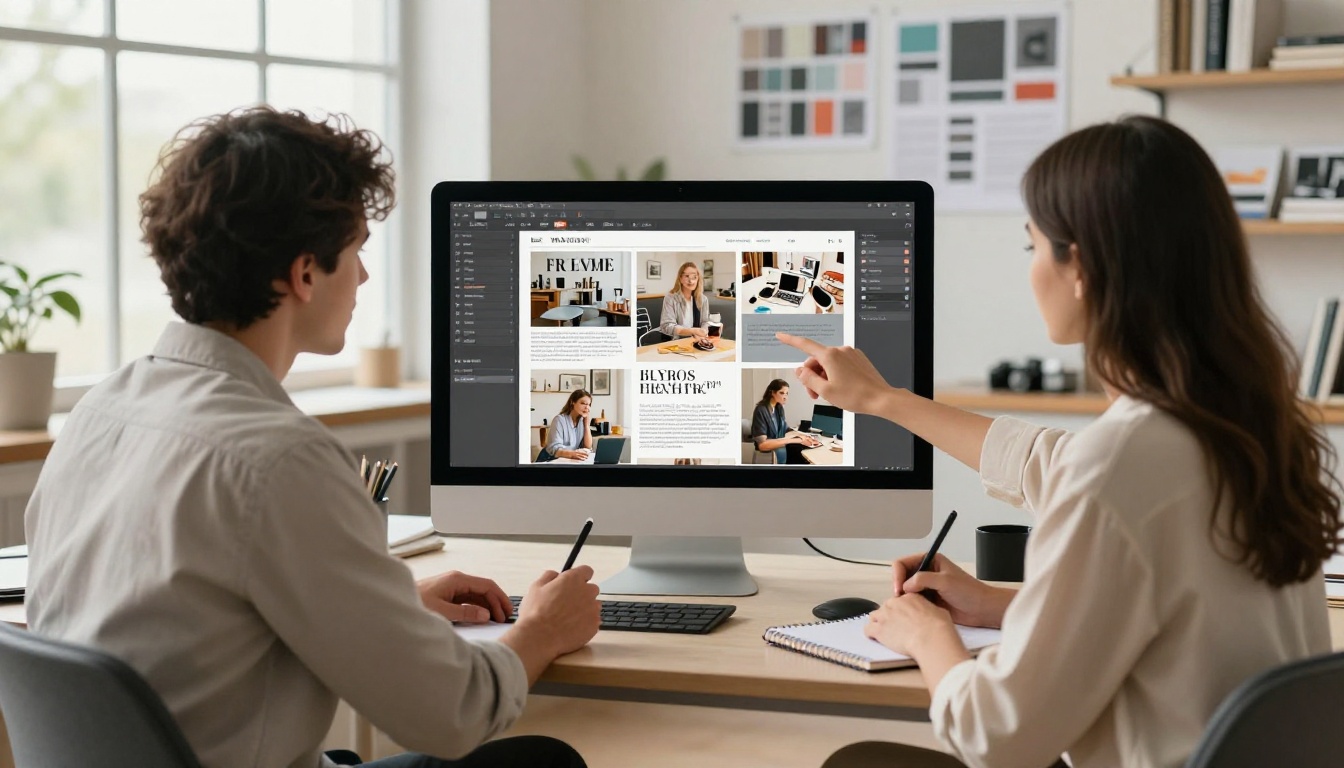
Jeder dieser Fälle beginnt mit demselben Ablauf: in Photoshop gestalten, als PDF exportieren, hochladen und umwandeln. Welches Werkzeug auf Flipbooks AI du brauchst, hängt von deinem Publikationstyp ab, der Ablauf bleibt aber gleich.
Was dir ein Professional-Tarif bringt
Der kostenlose Tarif deckt die grundlegende Umwandlung und das Teilen ab. Wenn du aber regelmäßig veröffentlichst oder Premium-Funktionen brauchst, zeigt dir die folgende Tabelle, was jeder Tarif enthält.
| Funktion | Free | Standard | Professional |
|---|
| Ohne Wasserzeichen | ✅ | ✅ | ✅ |
| Unbegrenzte Flipbooks | ❌ | ✅ | ✅ |
| Eigenes Branding | ❌ | ✅ | ✅ |
| Passwortschutz | ❌ | ✅ | ✅ |
| Auf Website einbetten | ✅ | ✅ | ✅ |
| Offline-Downloads | ❌ | ✅ | ✅ |
| Analysen und Statistiken | ❌ | ❌ | ✅ |
| Kontaktformulare | ❌ | ❌ | ✅ |
| Video- und Audio-Einbettungen | ❌ | ✅ | ✅ |
Wenn du Kundenarbeiten veröffentlichst, entfernt der Standard-Tarif das Plattform-Branding komplett und gibt dir unbegrenzt viele Veröffentlichungen. Sieh dir die Tarife und Preise an, um den Tarif zu finden, der zu deinem Umfang passt.
Mobiles Lesen ohne Zusatzaufwand
Einer der größten Vorteile dieses Ablaufs ist, dass dein Magazin automatisch mobil responsiv wird. Du musst keine separate mobile Version gestalten. Der Flipbook-Betrachter übernimmt die Anpassung des Layouts, das Zoomen und die Navigation auf Touchscreens, ohne dass du etwas tun musst.
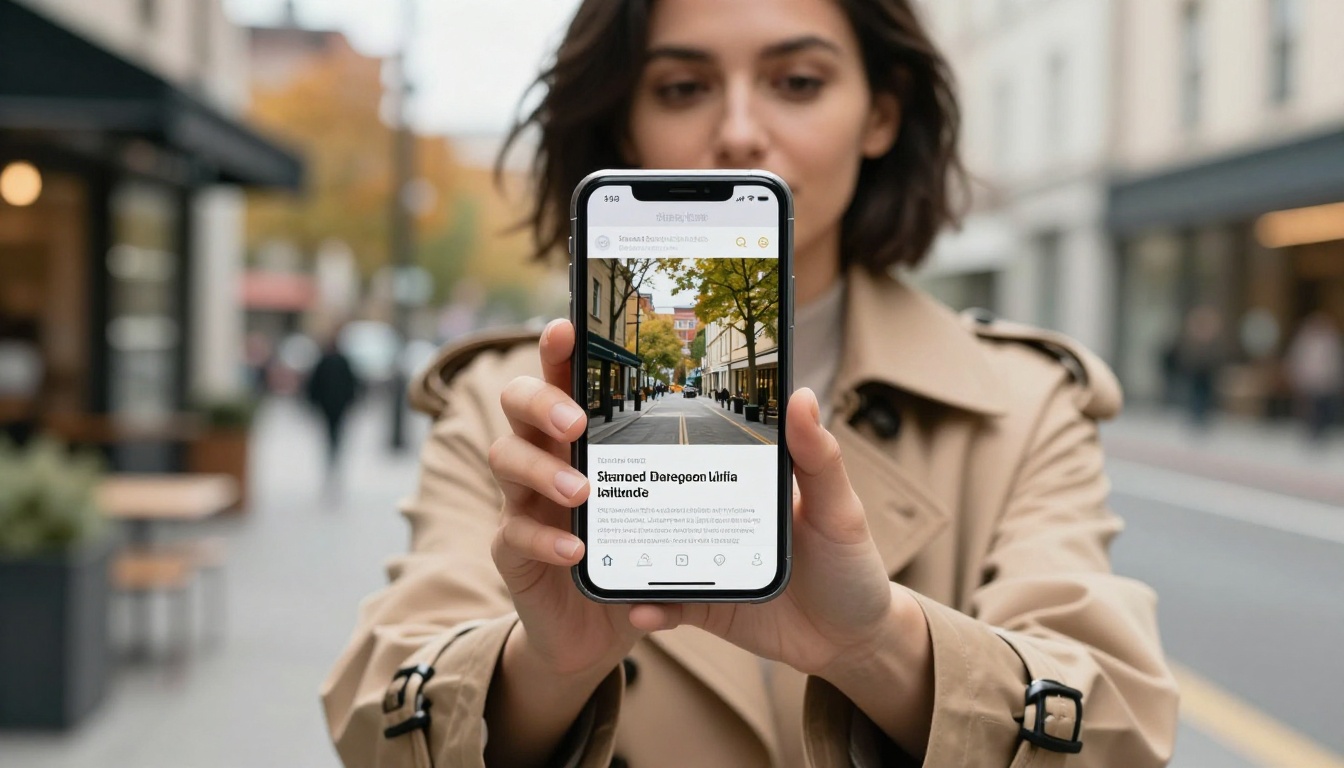
Leser können auf dem Telefon durch die Seiten wischen, mit zwei Fingern auf Details zoomen und den Link direkt aus dem Browser teilen. Das Erlebnis wirkt wie eine native App, flüssig und nicht wie eine verkleinerte Website.
Dein Magazin ist bereit zur Veröffentlichung
Du hast bereits alles, was du brauchst: Photoshop für das Design, einen PDF-Export und eine Plattform, die genau dafür gebaut ist, dieses PDF in etwas zu verwandeln, das sich zu teilen lohnt. Der Ablauf dauert nur einen Bruchteil der Zeit, die die meisten Designer erwarten, und das Ergebnis wirkt von der ersten Veröffentlichung an professionell.
Bereit, dein Photoshop-Design live zu bringen? Erstelle dein Konto bei Flipbooks AI und lade dein erstes Magazin in wenigen Minuten hoch. Kein Code, kein Entwickler, keine Wartezeit.
Sieh dir alle verfügbaren Flipbook-Werkzeuge an und finde die passende Vorlage für deinen Publikationstyp. Ob du ein Modemagazin, einen Unternehmensbericht oder ein Fotografie-Portfolio veröffentlichst, es gibt ein eigens dafür gebautes Werkzeug.
Wenn du regelmäßig veröffentlichen willst, sieh dir die Tarife an und finde den passenden Tarif für deinen Umfang. Der Standard-Tarif hebt alle Limits auf und gibt dir eigenes Branding für ein vollständig als White Label gestaltetes Erlebnis.



