Hai costruito l’impaginazione. Hai passato ore in Photoshop a definire le griglie delle colonne, a scegliere caratteri dal taglio editoriale e a posizionare le fotografie con precisione. La rivista ha esattamente l’aspetto che avevi immaginato nel file PSD. Ma nel momento in cui vuoi che i lettori la sfoglino davvero online, la maggior parte dei grafici si blocca. Pensa che serva uno sviluppatore, un software costoso o mesi per imparare strumenti nuovi. Niente di tutto questo è vero. Questo articolo ti guida attraverso l’intero flusso di lavoro per creare una rivista digitale da Photoshop senza programmare, dalla corretta impostazione del file fino a una pubblicazione attiva e condivisibile, che appare bene tanto su un telefono quanto su un computer desktop.
Perché Photoshop resta la scelta migliore per il design delle riviste
La cassetta degli attrezzi del grafico
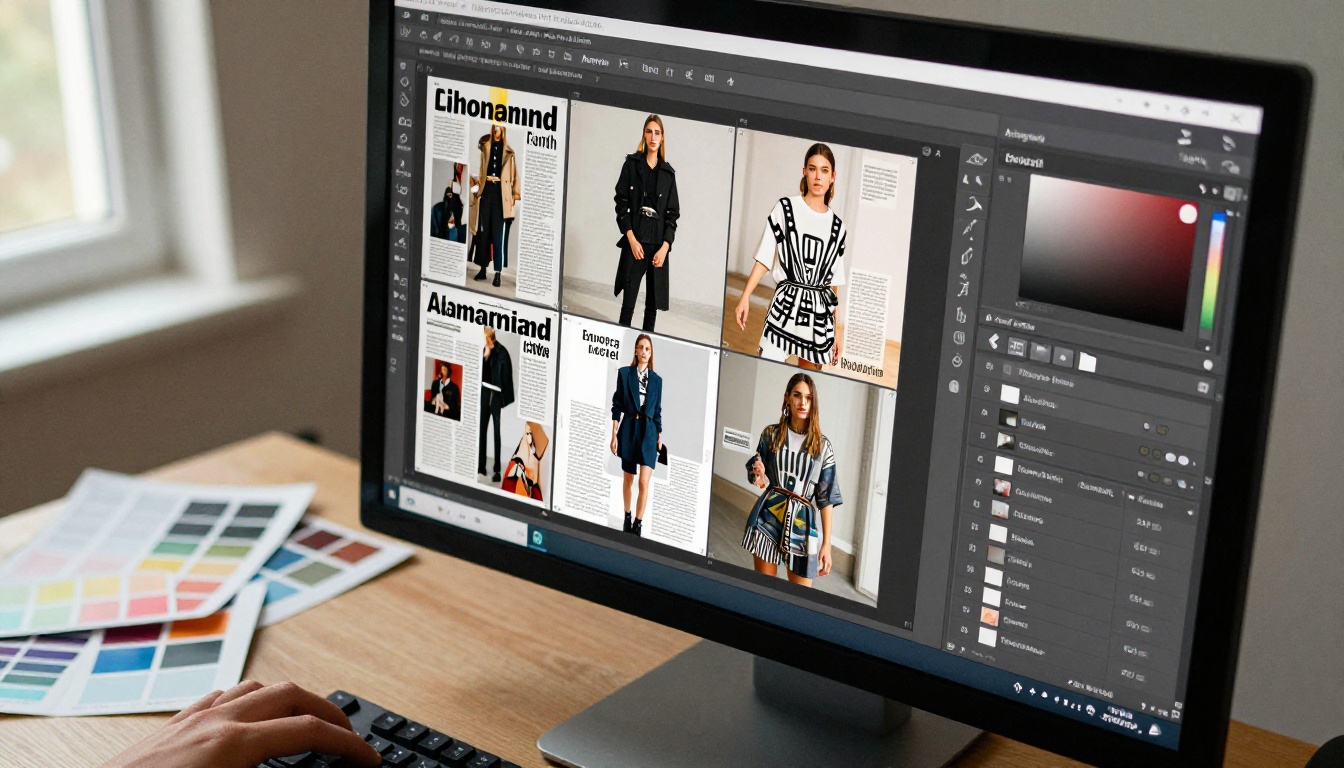
Photoshop è lo standard del settore per il design editoriale da decenni, e non a caso. Il controllo al livello del pixel su tipografia, ritocco delle immagini, correzione del colore e gestione dei livelli gli dà ai grafici un grado di precisione che gli strumenti vettoriali non sempre raggiungono. Quando lavori con fotografia di moda al vivo, lettering personalizzato o effetti di fusione complessi, Photoshop produce risultati che sembrano vivi e tangibili.
La difficoltà non è mai stata Photoshop in sé. La difficoltà è sempre stata il divario tra un PSD finito e un formato che si possa pubblicare online e leggere su qualsiasi dispositivo.
Ciò che Photoshop gestisce meglio degli altri
| Funzione | Photoshop | Canva | InDesign |
|---|
| Modifica delle foto al livello del pixel | ✅ Completa | ❌ Limitata | ❌ Limitata |
| Modalità di fusione personalizzate | ✅ Sì | ❌ No | ❌ No |
| Esportazione PDF ad alta risoluzione | ✅ Sì | ✅ Sì | ✅ Sì |
| Controllo della tipografia editoriale | ✅ Solido | ⚠️ Di base | ✅ Solido |
| Supporto a più pagine nei tavoli di lavoro | ✅ Sì | ✅ Sì | ✅ Sì |
| Pubblicazione digitale diretta | ❌ No | ⚠️ Limitata | ⚠️ Limitata |
Photoshop è lo strumento giusto per il lavoro creativo più pesante. Per la fase di pubblicazione ti serve altro, ed è qui che una piattaforma come Flipbooks AI colma il vuoto alla perfezione.
💡 Se la tua rivista è fatta soprattutto di testo, con pochissime manipolazioni fotografiche, valuta di impaginare in InDesign e usare Photoshop per le singole illustrazioni delle doppie pagine. Entrambe le app esportano file PDF che funzionano perfettamente con gli strumenti di conversione in flipbook.
Preparare il file Photoshop nel modo giusto
Strutturare correttamente il PSD prima di esportarlo ti risparmia molti grattacapi. Un file disordinato produce un PDF disordinato, e un PDF disordinato dà come risultato una rivista digitale dall’aspetto rotto.
Formato delle pagine e impostazione dei tavoli di lavoro
Per una rivista standard, usa un tavolo di lavoro di 210 x 297 mm (A4) a 300 DPI per una qualità di stampa. Se progetti esclusivamente per il digitale, 1270 x 952 px a 96 DPI funzionano bene per i dispositivi widescreen. Ogni pagina della rivista deve essere un tavolo di lavoro separato all’interno dello stesso documento Photoshop.
Per aggiungere tavoli di lavoro in Photoshop:
- Vai su File > Nuovo e scegli "Tavolo di lavoro" come tipo di documento
- Imposta la dimensione del tavolo di lavoro in modo che corrisponda alle dimensioni di pagina che desideri
- Usa lo Strumento Tavolo di lavoro (Maiusc+V) per aggiungere altre pagine
- Assegna a ogni tavolo di lavoro un nome in sequenza: Copertina, Pagina-02, Pagina-03 e così via
Modalità colore, risoluzione e abbondanza
Lavora sempre in modalità colore RGB quando progetti per la pubblicazione digitale. Il CMYK serve per la stampa. L’RGB offre colori più ricchi sullo schermo ed evita lo spostamento dei colori quando il file viene visualizzato a schermo.
⚠️ Se stai riutilizzando un file per la stampa progettato in CMYK, convertilo in RGB prima di esportarlo. Vai su Immagine > Modalità > Colore RGB. Alcuni colori cambieranno leggermente, quindi controlla ogni doppia pagina dopo la conversione.
Checklist della risoluzione prima dell’esportazione:
- Minimo 150 DPI per le riviste solo digitali
- 300 DPI se il file andrà anche in stampa
- Rasterizza tutti i livelli oggetto avanzato per evitare problemi di visualizzazione
- Appiattisci i livelli di regolazione che sono definitivi e non verranno più modificati
Organizzare i livelli per un risultato pulito
Una struttura di livelli ordinata produce un PDF più pulito. Raggruppa i livelli per sezione di pagina: intestazioni, testo del corpo, immagini, elementi decorativi. Questo aiuta anche quando devi fare modifiche in fretta.
✅ Dai ai gruppi nomi chiari. Un layout con gruppi chiamati "Foto principale", "Titolo", "Testo" e "Piè di pagina" è infinitamente più facile da gestire sei mesi dopo rispetto a uno con "Livello 1", "Livello 2" e "copia di Livello 2 DEFINITIVO FINALE".
Dal PSD al PDF: l’esportazione che cambia tutto
Il ponte tra Photoshop e una rivista digitale è un file PDF. Una volta esportato il PSD come PDF multipagina di alta qualità, il lavoro più duro è sostanzialmente fatto. Il resto viene gestito dalla tua piattaforma di pubblicazione.
Impostazioni di esportazione che contano
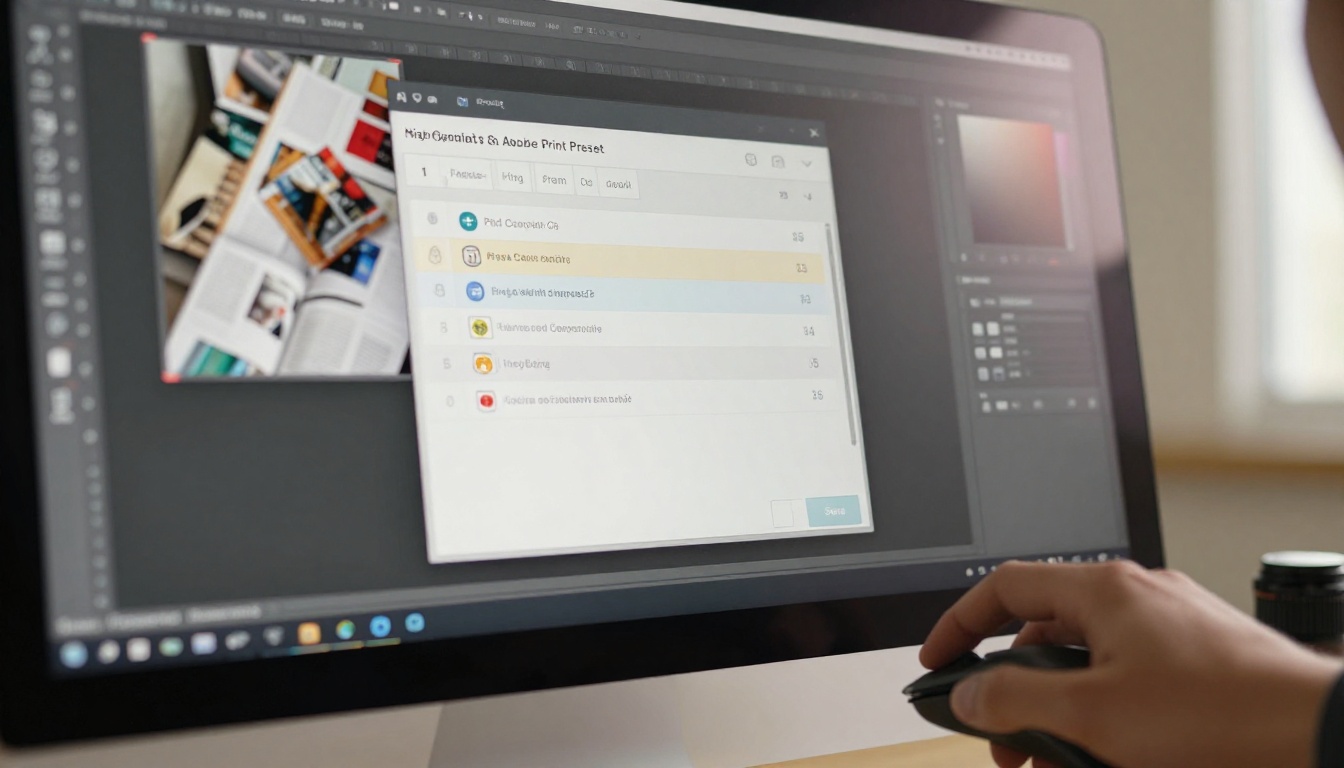
Per esportare i tavoli di lavoro di Photoshop come PDF multipagina, segui questi passaggi:
- Vai su File > Esporta > Tavoli di lavoro in PDF
- Scegli la cartella di destinazione
- Seleziona "Tutti i tavoli di lavoro" per includere ogni pagina
- Nelle Opzioni PDF, scegli "Stampa di alta qualità" come preset
- Imposta la compressione delle immagini su JPEG con qualità 80 per un equilibrio tra dimensioni del file e nitidezza visiva
- Assicurati che "Mantieni le funzioni di modifica di Photoshop" sia deselezionata per un file più piccolo e pulito
- Clicca su Esporta
💡 Se la tua rivista contiene link ipertestuali che vuoi conservare nella versione digitale, usa Adobe Acrobat Pro per aggiungerli al PDF dopo l’esportazione. Piattaforme come Flipbooks AI mantengono automaticamente i link attivi all’interno del flipbook convertito.
I tavoli di lavoro multipagina spiegati
Photoshop gestisce i documenti multipagina tramite tavoli di lavoro. Ogni tavolo di lavoro diventa una pagina del PDF esportato. L’ordine di esportazione segue l’ordine dei tavoli di lavoro nel pannello dei livelli, quindi disponili dall’alto verso il basso prima di esportare.
Errori comuni da evitare nell’esportazione:
- Dimenticare di unire i livelli visibili prima dell’esportazione, il che causa problemi di trasparenza
- Lasciare livelli nascosti che finiscono per comparire per errore nell’output
- Esportare alla risoluzione dello schermo (72 DPI) invece che con qualità di stampa
- Usare un profilo colore del documento che sposta i colori in modo imprevisto a schermo
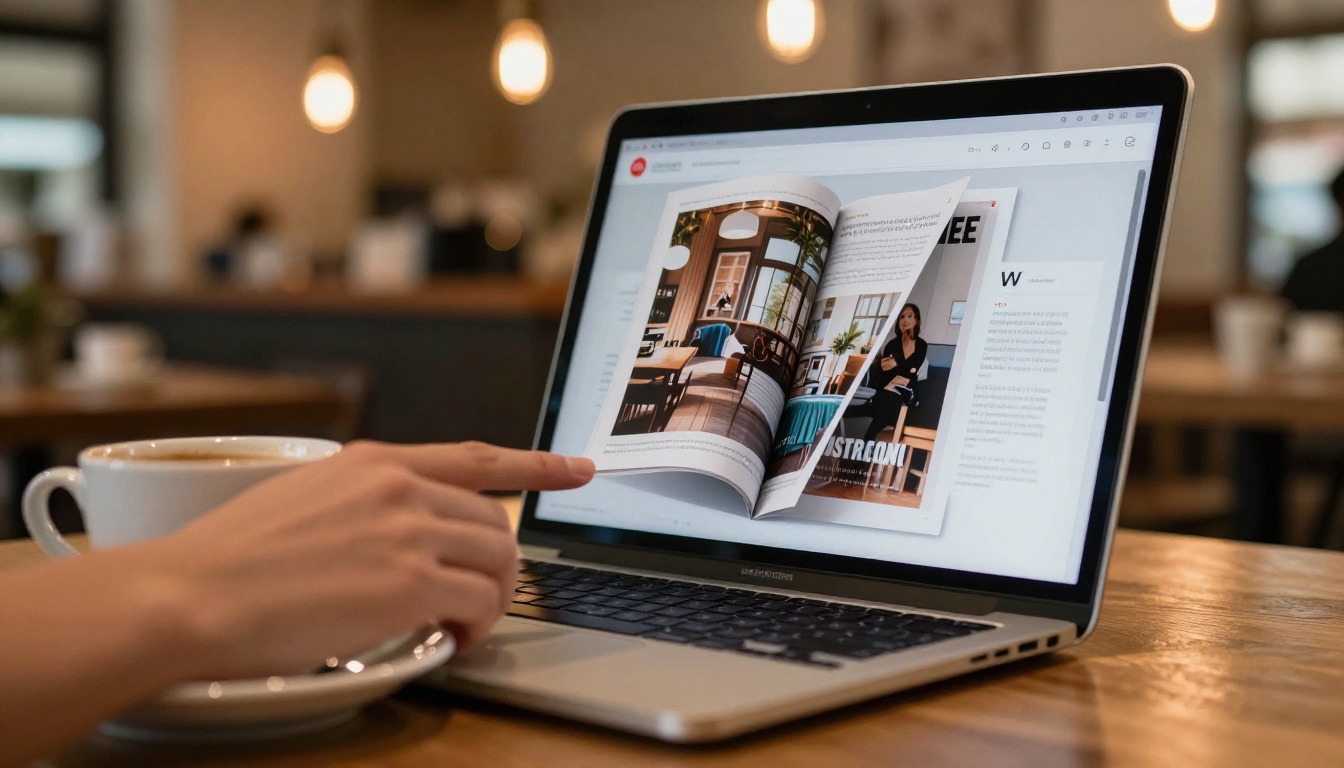
Una volta pronto il PDF, ti basta un caricamento per avere una rivista digitale completamente interattiva. Nessun codice, nessun plugin, nessuno sviluppatore. Il processo di conversione prende le pagine statiche del PDF e le inserisce in un lettore interattivo con animazione di sfoglio realistica, controlli di navigazione, funzione zoom e adattamento ai dispositivi mobili.
Cosa succede davvero durante la conversione
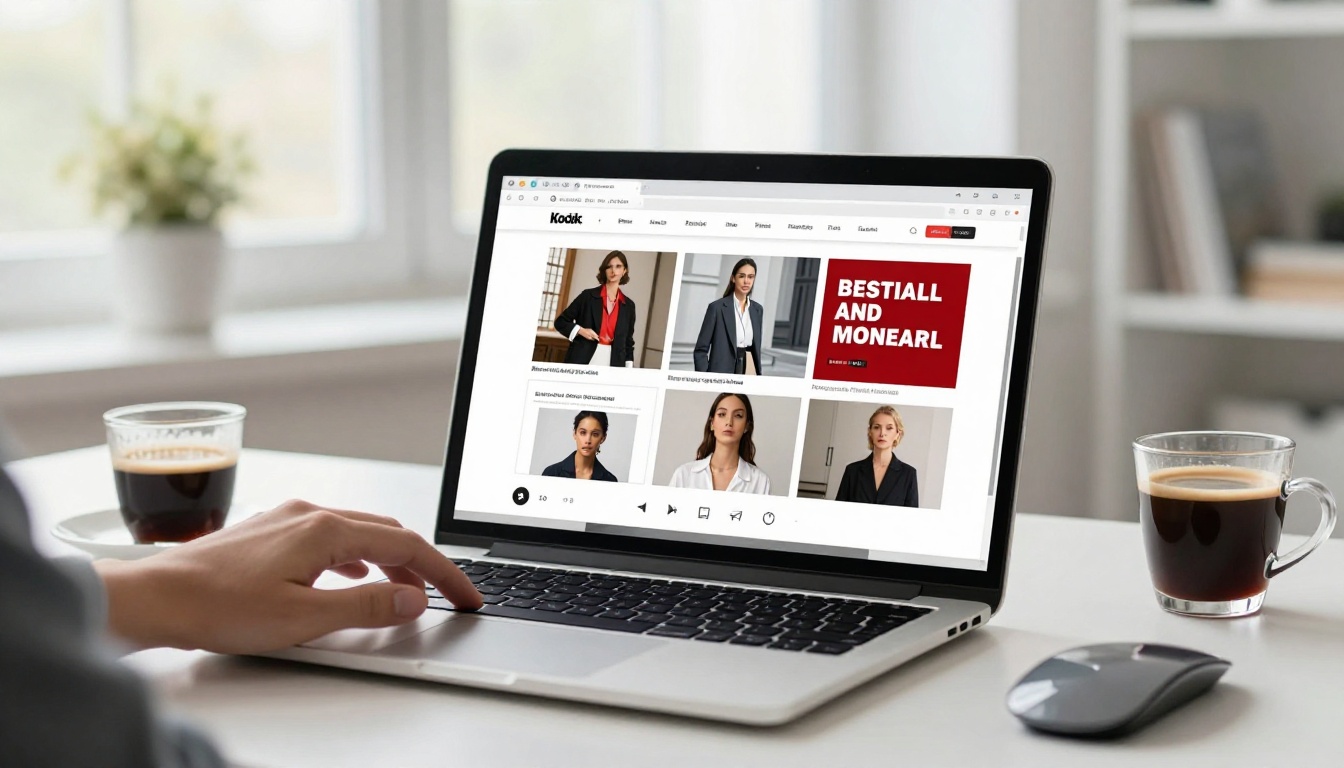
Quando carichi un PDF su una piattaforma per flipbook, lo strumento fa automaticamente diverse cose:
- Rasterizza ogni pagina del PDF ad alta risoluzione per una resa nitida a schermo
- Genera animazioni di sfoglio che simulano una rivista di carta
- Crea un visualizzatore adattivo che si adatta a qualsiasi dimensione dello schermo
- Produce un URL condivisibile così chiunque può leggere nel browser senza scaricare nulla
- Facoltativamente incorpora il lettore in qualsiasi sito con un semplice codice iframe
Il risultato somiglia a leggere una rivista vera, non a scorrere un normale visualizzatore PDF statico.
Come pubblicare la tua rivista con Flipbooks AI
Flipbooks AI è pensato proprio per questo flusso di lavoro. Prende il PDF esportato e lo trasforma in una rivista digitale curata e con il tuo marchio in pochi minuti. Ecco il processo completo.

Passo dopo passo: dal PSD alla rivista pubblicata
Passo 1: Crea il tuo account
Vai su flipbooksai.com/account e crea un account. Per iniziare non serve una carta di credito. Hai subito accesso agli strumenti principali di conversione e pubblicazione.
Passo 2: Carica il tuo PDF
Dalla tua dashboard, clicca su "Crea nuovo flipbook" e carica il PDF esportato da Photoshop. I file fino a diverse centinaia di pagine si convertono senza problemi.
Passo 3: Attendi la conversione
La piattaforma elabora il tuo PDF pagina per pagina. Per una rivista di 40 pagine, la conversione di solito si completa in meno di due minuti. Un indicatore di avanzamento in tempo reale ti mostra a che punto si trova.
Passo 4: Personalizza il tuo marchio
Una volta convertita, apri il pannello di personalizzazione. Qui puoi:
- Impostare un colore di sfondo o una texture personalizzati dietro il visualizzatore del flipbook
- Caricare il tuo logo perché compaia nell’intestazione del visualizzatore
- Scegliere uno stile di transizione tra le pagine (sfoglio classico, scorrimento o dissolvenza)
- Impostare una miniatura personalizzata per l’immagine di anteprima del flipbook
Passo 5: Aggiungi la protezione con password (facoltativo)
Per le riviste che vuoi condividere con un pubblico specifico, come clienti, abbonati o team interni, attiva la protezione con password nel pannello delle impostazioni. I lettori dovranno inserire la password prima di accedere ai contenuti.
Passo 6: Incorpora o condividi
Quando la tua rivista è pubblicata, hai diverse opzioni di distribuzione:
- Link diretto: copia l’URL di condivisione e incollalo ovunque (social media, email, link nella bio)
- Codice di incorporamento: copia lo snippet iframe e incollalo in qualsiasi sito o CMS
- Codice QR: genera un codice QR che porta direttamente alla tua rivista, da usare sui materiali stampati
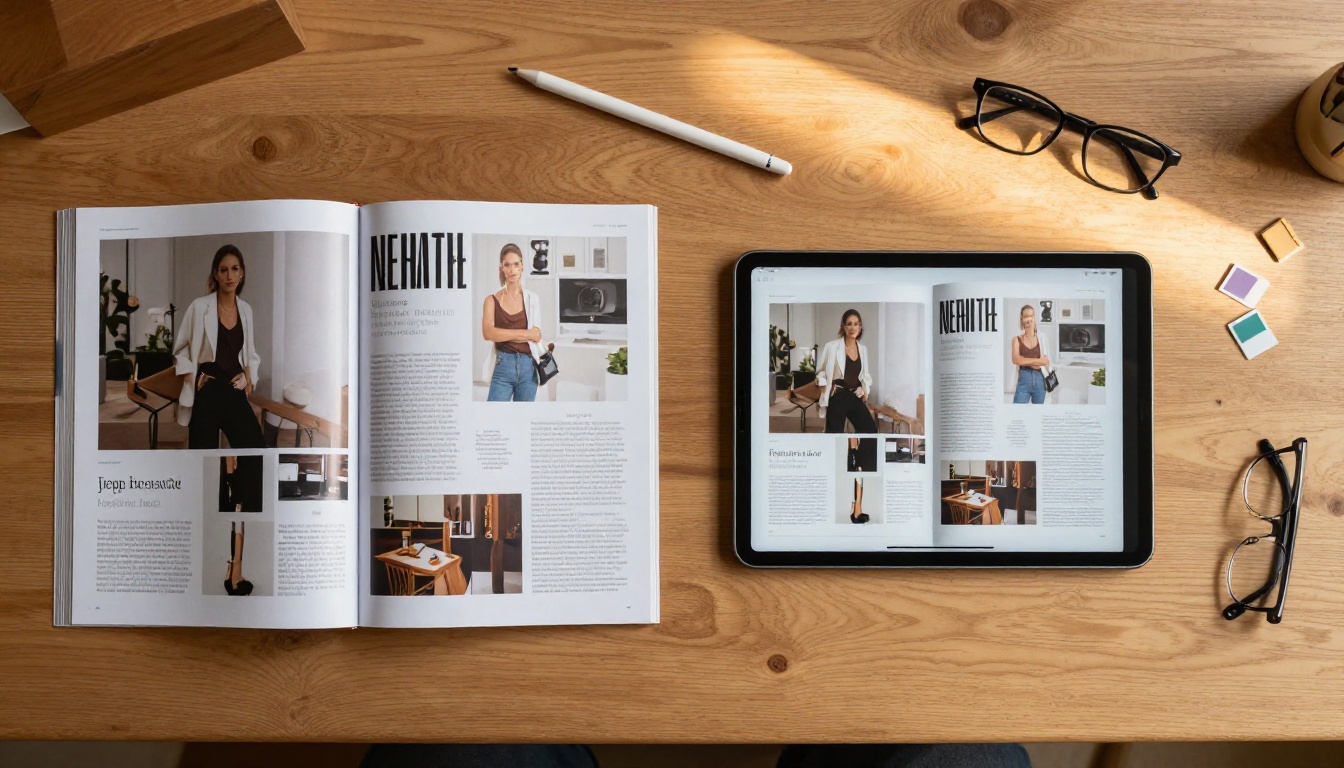
✅ Usa lo Strumento per pubblicare e-magazine per le pubblicazioni editoriali, oppure il Creatore di flipbook di riviste per un flusso di lavoro semplificato, pensato apposta per i formati delle riviste.
Le funzioni che fanno la differenza
- Nessuna filigrana: la tua rivista resta pulita e professionale su tutti i piani
- Design adattivo ai dispositivi mobili: il visualizzatore si adatta automaticamente a telefoni e tablet
- Incorporare video e audio: aggiungi contenuti multimediali direttamente nella pubblicazione digitale
- Download offline: i lettori possono salvare la rivista per leggerla senza connessione
- Marchio personalizzato: rimuovi il marchio della piattaforma nei piani a pagamento per un risultato completamente a marchio bianco
Photoshop o altri strumenti di design per le riviste a confronto
Se devi decidere dove fare il lavoro di design prima di convertire in flipbook, ecco come si confrontano gli strumenti più diffusi:
| Strumento di design | Qualità dell’esportazione PDF | Fotorealismo | Supporto multipagina | Curva di apprendimento | Ideale per |
|---|
| Adobe Photoshop | ✅ Eccellente | ✅ Tra i migliori della categoria | ✅ Tavoli di lavoro | Media | Riviste ricche di foto |
| Adobe InDesign | ✅ Eccellente | ⚠️ Moderato | ✅ Pagine native | Alta | Pubblicazioni ricche di testo |
| Canva | ✅ Buona | ⚠️ Limitato | ✅ Sì | Bassa | Veloce, basata su modelli |
| Affinity Publisher | ✅ Eccellente | ⚠️ Moderato | ✅ Sì | Media | Alternativa economica a InDesign |
| Figma | ⚠️ Buona | ⚠️ Limitato | ✅ Frame come pagine | Bassa | Layout orientati all’interfaccia |
Tutti questi strumenti producono un PDF compatibile con Flipbooks AI. La scelta dell’app di design non cambia affatto il flusso di pubblicazione.
Gli errori più comuni che rovinano le riviste digitali
Anche i grafici esperti commettono questi errori quando passano per la prima volta dalla carta al digitale.
Profilo colore sbagliato
Il problema più comune. Esportare un file CMYK senza prima convertirlo in RGB dà come risultato colori slavati e imprecisi nella versione digitale. Controlla sempre la modalità colore prima di esportare.
File troppo pesante
Un PDF da 500 MB non si caricherà oppure si convertirà in un’esperienza di lettura lenta. Usa la compressione JPEG con qualità del 70-80% durante l’esportazione. Una rivista di 40 pagine ben ottimizzata dovrebbe restare sotto i 30 MB.
Ignorare l’abbondanza nei file solo digitali
Per le pubblicazioni solo digitali non ti serve l’abbondanza. Aggiungerla crea spazi bianchi inutili intorno alle pagine nel visualizzatore digitale. Imposta il tuo tavolo di lavoro sulla dimensione di rifilo finita esatta, senza area di abbondanza extra.
Tipografia rasterizzata a bassa qualità
Se i livelli di testo sono rasterizzati a 72 DPI, appariranno sfocati sugli schermi retina ad alta risoluzione. Mantieni il testo come vettoriale (non rasterizzare i livelli di testo) oppure lavora a 300 DPI e rasterizza a quella risoluzione più alta.
⚠️ Non appiattire mai l’intero documento in un unico livello rasterizzato prima di esportare. Così si distrugge la nitidezza del testo. Esporta con i livelli di testo intatti oppure a 300 DPI come minimo.
Usi reali delle riviste digitali create con Photoshop
Questo flusso di lavoro si applica a molti scenari editoriali. Ecco come lo usano ogni giorno diversi professionisti:
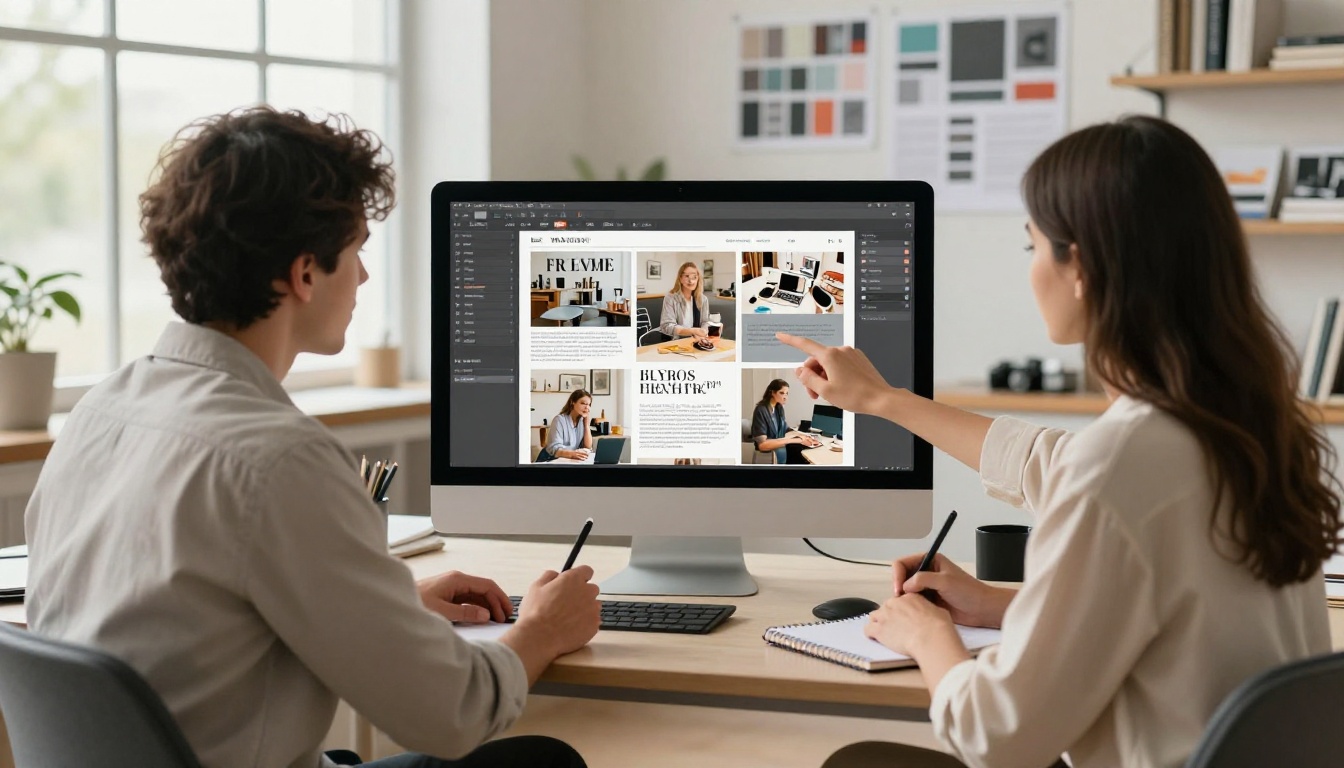
Ognuno di questi casi parte dallo stesso processo: progettare in Photoshop, esportare in PDF, caricare e convertire. Lo strumento specifico su Flipbooks AI cambia in base al tipo di pubblicazione, ma il flusso di lavoro resta identico.
Cosa ti offre un piano Professional
Il piano gratuito copre la conversione di base e il flusso di condivisione. Ma se pubblichi con regolarità o ti servono funzioni avanzate, ecco cosa include ciascun piano:
| Funzione | Free | Standard | Professional |
|---|
| Senza filigrana | ✅ | ✅ | ✅ |
| Flipbook illimitati | ❌ | ✅ | ✅ |
| Marchio personalizzato | ❌ | ✅ | ✅ |
| Protezione con password | ❌ | ✅ | ✅ |
| Incorporamento nel sito | ✅ | ✅ | ✅ |
| Download offline | ❌ | ✅ | ✅ |
| Analisi e statistiche | ❌ | ❌ | ✅ |
| Moduli di contatto | ❌ | ❌ | ✅ |
| Incorporamento di video e audio | ❌ | ✅ | ✅ |
Per i grafici che pubblicano lavori per i clienti, il piano Standard rimuove del tutto il marchio della piattaforma e offre pubblicazioni illimitate. Consulta i piani e prezzi per trovare quello più adatto al tuo volume.
Lettura da mobile senza lavoro extra
Uno dei vantaggi maggiori di questo flusso di lavoro è che la tua rivista diventa automaticamente adattiva per i dispositivi mobili. Non devi progettare una versione separata per il mobile. Il visualizzatore del flipbook gestisce l’adattamento del layout, lo zoom e la navigazione sugli schermi touch senza alcun intervento da parte tua.
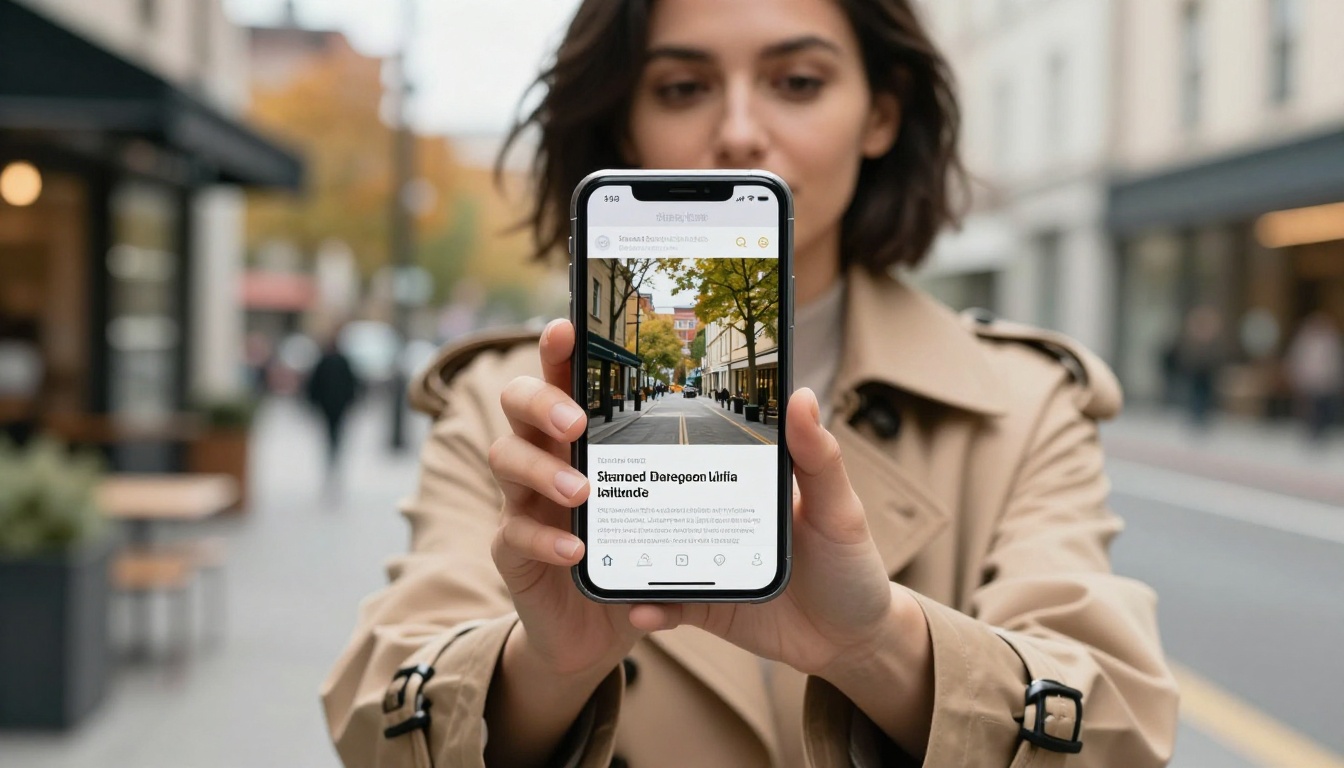
I lettori possono scorrere le pagine sul telefono, pizzicare per ingrandire i dettagli e condividere il link direttamente dal browser. L’esperienza sembra naturale e fluida, non come un sito rimpicciolito.
La tua rivista è pronta per la pubblicazione
Hai già tutto ciò che ti serve. Photoshop per il design, un’esportazione in PDF e una piattaforma pensata apposta per trasformare quel PDF in qualcosa che vale la pena condividere. Il processo richiede una frazione del tempo che la maggior parte dei grafici si aspetta, e il risultato sembra professionale già dalla prima pubblicazione.
Pronto a portare online il tuo design Photoshop? Crea il tuo account su Flipbooks AI e carica la tua prima rivista in pochi minuti. Nessun codice, nessuno sviluppatore, nessuna attesa.
Sfoglia tutti gli strumenti per flipbook disponibili per trovare il modello esatto per il tipo di pubblicazione. Che tu stia pubblicando una rivista di moda, un report aziendale o un portfolio fotografico, c’è uno strumento dedicato pensato proprio per quello.
Se prevedi di pubblicare con regolarità, consulta i piani e i prezzi per trovare il livello giusto per il tuo volume. Il piano Standard elimina ogni limite e ti dà il marchio personalizzato per un’esperienza completamente a marchio bianco.



