Você criou o layout. Passou horas no Photoshop ajustando as grades de colunas, escolhendo tipografias com cara de editorial e posicionando as fotos com precisão. A revista ficou exatamente como você imaginou no arquivo PSD. Mas, no momento de colocá-la online para que os leitores a folheiem, muitos designers travam. Acham que isso exige um programador, um software caro ou meses aprendendo ferramentas novas. Nada disso é verdade. Este artigo mostra o fluxo completo para criar uma revista digital no Photoshop sem programar, desde a preparação correta do arquivo até uma publicação no ar, pronta para compartilhar, que fica tão boa no celular quanto no computador.
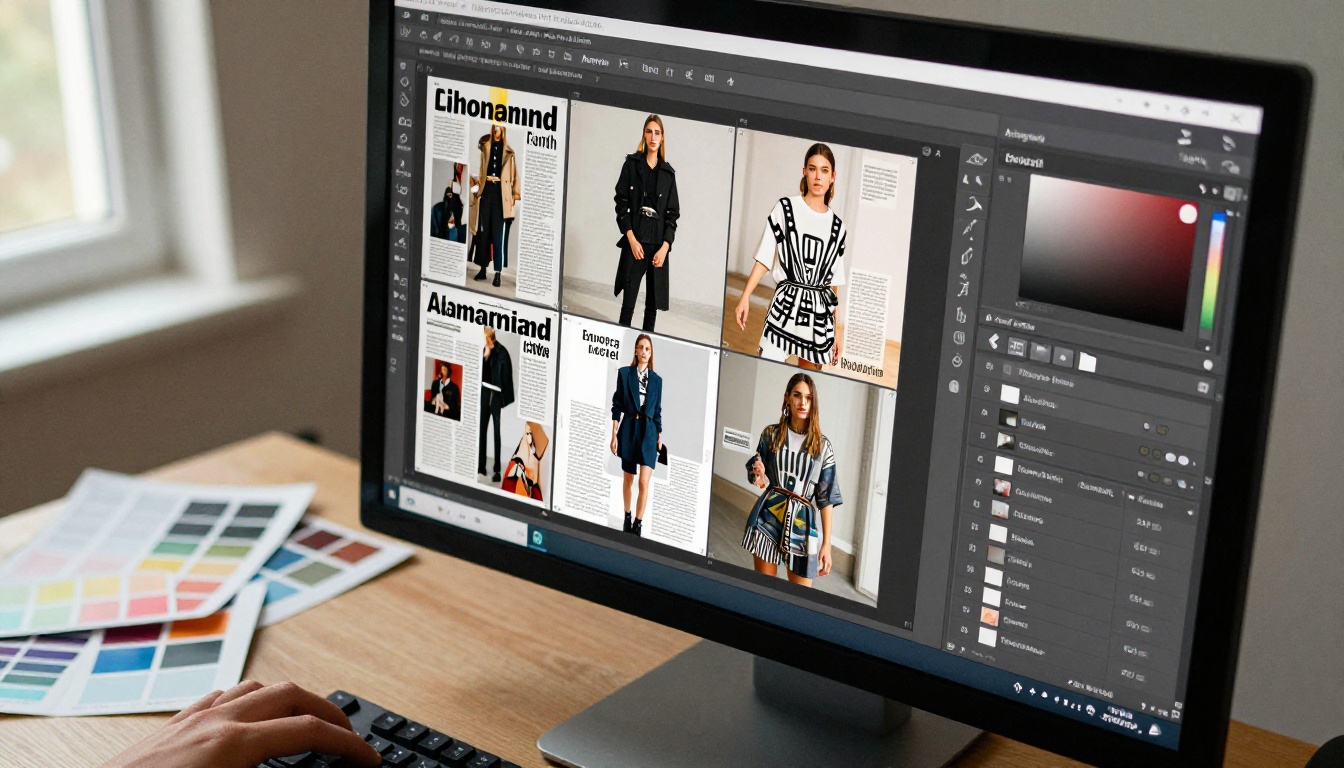
Por que o Photoshop continua ganhando no design de revistas
A caixa de ferramentas do designer
O Photoshop é o padrão da indústria em design editorial há décadas, e por um bom motivo. O controle em nível de pixel sobre tipografia, retoque de imagens, correção de cor e gerenciamento de camadas dá ao designer uma precisão que ferramentas baseadas em vetor nem sempre alcançam. Quando você trabalha com fotografia de moda em sangrado, letterings personalizados ou efeitos de mesclagem complexos, o Photoshop entrega resultados que parecem vivos e táteis.
O desafio nunca foi o Photoshop em si. O desafio sempre foi a distância entre um PSD finalizado e um formato que possa ser publicado online e lido em qualquer dispositivo.
O que o Photoshop faz e os outros não fazem
| Funcionalidade | Photoshop | Canva | InDesign |
|---|
| Edição de fotos em nível de pixel | ✅ Completa | ❌ Limitada | ❌ Limitada |
| Modos de mesclagem personalizados | ✅ Sim | ❌ Não | ❌ Não |
| Exportação de PDF em alta resolução | ✅ Sim | ✅ Sim | ✅ Sim |
| Controle tipográfico editorial | ✅ Forte | ⚠️ Básico | ✅ Forte |
| Suporte a várias mesas de trabalho | ✅ Sim | ✅ Sim | ✅ Sim |
| Publicação digital direta | ❌ Não | ⚠️ Limitada | ⚠️ Limitada |
O Photoshop é a ferramenta certa para o trabalho criativo pesado. Para a etapa de publicação, você precisa de outra coisa, e é aí que uma plataforma como o Flipbooks AI preenche a lacuna com perfeição.
💡 Se sua revista tem muito texto e pouca manipulação de fotos, considere diagramar no InDesign e usar o Photoshop só para as artes de página dupla. Os dois programas exportam arquivos PDF que funcionam muito bem com ferramentas de conversão para flipbook.
Como preparar o arquivo do Photoshop do jeito certo
Estruturar bem o PSD antes de exportar evita muita dor de cabeça depois. Um arquivo mal organizado gera um PDF bagunçado, e um PDF bagunçado resulta em uma revista digital com cara de defeito.
Tamanho da página e configuração das mesas de trabalho
Para uma revista padrão, use uma mesa de trabalho de 210 x 297 mm (A4) a 300 DPI para qualidade de impressão. Se você está criando exclusivamente para o digital, 1270 x 952 px a 96 DPI funciona bem para telas widescreen. Cada página da revista deve ser sua própria mesa de trabalho dentro do mesmo documento do Photoshop.
Para adicionar mesas de trabalho no Photoshop:
- Vá em Arquivo > Novo e escolha "Mesa de trabalho" como tipo de documento
- Defina o tamanho da mesa de trabalho de acordo com as dimensões de página desejadas
- Use a Ferramenta Mesa de Trabalho (Shift+V) para adicionar páginas extras
- Nomeie cada mesa de trabalho em sequência: Capa, Página-02, Página-03, e assim por diante
Modo de cor, resolução e sangria
Sempre trabalhe no modo de cor RGB ao criar para publicação digital. O CMYK é para impressão. O RGB oferece cores mais vivas na tela e evita mudanças de cor quando o arquivo é exibido no monitor.
⚠️ Se você está reaproveitando um arquivo de impressão feito em CMYK, converta para RGB antes de exportar. Vá em Imagem > Modo > Cor RGB. Algumas cores vão mudar um pouco, então revise cada página dupla depois da conversão.
Checklist de resolução antes da exportação:
- Mínimo de 150 DPI para revistas somente digitais
- 300 DPI se o arquivo também for para impressão
- Rasterize todas as camadas de objeto inteligente para evitar problemas de renderização
- Achate os ajustes de camada que estão finalizados e não serão mais alterados
Organizar as camadas para uma saída limpa
Uma estrutura de camadas limpa gera um PDF mais limpo. Agrupe as camadas por seção da página: cabeçalhos, texto corrido, imagens, elementos decorativos. Isso também ajuda se você precisar fazer ajustes rápidos depois.
✅ Dê nomes claros aos grupos. Um layout com grupos chamados "Foto de destaque", "Título", "Texto" e "Rodapé" é infinitamente mais fácil de trabalhar seis meses depois do que um com "Camada 1", "Camada 2" e "cópia de Camada 2 FINAL FINAL".
Do PSD ao PDF: a exportação que muda tudo
A ponte entre o Photoshop e a revista digital é um arquivo PDF. Depois de exportar seu PSD como um PDF multipágina de alta qualidade, o trabalho pesado está praticamente feito. O resto fica por conta da sua plataforma de publicação.
Configurações de exportação que importam
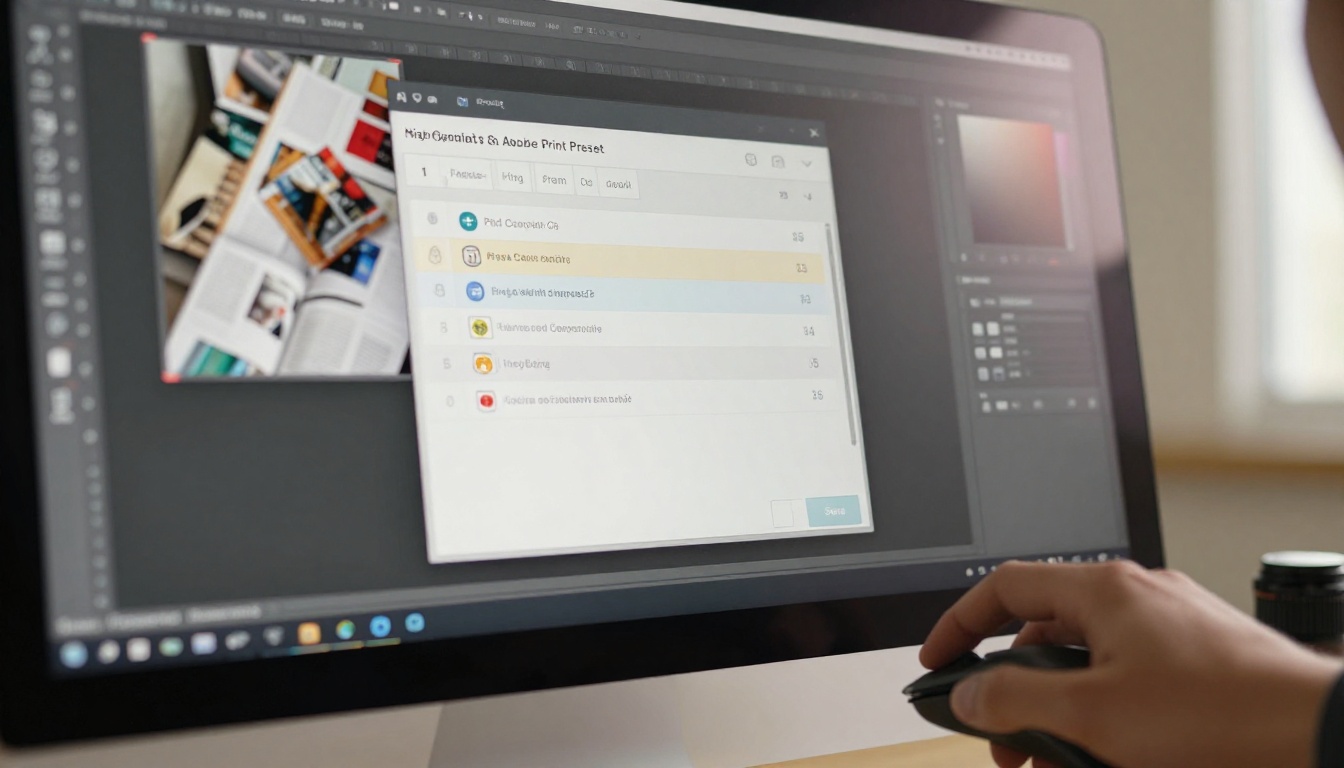
Para exportar as mesas de trabalho do Photoshop como um PDF multipágina, siga estes passos:
- Vá em Arquivo > Exportar > Mesas de trabalho para PDF
- Escolha a pasta de destino
- Selecione "Todas as mesas de trabalho" para incluir todas as páginas
- Em Opções de PDF, escolha "Alta Qualidade para Impressão" como predefinição
- Defina a compactação de imagem como JPEG com qualidade 80 para equilibrar tamanho do arquivo e nitidez visual
- Certifique-se de que "Preservar os recursos de edição do Photoshop" esteja desmarcado para um arquivo menor e mais limpo
- Clique em Exportar
💡 Se sua revista tem hiperlinks interativos que você quer manter na versão digital, use o Adobe Acrobat Pro para adicioná-los ao PDF depois da exportação. Plataformas como o Flipbooks AI mantêm os links clicáveis dentro do flipbook convertido automaticamente.
As mesas de trabalho com várias páginas explicadas
O Photoshop lida com documentos de várias páginas por meio de mesas de trabalho. Cada mesa de trabalho vira uma página no PDF exportado. A ordem de exportação segue a ordem das mesas de trabalho no painel de camadas, então organize-as de cima para baixo antes de exportar.
Erros comuns de exportação a evitar:
- Esquecer de mesclar as camadas visíveis antes de exportar, o que causa problemas de transparência
- Deixar camadas ocultas que aparecem por acidente no resultado
- Exportar em resolução de tela (72 DPI) em vez de qualidade de impressão
- Usar um perfil de cor do documento que altera as cores de forma inesperada na tela
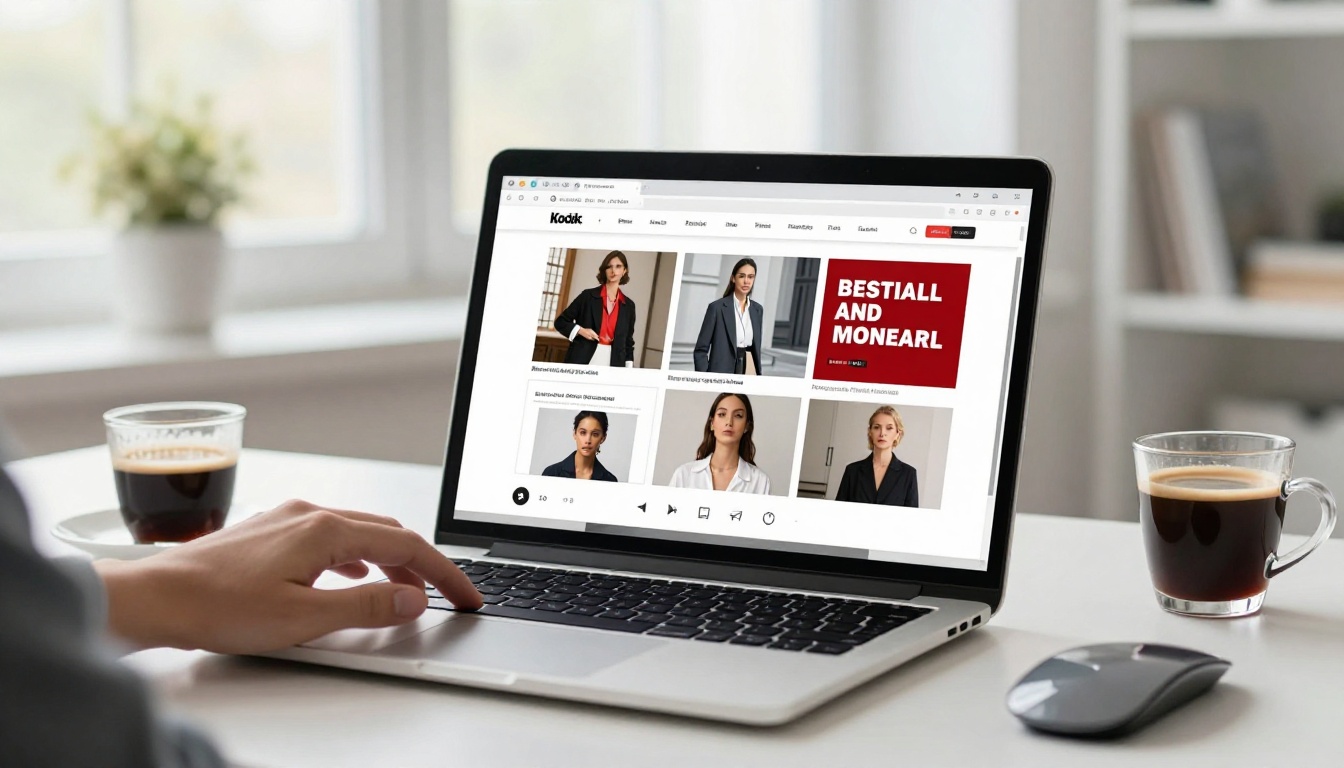
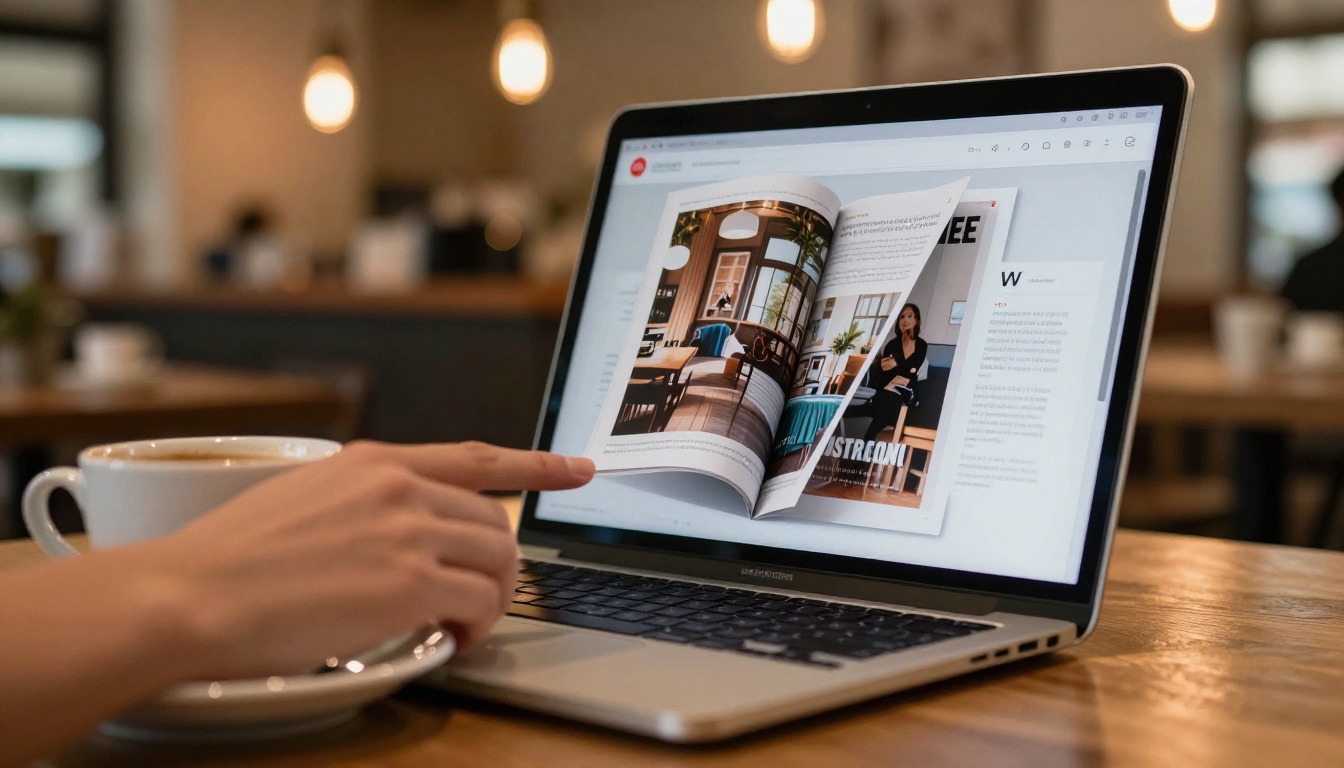
Com o PDF em mãos, você está a um upload de uma revista digital totalmente interativa. Sem código, sem plugins, sem necessidade de programador. O processo de conversão pega as páginas estáticas do seu PDF e as coloca em um leitor interativo com animação realista de virada de página, controles de navegação, zoom e responsividade para celular.
O que realmente acontece durante a conversão
Quando você envia um PDF para uma plataforma de flipbook, a ferramenta faz várias coisas automaticamente:
- Rasteriza cada página do PDF em alta resolução para uma exibição nítida na tela
- Gera animações de virada de página que simulam uma revista de papel
- Cria um visualizador responsivo que se adapta a qualquer tamanho de tela
- Produz um link de compartilhamento para que qualquer pessoa leia no navegador sem baixar nada
- Opcionalmente incorpora o leitor em qualquer site com um simples código iframe
A sensação é de ler uma revista de verdade, e não de rolar por um visualizador de PDF estático.
O Flipbooks AI foi criado exatamente para esse fluxo. Ele pega seu PDF exportado e o transforma em uma revista digital bem-acabada e com a sua marca em poucos minutos. Veja o processo completo.

Passo a passo: do PSD à revista publicada
Passo 1: Crie sua conta
Acesse flipbooksai.com/account e crie sua conta. Não é preciso cartão de crédito para começar. Você tem acesso imediato às ferramentas principais de conversão e publicação.
Passo 2: Envie seu PDF
No seu painel, clique em "Criar novo flipbook" e envie o PDF exportado do Photoshop. Arquivos com várias centenas de páginas são convertidos sem problemas.
Passo 3: Aguarde a conversão
A plataforma processa o PDF página por página. Para uma revista de 40 páginas, a conversão costuma terminar em menos de dois minutos. Um indicador de progresso em tempo real mostra em que ponto ela está.
Passo 4: Personalize sua marca
Depois da conversão, abra o painel de personalização. Aqui você pode:
- Definir uma cor ou textura de fundo personalizada atrás do visualizador do flipbook
- Enviar o logotipo da sua marca para aparecer no cabeçalho do leitor
- Escolher um estilo de transição de página (virada clássica, deslizar ou esmaecer)
- Definir uma miniatura personalizada para a imagem de prévia do flipbook
Passo 5: Adicione proteção por senha (opcional)
Para revistas que você quer compartilhar com um público específico, como clientes, assinantes ou equipes internas, ative a proteção por senha no painel de configurações. Os leitores precisarão digitar a senha antes de acessar o conteúdo.
Passo 6: Incorpore ou compartilhe
Quando sua revista estiver no ar, você tem várias opções de distribuição:
- Link direto: copie o link de compartilhamento e cole onde quiser (redes sociais, e-mail, links da bio)
- Código de incorporação: copie o trecho iframe e cole em qualquer site ou CMS
- QR code: gere um QR code que leva direto à sua revista, para usar em materiais impressos
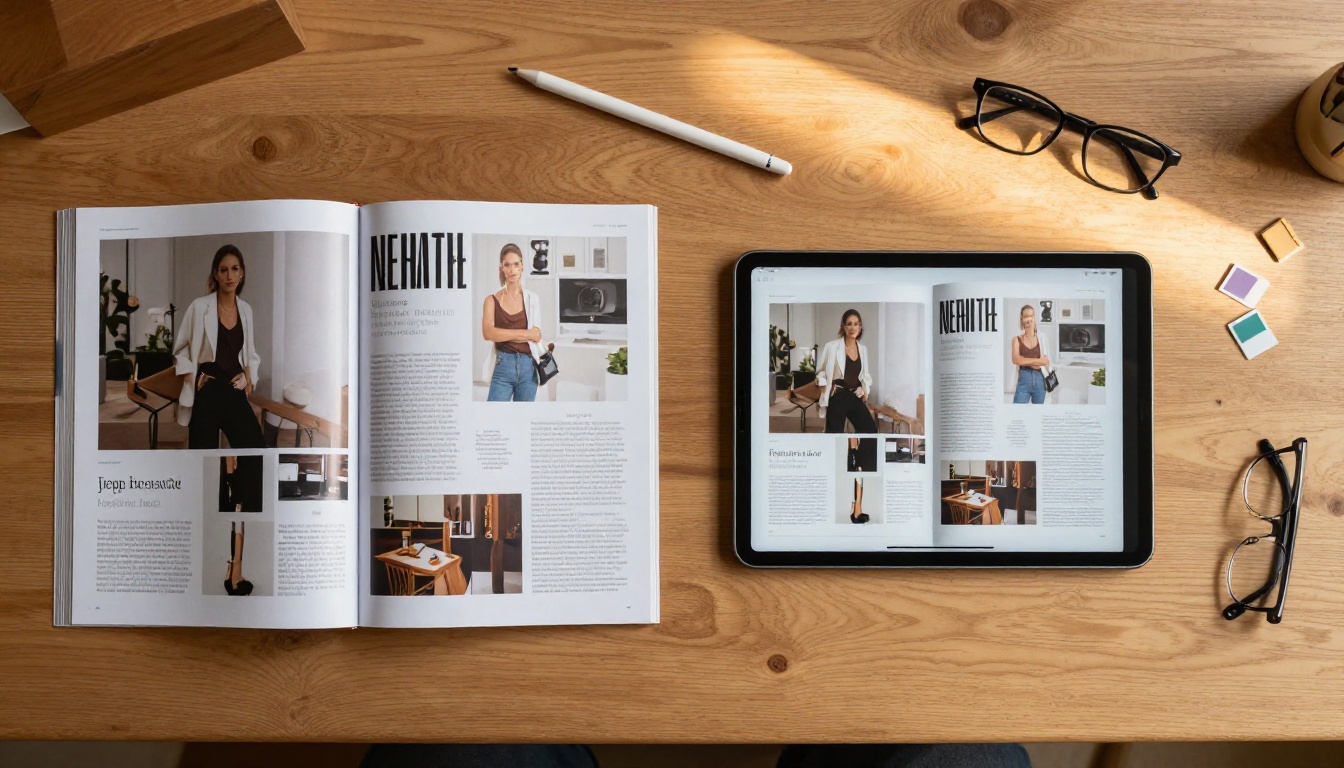
✅ Use a Ferramenta de Publicação de E-Magazine para publicações editoriais, ou o Criador de flipbook de revistas para um fluxo simplificado, feito especificamente para formatos de revista.
Recursos que fazem diferença
- Sem marca d’água: sua revista fica limpa e profissional em todos os planos
- Design responsivo: o visualizador se adapta automaticamente a celulares e tablets
- Incorporação de vídeos e áudios: adicione conteúdo multimídia diretamente na publicação digital
- Downloads offline: os leitores podem salvar a revista para acessar sem internet
- Marca personalizada: remova a marca da plataforma nos planos pagos para um resultado com marca branca completa
Photoshop ou outras ferramentas de design para revistas
Se você ainda está decidindo onde fazer o trabalho de design antes de converter para flipbook, veja como as ferramentas mais comuns se comparam:
| Ferramenta de design | Qualidade da exportação em PDF | Fotorrealismo | Suporte a várias páginas | Curva de aprendizado | Ideal para |
|---|
| Adobe Photoshop | ✅ Excelente | ✅ Entre as melhores | ✅ Mesas de trabalho | Média | Revistas com muitas fotos |
| Adobe InDesign | ✅ Excelente | ⚠️ Moderado | ✅ Páginas nativas | Alta | Publicações com muito texto |
| Canva | ✅ Boa | ⚠️ Limitado | ✅ Sim | Baixa | Rápido, baseado em modelos |
| Affinity Publisher | ✅ Excelente | ⚠️ Moderado | ✅ Sim | Média | Alternativa econômica ao InDesign |
| Figma | ⚠️ Boa | ⚠️ Limitado | ✅ Quadros como páginas | Baixa | Layouts focados em interface |
Todas essas ferramentas geram um PDF que funciona com o Flipbooks AI. A escolha do programa de design não muda nada no fluxo de publicação.
Erros comuns que estragam as revistas digitais
Mesmo designers experientes cometem estes erros ao passar do impresso para o digital pela primeira vez.
Perfil de cor errado
O problema mais comum. Exportar um arquivo em CMYK sem converter para RGB antes resulta em cores desbotadas e imprecisas na versão digital. Sempre confira o modo de cor antes de exportar.
Arquivo grande demais
Um PDF de 500 MB ou não sobe, ou se converte em uma leitura travada. Use compactação JPEG com qualidade entre 70% e 80% na exportação. Uma revista de 40 páginas bem otimizada deve ficar abaixo de 30 MB.
Ignorar a sangria em arquivos só digitais
Para publicações somente digitais, você não precisa de sangria. Incluí-la adiciona espaço em branco desnecessário ao redor das páginas no visualizador digital. Defina a mesa de trabalho com o tamanho final exato de corte, sem área extra de sangria.
Texto rasterizado em baixa qualidade
Se as camadas de texto forem rasterizadas a 72 DPI, vão ficar borradas em telas retina de alta resolução. Ou mantenha o texto como vetor (não rasterize as camadas de texto), ou trabalhe a 300 DPI e rasterize nessa resolução mais alta.
⚠️ Nunca achate todo o documento em uma única camada rasterizada antes de exportar. Isso destrói a nitidez do texto. Exporte com as camadas de texto intactas ou com 300 DPI no mínimo.
Usos reais para revistas digitais feitas no Photoshop
Este fluxo serve para uma grande variedade de cenários editoriais. Veja como diferentes profissionais o usam todos os dias:
Todos eles começam pelo mesmo processo: diagramar no Photoshop, exportar em PDF, enviar e converter. A ferramenta específica no Flipbooks AI muda conforme o tipo de publicação, mas o fluxo continua idêntico.
O que um plano Professional oferece
O plano gratuito cobre o fluxo básico de conversão e compartilhamento. Mas, se você publica com frequência ou precisa de recursos avançados, veja o que cada plano inclui:
| Funcionalidade | Free | Standard | Professional |
|---|
| Sem marca d’água | ✅ | ✅ | ✅ |
| Flipbooks ilimitados | ❌ | ✅ | ✅ |
| Marca personalizada | ❌ | ✅ | ✅ |
| Proteção por senha | ❌ | ✅ | ✅ |
| Incorporação em site | ✅ | ✅ | ✅ |
| Downloads offline | ❌ | ✅ | ✅ |
| Análises e estatísticas | ❌ | ❌ | ✅ |
| Formulários de contato | ❌ | ❌ | ✅ |
| Incorporação de vídeos e áudios | ❌ | ✅ | ✅ |
Para designers que publicam trabalhos de clientes, o plano Standard remove por completo a marca da plataforma e oferece publicações ilimitadas. Veja os planos e preços para encontrar o que se encaixa no seu volume.
Leitura no celular sem trabalho extra
Uma das maiores vantagens desse fluxo é que sua revista fica responsiva para celular automaticamente. Você não precisa criar uma versão separada para dispositivos móveis. O visualizador do flipbook cuida da adaptação do layout, do zoom e da navegação em telas sensíveis ao toque, sem nenhuma intervenção sua.
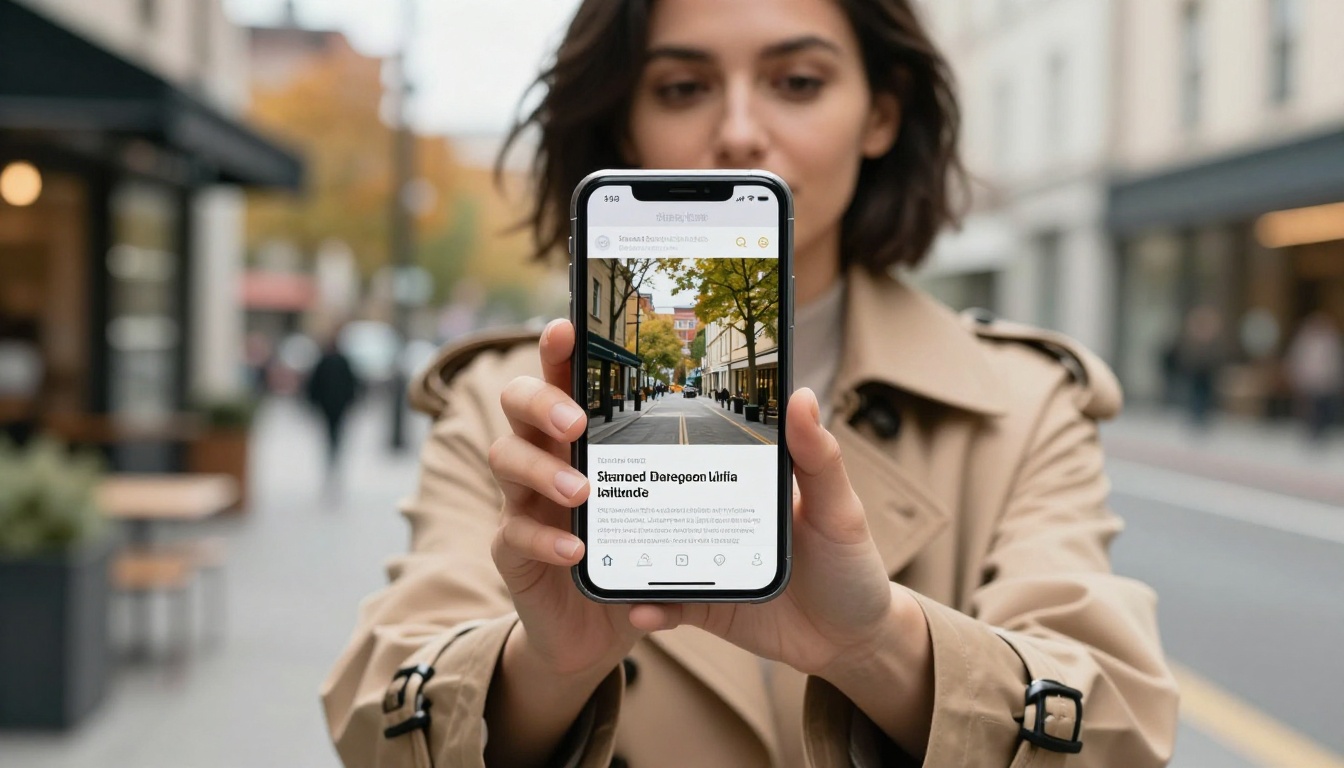
Os leitores podem deslizar pelas páginas no celular, dar zoom com dois dedos para ver detalhes e compartilhar o link direto do navegador. A experiência parece nativa e fluida, e não como um site reduzido.
Sua revista está pronta para ir ao ar
Você já tem tudo o que precisa. O Photoshop para o design, uma exportação em PDF e uma plataforma criada especificamente para transformar esse PDF em algo que vale a pena compartilhar. O processo leva uma fração do tempo que a maioria dos designers espera, e o resultado tem cara de profissional já na primeira publicação.
Pronto para colocar seu design do Photoshop no ar? Crie sua conta no Flipbooks AI e envie sua primeira revista em minutos. Sem código, sem programador, sem espera.
Veja todas as ferramentas de flipbook disponíveis para encontrar o modelo exato para o tipo da sua publicação. Não importa se você publica uma revista de moda, um relatório corporativo ou um portfólio de fotografia: existe uma ferramenta dedicada para isso.
Se você pretende publicar com regularidade, confira os planos e preços para encontrar a faixa certa para o seu volume. O plano Standard remove todos os limites e oferece marca personalizada para uma experiência com marca branca completa.



