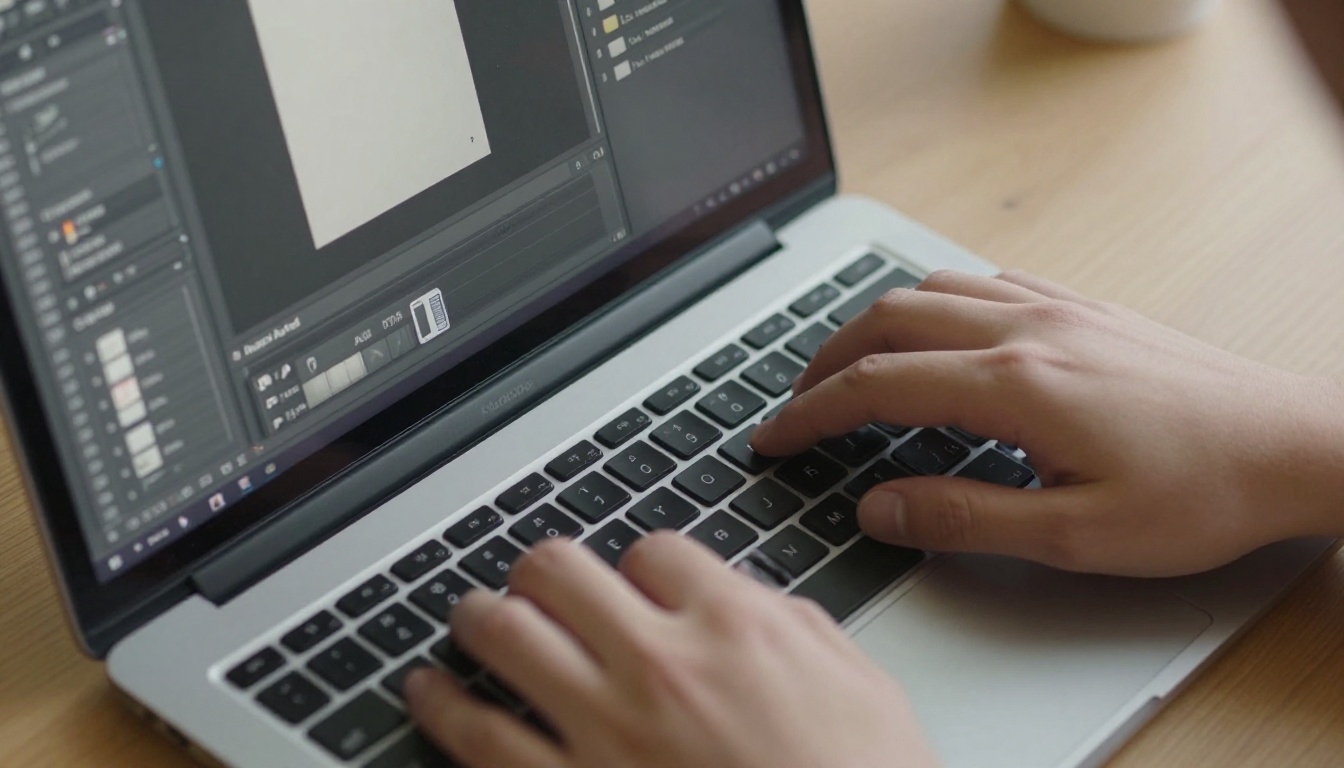
Si alguna vez pasaste horas armando un diseño de varias páginas en Photoshop, ya conoces la frustración: exportas un PDF plano, envías el enlace y se queda ahí. Sin interactividad, sin efecto de paso de página, sin impresión de calidad. ¿La buena noticia? Hay un camino directo desde tu diseño de Photoshop hasta un flipbook interactivo que lleva menos de 5 minutos. Flipbooks AI es el puente entre tu archivo PSD y una publicación digital pulida que cualquiera puede hojear en cualquier dispositivo.
Por qué los diseñadores dejan los PDF estáticos
Durante años, el PDF fue el formato de entrega por defecto para el trabajo de diseño. Maquetas para clientes, catálogos de productos, diseños editoriales, propuestas de marca: todos terminaron como archivos planos sin ninguna interactividad. El problema no es el diseño. Es el formato.
Los PDF estáticos restan impacto a la presentación
Cuando le entregas un PDF a un cliente, lo recorre con el dedo o el cursor. No hay respuesta táctil, ni sensación de pasar una página, ni motivo para detenerse y asimilar cada doble página. La investigación muestra con regularidad que el contenido interactivo genera el doble de participación que el contenido estático. El efecto de paso de página, por sí solo, cambia la forma en que los lectores perciben el profesionalismo.
Los diseños de Photoshop merecen más
Photoshop está hecho para la precisión. Controlas cada píxel, gestionas mesas de trabajo, equilibras sistemas de cuadrícula y tipografía. Ese nivel de oficio merece un formato de presentación que esté a la altura de la calidad del trabajo. Convertir tu diseño de Photoshop a formato flipbook lleva ese oficio a un medio que tu audiencia de verdad recordará.
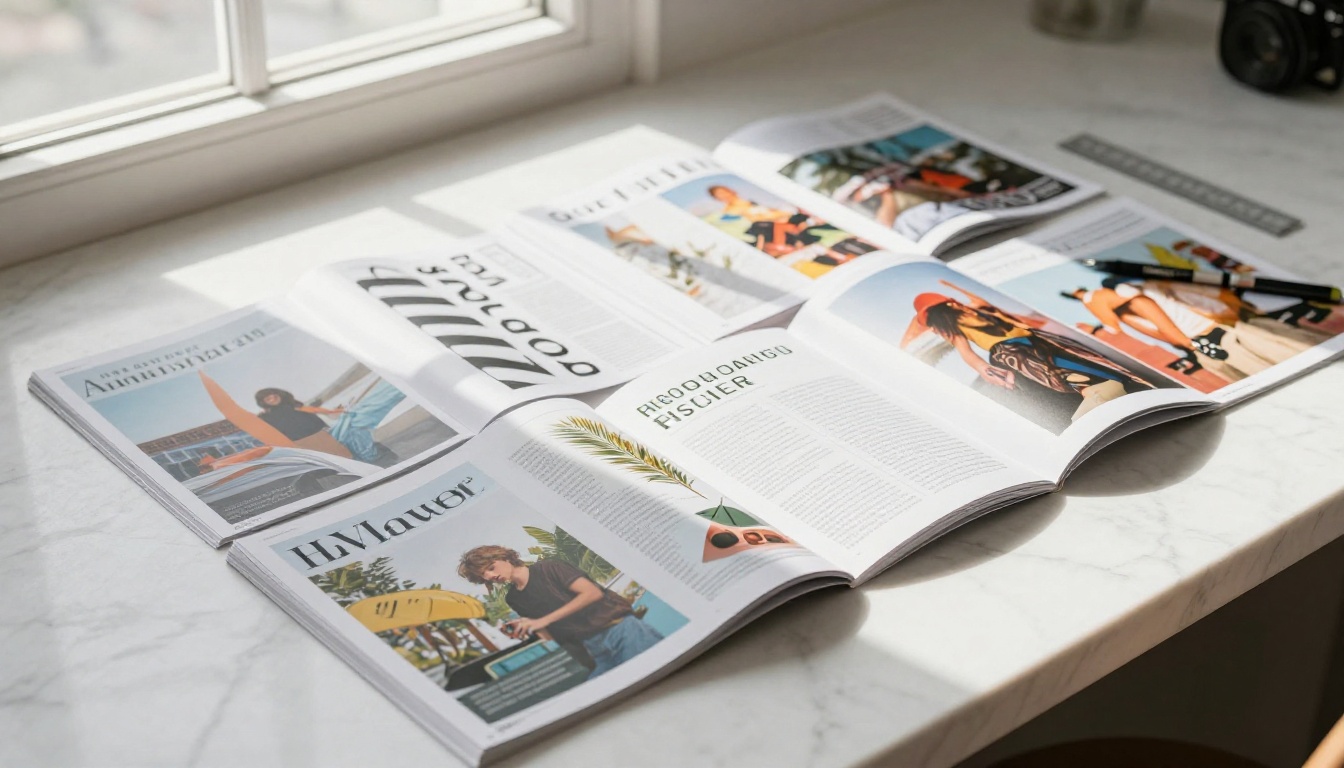
El flujo de trabajo de 5 pasos de Photoshop a flipbook
Este es el flujo de trabajo principal. Cada paso es rápido y no requiere configuración técnica. Sin complementos, sin scripts, sin necesidad de un desarrollador. Solo Photoshop y Flipbooks AI.
💡 Antes de empezar: Asegúrate de que tu documento de Photoshop esté bien estructurado. Cada mesa de trabajo o grupo de capas se convertirá en una página de tu flipbook, así que ordénalos en el orden final de lectura antes de exportar.
Paso 1: Prepara tu documento de Photoshop
Tu archivo de Photoshop debe estar estructurado como un diseño de varias páginas antes de exportarlo. Los dos enfoques más comunes son:
- Mesas de trabajo: Crea una mesa de trabajo por página. Photoshop exporta cada mesa de trabajo como una página separada en el PDF. Es el flujo más limpio para documentos de varias páginas.
- Composiciones de capas: Usa las Composiciones de capas si construiste tu diseño en un solo lienzo con capas de visibilidad alternada. Es más manual, pero funciona.
Configuración recomendada del documento:
| Ajuste | Valor recomendado | Por qué |
|---|
| Resolución | 150–300 PPP | Nítido en pantalla sin inflar el archivo |
| Modo de color | RGB | Colores precisos en pantalla, sin artefactos de conversión |
| Tamaño del lienzo | A4 o personalizado según el uso | Proporciones de página constantes en todas las dobles páginas |
| Profundidad de bits | 8 bits | Tamaño de archivo optimizado para entrega web |
⚠️ Alerta de CMYK: Si tu documento está en modo CMYK (listo para imprimir), conviértelo a RGB antes de exportar. Los PDF en CMYK pueden producir páginas desvaídas o con cambios de color al mostrarse en los navegadores.
Paso 2: Exporta como PDF desde Photoshop
Este es el paso que la mayoría de los diseñadores hace con prisa y del que luego se arrepienten. La configuración de exportación a PDF en Photoshop determina directamente la calidad visual de tu flipbook.
Ruta de exportación: File > Export > Export As PDF o, para archivos basados en mesas de trabajo: File > Export > Artboards to PDF
Configuración recomendada para una exportación lista para flipbook:
| Ajuste de PDF | Mejor opción | Notas |
|---|
| Preajuste | Alta calidad de impresión | Equilibra nitidez y tamaño de archivo |
| Compatibilidad | PDF 1.6 o superior | Amplio soporte en navegadores y lectores |
| Compresión | JPEG alta o sin pérdida | Sin pérdida para diseños con mucho texto |
| Perfil de color | Incrustar sRGB | Colores coherentes y precisos en pantalla |
| Marcas de recorte | Desactivadas | Bordes limpios para una visualización paginada |
| Capas | Aplanar | Reduce la complejidad y el tamaño del archivo |
💡 Consejo sobre el tamaño del archivo: Procura que cada subida pese menos de 50 MB. Si tu archivo es más grande, baja la resolución de las imágenes a 150 PPP: en pantalla, se ve visualmente igual que a 300 PPP y reduce el tamaño del archivo hasta un 75 %.
Para documentos basados en mesas de trabajo, Artboards to PDF es la vía más rápida. Exporta cada mesa de trabajo como una página limpia y en el orden correcto, de forma automática.
Paso 3: Sube el archivo a Flipbooks AI
Cuando tengas tu PDF exportado, ve a Flipbooks AI y crea tu cuenta. El Conversor de PDF a flipbook procesa tu archivo y crea el flipbook interactivo en menos de 60 segundos para la mayoría de los documentos.
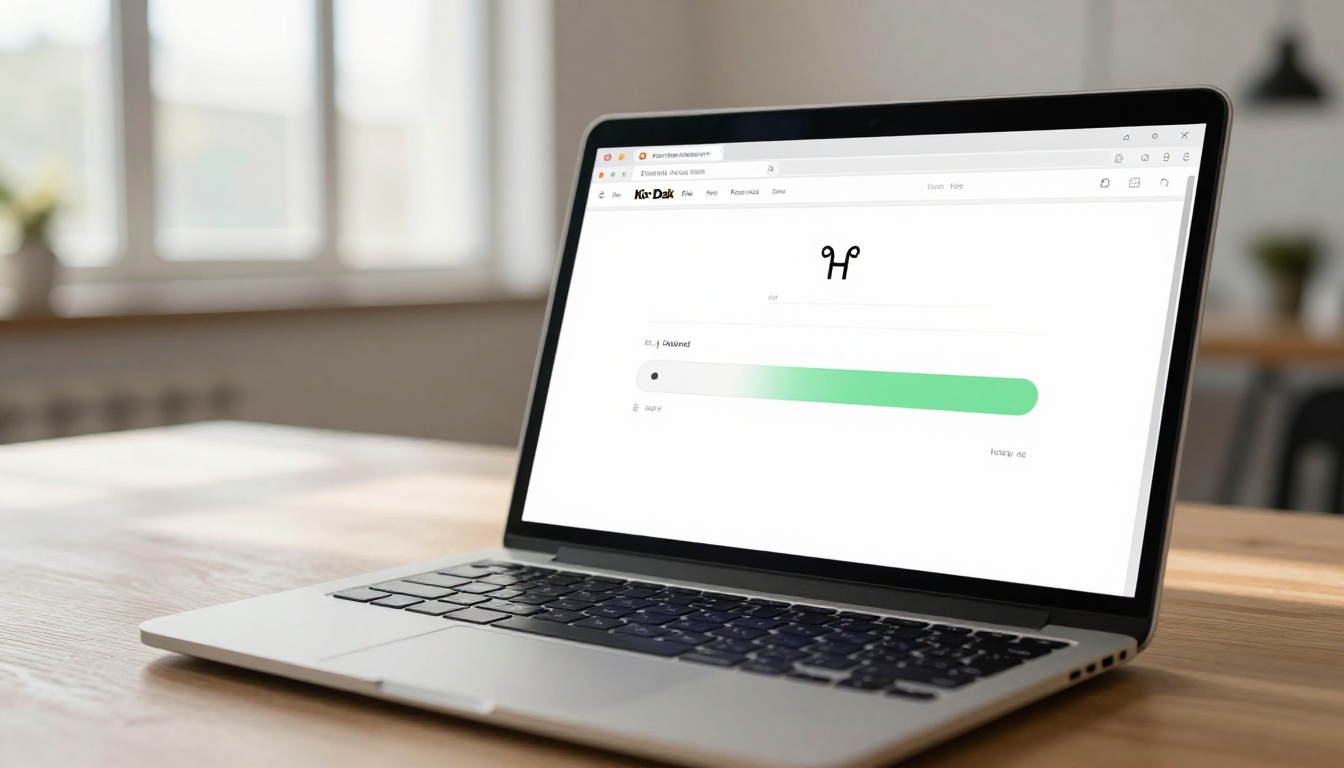
Proceso de subida:
- Haz clic en Crear nuevo flipbook desde tu panel
- Arrastra y suelta tu PDF exportado o haz clic para buscar archivos
- Espera a que se procese: normalmente entre 30 y 60 segundos, según el número de páginas
- Revisa la vista previa del flipbook generado automáticamente antes de publicarlo
La plataforma detecta automáticamente el número de páginas, las dimensiones y el orden de diseño. Cada página de tu exportación de Photoshop aparece en la secuencia correcta, con una animación fluida de paso de página aplicada al instante.
Paso 4: Personaliza tu flipbook
Aquí es donde tu atención al detalle vuelve a dar frutos. Flipbooks AI te da control total sobre la capa de presentación sin tocar una sola línea de código.
Opciones de marca:
- Sube tu logotipo para el encabezado del flipbook o la esquina de la página
- Define colores de marca personalizados para la interfaz del visor
- Elige entre varios estilos de animación de paso de página
- Añade un color de fondo o una textura personalizada detrás de las páginas
Elementos interactivos que puedes incrustar:
- Enlaces interactivos en cualquier área de la página
- Videos de YouTube o Vimeo incrustados en las dobles páginas
- Pistas de audio para presentaciones narradas o demostraciones de productos
- Puntos interactivos que muestran detalles del producto al pasar el cursor
✅ Buena práctica: Haz que los colores de la interfaz de tu flipbook coincidan con la paleta de marca de tu cliente. Solo lleva 30 segundos y hace que toda la entrega parezca hecha a medida, no una plantilla.
Controles de privacidad y acceso:
- Protege con contraseña las presentaciones confidenciales para clientes
- Define fechas de caducidad para propuestas con plazos
- Genera enlaces para compartir que funcionen sin que los visores necesiten una cuenta
Paso 5: Comparte o incrusta al instante
Tu flipbook ya está publicado. Ahora tiene que llegar a tu audiencia.
Opciones para compartir de un vistazo:
| Método | Ideal para | Notas |
|---|
| Enlace directo | Campañas de correo y entrega a clientes | Se comparte con un clic, los visores no necesitan iniciar sesión |
| Código para incrustar | Integración en un sitio web o blog | Incrustación con iFrame, totalmente adaptable a móviles |
| Compartir en redes | LinkedIn, enlace en la biografía de Instagram | Genera una miniatura de vista previa automáticamente |
| Código QR | Materiales impresos, señalización física | Enlaza directamente al flipbook publicado |
| Descarga sin conexión | Presentaciones sin internet | Los lectores pueden guardarlo para verlo sin conexión |
Usa la herramienta Incrustar flipbook en sitio web para colocar tu documento interactivo en cualquier página web con una sola línea de código para incrustar.
Mesas de trabajo de Photoshop frente a lienzo único
Una de las preguntas más frecuentes de los diseñadores que hacen esta conversión por primera vez: ¿importa la estructura del archivo?
Flujo con mesas de trabajo (recomendado)
Las mesas de trabajo son el sistema nativo de varias páginas de Photoshop. Exportar mediante Artboards to PDF te da:
- Orden de páginas garantizado: no hace falta ordenarlas a mano después de exportar
- Tamaño individual por mesa de trabajo: útil para documentos con orientaciones o dimensiones mixtas
- Separación limpia de páginas: sin riesgo de que las capas se filtren entre dobles páginas
Lienzo único con composiciones de capas
Si tu diseño vive en un solo lienzo grande con Composiciones de capas que controlan la visibilidad, tendrás que exportar cada composición por separado como archivo independiente y luego combinarlas en un único PDF ordenado. Esto añade pasos y introduce errores de orden.
⚠️ El enfoque de lienzo único funciona bien en documentos sencillos, pero las mesas de trabajo son más rápidas, más limpias y menos propensas a errores para cualquier diseño de más de 4 páginas.
Casos de uso reales
El flujo de Photoshop a flipbook se aplica a todas las disciplinas del diseño. Así lo usan distintos profesionales:
Presentaciones de portafolio
Fotógrafos y diseñadores gráficos que construyen sus portafolios en Photoshop pueden convertirlos en flipbooks interactivos con el Creador de portafolios digitales o la herramienta Portafolio de fotografía. Los clientes hojean el trabajo en lugar de desplazarse por un PDF, y eso causa una impresión mucho más fuerte.
Catálogos de productos
Las marcas de retail que diseñan dobles páginas de productos en Photoshop pueden llevar sus diseños directamente al Generador de catálogos de productos o al Creador de catálogos de moda. Cada página de producto se convierte en una doble página interactiva con enlaces de precio o de compra incrustados.
Revisiones de maquetas con clientes
Las agencias que presentan maquetas de diseño a sus clientes pueden compartir un flipbook protegido con contraseña en lugar de un PDF estático. Los clientes hojean la maqueta completa y aprueban sin tener que abrir nunca un archivo de diseño.
Lookbooks y trabajo editorial
Diseñadores de moda y fotógrafos que crean lookbooks editoriales en Photoshop pueden publicarlos directamente como flipbooks interactivos con el Diseñador de lookbooks interactivos. El efecto de paso de página aporta un aire editorial auténtico que los PDF planos simplemente no pueden replicar.
Materiales de formación
Los equipos de recursos humanos y los departamentos de formación que elaboran manuales para empleados o documentos de procedimientos en Photoshop pueden distribuirlos con la herramienta Flipbook de manual de formación. La protección con contraseña mantiene privado el contenido interno y el acceso controlado.
Planes de Flipbooks AI de un vistazo
Ya seas diseñador independiente o una agencia que gestiona varias cuentas de clientes, hay un plan para ti:
| Función | Free | Standard | Professional |
|---|
| Flipbooks | 1 | Ilimitados | Ilimitados |
| Marca de agua | Sí | No | No |
| Marca propia | No | Sí | Sí |
| Protección con contraseña | No | Sí | Sí |
| Analíticas | No | No | Sí |
| Generación de contactos | No | No | Sí |
| Descargas sin conexión | No | Sí | Sí |
| Incrustar en sitio web | No | Sí | Sí |
| Incrustación de video y audio | No | Sí | Sí |
| Adaptable a móviles | Sí | Sí | Sí |
💡 El plan Standard quita las marcas de agua y permite flipbooks ilimitados, por lo que es la opción mínima viable para entregar trabajo profesional a clientes. Compara todos los planes para elegir el nivel adecuado según tu volumen.
Errores comunes que te hacen perder tiempo
Incluso los diseñadores con experiencia tropiezan las primeras veces. Estos son los problemas que causan dificultades de forma constante:
Compresión incorrecta del PDF
Exportar con compresión máxima reduce el tamaño del archivo, pero introduce artefactos JPEG en la tipografía fina y en las líneas delgadas. Usa siempre compresión Alta calidad o Sin pérdida para diseños con mucho texto o con muchos vectores.
Olvidar aplanar las capas
Exportar un PDF con capas de Photoshop activas puede causar inconsistencias en la representación de transparencias. Aplana siempre antes de exportar, mediante Layer > Flatten Image o activando la opción de aplanar en el preajuste de guardado de PDF.
Perfil de color incorrecto
Usar un perfil de color sin etiquetar o en CMYK hace que las páginas se vean desvaídas o con cambios de color en el visor del navegador. Incrusta sRGB explícitamente en cada exportación, sin excepción.
Archivos demasiado grandes
Los archivos de más de 100 MB ralentizan notablemente la subida y el procesamiento. Para un diseño de 20 páginas, 150 PPP se ve visualmente igual que 300 PPP en pantalla y reduce el tamaño del archivo un 75 %.
Publica tu trabajo de Photoshop en 7 pasos
Aquí tienes el tutorial directo y numerado para tener tu primer flipbook publicado a partir de un archivo de Photoshop:
- Crea tu cuenta en Flipbooks AI: registro gratuito, sin tarjeta de crédito
- Exporta tu documento de Photoshop con
File > Export > Artboards to PDF, con configuración de alta calidad e incrustando el perfil de color sRGB
- Sube el PDF mediante el Conversor de PDF a flipbook: arrastra y suelta, y el procesamiento termina en menos de 60 segundos
- Personaliza la marca subiendo tu logotipo, definiendo los colores de la interfaz y eligiendo tu estilo de animación de paso de página
- Añade elementos interactivos si los necesitas: enlaces interactivos, video incrustado, puntos interactivos de producto
- Configura la privacidad: protege con contraseña, añade una fecha de caducidad o déjalo accesible al público
- Comparte tu flipbook mediante enlace directo, código para incrustar, código QR o redes sociales
Tiempo total desde el archivo de Photoshop terminado hasta un flipbook publicado y listo para compartir: menos de 5 minutos.
✅ Consejo profesional para agencias: Crea una sola cuenta de Flipbooks AI para todos los proyectos de clientes. Cada flipbook se guarda por separado, con su propia URL, marca y ajustes de acceso. Gestiona toda la cartera de clientes desde un solo panel ordenado.
Herramientas para cada tipo de diseño
Los diseñadores que trabajan con Photoshop se dedican a todas las industrias. Flipbooks AI tiene herramientas específicas para cada flujo de trabajo:
Explora el directorio de herramientas completo para encontrar la herramienta exacta para tu próximo proyecto.
Deja de enviar archivos planos
Los PDF estáticos fueron durante mucho tiempo la mejor opción disponible. Ya no lo son. Cada diseño de Photoshop que has creado merece verse en un formato que esté a la altura del oficio que hay detrás. La conversión de 5 minutos existe hoy mismo. Empezar es gratis.
¿Listo para publicar tu primer flipbook interactivo? Crea tu cuenta gratuita en Flipbooks AI y sube tu primer PDF hoy mismo. ¿Ya sabes que necesitas funciones profesionales? Revisa los planes y precios y elige el nivel adecuado para tu volumen. Tu trabajo en Photoshop es demasiado bueno para quedarse en un archivo estático.



