Si vous avez déjà passé des heures à construire une mise en page précise sur plusieurs pages dans Photoshop, vous connaissez la frustration : vous exportez un PDF plat, vous envoyez le lien, et il reste là, sans rien. Pas d’interactivité, pas d’effet de tourne de page, pas d’impression de qualité. La bonne nouvelle ? Il existe un chemin direct entre votre mise en page Photoshop et un flipbook interactif, qui prend moins de 5 minutes. Flipbooks AI fait le lien entre votre fichier PSD et une publication numérique soignée que n’importe qui peut feuilleter sur n’importe quel appareil.
Pourquoi les graphistes abandonnent les PDF statiques
Pendant des années, le PDF a été le format de livraison par défaut pour le travail graphique. Maquettes pour clients, catalogues produits, mises en page éditoriales, propositions de marque : tout finissait en fichiers plats, sans aucune interactivité. Le problème ne vient pas du design. Il vient du format.
Les PDF statiques nuisent à la présentation
Quand vous remettez un PDF à un client, il fait défiler les pages. Aucun retour tactile, aucune sensation de tourner une page, aucune raison de ralentir et de prendre le temps de regarder chaque double page. Les études montrent de façon constante que le contenu interactif génère deux fois plus d’engagement qu’un contenu statique. Le seul effet de tourne de page change déjà la façon dont les lecteurs perçoivent le professionnalisme.
Les mises en page Photoshop méritent mieux
Photoshop est conçu pour la précision. Vous contrôlez chaque pixel, gérez vos plans de travail, équilibrez vos grilles et votre typographie. Ce niveau de savoir-faire mérite un format de présentation à sa hauteur. Convertir votre mise en page Photoshop en flipbook donne à ce travail un support que votre audience retiendra vraiment.
Le flux de travail en 5 étapes, de Photoshop au flipbook
Voici le cœur de la méthode. Chaque étape est rapide et ne demande aucune configuration technique. Pas de plugins, pas de scripts, pas besoin de développeur. Il suffit de Photoshop et de Flipbooks AI.
💡 Avant de commencer : vérifiez que votre document Photoshop est bien structuré. Chaque plan de travail ou groupe de calques deviendra une page de votre flipbook. Classez-les donc dans l’ordre de lecture final avant d’exporter.
Étape 1 — Préparer votre document Photoshop
Votre fichier Photoshop doit être structuré comme une mise en page multipage avant l’export. Les deux approches les plus courantes :
- Plans de travail : créez un plan de travail par page. Photoshop exporte chaque plan de travail comme une page distincte dans le PDF. C’est la méthode la plus propre pour les documents multipages.
- Compositions de calques : utilisez les compositions de calques si vous avez construit votre mise en page sur une seule toile, avec des calques dont la visibilité est activée ou désactivée. Plus manuel, mais réalisable.
Paramètres de document recommandés :
| Réglage | Valeur recommandée | Pourquoi |
|---|
| Résolution | 150–300 PPP | Net à l’écran sans alourdir le fichier |
| Mode colorimétrique | RVB | Couleurs fidèles à l’écran, sans artefacts de conversion |
| Taille de la toile | A4 ou personnalisée selon l’usage | Proportions de page cohérentes sur toutes les doubles pages |
| Profondeur de couleur | 8 bits | Taille de fichier optimisée pour une diffusion en ligne |
⚠️ Alerte CMJN : si votre document est en mode CMJN (prêt pour l’impression), convertissez-le en RVB avant l’export. Les PDF en CMJN peuvent produire des pages délavées ou aux couleurs décalées lorsqu’ils sont affichés dans un navigateur.
Étape 2 — Exporter en PDF depuis Photoshop
C’est l’étape que la plupart des graphistes expédient et regrettent ensuite. Les réglages d’export PDF de Photoshop déterminent directement la qualité visuelle de votre flipbook.
Chemin d’export : File > Export > Export As PDF ou, pour les fichiers basés sur des plans de travail : File > Export > Artboards to PDF
Réglages recommandés pour un export prêt pour le flipbook :
| Réglage PDF | Meilleur choix | Remarques |
|---|
| Préréglage | Impression haute qualité | Équilibre entre netteté et taille de fichier |
| Compatibilité | PDF 1.6 ou supérieur | Large prise en charge par les navigateurs et lecteurs |
| Compression | JPEG élevée ou sans perte | Sans perte pour les mises en page riches en texte |
| Profil colorimétrique | Intégrer sRGB | Couleurs cohérentes et fidèles à l’écran |
| Repères de coupe | Désactivés | Bords propres pour un affichage paginé |
| Calques | Aplatir | Réduit la complexité et la taille du fichier |
💡 Astuce sur la taille du fichier : visez moins de 50 Mo par import. Si votre fichier est plus lourd, ramenez la résolution des images à 150 PPP. À l’écran, le rendu est visuellement identique à 300 PPP, et la taille du fichier peut baisser jusqu’à 75 %.
Pour les documents basés sur des plans de travail, Artboards to PDF est le chemin le plus rapide. Il exporte chaque plan de travail comme une page propre, dans le bon ordre, automatiquement.
Étape 3 — Importer dans Flipbooks AI
Une fois votre PDF exporté, rendez-vous sur Flipbooks AI et créez votre compte. Le convertisseur PDF vers flipbook traite votre fichier et construit le flipbook interactif en moins de 60 secondes pour la plupart des documents.
Procédure d’import :
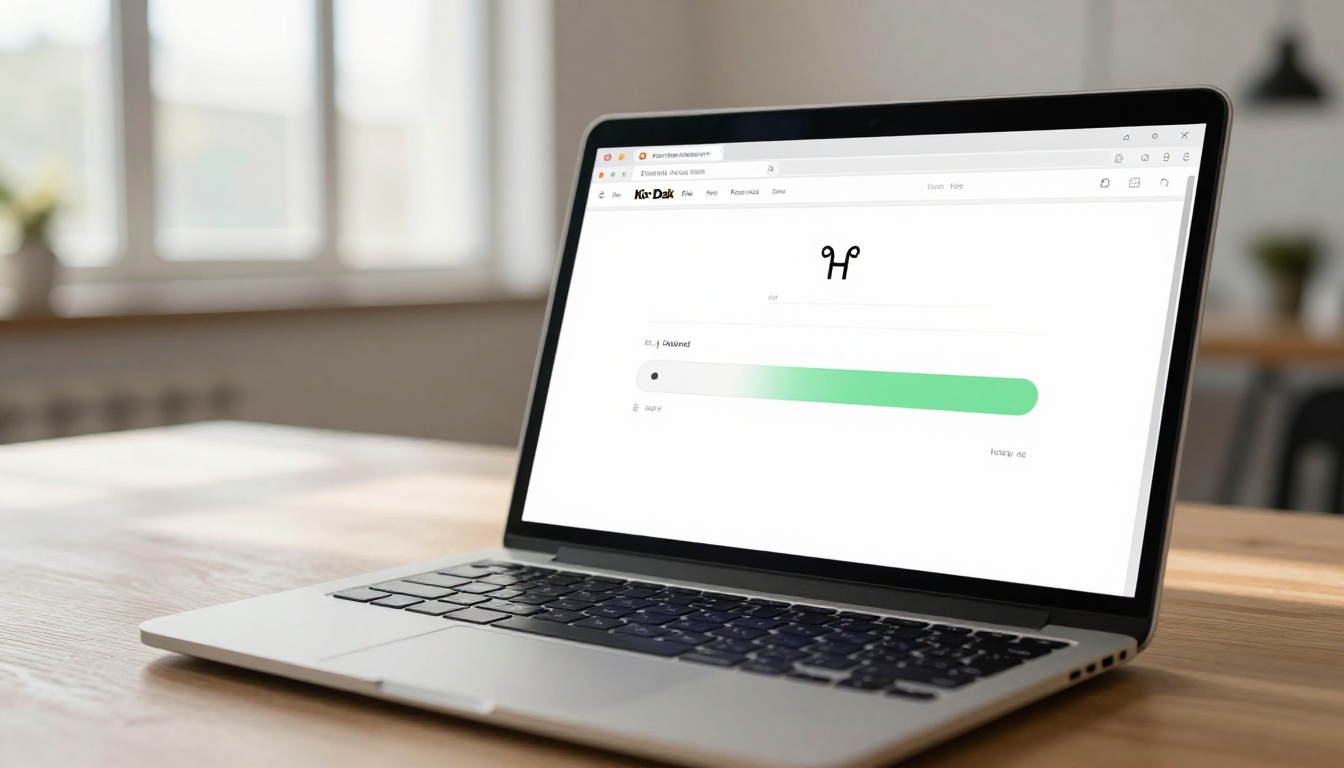
- Cliquez sur Créer un nouveau flipbook depuis votre tableau de bord
- Glissez-déposez votre PDF exporté, ou cliquez pour parcourir vos fichiers
- Patientez pendant le traitement, généralement 30 à 60 secondes selon le nombre de pages
- Prévisualisez le flipbook généré automatiquement avant de le publier
La plateforme détecte automatiquement le nombre de pages, les dimensions et l’ordre de mise en page. Chaque page de votre export Photoshop apparaît dans la bonne séquence, avec une animation de tourne de page fluide appliquée immédiatement.
Étape 4 — Personnaliser votre flipbook
C’est ici que votre souci du détail porte encore ses fruits. Flipbooks AI vous laisse un contrôle total sur la couche de présentation, sans toucher à une seule ligne de code.
Options de personnalisation de la marque :
- Importez votre logo pour l’en-tête du flipbook ou le coin de la page
- Définissez des couleurs de marque personnalisées pour l’interface de la visionneuse
- Choisissez parmi plusieurs styles d’animation de tourne de page
- Ajoutez une couleur ou une texture de fond personnalisée derrière les pages
Éléments interactifs que vous pouvez intégrer :
- Liens cliquables sur n’importe quelle zone de page
- Vidéos YouTube ou Vimeo intégrées dans les doubles pages
- Pistes audio pour des présentations commentées ou des démonstrations de produits
- Points interactifs qui affichent les détails d’un produit au survol
✅ Bonne pratique : faites correspondre les couleurs de l’interface de votre flipbook à la palette de marque de votre client. Cela prend 30 secondes et donne à la livraison un aspect conçu sur mesure, et non générique.
Confidentialité et contrôle d’accès :
- Protégez par mot de passe les présentations confidentielles destinées aux clients
- Définissez des dates d’expiration pour les propositions sensibles au temps
- Générez des liens de partage qui fonctionnent sans que les lecteurs aient besoin d’un compte
Étape 5 — Partager ou intégrer instantanément
Votre flipbook est en ligne. Il reste à le faire parvenir à votre audience.
Options de partage en un coup d’œil :
| Méthode | Idéal pour | Remarques |
|---|
| Lien direct | Campagnes e-mail, livraison aux clients | Partage en un clic, aucune connexion requise pour les lecteurs |
| Code d’intégration | Intégration à un site ou à un blog | Intégration par iFrame, entièrement adaptative sur téléphone |
| Partage sur les réseaux | LinkedIn, lien en bio sur Instagram | Génère automatiquement une vignette d’aperçu |
| Code QR | Supports imprimés, signalétique | Renvoie directement vers le flipbook en ligne |
| Téléchargement hors ligne | Présentations sans connexion internet | Les lecteurs peuvent enregistrer le fichier pour le consulter hors ligne |
Utilisez l’outil Intégrer le flipbook sur un site web pour insérer votre document interactif dans n’importe quelle page web, avec une seule ligne de code d’intégration.
Plans de travail Photoshop ou toile unique
L’une des questions les plus fréquentes des graphistes qui font cette conversion pour la première fois : la structure du fichier a-t-elle de l’importance ?
Méthode par plans de travail (recommandée)
Les plans de travail sont le système multipage natif de Photoshop. Exporter via Artboards to PDF vous offre :
- Ordre des pages garanti : aucun tri manuel n’est nécessaire après l’export
- Taille individuelle des plans de travail : utile pour les documents mêlant orientations ou dimensions différentes
- Séparation nette des pages : aucun risque de débordement de calques entre les doubles pages
Toile unique avec compositions de calques
Si votre création tient sur une grande toile unique, avec des compositions de calques qui gèrent la visibilité, vous devrez exporter chaque composition manuellement dans un fichier distinct, puis les fusionner dans un seul PDF ordonné. Cela ajoute des étapes et introduit des erreurs d’ordre.
⚠️ La toile unique convient aux documents simples, mais les plans de travail sont plus rapides, plus propres et moins sujets aux erreurs pour toute mise en page de plus de 4 pages.
Cas d’usage concrets
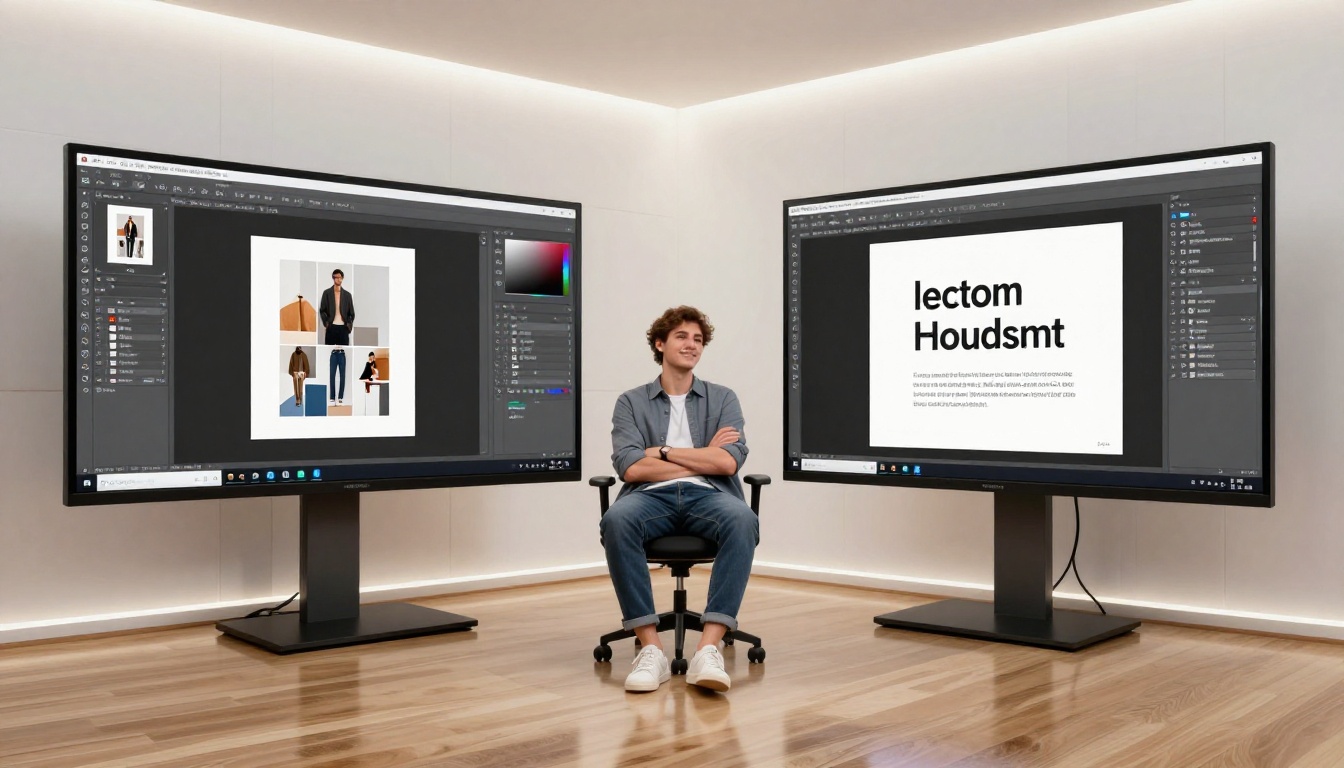
Le passage de Photoshop au flipbook s’applique à toutes les disciplines du design. Voici comment différents professionnels l’utilisent :
Présentations de portfolios
Photographes et graphistes qui construisent leurs portfolios dans Photoshop peuvent les convertir en flipbooks interactifs avec le Créateur de flipbooks de portfolio numérique ou l’outil Créateur de flipbooks de portfolio photo. Les clients feuillettent le travail au lieu de faire défiler un PDF, et l’impression est nettement plus forte.
Catalogues produits
Les marques de distribution qui conçoivent leurs doubles pages produits dans Photoshop peuvent alimenter directement le Générateur de catalogue produits ou le Créateur de catalogue de mode. Chaque page produit devient une double page interactive, avec des liens d’achat ou des prix cliquables intégrés.
Relectures de maquettes clients
Les agences qui présentent des maquettes à leurs clients peuvent partager un flipbook protégé par mot de passe au lieu d’un PDF statique. Les clients feuillettent la maquette complète et valident sans jamais ouvrir un fichier de création.
Lookbooks et travaux éditoriaux
Les créateurs de mode et photographes qui construisent des lookbooks éditoriaux dans Photoshop peuvent les publier directement en flipbooks interactifs avec le Concepteur de lookbook interactif. L’effet de tourne de page apporte une véritable touche éditoriale que les PDF plats ne peuvent tout simplement pas reproduire.
Supports de formation
Les équipes RH et les services de formation qui conçoivent des livrets d’accueil ou des procédures dans Photoshop peuvent les diffuser avec l’outil Flipbook de manuel de formation. La protection par mot de passe garde les contenus internes privés et l’accès maîtrisé.

Les offres Flipbooks AI en un coup d’œil
Que vous soyez graphiste indépendant ou agence gérant plusieurs comptes clients, il existe une offre adaptée :
| Fonctionnalité | Free | Standard | Professional |
|---|
| Flipbooks | 1 | Illimités | Illimités |
| Filigrane | Oui | Non | Non |
| Marque personnalisée | Non | Oui | Oui |
| Protection par mot de passe | Non | Oui | Oui |
| Statistiques | Non | Non | Oui |
| Génération de prospects | Non | Non | Oui |
| Téléchargements hors ligne | Non | Oui | Oui |
| Intégration sur un site web | Non | Oui | Oui |
| Intégration de vidéo et d’audio | Non | Oui | Oui |
| Adaptatif sur appareils mobiles | Oui | Oui | Oui |
💡 L’offre Standard supprime les filigranes et permet des flipbooks illimités : c’est le minimum viable pour une livraison professionnelle aux clients. Comparez toutes les offres pour choisir le niveau adapté à votre volume.
Erreurs courantes qui vous font perdre du temps
Même les graphistes expérimentés rencontrent des difficultés les premières fois. Voici les problèmes qui reviennent systématiquement :
Mauvaise compression du PDF
Exporter avec une compression maximale réduit la taille du fichier, mais introduit des artefacts JPEG sur les typographies fines et les filets. Utilisez toujours une compression haute qualité ou sans perte pour les mises en page riches en texte ou en vecteurs.
Oublier d’aplatir les calques
Exporter un PDF avec des calques Photoshop actifs peut provoquer des incohérences de rendu de la transparence. Aplatissez toujours avant l’export via Layer > Flatten Image, ou activez l’option d’aplatissement dans le préréglage d’enregistrement PDF.
Profil colorimétrique incorrect
Utiliser un profil colorimétrique non balisé ou CMJN produit des pages délavées ou aux couleurs décalées dans la visionneuse du navigateur. Intégrez explicitement sRGB dans chaque export, sans exception.
Fichiers trop lourds
Au-delà de 100 Mo, l’import et le traitement ralentissent nettement. Pour une mise en page de 20 pages, 150 PPP est visuellement identique à 300 PPP à l’écran, et réduit la taille du fichier de 75 %.
Publiez votre travail Photoshop en 7 étapes
Voici le tutoriel direct et numéroté pour mettre en ligne votre premier flipbook à partir d’un fichier Photoshop :
- Créez votre compte sur Flipbooks AI : inscription gratuite, sans carte bancaire
- Exportez votre document Photoshop avec
File > Export > Artboards to PDF, en qualité haute avec le profil colorimétrique sRGB intégré
- Importez le PDF via le convertisseur PDF vers flipbook : glissez-déposez, le traitement se termine en moins de 60 secondes
- Personnalisez la marque en important votre logo, en définissant les couleurs de l’interface et en choisissant votre style d’animation de tourne de page
- Ajoutez des éléments interactifs si besoin : liens cliquables, vidéo intégrée, points interactifs sur les produits
- Définissez les options de confidentialité : protection par mot de passe, date d’expiration, ou accès public
- Partagez votre flipbook par lien direct, code d’intégration, code QR ou partage sur les réseaux sociaux
Durée totale entre un fichier Photoshop fini et un flipbook partageable en ligne : moins de 5 minutes.
✅ Astuce pro pour les agences : créez un seul compte Flipbooks AI pour tous vos projets clients. Chaque flipbook est stocké séparément, avec sa propre URL, sa marque et ses réglages d’accès. Gérez tout votre portefeuille clients depuis un seul tableau de bord, clair et bien organisé.
Des outils pour chaque type de création
Les graphistes qui travaillent sur Photoshop interviennent dans tous les secteurs. Flipbooks AI propose des outils dédiés à chaque flux de travail précis :
Parcourez le répertoire complet des outils pour trouver l’outil exact pour votre prochain projet.

Arrêtez d’envoyer des fichiers plats
Les PDF statiques ont longtemps été la meilleure option disponible. Ce n’est plus le cas. Chaque mise en page Photoshop que vous avez créée mérite d’être vue dans un format à la hauteur du savoir-faire qui la sous-tend. La conversion en 5 minutes existe dès maintenant, et les outils sont gratuits pour commencer.
Prêt à publier votre premier flipbook interactif ? Créez votre compte gratuit sur Flipbooks AI et importez votre premier PDF dès aujourd’hui. Vous avez déjà besoin de fonctionnalités professionnelles ? Consultez les offres tarifaires et choisissez le niveau adapté à votre volume. Votre travail sur Photoshop est trop beau pour rester dans un fichier statique.



