Se você já passou horas montando um layout de várias páginas no Photoshop, conhece a frustração: exporta um PDF plano, envia o link e ele fica parado. Sem interatividade, sem efeito de virar página, sem sensação de qualidade. A boa notícia? Existe um caminho direto do seu layout no Photoshop até um flipbook totalmente interativo, que leva menos de 5 minutos. O Flipbooks AI é a ponte entre seu arquivo PSD e uma publicação digital caprichada que qualquer pessoa pode folhear em qualquer dispositivo.
Por que os designers estão abandonando os PDFs estáticos
Durante anos, o PDF foi o formato padrão de entrega para trabalhos de design. Maquetes para clientes, catálogos de produtos, layouts editoriais, propostas de marca: tudo acabava em arquivos planos, sem nenhuma interatividade. O problema não é o design. É o formato.
PDFs estáticos reduzem o impacto da apresentação
Quando você entrega um PDF a um cliente, ele rola a tela. Não há retorno tátil, nem sensação de virar uma página, nem motivo para desacelerar e absorver cada página dupla. Pesquisas mostram de forma coerente que conteúdo interativo gera o dobro de engajamento do conteúdo estático. Só o efeito de virar página já muda a forma como o leitor percebe o profissionalismo.
Layouts do Photoshop merecem mais
O Photoshop é feito para precisão. Você controla cada pixel, gerencia mesas de trabalho, equilibra sistemas de grade e tipografia. Esse nível de capricho merece um formato de apresentação à altura do trabalho. Converter seu layout do Photoshop para o formato flipbook leva esse capricho a um meio que seu público de fato vai lembrar.
O fluxo de 5 etapas do Photoshop para flipbook
Este é o fluxo principal. Cada etapa é rápida e não exige configuração técnica. Sem plugins, sem scripts, sem necessidade de desenvolvedor. Só o Photoshop e o Flipbooks AI.
💡 Antes de começar: Confirme que seu documento do Photoshop está bem estruturado. Cada mesa de trabalho ou grupo de camadas vira uma página do seu flipbook, então organize tudo na ordem final de leitura antes de exportar.
Etapa 1 — Prepare seu documento do Photoshop
Seu arquivo do Photoshop precisa estar estruturado como um layout de várias páginas antes da exportação. As duas abordagens mais comuns são:
- Mesas de trabalho: Crie uma mesa de trabalho por página. O Photoshop exporta cada mesa como uma página separada no PDF. É o fluxo mais limpo para documentos de várias páginas.
- Composições de camada: Use as Composições de Camada se você montou seu layout em uma única tela, com camadas de visibilidade alternada. Dá mais trabalho, mas funciona.
Configurações recomendadas do documento:
| Configuração | Valor recomendado | Motivo |
|---|
| Resolução | 150–300 PPI | Nítido na tela sem inflar o arquivo |
| Modo de cor | RGB | Cores precisas na tela, sem artefatos de conversão |
| Tamanho da tela | A4 ou personalizado conforme o uso | Proporções de página coerentes entre as páginas duplas |
| Profundidade de bits | 8 bits | Tamanho de arquivo otimizado para entrega na web |
⚠️ Alerta de CMYK: Se seu documento estiver no modo CMYK (pronto para impressão), converta para RGB antes de exportar. PDFs em CMYK podem gerar páginas desbotadas ou com cores deslocadas quando exibidos em navegadores.
Etapa 2 — Exporte como PDF a partir do Photoshop
Esta é a etapa que a maioria dos designers faz com pressa e depois se arrepende. As configurações de exportação de PDF no Photoshop determinam diretamente a qualidade visual do seu flipbook.
Caminho de exportação: File > Export > Export As PDF ou, para arquivos baseados em mesas de trabalho: File > Export > Artboards to PDF
Configurações recomendadas para uma exportação pronta para flipbook:
| Configuração do PDF | Melhor escolha | Observações |
|---|
| Predefinição | Alta qualidade para impressão | Equilibra nitidez e tamanho do arquivo |
| Compatibilidade | PDF 1.6 ou superior | Ampla compatibilidade com navegadores e leitores |
| Compactação | JPEG alta ou sem perdas | Sem perdas para layouts com muito texto |
| Perfil de cor | Incorporar sRGB | Cores consistentes e precisas na tela |
| Marcas de corte | Desativado | Bordas limpas para exibição paginada |
| Camadas | Achatar | Reduz a complexidade e o tamanho do arquivo |
💡 Dica sobre o tamanho do arquivo: Procure ficar abaixo de 50 MB por envio. Se o arquivo ficar maior, reduza a resolução das imagens para 150 PPI. Na tela, ele é visualmente idêntico a 300 PPI e corta o tamanho do arquivo em até 75%.
Para documentos baseados em mesas de trabalho, Artboards to PDF é o caminho mais rápido. Ele exporta cada mesa de trabalho como uma página limpa, na ordem correta, automaticamente.
Etapa 3 — Envie para o Flipbooks AI
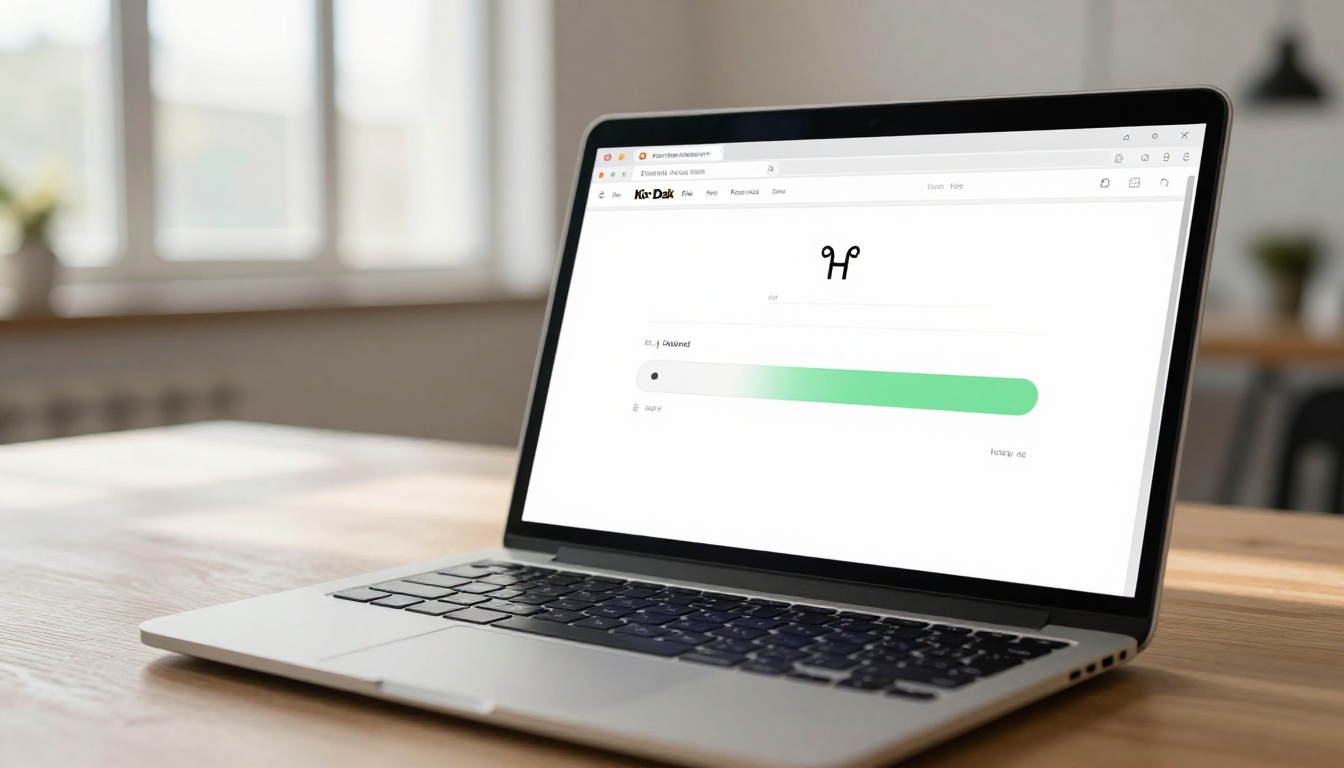
Quando o PDF estiver exportado, acesse o Flipbooks AI e crie sua conta. O Conversor de PDF para flipbook processa seu arquivo e monta o flipbook interativo em menos de 60 segundos para a maioria dos documentos.
Processo de envio:
- Clique em Criar novo flipbook no seu painel
- Arraste e solte seu PDF exportado ou clique para procurar arquivos
- Aguarde o processamento, que normalmente leva de 30 a 60 segundos, dependendo do número de páginas
- Visualize o flipbook gerado automaticamente antes de publicar
A plataforma detecta automaticamente o número de páginas, as dimensões e a ordem do layout. Cada página exportada do Photoshop aparece na sequência correta, com a animação suave de virar página já aplicada.
Etapa 4 — Personalize seu flipbook
É aqui que seu cuidado com os detalhes volta a render. O Flipbooks AI dá a você controle total sobre a camada de apresentação, sem tocar em uma linha de código.
Opções de marca:
- Envie seu logo para o cabeçalho do flipbook ou para o canto da página
- Defina cores de marca personalizadas para a interface do visualizador
- Escolha entre vários estilos de animação de virar página
- Adicione uma cor de fundo ou textura personalizada atrás das páginas
Elementos interativos que você pode incorporar:
- Links clicáveis em qualquer área da página
- Vídeos do YouTube ou do Vimeo incorporados nas páginas duplas
- Faixas de áudio para apresentações narradas ou demonstrações de produtos
- Pontos interativos que revelam detalhes do produto ao passar o cursor
✅ Melhor prática: Combine as cores da interface do flipbook com a paleta da marca do seu cliente. Leva 30 segundos e faz toda a entrega parecer feita sob medida, não um modelo genérico.
Controles de privacidade e acesso:
- Proteja com senha as apresentações confidenciais para clientes
- Defina datas de expiração para propostas com prazo
- Gere links de compartilhamento que funcionam sem que o leitor precise de uma conta
Etapa 5 — Compartilhe ou incorpore na hora
Seu flipbook está no ar. Agora ele precisa chegar ao seu público.
Opções de compartilhamento num relance:
| Método | Melhor para | Observações |
|---|
| Link direto | Campanhas de e-mail, entrega para clientes | Compartilhamento com um clique, sem login para o leitor |
| Código de incorporação | Integração com site ou blog | Incorporação via iFrame, totalmente responsiva para celular |
| Compartilhamento social | LinkedIn, link na bio do Instagram | Gera automaticamente uma miniatura de prévia |
| Código QR | Materiais impressos, sinalização física | Leva diretamente ao flipbook publicado |
| Download offline | Apresentações sem internet | O leitor pode salvar para ver offline |
Use a ferramenta Incorporar flipbook em site para colocar seu documento interativo em qualquer página da web com uma única linha de código de incorporação.
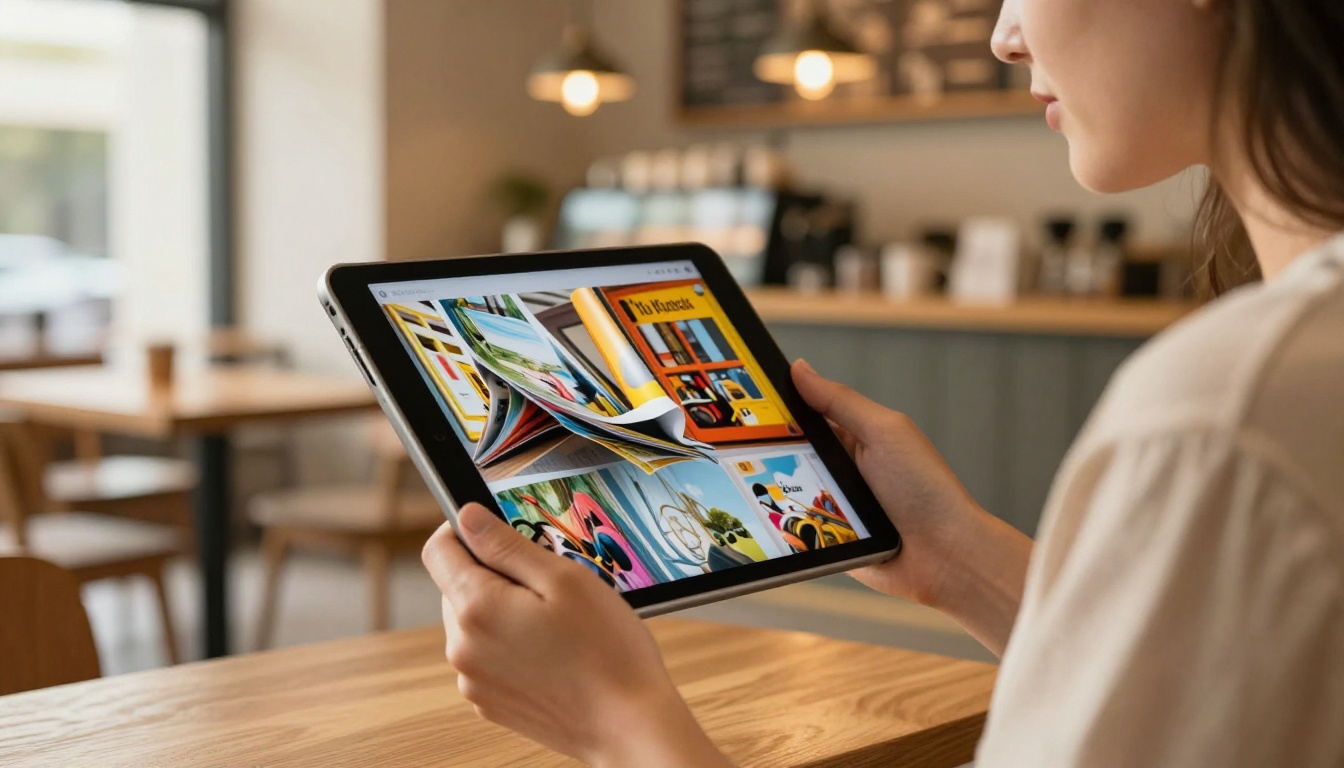
Mesas de trabalho do Photoshop ou tela única
Uma das dúvidas mais comuns de designers que fazem essa conversão pela primeira vez: a estrutura do arquivo importa?
Fluxo com mesas de trabalho (recomendado)
As mesas de trabalho são o sistema nativo de várias páginas do Photoshop. Exportar via Artboards to PDF oferece:
- Ordem de páginas garantida: não é preciso reordenar manualmente depois da exportação
- Tamanho individual por mesa de trabalho: útil para documentos com orientações ou dimensões mistas
- Separação limpa das páginas: sem risco de vazamento de camadas entre as páginas duplas
Tela única com Composições de Camada
Se seu design fica em uma única tela grande, com Composições de Camada controlando a visibilidade, você vai precisar exportar cada composição manualmente como um arquivo separado e depois juntar tudo em um PDF único e ordenado. Isso acrescenta etapas e introduz erros de ordenação.
⚠️ A abordagem de tela única funciona bem em documentos simples, mas as mesas de trabalho são mais rápidas, mais limpas e menos propensas a erros em qualquer layout com mais de 4 páginas.
Casos de uso reais
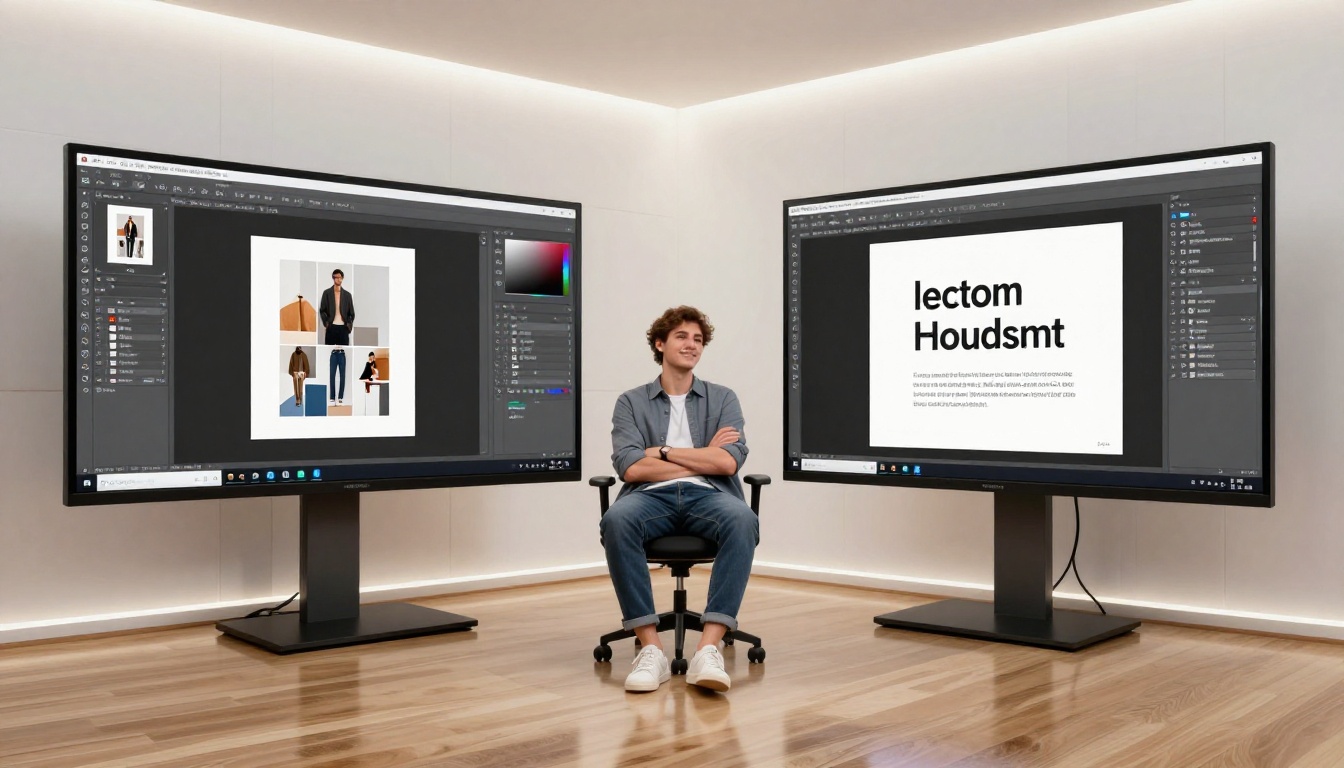
O fluxo do Photoshop para flipbook serve a todas as áreas do design. Veja como diferentes profissionais o utilizam:
Apresentações de portfólio
Fotógrafos e designers gráficos que montam seus portfólios no Photoshop podem convertê-los em flipbooks interativos com o Criador de portfólio digital ou a ferramenta Portfólio de fotografia. Os clientes folheiam o trabalho em vez de rolar um PDF, e a impressão fica muito mais forte.
Catálogos de produtos
Marcas de varejo que desenham páginas de produtos no Photoshop podem levar os layouts direto para o Criador de catálogo de produtos ou para o Criador de catálogo de moda. Cada página de produto vira uma página dupla interativa, com links clicáveis de preço ou de compra incorporados.
Revisões de maquetes com clientes
Agências que apresentam maquetes de design aos clientes podem compartilhar um flipbook protegido por senha em vez de um PDF estático. Os clientes folheiam a maquete completa e aprovam sem nunca abrir um arquivo de design.
Lookbooks e trabalhos editoriais
Designers de moda e fotógrafos que criam lookbooks editoriais no Photoshop podem publicá-los diretamente como flipbooks interativos com o Designer de lookbook interativo. O efeito de virar página traz uma sensação editorial genuína que PDFs planos simplesmente não conseguem reproduzir.
Materiais de treinamento
Equipes de RH e departamentos de treinamento que montam manuais de funcionários ou documentos de procedimentos no Photoshop podem distribuí-los com a ferramenta Flipbook de manual de treinamento. A proteção por senha mantém o conteúdo interno privado e o acesso controlado.
Planos do Flipbooks AI num relance
Seja você um designer autônomo ou uma agência que gerencia várias contas de clientes, existe um plano para você:
| Funcionalidade | Free | Standard | Professional |
|---|
| Flipbooks | 1 | Ilimitados | Ilimitados |
| Marca d’água | Sim | Não | Não |
| Marca personalizada | Não | Sim | Sim |
| Proteção por senha | Não | Sim | Sim |
| Análises | Não | Não | Sim |
| Geração de contatos | Não | Não | Sim |
| Downloads offline | Não | Sim | Sim |
| Incorporação em site | Não | Sim | Sim |
| Incorporação de vídeo e áudio | Não | Sim | Sim |
| Responsivo para celular | Sim | Sim | Sim |
💡 O plano Standard remove as marcas d’água e permite flipbooks ilimitados, o que faz dele a escolha mínima viável para entregas profissionais a clientes. Compare todos os planos para escolher o nível certo para o seu volume.
Erros comuns que atrasam seu trabalho
Até designers experientes esbarram em problemas nas primeiras vezes. Estes são os pontos que causam problemas com frequência:
Compactação de PDF errada
Exportar com compactação máxima reduz o tamanho do arquivo, mas introduz artefatos de JPEG em tipografias finas e linhas delicadas. Use sempre Alta qualidade ou Sem perdas para layouts com muito texto ou com muitos vetores.
Esquecer de achatar as camadas
Exportar um PDF com camadas do Photoshop ativas pode causar inconsistências na renderização de transparências. Sempre achate antes da exportação com Layer > Flatten Image ou ative a opção de achatar nas predefinições de salvamento de PDF.
Perfil de cor incompatível
Usar um perfil de cor sem marcação ou em CMYK resulta em páginas desbotadas ou com cores deslocadas no visualizador do navegador. Incorpore sRGB explicitamente em cada exportação.
Arquivos grandes demais
Arquivos acima de 100 MB deixam o envio e o processamento bem mais lentos. Para um layout de 20 páginas, 150 PPI é visualmente idêntico a 300 PPI na tela e corta o tamanho do arquivo em 75%.
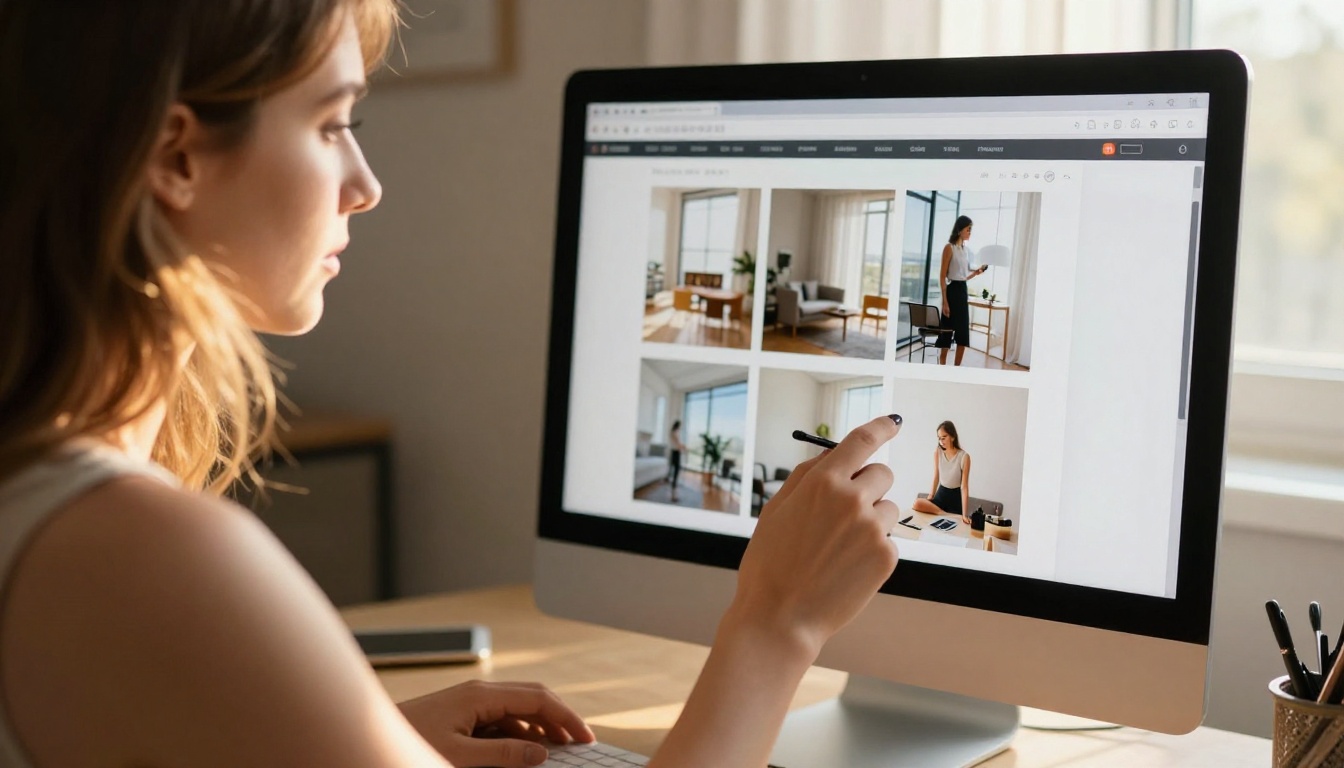
Publique seu trabalho do Photoshop em 7 etapas
Aqui está o tutorial direto e numerado para colocar seu primeiro flipbook no ar a partir de um arquivo do Photoshop:
- Crie sua conta no Flipbooks AI: cadastro gratuito, sem cartão de crédito
- Exporte seu documento do Photoshop usando
File > Export > Artboards to PDF com as configurações de alta qualidade e o perfil de cor sRGB incorporado
- Envie o PDF pelo Conversor de PDF para flipbook: arraste e solte, e o processamento termina em menos de 60 segundos
- Personalize a marca enviando seu logo, definindo as cores da interface e escolhendo seu estilo de animação de virar página
- Adicione elementos interativos, se precisar: links clicáveis, vídeos incorporados, pontos interativos de produto
- Defina as opções de privacidade: proteja com senha, adicione uma data de expiração ou deixe o acesso público
- Compartilhe seu flipbook por link direto, código de incorporação, código QR ou compartilhamento social
Tempo total desde o arquivo finalizado do Photoshop até o flipbook publicado e pronto para compartilhar: menos de 5 minutos.
✅ Dica de ouro para agências: Crie uma única conta no Flipbooks AI para todos os projetos de clientes. Cada flipbook é armazenado separadamente, com seu próprio URL, marca e configurações de acesso. Gerencie todo o portfólio de clientes em um único painel organizado.
Ferramentas para todo tipo de design
Designers que usam o Photoshop atuam em todos os setores. O Flipbooks AI tem ferramentas específicas para cada fluxo de trabalho:
Navegue pelo diretório completo de ferramentas para encontrar a ferramenta certa para o seu próximo projeto.
Pare de enviar arquivos planos
Os PDFs estáticos foram por muito tempo a melhor opção disponível. Hoje não são mais. Cada layout do Photoshop que você criou merece ser visto em um formato à altura do trabalho por trás dele. O fluxo de conversão em 5 minutos existe agora, e as ferramentas são gratuitas para começar.
Pronto para publicar seu primeiro flipbook interativo? Crie sua conta gratuita no Flipbooks AI e envie seu primeiro PDF hoje. Já sabe que precisa de recursos profissionais? Veja os planos e preços e escolha o nível certo para o seu volume. Seu trabalho no Photoshop é bom demais para ficar preso em um arquivo estático.



