Wenn du jemals stundenlang ein präzises mehrseitiges Layout in Photoshop gebaut hast, kennst du die Frustration: Du exportierst ein flaches PDF, schickst den Link, und dann liegt er einfach da. Keine Interaktivität, kein Umblättereffekt, kein Eindruck von Qualität. Die gute Nachricht? Es gibt einen direkten Weg von deinem Photoshop-Layout zu einem voll interaktiven Flipbook, der weniger als 5 Minuten dauert. Flipbooks AI ist die Brücke zwischen deiner PSD-Datei und einer hochwertigen digitalen Publikation, in der jeder auf jedem Gerät blättern kann.
Warum Designer statische PDFs hinter sich lassen
Jahrelang war das PDF das Standardformat für Designarbeiten. Kundenentwürfe, Produktkataloge, redaktionelle Layouts, Markenvorschläge: Alles landete als flache Datei ohne jede Interaktivität. Das Problem ist nicht das Design. Es ist das Format.
Statische PDFs schwächen die Wirkung
Wenn du einem Kunden ein PDF gibst, scrollt er. Es gibt kein haptisches Feedback, kein Gefühl des Umblätterns und keinen Grund, langsamer zu werden und jede Doppelseite aufzunehmen. Untersuchungen zeigen durchgehend, dass interaktive Inhalte doppelt so viel Engagement erzeugen wie statische Inhalte. Allein der Umblättereffekt verändert, wie Leser Professionalität wahrnehmen.
Photoshop-Layouts verdienen mehr
Photoshop ist auf Präzision ausgelegt. Du kontrollierst jeden Pixel, verwaltest Arbeitsflächen und balancierst Rastersysteme und Typografie. Diese Sorgfalt verdient ein Präsentationsformat, das der Qualität der Arbeit entspricht. Wenn du dein Photoshop-Layout in ein Flipbook umwandelst, bringst du diese Sorgfalt in ein Medium, das dein Publikum tatsächlich im Gedächtnis behält.
Der 5-Schritte-Workflow von Photoshop zum Flipbook
Das ist der Kern des Arbeitsablaufs. Jeder Schritt ist schnell und erfordert keine technische Einrichtung. Keine Plugins, keine Skripte, keine Entwicklerin nötig. Nur Photoshop und Flipbooks AI.
💡 Bevor du loslegst: Stelle sicher, dass dein Photoshop-Dokument richtig aufgebaut ist. Jede Arbeitsfläche oder Ebenengruppe wird zu einer Seite in deinem Flipbook, also bringe sie vor dem Export in die endgültige Lesereihenfolge.
Schritt 1: Dein Photoshop-Dokument einrichten
Deine Photoshop-Datei muss vor dem Export als mehrseitiges Layout aufgebaut sein. Die beiden gängigsten Ansätze:
- Arbeitsflächen: Lege für jede Seite eine eigene Arbeitsfläche an. Photoshop exportiert jede Arbeitsfläche als eigene Seite im PDF. Das ist der sauberste Workflow für mehrseitige Dokumente.
- Ebenenkompositionen: Verwende Ebenenkompositionen, wenn du dein Layout auf einer einzigen Arbeitsfläche mit ein- und ausschaltbaren Ebenen gebaut hast. Das ist aufwendiger, aber machbar.
Empfohlene Dokumenteinstellungen:
| Einstellung | Empfohlener Wert | Warum |
|---|
| Auflösung | 150–300 PPI | Scharf auf dem Bildschirm, ohne die Datei aufzublähen |
| Farbmodus | RGB | Genaue Bildschirmfarben, keine Konvertierungsfehler |
| Leinwandgröße | A4 oder individuell je nach Einsatz | Einheitliche Seitenproportionen über alle Doppelseiten |
| Farbtiefe | 8 Bit | Optimierte Dateigröße für die Web-Ausgabe |
⚠️ CMYK-Warnung: Wenn dein Dokument im CMYK-Modus (druckfertig) vorliegt, konvertiere es vor dem Export in RGB. CMYK-PDFs können im Browser ausgewaschene oder farblich verschobene Seiten erzeugen.
Schritt 2: Als PDF aus Photoshop exportieren
Dieser Schritt wird von vielen Designern überstürzt und später bereut. Die PDF-Exporteinstellungen in Photoshop bestimmen direkt die visuelle Qualität deines Flipbooks.
Exportpfad: File > Export > Export As PDF oder bei arbeitsflächenbasierten Dateien: File > Export > Artboards to PDF
Empfohlene Einstellungen für einen flipbook-tauglichen Export:
| PDF-Einstellung | Beste Wahl | Hinweise |
|---|
| Vorgabe | Hohe Qualität (Druck) | Balanciert Schärfe und Dateigröße |
| Kompatibilität | PDF 1.6 oder höher | Breite Unterstützung in Browsern und Leseprogrammen |
| Komprimierung | JPEG hoch oder verlustfrei | Verlustfrei bei textlastigen Layouts |
| Farbprofil | sRGB einbetten | Einheitliche, genaue Bildschirmfarben |
| Schnittmarken | Aus | Saubere Kanten für die Seitenanzeige |
| Ebenen | Reduzieren | Verringert Dateikomplexität und Dateigröße |
💡 Tipp zur Dateigröße: Strebe weniger als 50 MB pro Upload an. Wenn deine Datei größer ist, reduziere die Bildauflösung auf 150 PPI. Auf dem Bildschirm ist das optisch identisch mit 300 PPI und verringert die Dateigröße um bis zu 75 %.
Bei arbeitsflächenbasierten Dokumenten ist Artboards to PDF der schnellste Weg. Damit wird jede Arbeitsfläche automatisch als saubere, korrekt sortierte Seite exportiert.
Schritt 3: Zu Flipbooks AI hochladen
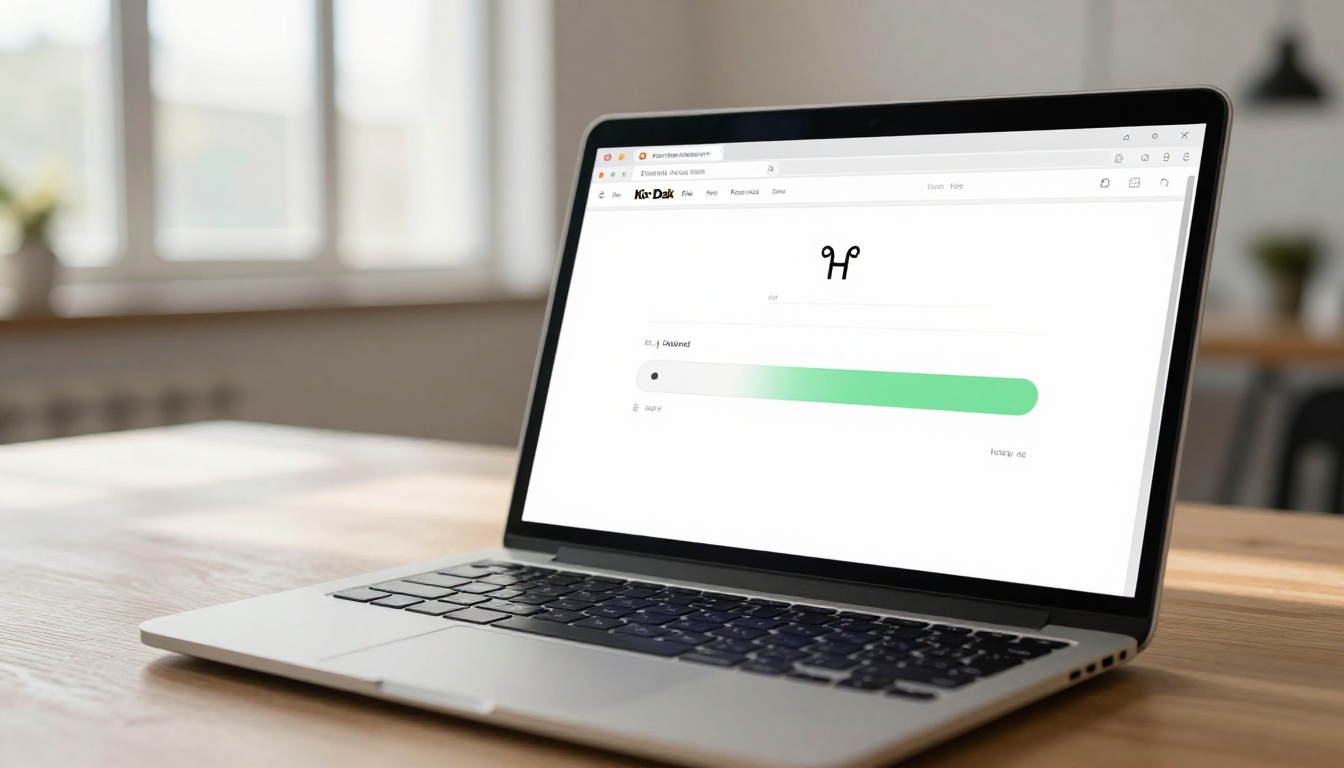
Sobald dein PDF exportiert ist, rufe Flipbooks AI auf und erstelle dein Konto. Der PDF-zu-Flipbook-Konverter verarbeitet deine Datei und baut das interaktive Flipbook bei den meisten Dokumenten in unter 60 Sekunden.
Upload-Ablauf:
- Klicke in deinem Dashboard auf Neues Flipbook erstellen
- Ziehe dein exportiertes PDF hinein oder klicke, um Dateien zu durchsuchen
- Warte auf die Verarbeitung, typischerweise 30–60 Sekunden je nach Seitenanzahl
- Prüfe das automatisch erstellte Flipbook in der Vorschau, bevor du es veröffentlichst
Die Plattform erkennt automatisch Seitenanzahl, Abmessungen und Layoutreihenfolge. Jede Seite aus deinem Photoshop-Export erscheint in der richtigen Reihenfolge, und die flüssige Umblätteranimation ist sofort angewendet.
Schritt 4: Dein Flipbook anpassen
Hier zahlt sich deine Liebe zum Detail erneut aus. Flipbooks AI gibt dir volle Kontrolle über die Präsentationsebene, ohne dass du eine Zeile Code anfassen musst.
Branding-Optionen:
- Lade dein Logo für die Kopfzeile des Flipbooks oder die Seitenecke hoch
- Lege individuelle Markenfarben für die Oberfläche des Betrachters fest
- Wähle aus mehreren Animationsstilen zum Umblättern
- Füge eine eigene Hintergrundfarbe oder Textur hinter den Seiten hinzu
Interaktive Elemente, die du einbetten kannst:
- Anklickbare Links auf jedem Seitenbereich
- YouTube- oder Vimeo-Videos innerhalb der Doppelseiten
- Audiospuren für vertonte Präsentationen oder Produktdemos
- Interaktive Punkte, die Produktdetails beim Überfahren anzeigen
✅ Bewährte Methode: Stimme die Farben der Flipbook-Oberfläche auf die Markenpalette deines Kunden ab. Das dauert 30 Sekunden und lässt die gesamte Lieferung maßgeschneidert statt von Vorlagen wirken.
Datenschutz und Zugriffskontrollen:
- Schütze vertrauliche Kundenpräsentationen mit einem Passwort
- Lege Ablaufdaten für zeitkritische Angebote fest
- Erstelle Freigabelinks, die ohne Konto für Betrachter funktionieren
Schritt 5: Teilen oder sofort einbetten
Dein Flipbook ist veröffentlicht. Jetzt muss es sein Publikum erreichen.
Freigabeoptionen auf einen Blick:
| Methode | Am besten für | Hinweise |
|---|
| Direktlink | E-Mail-Kampagnen, Kundenlieferung | Freigabe mit einem Klick, für Betrachter ist kein Login nötig |
| Einbettungscode | Integration in Website oder Blog | iFrame-Einbettung, vollständig für mobile Geräte responsiv |
| Social Share | LinkedIn, Instagram-Link in der Bio | Erstellt automatisch eine Vorschau-Miniatur |
| QR-Code | Printmaterial, Beschilderung vor Ort | Verlinkt direkt auf das veröffentlichte Flipbook |
| Offline-Download | Präsentationen ohne Internet | Leser können es zum Offline-Ansehen speichern |
Nutze das Werkzeug Flipbook auf Website einbetten, um dein interaktives Dokument mit einer einzigen Zeile Einbettungscode direkt in jede Webseite einzufügen.
Photoshop-Arbeitsflächen oder einzelne Leinwand im Vergleich
Eine der häufigsten Fragen von Designern, die diese Umwandlung zum ersten Mal machen: Spielt die Dateistruktur eine Rolle?
Arbeitsflächen-Workflow (empfohlen)
Arbeitsflächen sind Photoshops eigenes System für mehrseitige Dokumente. Der Export über Artboards to PDF liefert dir:
- Garantierte Seitenreihenfolge: keine manuelle Sortierung nach dem Export nötig
- Individuelle Arbeitsflächengrößen: nützlich für Dokumente mit gemischter Ausrichtung oder gemischten Abmessungen
- Saubere Seitentrennung: kein Risiko, dass Ebenen zwischen Doppelseiten durchbluten
Einzelne Leinwand mit Ebenenkompositionen
Wenn dein Design auf einer einzigen großen Leinwand liegt und Ebenenkompositionen die Sichtbarkeit steuern, musst du jede Komposition manuell als eigene Datei exportieren und sie anschließend zu einem einzigen, sortierten PDF zusammenführen. Das kostet zusätzliche Schritte und führt zu Sortierfehlern.
⚠️ Der Ansatz mit einer einzigen Leinwand funktioniert bei einfachen Dokumenten gut, doch Arbeitsflächen sind schneller, sauberer und weniger fehleranfällig für jedes Layout mit mehr als 4 Seiten.
Anwendungsfälle aus der Praxis
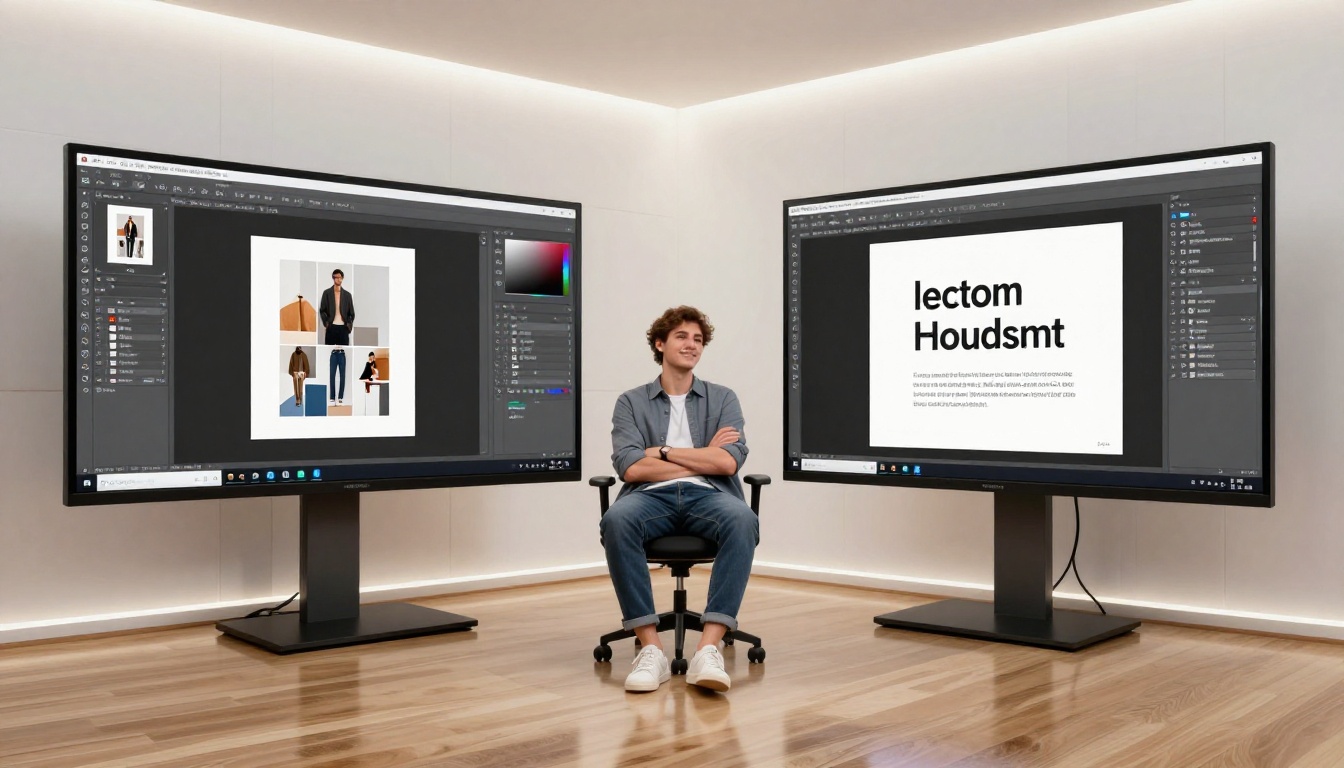
Der Workflow von Photoshop zum Flipbook funktioniert in jeder Designdisziplin. So nutzen verschiedene Fachleute ihn:
Portfolio-Präsentationen
Fotografen und Grafikdesigner, die ihre Portfolios in Photoshop bauen, können sie mit dem Digitalen Portfolio-Ersteller oder dem Fotografie-Portfolio-Werkzeug in interaktive Flipbooks verwandeln. Kunden blättern durch die Arbeiten, statt ein PDF zu scrollen, ein deutlich stärkerer Eindruck.
Produktkataloge
Einzelhandelsmarken, die Produktdoppelseiten in Photoshop gestalten, können Layouts direkt in den Produktkatalog-Generator oder den Modekatalog-Ersteller einspeisen. Jede Produktseite wird zu einer interaktiven Doppelseite mit eingebetteten anklickbaren Preis- oder Kauflinks.
Kundenentwürfe prüfen
Agenturen, die Designentwürfe Kunden präsentieren, können ein passwortgeschütztes Flipbook statt eines statischen PDFs teilen. Kunden blättern durch den gesamten Entwurf und geben ihre Freigabe, ohne jemals eine Designdatei zu öffnen.
Lookbooks und redaktionelle Arbeiten
Modedesigner und Fotografen, die redaktionelle Lookbooks in Photoshop erstellen, können sie mit dem Interaktiven Lookbook-Gestalter direkt als interaktive Flipbooks veröffentlichen. Der Umblättereffekt verleiht ihnen ein echtes redaktionelles Gefühl, das flache PDFs einfach nicht nachbilden können.
Schulungsmaterialien
Personalabteilungen und Schulungsverantwortliche, die Mitarbeiterhandbücher oder Verfahrensdokumente in Photoshop erstellen, können sie mit dem Werkzeug Schulungshandbuch-Flipbook verteilen. Ein Passwortschutz hält interne Inhalte privat und den Zugriff kontrolliert.
Flipbooks AI Tarife im Überblick
Egal, ob du als Einzeldesigner arbeitest oder eine Agentur mit mehreren Kundenkonten führst, es gibt einen passenden Tarif:
| Funktion | Free | Standard | Professional |
|---|
| Flipbooks | 1 | Unbegrenzt | Unbegrenzt |
| Wasserzeichen | Ja | Nein | Nein |
| Individuelles Branding | Nein | Ja | Ja |
| Passwortschutz | Nein | Ja | Ja |
| Analytics | Nein | Nein | Ja |
| Lead-Generierung | Nein | Nein | Ja |
| Offline-Downloads | Nein | Ja | Ja |
| Einbettung auf Website | Nein | Ja | Ja |
| Video- und Audio-Einbettung | Nein | Ja | Ja |
| Für mobile Geräte responsiv | Ja | Ja | Ja |
💡 Der Standard-Tarif entfernt Wasserzeichen und ermöglicht unbegrenzte Flipbooks. Damit ist er die kleinste sinnvolle Wahl für die professionelle Kundenlieferung. Alle Tarife vergleichen, um den passenden Tarif für dein Volumen zu finden.
Häufige Fehler, die dich ausbremsen
Selbst erfahrene Designer stoßen bei den ersten Malen auf Reibung. Das sind die Probleme, die immer wieder Schwierigkeiten machen:
Falsche PDF-Komprimierung
Ein Export mit maximaler Komprimierung verringert die Dateigröße, erzeugt aber JPEG-Artefakte bei feiner Typografie und dünnen Linien. Verwende für textlastige oder vektorreiche Layouts immer Hohe Qualität oder Verlustfrei bei der Komprimierung.
Vergessen, die Ebenen zu reduzieren
Ein PDF-Export mit aktiven Photoshop-Ebenen kann zu unterschiedlichen Transparenzdarstellungen führen. Reduziere die Ebenen immer vor dem Export über Layer > Flatten Image oder indem du die Option zum Reduzieren in der PDF-Speichervorgabe aktivierst.
Abweichendes Farbprofil
Ein nicht gekennzeichnetes oder CMYK-Farbprofil führt im Browser-Betrachter zu ausgewaschenen oder farblich verschobenen Seiten. Bette bei jedem einzelnen Export sRGB ausdrücklich ein.
Zu große Dateien
Dateien über 100 MB verlangsamen Upload und Verarbeitung spürbar. Bei einem Layout mit 20 Seiten ist 150 PPI auf dem Bildschirm optisch identisch mit 300 PPI und verringert die Dateigröße um 75 %.
Veröffentliche deine Photoshop-Arbeiten in 7 Schritten
Hier ist die direkte, nummerierte Anleitung, um dein erstes Flipbook aus einer Photoshop-Datei online zu bringen:
- Erstelle dein Konto bei Flipbooks AI. Die Anmeldung ist kostenlos, eine Kreditkarte ist nicht nötig
- Exportiere dein Photoshop-Dokument über
File > Export > Artboards to PDF mit den Einstellungen für hohe Qualität und eingebettetem sRGB-Farbprofil
- Lade das PDF hoch über den PDF-zu-Flipbook-Konverter. Ziehe die Datei hinein, die Verarbeitung ist in unter 60 Sekunden abgeschlossen
- Passe das Branding an, indem du dein Logo hochlädst, Oberflächenfarben festlegst und deinen Animationsstil zum Umblättern wählst
- Füge bei Bedarf interaktive Elemente hinzu: anklickbare Links, eingebettete Videos, interaktive Produktpunkte
- Lege Datenschutzoptionen fest: Schütze mit einem Passwort, setze ein Ablaufdatum oder lasse das Flipbook öffentlich zugänglich
- Teile dein Flipbook per Direktlink, Einbettungscode, QR-Code oder Social Share
Gesamtzeit von der fertigen Photoshop-Datei bis zum veröffentlichten, teilbaren Flipbook: unter 5 Minuten.
✅ Profi-Tipp für Agenturen: Lege ein einziges Flipbooks-AI-Konto für alle Kundenprojekte an. Jedes Flipbook wird separat gespeichert, mit eigener URL, eigenem Branding und eigenen Zugriffseinstellungen. Verwalte dein gesamtes Kundenportfolio über ein übersichtliches Dashboard.
Werkzeuge für jede Designart
Designer, die mit Photoshop arbeiten, sind in jeder Branche tätig. Flipbooks AI bietet für jeden konkreten Arbeitsablauf passende Werkzeuge:
Durchsuche das vollständige Werkzeugverzeichnis, um das passende Werkzeug für dein nächstes Projekt zu finden.
Schluss mit flachen Dateien
Statische PDFs waren lange die beste verfügbare Option. Das sind sie nicht mehr. Jedes Photoshop-Layout, das du gebaut hast, verdient es, in einem Format gesehen zu werden, das der Sorgfalt dahinter entspricht. Der 5-Minuten-Workflow zur Umwandlung existiert bereits. Die Werkzeuge sind zum Start kostenlos.
Bereit, dein erstes interaktives Flipbook zu veröffentlichen? Erstelle dein kostenloses Konto bei Flipbooks AI und lade noch heute dein erstes PDF hoch. Du weißt bereits, dass du professionelle Funktionen brauchst? Tarife ansehen und den passenden Tarif für dein Volumen wählen. Deine Photoshop-Arbeit ist zu gut, um in einer statischen Datei zu verstauben.



