Se hai mai passato ore a costruire un layout multipagina preciso in Photoshop, conosci già la frustrazione: esporti un PDF piatto, invii il link e resta lì, fermo. Nessuna interattività, nessun effetto di sfoglio, nessuna impressione di qualità. La buona notizia? Esiste una strada diretta dal tuo layout di Photoshop a un flipbook interattivo completo, che richiede meno di 5 minuti. Flipbooks AI è il ponte tra il tuo file PSD e una pubblicazione digitale curata, che chiunque può sfogliare su qualsiasi dispositivo.
Perché i designer abbandonano i PDF statici
Per anni il PDF è stato il formato predefinito per la consegna del lavoro di design. Bozze per i clienti, cataloghi di prodotto, layout editoriali, proposte di brand: tutti finivano come file piatti, senza alcuna interattività. Il problema non è il design. È il formato.
I PDF statici tolgono forza alla presentazione
Quando consegni un PDF a un cliente, lui scorre. Non c'è riscontro tattile, non c'è la sensazione di girare una pagina, non c'è motivo di rallentare e assorbire ogni doppia pagina. La ricerca mostra in modo costante che i contenuti interattivi generano il doppio del coinvolgimento dei contenuti statici. Il solo effetto di sfoglio cambia il modo in cui i lettori percepiscono la professionalità.
I layout di Photoshop meritano di più
Photoshop è pensato per la precisione. Controlli ogni pixel, gestisci i tavoli di lavoro, bilanci sistemi di griglia e tipografia. Un livello di cura così merita un formato di presentazione all'altezza della qualità del lavoro. Convertire il tuo layout di Photoshop in formato flipbook valorizza questo lavoro e lo mette in un mezzo che il tuo pubblico ricorderà davvero.
Il flusso di lavoro in 5 passaggi da Photoshop a flipbook
Questo è il flusso di lavoro essenziale. Ogni passaggio è rapido e non richiede configurazioni tecniche. Niente plugin, niente script, nessuno sviluppatore necessario. Solo Photoshop e Flipbooks AI.
💡 Prima di iniziare: assicurati che il tuo documento Photoshop sia strutturato correttamente. Ogni tavolo di lavoro o gruppo di livelli diventerà una pagina del flipbook, quindi ordinali nell'ordine di lettura finale prima di esportare.
Passaggio 1: prepara il documento Photoshop
Il file di Photoshop deve essere strutturato come layout multipagina prima dell'esportazione. I due approcci più comuni sono:
- Tavoli di lavoro: crea un tavolo di lavoro per ogni pagina. Photoshop esporta ogni tavolo di lavoro come pagina separata nel PDF. È il flusso di lavoro più pulito per i documenti multipagina.
- Composizioni di livelli: usa le Composizioni di livelli se hai costruito il layout su un'unica tela con livelli a visibilità alternata. È più manuale, ma fattibile.
Impostazioni consigliate del documento:
| Impostazione | Valore consigliato | Perché |
|---|
| Risoluzione | 150–300 PPI | Nitido sullo schermo senza appesantire il file |
| Modalità colore | RGB | Colori accurati sullo schermo, nessun artefatto di conversione |
| Dimensione tela | A4 o personalizzata secondo l'uso | Proporzioni di pagina coerenti tra le doppie pagine |
| Profondità di bit | 8 bit | Dimensione del file ottimizzata per la distribuzione sul web |
⚠️ Attenzione al CMYK: se il documento è in modalità CMYK (pronto per la stampa), convertilo in RGB prima di esportare. I PDF CMYK possono produrre pagine slavate o con colori alterati quando vengono visualizzati nei browser.
Passaggio 2: esporta in PDF da Photoshop
Questo è il passaggio che molti designer affrettano e poi rimpiangono. Le impostazioni di esportazione PDF di Photoshop determinano direttamente la qualità visiva del tuo flipbook.
Percorso di esportazione: File > Export > Export As PDF oppure, per i file basati su tavoli di lavoro: File > Export > Artboards to PDF
Impostazioni consigliate per un'esportazione pronta per il flipbook:
| Impostazione PDF | Scelta migliore | Note |
|---|
| Predefinita | Stampa di alta qualità | Bilancia nitidezza e dimensione del file |
| Compatibilità | PDF 1.6 o superiore | Ampio supporto da browser e lettori |
| Compressione | JPEG alta o senza perdita | Senza perdita per layout con molto testo |
| Profilo colore | Incorpora sRGB | Colori coerenti e accurati sullo schermo |
| Segni di taglio | Disattivati | Bordi puliti per una visualizzazione impaginata |
| Livelli | Unisci | Riduce complessità e dimensione del file |
💡 Suggerimento sulla dimensione del file: punta a meno di 50 MB per ogni caricamento. Se il file è più grande, riduci la risoluzione delle immagini a 150 PPI: sullo schermo è visivamente identica a 300 PPI e riduce la dimensione del file fino al 75%.
Per i documenti basati su tavoli di lavoro, Artboards to PDF è la strada più rapida. Esporta ogni tavolo di lavoro come pagina pulita e nell'ordine corretto, in automatico.
Passaggio 3: carica su Flipbooks AI
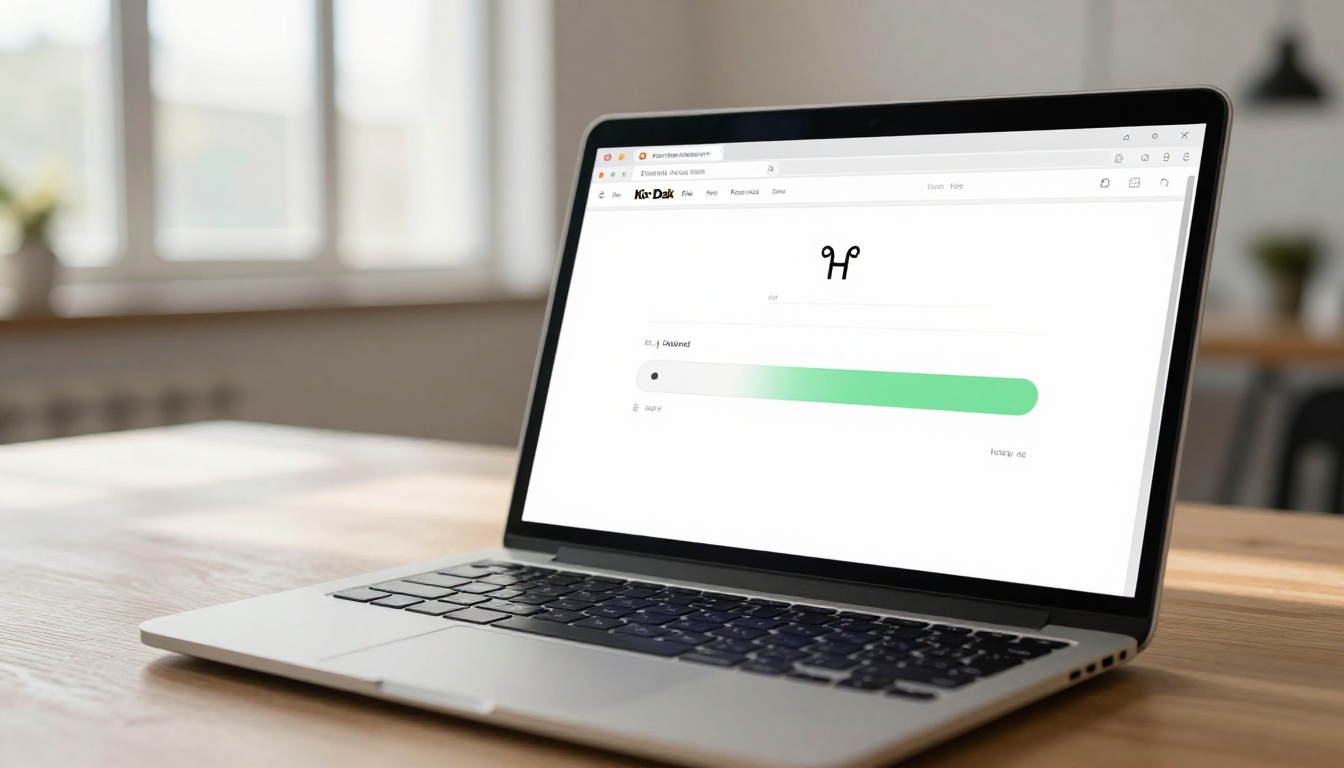
Quando il PDF è esportato, vai su Flipbooks AI e crea il tuo account. Il convertitore da PDF a flipbook elabora il file e crea il flipbook interattivo in meno di 60 secondi per la maggior parte dei documenti.
Processo di caricamento:
- Clicca su Crea nuovo flipbook dalla tua dashboard
- Trascina il PDF esportato nell'area di caricamento oppure clicca per sfogliare i file
- Attendi l'elaborazione: di solito dai 30 ai 60 secondi, a seconda del numero di pagine
- Visualizza l'anteprima del flipbook generato automaticamente prima di pubblicarlo
La piattaforma rileva automaticamente il numero di pagine, le dimensioni e l'ordine del layout. Ogni pagina dell'esportazione da Photoshop compare nella sequenza corretta, con un'animazione di sfoglio fluida applicata subito.
Passaggio 4: personalizza il tuo flipbook
Qui la cura dei dettagli ripaga di nuovo. Flipbooks AI ti dà il pieno controllo del livello di presentazione senza toccare una riga di codice.
Opzioni di branding:
- Carica il tuo logo per l'intestazione del flipbook o l'angolo della pagina
- Imposta i colori del brand per l'interfaccia del visualizzatore
- Scegli tra più stili di animazione di sfoglio
- Aggiungi un colore di sfondo o una trama personalizzata dietro le pagine
Elementi interattivi che puoi incorporare:
- Link cliccabili su qualsiasi area della pagina
- Video di YouTube o Vimeo incorporati nelle doppie pagine
- Tracce audio per presentazioni narrate o demo di prodotto
- Punti interattivi che mostrano i dettagli del prodotto al passaggio del mouse
✅ Buona pratica: abbina i colori dell'interfaccia del flipbook alla palette del brand del cliente. Ci vogliono 30 secondi e fa sembrare tutta la consegna realizzata su misura, non un modello standard.
Controlli di privacy e accesso:
- Proteggi con password le presentazioni riservate ai clienti
- Imposta date di scadenza per le proposte con tempi limitati
- Genera link di condivisione che funzionano senza che i visualizzatori debbano avere un account
Passaggio 5: condividi o incorpora subito
Il tuo flipbook è pubblicato. Ora deve raggiungere il tuo pubblico.
Opzioni di condivisione in sintesi:
| Metodo | Ideale per | Note |
|---|
| Link diretto | Campagne email, consegna ai clienti | Condivisione con un clic, nessun accesso richiesto ai visualizzatori |
| Codice di incorporamento | Integrazione in sito web o blog | Incorporamento iFrame, completamente adattivo sui dispositivi mobili |
| Condivisione social | LinkedIn, link in bio su Instagram | Genera automaticamente una miniatura di anteprima |
| Codice QR | Materiali stampati, cartellonistica fisica | Rimanda direttamente al flipbook pubblicato |
| Download offline | Presentazioni senza connessione internet | I lettori possono salvarlo per la visualizzazione offline |
Usa lo strumento Incorpora flipbook nel sito web per incorporare il tuo documento interattivo in qualsiasi pagina web con una sola riga di codice di incorporamento.
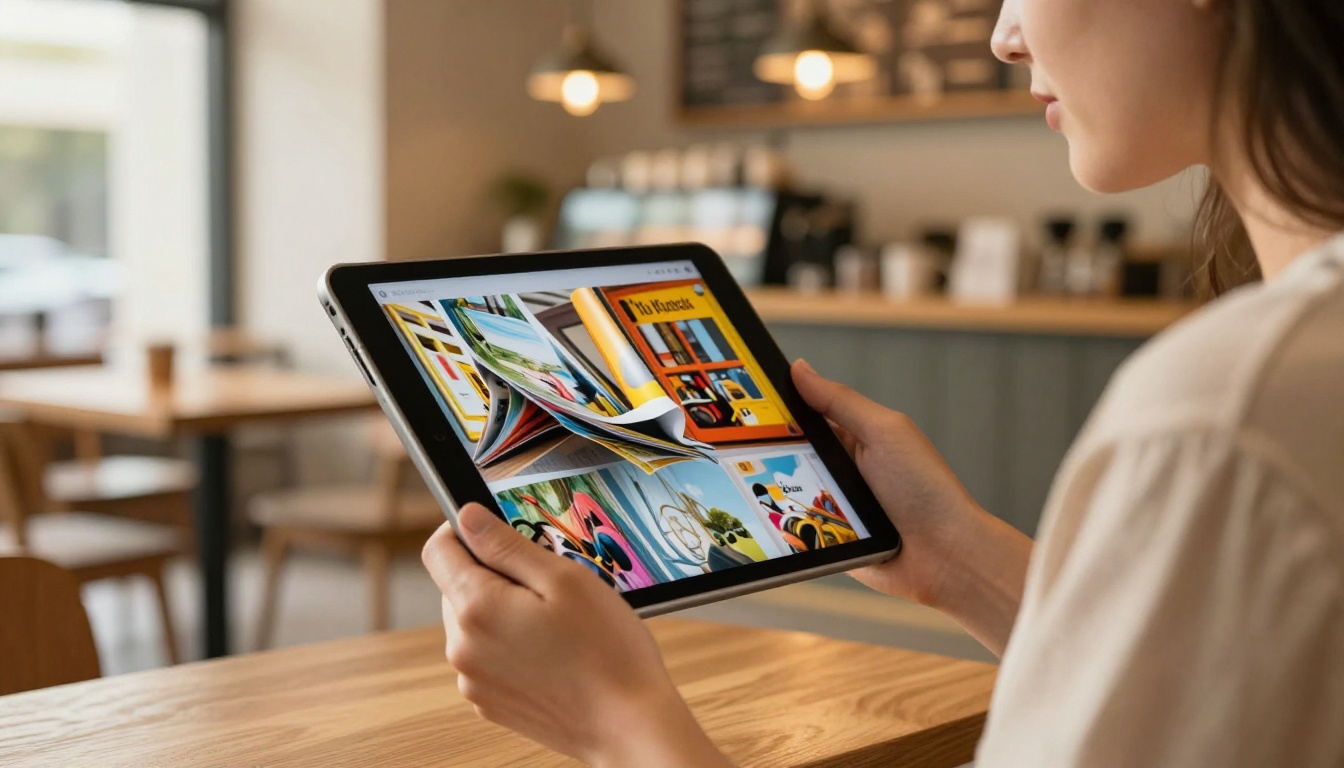
Artboard di Photoshop o tela singola
Una delle domande più comuni dei designer che fanno questa conversione per la prima volta: la struttura del file conta?
Flusso con tavoli di lavoro (consigliato)
I tavoli di lavoro sono il sistema multipagina nativo di Photoshop. Esportare tramite Artboards to PDF ti dà:
- Ordine delle pagine garantito: nessun riordino manuale necessario dopo l'esportazione
- Dimensioni individuali per ogni tavolo di lavoro: utile per documenti con orientamenti o dimensioni miste
- Separazione pulita delle pagine: nessun rischio che i livelli si sovrappongano tra le doppie pagine
Tela singola con composizioni di livelli
Se il tuo design vive su un'unica tela grande con le Composizioni di livelli che controllano la visibilità, dovrai esportare manualmente ogni composizione come file separato, poi unirle in un unico PDF ordinato. Questo aggiunge passaggi e introduce errori di ordinamento.
⚠️ L'approccio con tela singola funziona bene per documenti semplici, ma i tavoli di lavoro sono più rapidi, più puliti e meno soggetti a errori per qualsiasi layout oltre le 4 pagine.
Casi d'uso reali
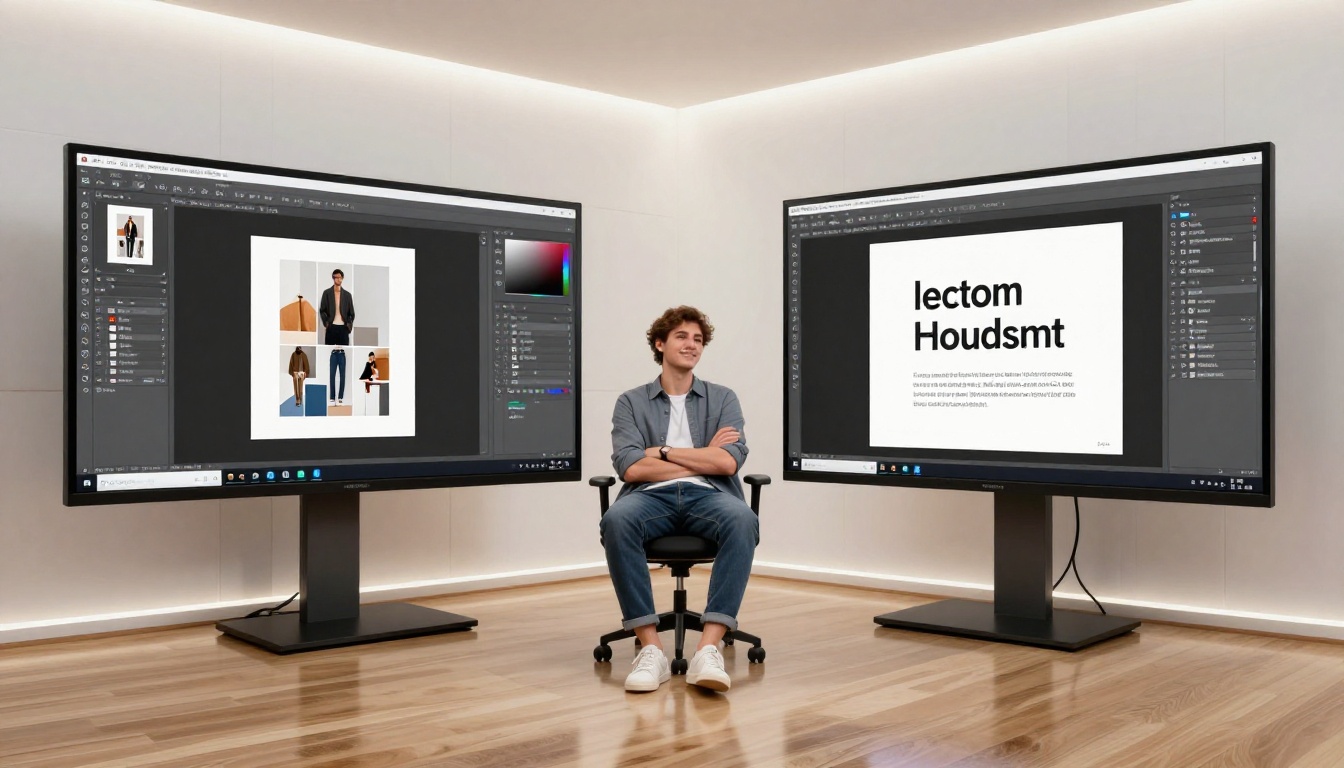
Il flusso da Photoshop a flipbook si applica a ogni disciplina del design. Ecco come lo usano diversi professionisti:
Presentazioni di portfolio
Fotografi e graphic designer che costruiscono i propri portfolio in Photoshop possono trasformarli in flipbook interattivi con il Creatore di portfolio digitale o lo strumento Portfolio fotografico. I clienti sfogliano il lavoro invece di scorrere un PDF: un'impressione molto più forte.
Cataloghi di prodotto
I brand della vendita al dettaglio che progettano doppie pagine di prodotto in Photoshop possono inviare i layout direttamente al Creatore di catalogo prodotti o al Creatore di catalogo moda. Ogni pagina di prodotto diventa una doppia pagina interattiva con link di prezzo o di acquisto cliccabili incorporati.
Revisioni delle bozze con i clienti
Le agenzie che presentano bozze ai clienti possono condividere un flipbook protetto da password invece di un PDF statico. I clienti sfogliano la bozza completa e approvano senza mai aprire un file di design.
Lookbook ed editoria
Stilisti e fotografi che costruiscono lookbook editoriali in Photoshop possono pubblicarli direttamente come flipbook interattivi con il Progettista di lookbook interattivi. L'effetto di sfoglio aggiunge un vero tocco editoriale che i PDF piatti non possono replicare.
Materiali formativi
I team HR e i reparti formazione che costruiscono manuali per i dipendenti o documenti di procedura in Photoshop possono distribuirli con lo strumento Flipbook per manuali di formazione. La protezione con password mantiene riservato il contenuto interno e l'accesso controllato.

I piani di Flipbooks AI in breve
Che tu sia un designer indipendente o un'agenzia che gestisce più account di clienti, c'è un piano adatto a te:
| Funzione | Gratuito | Standard | Professional |
|---|
| Flipbook | 1 | Illimitati | Illimitati |
| Filigrana | Sì | No | No |
| Branding personalizzato | No | Sì | Sì |
| Protezione con password | No | Sì | Sì |
| Analisi | No | No | Sì |
| Generazione di contatti | No | No | Sì |
| Download offline | No | Sì | Sì |
| Incorporamento nel sito web | No | Sì | Sì |
| Incorporamento di video e audio | No | Sì | Sì |
| Adattivo ai dispositivi mobili | Sì | Sì | Sì |
💡 Il piano Standard rimuove le filigrane e abilita flipbook illimitati, quindi è la scelta minima sensata per la consegna professionale ai clienti. Confronta tutti i piani per scegliere il livello giusto in base al tuo volume.
Errori comuni che ti fanno perdere tempo
Anche i designer esperti incontrano attriti le prime volte. Questi sono i problemi che causano costantemente difficoltà:
Compressione PDF sbagliata
Esportare con la compressione massima riduce la dimensione del file, ma introduce artefatti JPEG su tipografia sottile e linee sottili. Usa sempre Alta qualità o Senza perdita per layout ricchi di testo o di vettoriali.
Dimenticare di unire i livelli
Esportare un PDF con i livelli di Photoshop attivi può causare incongruenze nella resa delle trasparenze. Unisci sempre i livelli prima dell'esportazione tramite Layer > Flatten Image oppure attivando l'opzione di unione nella predefinita di salvataggio PDF.
Profilo colore non corrispondente
Usare un profilo colore non etichettato o CMYK produce pagine slavate o con colori alterati nel visualizzatore del browser. Incorpora sRGB esplicitamente in ogni singola esportazione.
File di dimensioni eccessive
I file oltre i 100 MB rallentano sensibilmente il caricamento e l'elaborazione. Per un layout di 20 pagine, 150 PPI è visivamente identico a 300 PPI sullo schermo e riduce la dimensione del file del 75%.
Pubblica il tuo lavoro di Photoshop in 7 passaggi
Ecco il tutorial diretto e numerato per pubblicare il tuo primo flipbook a partire da un file di Photoshop:
- Crea il tuo account su Flipbooks AI: registrazione gratuita, nessuna carta di credito richiesta
- Esporta il tuo documento Photoshop usando
File > Export > Artboards to PDF con impostazioni di alta qualità e profilo colore sRGB incorporato
- Carica il PDF tramite il convertitore da PDF a flipbook: trascina e rilascia, l'elaborazione si completa in meno di 60 secondi
- Personalizza il brand caricando il logo, impostando i colori dell'interfaccia e scegliendo lo stile di animazione di sfoglio
- Aggiungi elementi interattivi se necessario: link cliccabili, video incorporati, punti interattivi sul prodotto
- Imposta le opzioni di privacy: proteggi con password, aggiungi una data di scadenza oppure lascia l'accesso pubblico
- Condividi il tuo flipbook tramite link diretto, codice di incorporamento, codice QR o condivisione sui social
Tempo totale dal file Photoshop finito al flipbook pubblicato e condivisibile: meno di 5 minuti.
✅ Consiglio per le agenzie: crea un unico account Flipbooks AI per tutti i progetti dei clienti. Ogni flipbook viene salvato separatamente con il proprio URL, branding e impostazioni di accesso. Gestisci un intero portfolio clienti da un'unica dashboard ordinata.
Strumenti pensati per ogni tipo di design
I designer che usano Photoshop lavorano in ogni settore. Flipbooks AI ha strumenti dedicati a ogni flusso di lavoro specifico:
Sfoglia l'intera directory degli strumenti per trovare lo strumento giusto per il tuo prossimo progetto.
Smetti di inviare file piatti
I PDF statici sono stati a lungo l'opzione migliore disponibile. Non lo sono più. Ogni layout di Photoshop che hai costruito merita di essere visto in un formato all'altezza del lavoro che c'è dietro. La conversione in 5 minuti esiste già. Gli strumenti si possono provare gratis.
Pronto a pubblicare il tuo primo flipbook interattivo? Crea il tuo account gratuito su Flipbooks AI e carica il tuo primo PDF oggi stesso. Hai già bisogno di funzioni professionali? Consulta i piani e i prezzi e scegli il livello giusto per il tuo volume. Il tuo lavoro su Photoshop è troppo bello per restare in un file statico.



