Convierte cualquier diseño de Photoshop en un flipbook para compartir
Si has pasado horas creando un diseño impresionante en Photoshop, compartirlo como un PDF plano parece un desperdicio. Este artículo te guía paso a paso para exportar tus archivos de Photoshop y convertirlos en flipbooks interactivos para compartir, que funcionan en cualquier dispositivo, llegan a cualquier público y de verdad se abren y se leen.
Si has pasado horas creando un diseño pulido en Photoshop, enviarlo como un PDF plano es hacerle un flaco favor al trabajo. Los archivos estáticos se descargan, se olvidan o los bloquean los filtros de correo. Los flipbooks interactivos, en cambio, se comparten, se añaden a marcadores y se leen de verdad. Este artículo te guía en cada paso para convertir tus diseños de Photoshop en flipbooks listos para la web y para compartir, usando Flipbooks AI.
Por qué tus diseños de Photoshop merecen más que un PDF
Los PDF estáticos tienen limitaciones reales
Un PDF es un formato de entrega, no de presentación. Cuando envías un PDF, pierdes el control de cómo se muestra. No tiene animación de paso de página, no incluye video incrustado, no ofrece estadísticas que te digan quién lo leyó ni un enlace para compartir sencillo. Para presentaciones, portafolios, catálogos o contenido editorial, eso es una oportunidad perdida importante.
Qué hace diferente a un flipbook
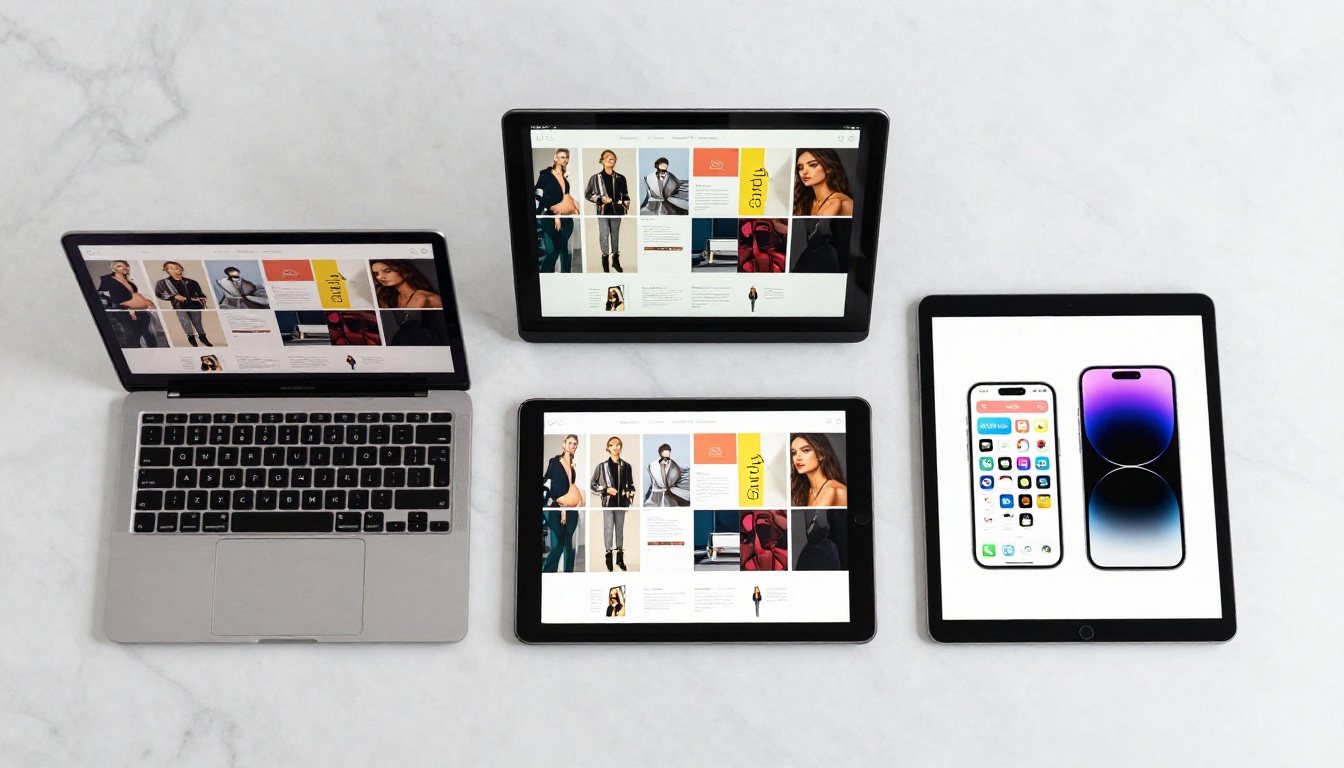
Un flipbook añade una animación de paso de página, adaptación a dispositivos móviles y enlaces para compartir a tu diseño existente. El diseño que creaste en Photoshop se mantiene exactamente como lo hiciste. La diferencia está en la entrega: en lugar de un archivo adjunto, obtienes una URL publicada que cualquiera puede abrir en el navegador. Sin descargas, sin problemas de compatibilidad, sin confusión de versiones.
💡 Consejo profesional: Los flipbooks funcionan especialmente bien con contenido que se beneficia de la lectura secuencial: catálogos, lookbooks, portafolios, menús, folletos y revistas.
Prepara tu archivo de Photoshop para exportarlo
La estructura de las mesas de trabajo importa
Antes de exportar, la estructura de tu documento de Photoshop influye directamente en lo limpio que quedará tu PDF final. Cada mesa de trabajo de Photoshop se convierte en una página de tu flipbook. Si estás creando un documento de varias páginas, usa la función de mesas de trabajo de Photoshop en lugar de un solo lienzo con capas.
Para crear mesas de trabajo en Photoshop:
Ve a Archivo > Nuevo y selecciona "Mesa de trabajo" como tipo de documento
O convierte una capa existente en mesa de trabajo mediante Capa > Nueva > Mesa de trabajo desde capas
Define cada mesa de trabajo con las mismas dimensiones para que el tamaño de las páginas sea uniforme
Elegir las dimensiones adecuadas
Los flipbooks se ven mejor cuando las páginas tienen una relación de aspecto constante. Estos son los formatos más comunes para publicaciones digitales:
Formato
Dimensiones
Ideal para
A4 vertical
2480 x 3508 px
Folletos, informes, revistas
Carta vertical
2550 x 3300 px
Documentos con formato estándar de EE. UU.
Cuadrado
2000 x 2000 px
Lookbooks, portafolios
Horizontal
3508 x 2480 px
Presentaciones, catálogos
Panorámico 16:9
1920 x 1080 px
Presentaciones pensadas para lo digital
⚠️ Advertencia: Mezclar tamaños de mesas de trabajo en el mismo documento dará como resultado dimensiones de página irregulares en tu flipbook. Usa un solo tamaño en todo el documento.
Modo de color y resolución
Para flipbooks digitales, usa el modo de color RGB a 72-150 DPI para archivos optimizados para pantalla. Si también vas a imprimir, guarda el archivo en CMYK a 300 DPI, pero exporta un PDF RGB aparte para la conversión a flipbook. Una resolución más alta no mejora la calidad en pantalla, pero aumenta mucho el tamaño del archivo.
Organizar las capas antes de exportar
La organización limpia de las capas evita problemas al exportar. Agrupa las capas por mesa de trabajo, dales nombres claros y aplana los objetos inteligentes o las capas de ajuste que no necesiten seguir siendo editables. Las capas ocultas con contenido provisional deben eliminarse o hacerse invisibles antes de exportar.
Exporta tu diseño como PDF
La vía correcta de exportación
Photoshop ofrece dos opciones para exportar a PDF. Usa Archivo > Exportar > Exportar como para exportaciones rápidas de una sola mesa de trabajo, o Archivo > Guardar una copia en formato PDF para documentos con varias mesas de trabajo, donde cada una se convierte en una página distinta.
Para flipbooks de varias páginas, el flujo de trabajo es el siguiente:
Abre tu documento de Photoshop con varias mesas de trabajo
Ve a Archivo > Guardar una copia (o Archivo > Guardar como en versiones anteriores)
Elige Photoshop PDF en el menú desplegable de formatos
En el cuadro de opciones de PDF, selecciona "PDF/X-4:2008" para una amplia compatibilidad
En Compresión, define la calidad de imagen en Máxima para obtener visuales nítidos
Marca "Incluir todos los documentos abiertos" si exportas varias mesas de trabajo como páginas
Los ajustes del PDF que de verdad importan
No todos los ajustes del PDF tienen un efecto visible en tu flipbook. Esto es lo que importa y lo que puedes ignorar:
Ajuste
Valor recomendado
Por qué importa
Compatibilidad
Acrobat 7 (PDF 1.6) o superior
Garantiza el soporte de tipografías y transparencias
Perfil de color
sRGB IEC61966-2.1
Color coherente en todos los navegadores
Compresión de imagen
Máxima / Sin pérdida
Conserva el texto y los detalles nítidos
Aplanar capas
Sí
Reduce mucho el tamaño del archivo
Incrustar tipografías
Sí
Evita problemas de sustitución de fuentes
Incluir sangrado
No
No es necesario para flipbooks digitales
💡 Consejo profesional: Después de exportar, abre el PDF en Acrobat Reader o Vista Previa para comprobar que todas las páginas se muestran correctamente antes de subirlo.
Errores comunes al exportar
Olvidar aplanar la transparencia: Los modos de fusión y los efectos de opacidad de Photoshop pueden mostrarse de forma irregular en los PDF si no se aplanan. Usa Capa > Aplanar imagen en una copia antes de exportar.
Perfil de color incorrecto: Exportar con ajustes CMYK crea colores apagados en pantalla. Convierte siempre a RGB antes de exportar para uso digital.
Archivo demasiado grande: Los PDF de más de 100 MB se suben lentamente y pueden causar problemas. Usa la opción Reducir tamaño de archivo de Acrobat o baja la compresión de imagen durante la exportación.
Desde tu panel, haz clic en "Nuevo flipbook" y selecciona "Subir PDF"
Arrastra y suelta tu PDF exportado o haz clic para buscarlo
La plataforma procesa cada página y aplica la animación de paso automáticamente
En cuestión de segundos, tu diseño de Photoshop se convierte en un flipbook publicado para compartir
Qué pasa con tu diseño
Flipbooks AI conserva cada elemento de tu diseño de Photoshop durante la conversión. La tipografía, la colocación de imágenes, la precisión del color y el espaciado se mantienen tal como están en el PDF. La plataforma no altera tu diseño. Añade la capa interactiva por encima: la física del paso de página, los controles de navegación y la infraestructura para compartir.
✅ Buena práctica: Si tu PDF tiene más de 30 páginas, divídelo en secciones antes de subirlo. Así los tiempos de carga serán rápidos y la lectura será fluida.
Personaliza tu flipbook después de subirlo
Aplica tu marca al flipbook
Después de subirlo, el panel de personalización te permite adaptar el flipbook a la identidad de tu marca. Las opciones principales son:
Dominio o subdominio propio para enlaces profesionales
Colores de marca para la barra de herramientas y los controles del flipbook
Ubicación del logotipo en la interfaz del visor
Fondo personalizado alrededor de las páginas (color sólido, degradado o imagen)
Páginas de introducción y cierre para dar contexto y llamadas a la acción
Añade elementos interactivos
Una de las mayores ventajas de un flipbook frente a un PDF estático es la posibilidad de incrustar elementos interactivos directamente en las páginas:
Enlaces activos: páginas de productos, perfiles de redes sociales, recursos externos
Videos incrustados: tutoriales, demostraciones de productos, películas de marca
Pistas de audio: música de fondo para lookbooks o presentaciones ambientales
Formularios de contacto: recopila correos electrónicos directamente desde el flipbook (plan Professional)
Efectos de página y ajustes de animación
El visor de flipbooks admite varios estilos de animación. El efecto clásico de paso de página funciona bien para contenido editorial y catálogos. Una transición de deslizamiento va bien con presentaciones. También puedes controlar:
Velocidad de paso: más rápida para catálogos, más lenta para contenido editorial inmersivo
Reproducción automática: útil para señalización digital o pantallas sin supervisión
Doble página: reproduce el diseño impreso para una lectura al estilo revista
Nivel de zoom: los lectores pueden acercarse a tipografías finas o detalles de producto
Opciones para compartir que realmente funcionan
Compartir con enlace directo
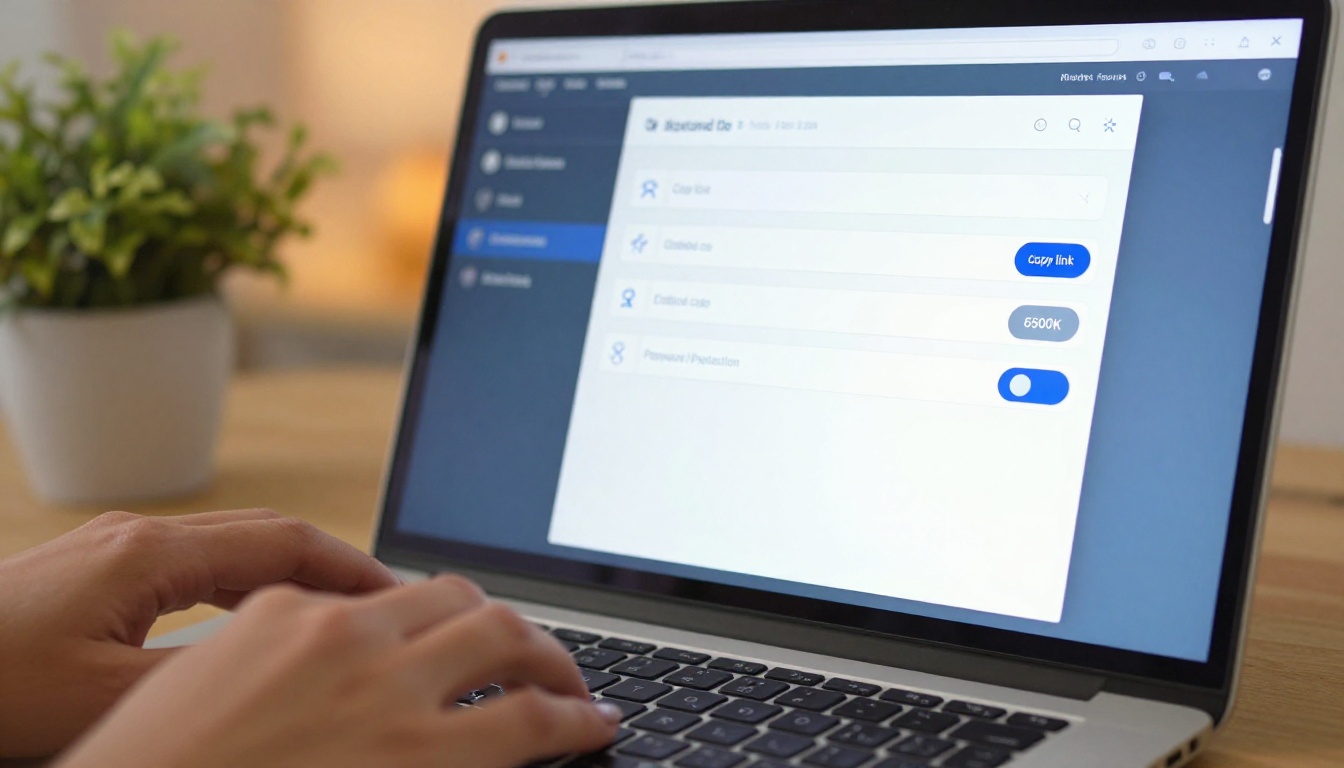
Cada flipbook tiene una URL permanente. Cópiala, pégala en un correo, ponla en un mensaje de Slack o compártela en un chat de WhatsApp. La persona destinataria abre el navegador y el flipbook carga al instante. No hace falta app, ni descarga, ni fricción.
Incrustar en sitios web
La herramienta Incrustar flipbook en sitio web genera un fragmento de código iframe. Pégalo en cualquier constructor de sitios web, gestor de contenidos o archivo HTML, y el flipbook aparecerá dentro de la página, totalmente interactivo.
💡 Consejo profesional: Ajusta la altura del iframe para que coincida con la relación de aspecto de tu flipbook y así la incrustación se vea lo más limpia posible.
Protección con contraseña
Para presentaciones a clientes, lookbooks privados o informes confidenciales, la protección con contraseña hace que tu contenido solo lo vea el público adecuado. Define una contraseña en los ajustes para compartir, y cualquiera que haga clic en el enlace tendrá que escribirla antes de ver el contenido.
Compartir en redes sociales
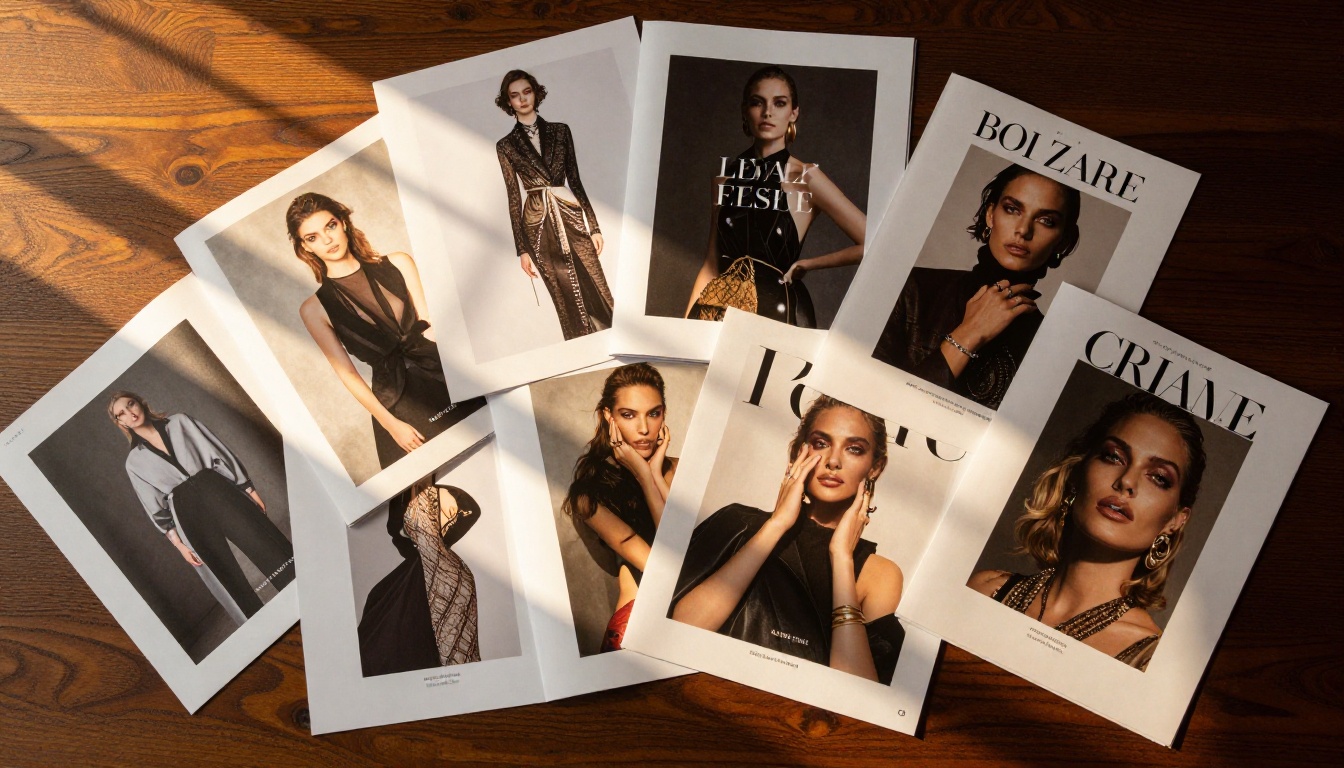
Los flipbooks incluyen botones integrados para publicar directamente en LinkedIn, Facebook, Twitter y Pinterest. En contenido visual como lookbooks de moda o portafolios de diseño, estas opciones para compartir generan alcance orgánico sin esfuerzo extra.
Seguimiento de quién lee tu flipbook
Analíticas integradas
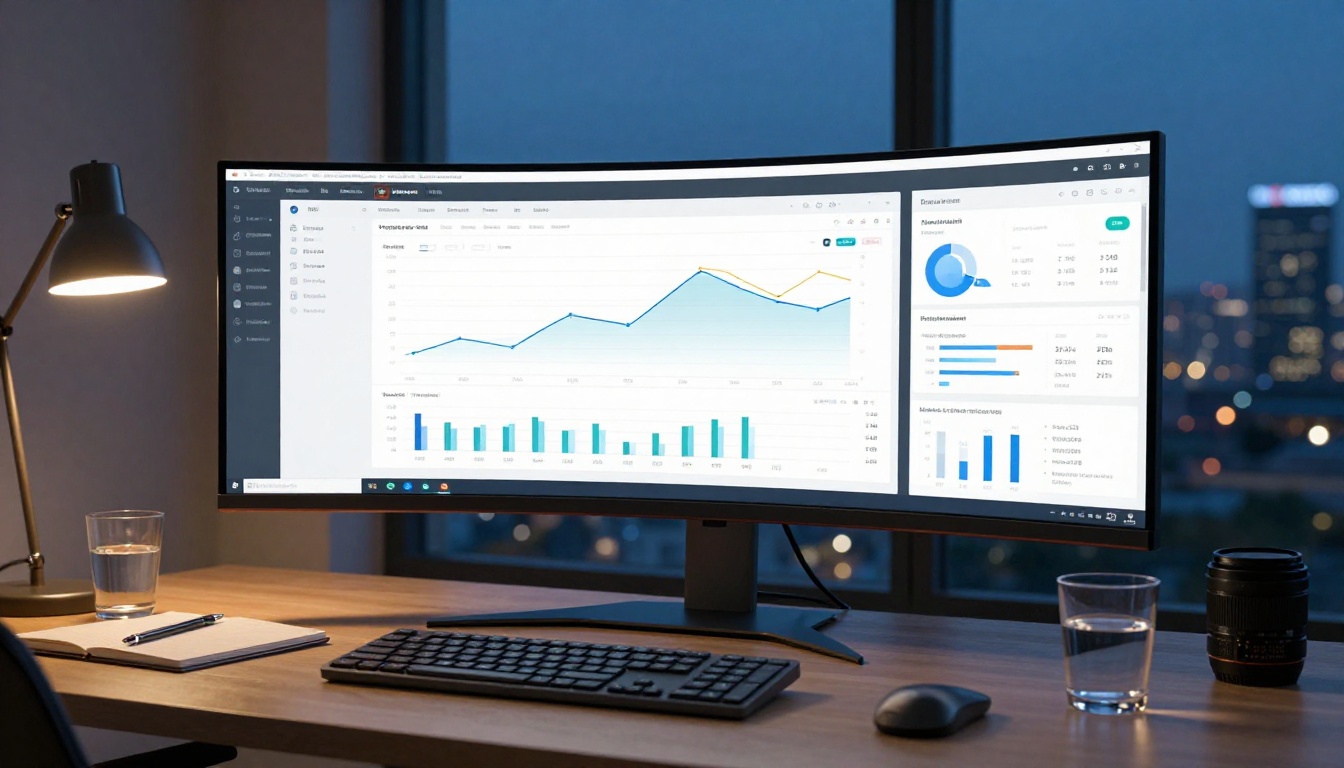
Con el plan Professional en Flipbooks AI, cada flipbook incluye un panel de analítica integrado. Puedes ver:
Vistas totales y visitantes únicos
Tiempo medio de lectura por sesión
Páginas más vistas (datos al estilo de un mapa de calor)
Fuentes de tráfico: enlace directo, incrustación, redes sociales
Desglose por dispositivo: equipo de escritorio, tableta, teléfono
Estos datos son muy valiosos para diseñadores y especialistas en marketing que necesitan demostrar que el contenido se vio de verdad. Un PDF enviado por correo electrónico no te da nada. Un enlace de flipbook te dice exactamente hasta dónde llegó el lector.
Generación de contactos
El plan Professional también admite formularios de contacto que aparecen antes o durante la lectura. Recoge nombres y correos electrónicos de quienes vean tu portafolio, catálogo o folleto directamente dentro del visor del flipbook. Así, el contenido pasivo se convierte en una herramienta activa de conversión.
Casos de uso según el tipo de diseño de Photoshop
Distintos diseños de Photoshop se adaptan a distintos formatos de flipbook. Este es el desglose de los casos de uso más comunes:
Flipbooks AI ofrece planes que crecen con tus necesidades. Así se comparan las funciones principales entre niveles:
Función
Free
Standard
Professional
Flipbooks
3
Ilimitados
Ilimitados
Marca de agua
Sí
No
No
Marca personalizada
No
Sí
Sí
Protección con contraseña
No
Sí
Sí
Estadísticas
No
No
Sí
Generación de contactos
No
No
Sí
Descargas sin conexión
No
Sí
Sí
Incrustar en sitio web
Sí
Sí
Sí
Dominio propio
No
No
Sí
✅ Buena práctica: Empieza con el plan gratuito para probar el flujo de trabajo y luego pasa a Standard para el trabajo con clientes en el que la marca de agua tenga que desaparecer.
Un flujo de trabajo real, del archivo al enlace
Este es un escenario práctico, desde el archivo de diseño hasta el enlace para compartir:
Una diseñadora independiente termina un catálogo de productos de 12 páginas en Photoshop para una clienta de moda. El catálogo usa tipografías personalizadas, fotografía en capas y una corrección de color que hace que el PDF se vea espectacular en pantalla.
La forma antigua: exportar como PDF, adjuntarlo a un correo y esperar que la clienta no lo pierda.
La forma con flipbook:
Exporta el archivo de Photoshop como PDF RGB de alta calidad (12 páginas, ~8 MB)
Sube el archivo a Flipbooks AI (tarda unos 30 segundos)
Aplica los colores de marca de la clienta a la barra de herramientas del flipbook
Activa la protección con contraseña con el código de acceso de la clienta
Copia el enlace para compartir y envíalo en un solo correo
La clienta lo abre en su navegador, ve la animación de paso de página y lo comparte con su equipo mediante el mismo enlace. La diseñadora revisa las estadísticas al día siguiente y ve 14 vistas únicas, con la sesión más larga de 4 minutos en la doble página de precios.
Ese mismo enlace de flipbook puede incrustarse en la página de productos de la clienta, publicarse en la biografía de su Instagram o enviarse como código QR en materiales impresos. Un solo archivo de Photoshop se convierte en una publicación dinámica y lista para compartir.
Lleva tu trabajo en Photoshop más lejos
Tus diseños ya hacen la mayor parte del trabajo. Convertirlos en flipbooks es el último paso que los hace compartibles, medibles y profesionales. Sea un portafolio de moda, un catálogo para clientes, un menú de restaurante o un informe anual, el flujo de trabajo es siempre el mismo: exporta tu archivo de Photoshop como PDF y súbelo a Flipbooks AI.
¿Listo para empezar? Crea una cuenta gratuita y sube hoy mismo tu primer diseño de Photoshop. Explora todas las herramientas de flipbook para encontrar el formato adecuado para tu proyecto, o consulta los planes y precios para elegir el que mejor se adapte a tu flujo de trabajo.