Trasforma qualsiasi layout di Photoshop in un flipbook da condividere
Se hai passato ore a creare un layout di Photoshop d’effetto, condividerlo come PDF piatto sembra uno spreco. Questo articolo ti guida passo dopo passo a esportare i tuoi file di Photoshop e a convertirli in flipbook interattivi da condividere, che funzionano su qualsiasi dispositivo, raggiungono qualsiasi pubblico e vengono davvero visti.
Se hai passato ore a costruire un layout curato in Photoshop, inviarlo come PDF piatto non rende giustizia al lavoro. I file statici vengono scaricati, dimenticati o bloccati dai filtri della posta elettronica. I flipbook interattivi, invece, vengono condivisi, salvati nei segnalibri e letti davvero. Questo articolo ti guida attraverso ogni passaggio per trasformare i tuoi layout di Photoshop in flipbook pronti per il web da condividere, usando Flipbooks AI.
Perché i tuoi layout di Photoshop meritano più di un PDF
I PDF statici hanno limiti reali
Un PDF è un formato di distribuzione, non un formato di presentazione. Quando invii un PDF, perdi il controllo su come viene visualizzato. Non ci sono animazioni di sfoglio di pagina, né video incorporati, né statistiche che ti dicano chi lo ha letto, né un link di condivisione semplice. Per presentazioni, portfolio, cataloghi o contenuti editoriali, è un’occasione davvero persa.
Che cosa rende diverso un flipbook
Un flipbook aggiunge un’animazione di sfoglio di pagina, un’impostazione adattiva per i dispositivi mobili e link di condivisione al tuo design esistente. Il layout che hai creato in Photoshop resta esattamente com’è. La differenza sta nella distribuzione: invece di un allegato, ottieni un URL attivo che chiunque può aprire in un browser. Niente download, niente problemi di compatibilità, niente confusione tra versioni.
💡 Consiglio utile: I flipbook funzionano particolarmente bene per i contenuti che beneficiano di una lettura sequenziale: cataloghi, lookbook, portfolio, menù, brochure e riviste.
Preparare il file di Photoshop per l’esportazione
La struttura dei tavoli di lavoro conta
Prima di esportare, la struttura del documento di Photoshop incide direttamente sulla pulizia del PDF finale. Ogni tavolo di lavoro in Photoshop diventa una pagina del tuo flipbook. Se stai creando un documento su più pagine, usa la funzione tavoli di lavoro di Photoshop invece di un’unica tela con livelli.
Per creare tavoli di lavoro in Photoshop:
Vai su File > Nuovo e seleziona "Tavolo di lavoro" come tipo di documento
Oppure converti un livello esistente in tavolo di lavoro tramite Livello > Nuovo > Tavolo di lavoro da livelli
Imposta ogni tavolo di lavoro sulle stesse dimensioni, per una dimensione di pagina coerente
Scegliere le dimensioni giuste
I flipbook vengono visualizzati al meglio quando le pagine hanno un rapporto di aspetto coerente. I formati più comuni per le pubblicazioni digitali sono:
Formato
Dimensioni
Ideale per
A4 verticale
2480 x 3508 px
Brochure, report, riviste
Letter verticale
2550 x 3300 px
Documenti standard USA
Quadrato
2000 x 2000 px
Lookbook, portfolio
Orizzontale
3508 x 2480 px
Presentazioni, cataloghi
16:9 widescreen
1920 x 1080 px
Presentazioni nate digitali
⚠️ Attenzione: Mescolare tavoli di lavoro di dimensioni diverse nello stesso documento produrrà dimensioni di pagina incoerenti nel flipbook. Mantieni una sola dimensione per tutto il documento.
Modalità colore e risoluzione
Per i flipbook digitali, usa la modalità colore RGB a 72-150 DPI per file ottimizzati per lo schermo. Se stai anche stampando, tieni il file in CMYK a 300 DPI, ma esporta un PDF RGB separato per la conversione in flipbook. Un DPI più alto non migliora la qualità a schermo, ma aumenta molto le dimensioni del file.
Organizzare i livelli prima dell’esportazione
Un’organizzazione pulita dei livelli previene i problemi in esportazione. Raggruppa i livelli per tavolo di lavoro, dai loro un nome chiaro e appiattisci gli oggetti avanzati e i livelli di regolazione che non devono restare modificabili. I livelli nascosti con contenuti segnaposto vanno eliminati o resi invisibili prima dell’esportazione.
Esportare il layout come PDF
Il percorso di esportazione corretto
Photoshop offre due opzioni di esportazione PDF. Usa File > Esporta > Esporta come per esportazioni rapide di un singolo tavolo di lavoro, oppure File > Salva una copia in formato PDF per i documenti con più tavoli di lavoro, dove ogni tavolo diventa una pagina separata.
Per i flipbook su più pagine, il flusso di lavoro è questo:
Apri il tuo documento Photoshop con più tavoli di lavoro
Vai su File > Salva una copia (oppure File > Salva con nome nelle versioni precedenti)
Scegli Photoshop PDF dal menu a tendina dei formati
Nella finestra delle opzioni PDF, seleziona "PDF/X-4:2008" per un’ampia compatibilità
In Compressione, imposta la qualità delle immagini su Massima per una resa nitida
Spunta "Includi tutti i documenti aperti" se esporti più tavoli di lavoro come pagine
Le impostazioni PDF che contano davvero
Non tutte le impostazioni PDF hanno un effetto visibile sul tuo flipbook. Ecco cosa conta e cosa puoi ignorare:
Impostazione
Valore consigliato
Perché conta
Compatibilità
Acrobat 7 (PDF 1.6) o superiore
Garantisce il supporto di font e trasparenze
Profilo colore
sRGB IEC61966-2.1
Colori coerenti tra i browser
Compressione immagini
Massima / Senza perdita
Preserva testi e dettagli nitidi
Appiattisci livelli
Sì
Riduce molto le dimensioni del file
Incorpora font
Sì
Evita problemi di sostituzione dei font
Includi abbondanza
No
Non serve per i flipbook digitali
💡 Consiglio utile: Dopo l’esportazione, apri il PDF in Acrobat Reader o Anteprima per verificare che tutte le pagine si visualizzino correttamente prima di caricarlo.
Gli errori più comuni in esportazione
Dimenticare di appiattire le trasparenze: le modalità di fusione e le opacità di Photoshop possono apparire in modo incoerente nei PDF se non vengono appiattite. Usa Livello > Appiattisci immagine su una copia prima dell’esportazione.
Profilo colore sbagliato: esportare con impostazioni CMYK crea colori spenti a schermo. Converti sempre in RGB prima di esportare per uso digitale.
File troppo grande: i PDF oltre 100MB si caricano lentamente e possono creare problemi. Usa l’opzione Riduci dimensione file di Acrobat, oppure abbassa l’impostazione di compressione delle immagini durante l’esportazione.
Dalla tua dashboard, clicca su "Nuovo flipbook" e seleziona "Carica PDF"
Trascina il PDF esportato oppure clicca per sfogliare i file
La piattaforma elabora ogni pagina e applica automaticamente l’animazione di sfoglio
In pochi secondi, il tuo layout di Photoshop diventa un flipbook attivo e pronto da condividere
Che cosa succede al tuo design
Flipbooks AI conserva ogni elemento del tuo layout di Photoshop durante la conversione. Tipografia, posizione delle immagini, precisione dei colori e spaziature vengono tutti trasferiti dal PDF. La piattaforma non modifica il tuo design. Aggiunge il livello interattivo sopra: la fisica dello sfoglio di pagina, i controlli di navigazione e l’infrastruttura di condivisione.
✅ Buona pratica: Se il tuo PDF ha più di 30 pagine, dividilo in sezioni prima di caricarlo. Così i tempi di caricamento restano rapidi e la lettura scorre senza intoppi.
Personalizzare il flipbook dopo il caricamento
Dare un’identità di marca al flipbook
Dopo il caricamento, il pannello di personalizzazione ti permette di adattare il flipbook alla tua identità di marca. Le opzioni principali sono:
Dominio personalizzato o sottodominio per link di condivisione professionali
Colori del brand per la barra degli strumenti e i controlli del flipbook
Posizionamento del logo sull’interfaccia del visualizzatore
Sfondo personalizzato intorno alle pagine (colore pieno, sfumatura o immagine)
Pagine di introduzione e conclusione per dare contesto e inviti all’azione
Aggiungere elementi interattivi
Uno dei maggiori vantaggi di un flipbook rispetto a un PDF statico è la possibilità di incorporare elementi interattivi direttamente nelle pagine:
Link cliccabili: pagine prodotto, profili social, risorse esterne
Video incorporati: tutorial, demo di prodotto, film di marca
Tracce audio: musica di sottofondo per lookbook o presentazioni d’atmosfera
Moduli di contatto: raccogli email direttamente dal flipbook (piano Professional)
Effetti di pagina e impostazioni di animazione
Il visualizzatore di flipbook supporta diversi stili di animazione. L’effetto sfoglio classico funziona bene per contenuti editoriali e cataloghi. Una transizione a scorrimento si adatta alle presentazioni. Puoi anche controllare:
Velocità di sfoglio: più veloce per i cataloghi, più lenta per l’editoriale immersivo
Riproduzione automatica: utile per la segnaletica digitale o per i display senza personale
Doppia pagina: riproduce l’impaginazione della stampa per una lettura in stile rivista
Livello di zoom: i lettori possono ingrandire tipografia fine o dettagli di prodotto
Opzioni di condivisione che funzionano davvero
Condivisione con link diretto
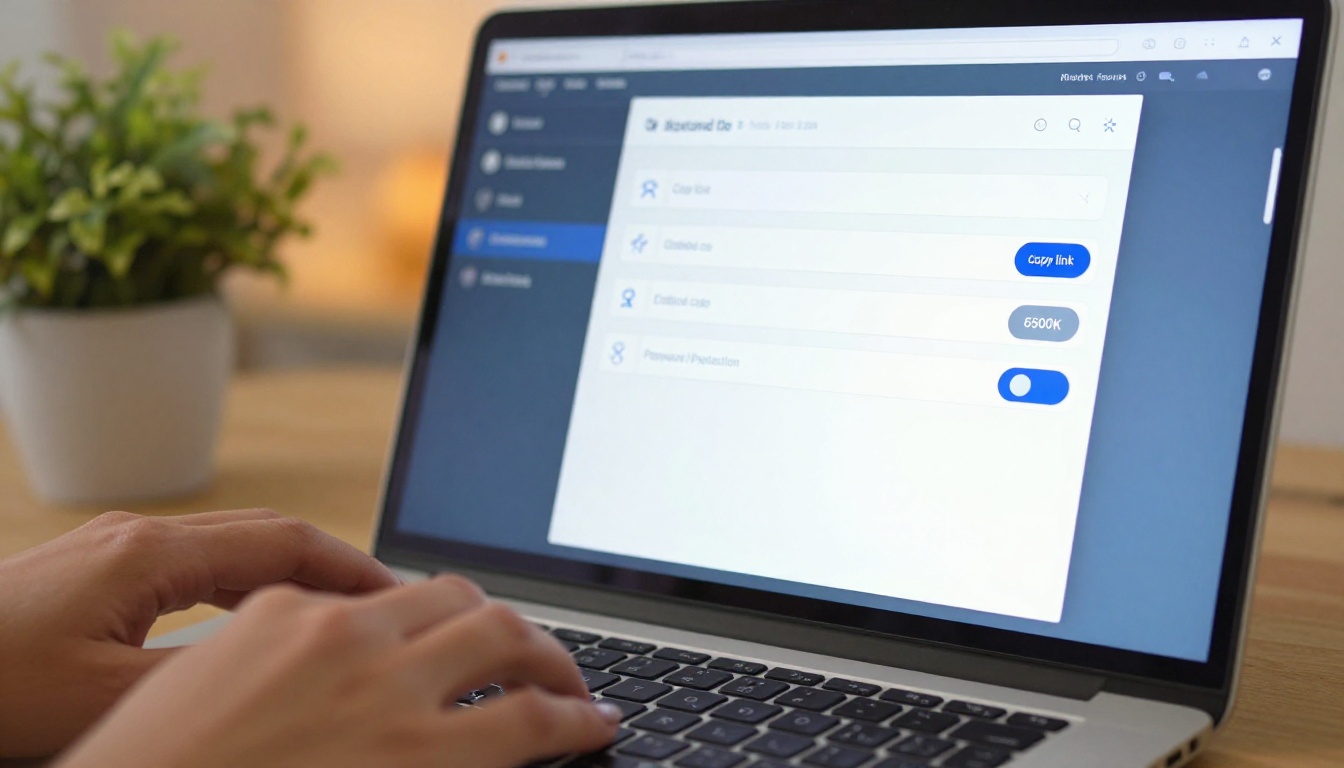
Ogni flipbook ottiene un URL permanente. Copialo, incollalo in un’email, mettilo in un messaggio di Slack o condividilo in una conversazione su WhatsApp. Il destinatario apre il browser e il flipbook si carica subito. Nessuna app richiesta, nessun download, nessun ostacolo.
Incorporare nei siti web
Lo strumento Incorpora flipbook nel sito genera un frammento di codice iframe. Incollalo in qualsiasi builder di siti, CMS o file HTML e il flipbook compare in linea nella pagina, completamente interattivo.
💡 Consiglio utile: Imposta l’altezza dell’iframe in modo che corrisponda al rapporto di aspetto del flipbook, per un’incorporazione più pulita.
Protezione con password
Per le presentazioni ai clienti, i lookbook privati o i report riservati, la protezione con password fa sì che il contenuto sia visibile solo al pubblico giusto. Imposta una password nelle impostazioni di condivisione: chiunque clicchi sul link dovrà inserirla prima di visualizzare il contenuto.
Condivisione sui social
I flipbook includono pulsanti di condivisione social integrati per pubblicare direttamente su LinkedIn, Facebook, Twitter e Pinterest. Per i contenuti visivi come i lookbook di moda o i portfolio di design, queste opzioni di condivisione generano portata organica senza sforzi aggiuntivi.
Capire chi legge il tuo flipbook
Statistiche integrate
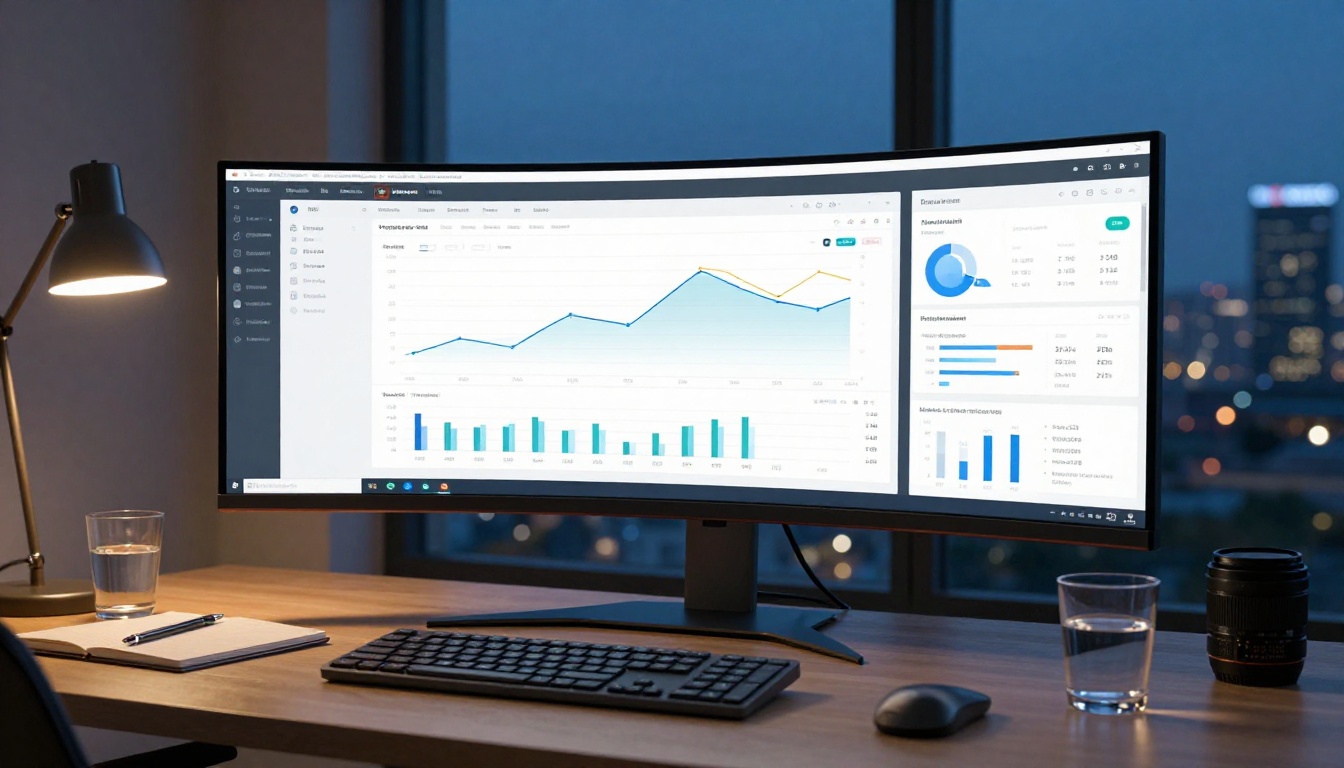
Con il piano Professional di Flipbooks AI, ogni flipbook include un pannello di statistiche integrato. Puoi vedere:
Visualizzazioni totali e visitatori unici
Tempo medio di lettura per sessione
Pagine più viste (dati in stile mappa di calore)
Fonti di traffico: link diretto, incorporamento, social
Ripartizione per dispositivo: computer desktop, tablet, telefono
Questi dati sono preziosi per designer e marketer che devono dimostrare che un contenuto è stato davvero visto. Un PDF inviato via email non ti dà nulla. Un link al flipbook ti dice esattamente fino a dove è arrivato il lettore.
Generazione di contatti
Il piano Professional supporta anche moduli di contatto che compaiono prima o durante la lettura. Raccogli nomi ed email di chi visualizza il tuo portfolio, catalogo o brochure, direttamente nel visualizzatore del flipbook. Così il contenuto passivo diventa uno strumento di conversione attivo.
Casi d’uso per tipo di design di Photoshop
Layout diversi di Photoshop si adattano a formati di flipbook diversi. Ecco una panoramica dei casi d’uso più comuni:
Flipbooks AI offre piani che crescono con le tue esigenze. Ecco come si confrontano le funzioni principali nelle diverse fasce:
Funzione
Free
Standard
Professional
Flipbook
3
Illimitati
Illimitati
Filigrana
Sì
No
No
Personalizzazione del brand
No
Sì
Sì
Protezione con password
No
Sì
Sì
Statistiche
No
No
Sì
Generazione di contatti
No
No
Sì
Scaricamento offline
No
Sì
Sì
Incorporamento nel sito
Sì
Sì
Sì
Dominio personalizzato
No
No
Sì
✅ Buona pratica: Inizia con il piano gratuito per provare il flusso di lavoro, poi passa a Standard per il lavoro con i clienti, dove la filigrana deve sparire.
Un flusso di lavoro reale, dal file al link
Ecco uno scenario pratico, dal file di design al link da condividere:
Un designer freelance termina un catalogo prodotti di 12 pagine in Photoshop per un cliente di moda. Il catalogo usa font personalizzati, fotografie stratificate e un color grading che rende il PDF spettacolare a schermo.
Il modo tradizionale: esporta in PDF, allega all’email e spera che il cliente non lo perda.
Il modo con il flipbook:
Esporta il file di Photoshop come PDF RGB di alta qualità (12 pagine, circa 8MB)
Carica su Flipbooks AI (richiede circa 30 secondi)
Applica i colori del brand del cliente alla barra degli strumenti del flipbook
Attiva la protezione con password usando il codice di accesso del cliente
Copia il link di condivisione e invialo in un’unica email
Il cliente lo apre nel browser, vede l’animazione di sfoglio di pagina e lo condivide con il suo team tramite lo stesso link. Il designer controlla le statistiche il giorno dopo e vede 14 visitatori unici, con la sessione più lunga di 4 minuti sulla doppia pagina dei prezzi.
Lo stesso link al flipbook può essere incorporato nella pagina prodotto del cliente, pubblicato nella bio di Instagram o inviato come codice QR sui materiali stampati. Un unico file di Photoshop diventa una pubblicazione viva e condivisibile.
Porta il tuo lavoro in Photoshop più lontano
I tuoi design fanno già gran parte del lavoro. Trasformarli in flipbook è l’ultimo passo che li rende condivisibili, misurabili e professionali. Che si tratti di un portfolio di moda, di un catalogo per clienti, di un menù di ristorante o di un report annuale, il flusso di lavoro è sempre lo stesso: esporta il file di Photoshop come PDF e caricalo su Flipbooks AI.
Pronto a iniziare? Crea un account gratuito e carica oggi stesso il tuo primo layout di Photoshop. Sfoglia tutti gli strumenti per flipbook per trovare il formato giusto per il tuo progetto, oppure consulta i piani tariffari per scegliere quello più adatto al tuo flusso di lavoro.