Transformer n'importe quelle mise en page Photoshop en flipbook à partager
Si vous avez passé des heures à créer une mise en page soignée dans Photoshop, la partager sous forme de PDF à plat semble un gâchis. Cet article vous guide pas à pas pour exporter vos fichiers Photoshop et les convertir en flipbooks interactifs à partager, qui fonctionnent sur tous les appareils, touchent n'importe quel public et sont réellement consultés.
Si vous avez passé des heures à créer une mise en page soignée dans Photoshop, l'envoyer en PDF à plat dessert votre travail. Les fichiers statiques sont téléchargés, oubliés ou bloqués par les filtres des messageries. Les flipbooks interactifs, eux, sont partagés, ajoutés aux signets et réellement lus. Cet article vous guide à chaque étape pour convertir vos mises en page Photoshop en flipbooks prêts pour le web et faciles à partager, avec Flipbooks AI.
Pourquoi vos mises en page Photoshop méritent mieux qu'un PDF
Les PDF statiques ont de vraies limites
Un PDF est un format de diffusion, pas un format de présentation. Lorsque vous envoyez un PDF, vous perdez le contrôle de son affichage. Il n'y a ni animation de feuilletage, ni vidéo intégrée, ni statistiques pour savoir qui l'a lu, ni lien de partage simple. Pour les présentations, les portfolios, les catalogues ou les contenus éditoriaux, c'est une occasion manquée.
Ce qui distingue un flipbook
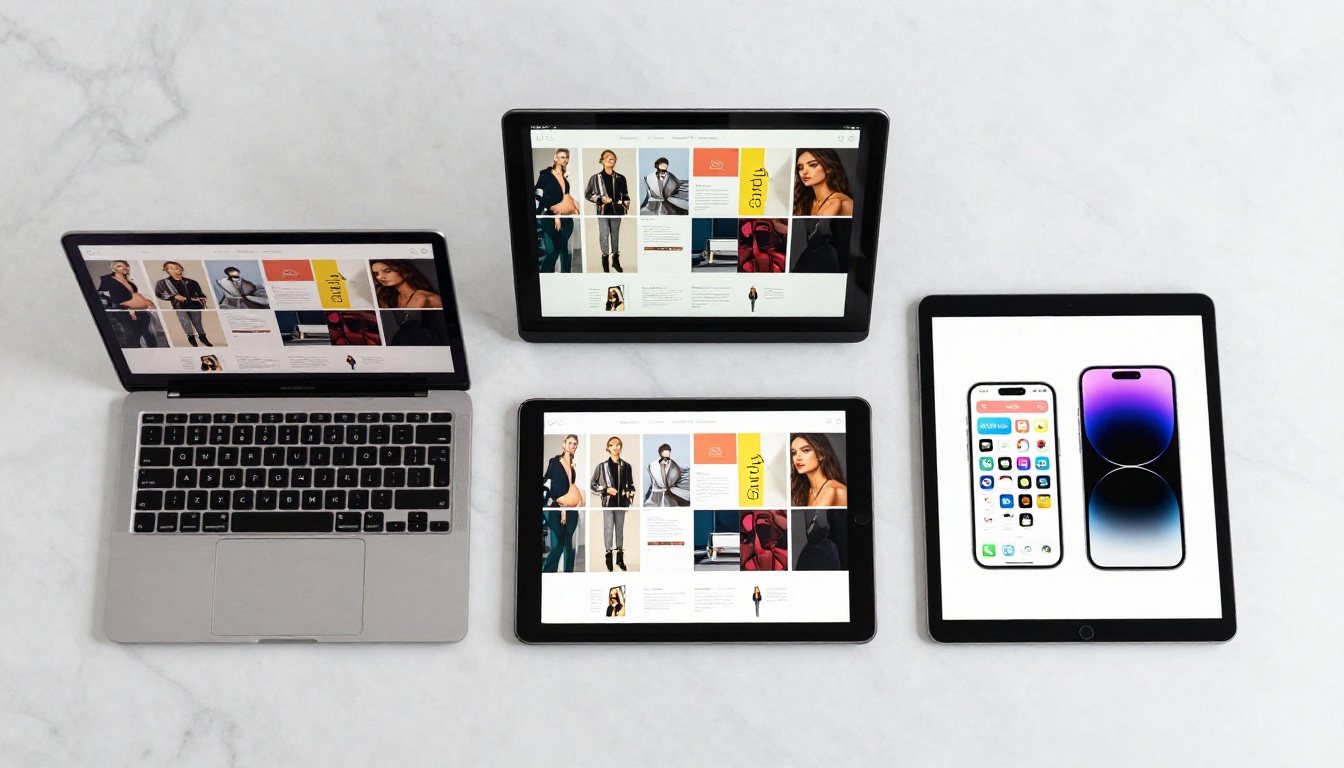
Un flipbook ajoute une animation de changement de page, un affichage adaptatif sur appareils mobiles et des liens de partage à votre design existant. La mise en page créée dans Photoshop reste exactement telle que vous l'avez conçue. La différence réside dans la diffusion : au lieu d'une pièce jointe, vous obtenez une adresse en ligne que chacun peut ouvrir dans un navigateur. Pas de téléchargement, pas de problème de compatibilité, pas de confusion entre les versions.
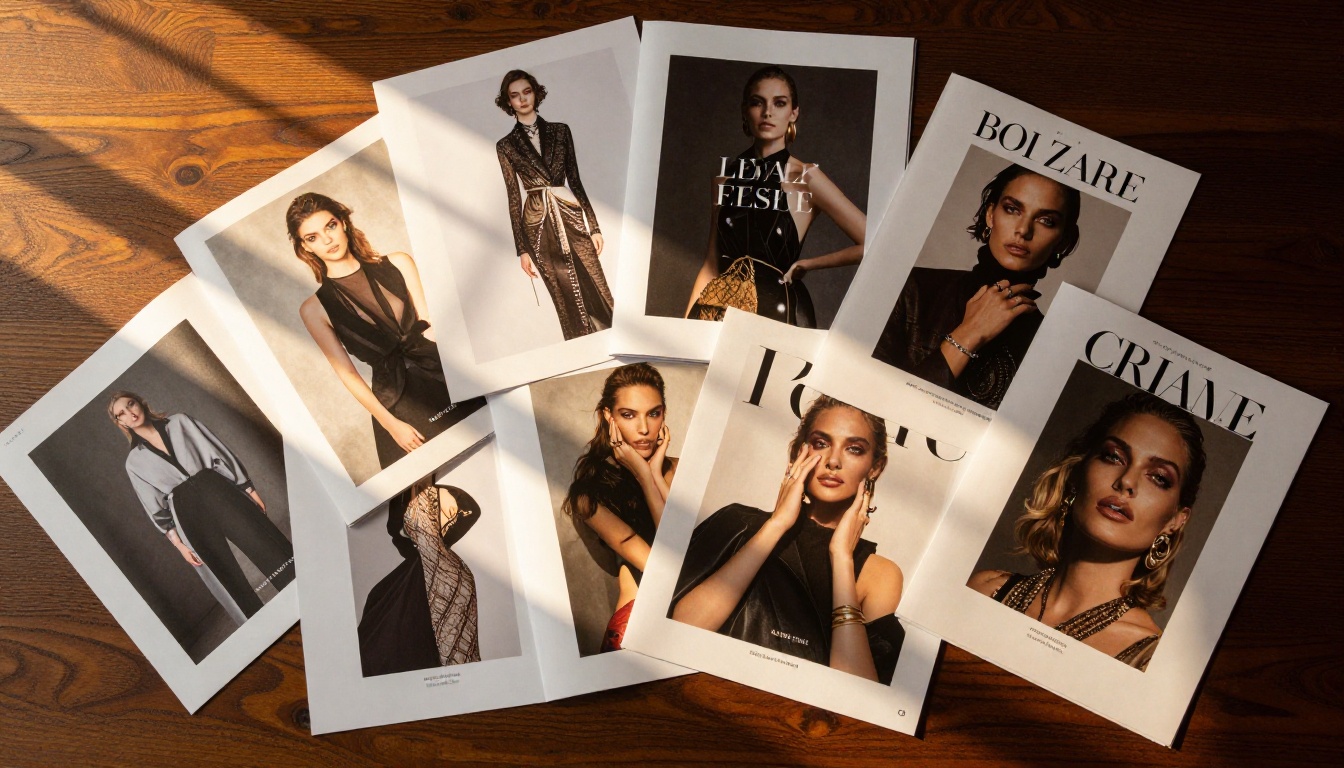
💡 Astuce pro : les flipbooks conviennent particulièrement aux contenus qui gagnent à être lus dans l'ordre : catalogues, lookbooks, portfolios, cartes de restaurant, brochures et magazines.
Préparer votre fichier Photoshop pour l'export
La structure des plans de travail compte
Avant d'exporter, la structure de votre document Photoshop influe directement sur la propreté de votre PDF final. Chaque plan de travail Photoshop devient une page de votre flipbook. Si vous créez un document de plusieurs pages, utilisez la fonctionnalité de plans de travail de Photoshop plutôt qu'une seule zone de travail avec des calques.
Pour créer des plans de travail dans Photoshop :
Allez dans Fichier > Nouveau et sélectionnez « Plan de travail » comme type de document
Ou convertissez un calque existant en plan de travail via Calque > Nouveau > Plan de travail à partir des calques
Donnez à chaque plan de travail les mêmes dimensions pour un format de page cohérent
Choisir les bonnes dimensions
Les flipbooks s'affichent au mieux lorsque les pages ont un format cohérent. Les formats les plus courants pour les publications numériques :
Format
Dimensions
Idéal pour
A4 portrait
2480 x 3508 px
Brochures, rapports, magazines
Letter portrait
2550 x 3300 px
Documents au format standard américain
Carré
2000 x 2000 px
Lookbooks, portfolios
Paysage
3508 x 2480 px
Présentations, catalogues
16:9 grand écran
1920 x 1080 px
Présentations pensées pour le numérique
⚠️ Attention : mélanger des tailles de plans de travail dans un même document entraînera des dimensions de page incohérentes dans votre flipbook. Gardez une seule taille du début à la fin.
Mode colorimétrique et résolution
Pour les flipbooks numériques, utilisez le mode colorimétrique RVB à 72-150 ppp pour des fichiers optimisés pour l'écran. Si vous imprimez aussi, conservez le fichier en CMJN à 300 ppp, mais exportez un PDF RVB distinct pour la conversion en flipbook. Une résolution plus élevée n'améliore pas la qualité à l'écran, mais augmente nettement la taille du fichier.
Organiser les calques avant l'export
Une organisation claire des calques évite les problèmes d'export. Regroupez vos calques par plan de travail, nommez-les clairement, et aplatissez les objets dynamiques et les calques de réglage qui n'ont pas besoin de rester modifiables. Les calques masqués contenant des contenus provisoires doivent être supprimés ou rendus invisibles avant l'export.
Exporter votre mise en page en PDF
Le bon chemin d'export
Photoshop propose deux options d'export PDF. Utilisez Fichier > Exporter > Exporter sous pour des exports rapides d'un seul plan de travail, ou Fichier > Enregistrer une copie au format PDF pour les documents à plusieurs plans de travail, où chaque plan devient une page distincte.
Pour les flipbooks à plusieurs pages, la marche à suivre est la suivante :
Ouvrez votre document Photoshop comportant plusieurs plans de travail
Allez dans Fichier > Enregistrer une copie (ou Fichier > Enregistrer sous dans les anciennes versions)
Choisissez Photoshop PDF dans la liste des formats
Dans la boîte de dialogue des options PDF, sélectionnez « PDF/X-4:2008 » pour une large compatibilité
Sous Compression, réglez la qualité d'image sur Maximale pour des visuels nets
Cochez « Inclure tous les documents ouverts » si vous exportez plusieurs plans de travail en tant que pages
Les réglages PDF qui comptent vraiment
Tous les réglages PDF n'ont pas d'effet visible sur votre flipbook. Voici ce qui compte et ce que vous pouvez ignorer :
Réglage
Valeur recommandée
Pourquoi c'est important
Compatibilité
Acrobat 7 (PDF 1.6) ou supérieur
Garantit la prise en charge des polices et de la transparence
Profil colorimétrique
sRGB IEC61966-2.1
Couleurs cohérentes d'un navigateur à l'autre
Compression des images
Maximale / Sans perte
Préserve un texte et des détails nets
Aplatir les calques
Oui
Réduit nettement la taille du fichier
Intégrer les polices
Oui
Évite les problèmes de substitution de police
Inclure le fond perdu
Non
Inutile pour les flipbooks numériques
💡 Astuce pro : après l'export, ouvrez le PDF dans Acrobat Reader ou Aperçu pour vérifier que toutes les pages s'affichent correctement avant de l'importer.
Les erreurs d'export les plus fréquentes
Oublier d'aplatir la transparence : les modes de fusion et les effets d'opacité de Photoshop peuvent s'afficher de façon incohérente dans les PDF s'ils ne sont pas aplatis. Utilisez Calque > Aplatir l'image sur une copie avant l'export.
Mauvais profil colorimétrique : exporter avec des réglages CMJN donne des couleurs ternes à l'écran. Passez toujours en RVB avant d'exporter pour un usage numérique.
Fichier trop lourd : les PDF de plus de 100 Mo s'importent lentement et peuvent poser des problèmes. Utilisez l'option Réduire la taille du fichier dans Acrobat, ou baissez le réglage de compression des images lors de l'export.
Depuis votre tableau de bord, cliquez sur « Nouveau flipbook » puis sélectionnez « Importer un PDF »
Glissez-déposez votre PDF exporté ou cliquez pour le rechercher sur votre ordinateur
La plateforme traite chaque page et applique automatiquement l'animation de feuilletage
En quelques secondes, votre mise en page Photoshop devient un flipbook en ligne, prêt à être partagé
Ce qui arrive à votre design
Flipbooks AI conserve chaque élément de votre mise en page Photoshop pendant la conversion. La typographie, la disposition des images, la justesse des couleurs et les espacements sont tous repris à partir du PDF. La plateforme ne modifie pas votre design. Elle ajoute la couche interactive par-dessus : mécanique du feuilletage, commandes de navigation et outils de partage.
✅ Bonne pratique : si votre PDF compte plus de 30 pages, découpez-le en sections avant de l'importer. Le chargement reste rapide et la lecture reste fluide.
Personnaliser votre flipbook après l'import
Adapter votre flipbook à votre marque
Après l'import, le panneau de personnalisation vous permet d'adapter le flipbook à votre identité de marque. Les principales options sont :
Domaine ou sous-domaine personnalisé pour des liens de partage professionnels
Couleurs de marque pour la barre d'outils et les commandes du flipbook
Placement du logo sur l'interface de la visionneuse
Fond personnalisé autour des pages (couleur unie, dégradé ou image)
Pages d'introduction et de conclusion pour le contexte et les appels à l'action
Ajouter des éléments interactifs
L'un des grands avantages d'un flipbook par rapport à un PDF statique est la possibilité d'intégrer directement des éléments interactifs dans les pages :
Liens cliquables : pages produits, profils de réseaux sociaux, ressources externes
Vidéos intégrées : tutoriels, démonstrations de produits, films de marque
Pistes audio : musique de fond pour les lookbooks ou les présentations d'ambiance
Formulaires de génération de prospects : recueillez des adresses e-mail directement depuis le flipbook (offre Professional)
Effets de page et réglages d'animation
La visionneuse de flipbooks prend en charge plusieurs styles d'animation. L'effet de feuilletage classique convient bien aux contenus éditoriaux et aux catalogues. Une transition en glissement convient aux présentations. Vous pouvez aussi régler :
Vitesse de feuilletage : plus rapide pour les catalogues, plus lente pour les contenus éditoriaux immersifs
Défilement automatique : utile pour l'affichage dynamique ou les écrans sans surveillance
Double page : reproduit la mise en page imprimée pour une lecture de type magazine
Niveau de zoom : les lecteurs peuvent zoomer sur les petits caractères ou les détails des produits
Des options de partage qui fonctionnent vraiment
Partage par lien direct
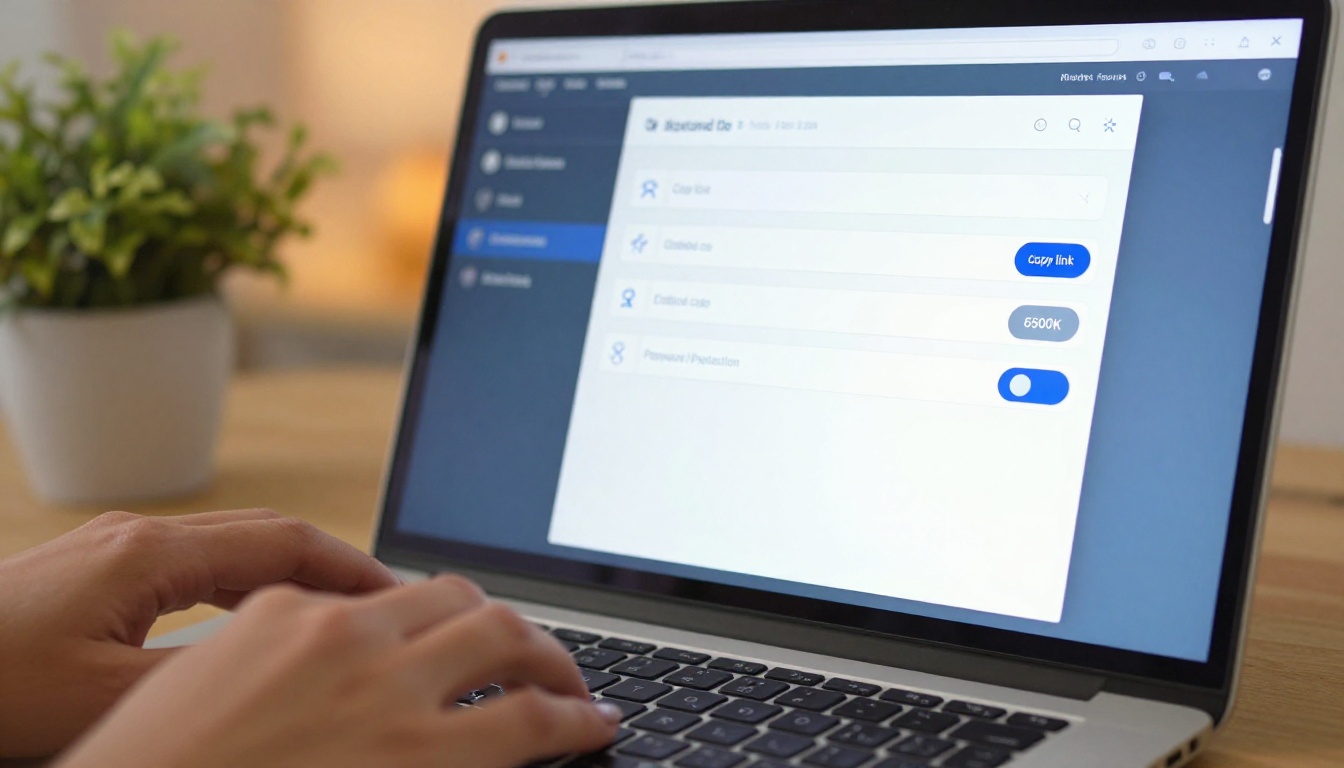
Chaque flipbook reçoit une adresse permanente. Copiez-la, collez-la dans un e-mail, publiez-la dans un message Slack ou partagez-la dans une conversation WhatsApp. Le destinataire ouvre un navigateur, et le flipbook s'affiche aussitôt. Aucune application requise, aucun téléchargement, aucune complication.
Intégrer dans des sites web
L'outil Intégrer un flipbook sur un site web génère un extrait de code iframe. Collez-le dans n'importe quel créateur de site, CMS ou fichier HTML, et le flipbook apparaît directement dans la page, entièrement interactif.
💡 Astuce pro : réglez la hauteur de l'iframe pour qu'elle corresponde au format de votre flipbook, afin d'obtenir l'intégration la plus propre.
Protection par mot de passe
Pour les présentations clients, les lookbooks privés ou les rapports confidentiels, la protection par mot de passe réserve votre contenu aux bonnes personnes. Définissez un mot de passe dans les réglages de partage : toute personne qui clique sur le lien devra le saisir avant de consulter le document.
Partage sur les réseaux sociaux
Les flipbooks intègrent des boutons de partage social pour publier directement sur LinkedIn, Facebook, Twitter et Pinterest. Pour les contenus visuels comme les lookbooks de mode ou les portfolios de design, ces options de partage génèrent une portée organique sans effort supplémentaire.
Savoir qui lit votre flipbook
Statistiques intégrées
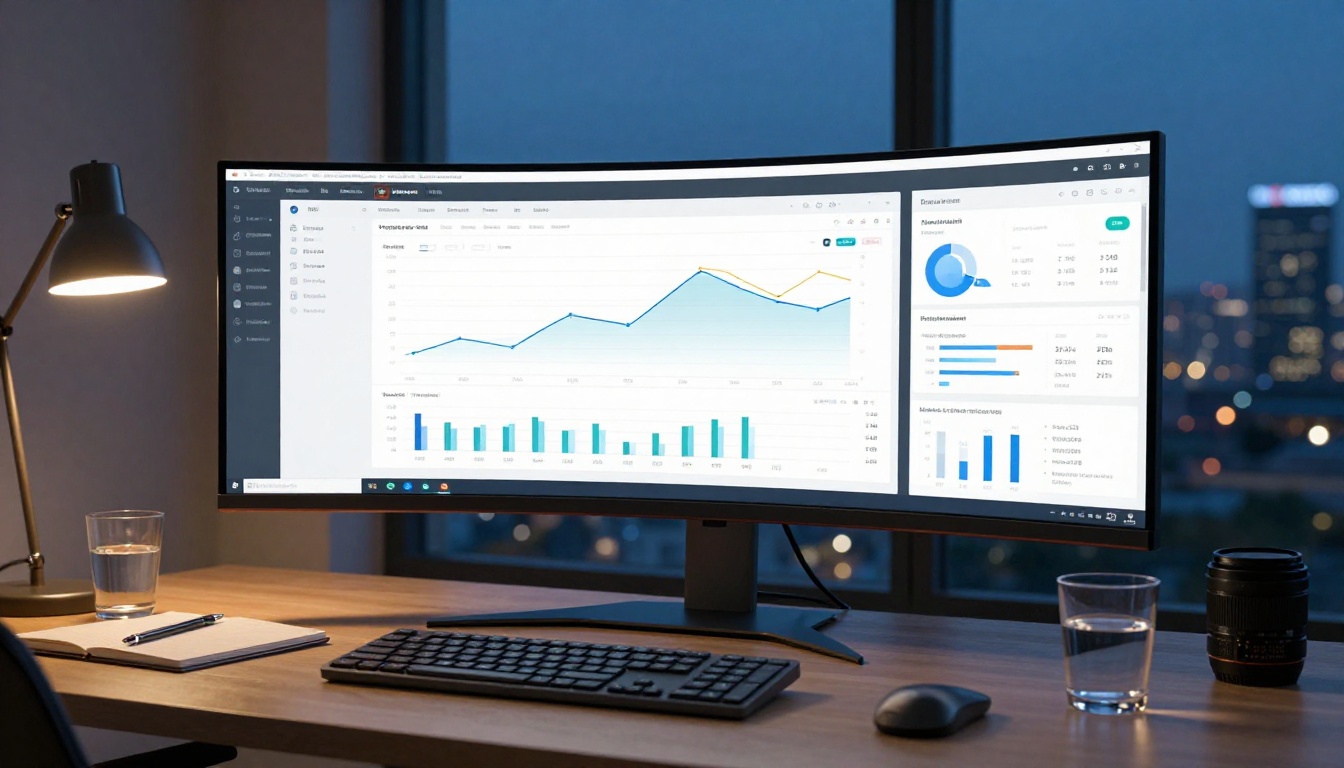
Avec l'offre Professional de Flipbooks AI, chaque flipbook est livré avec un panneau de statistiques intégré. Vous pouvez voir :
Nombre total de vues et de visiteurs uniques
Temps de lecture moyen par session
Pages les plus consultées (données présentées sous forme de carte de chaleur)
Sources de trafic : lien direct, intégration, réseaux sociaux
Répartition par appareil : ordinateur de bureau, tablette, téléphone
Ces données sont précieuses pour les graphistes et les responsables marketing qui doivent prouver qu'un contenu a réellement été consulté. Un PDF envoyé par e-mail ne vous apprend rien. Un lien vers un flipbook vous indique exactement jusqu'où le lecteur est allé.
Génération de prospects
L'offre Professional prend aussi en charge des formulaires de génération de prospects qui s'affichent avant ou pendant la lecture. Recueillez les noms et adresses e-mail des personnes qui consultent votre portfolio, votre catalogue ou votre brochure directement dans la visionneuse du flipbook. Ce contenu passif devient ainsi un outil de conversion actif.
Cas d'usage selon le type de mise en page Photoshop
Différentes mises en page Photoshop correspondent à différents formats de flipbook. Voici un aperçu des cas d'usage les plus courants :
Flipbooks AI propose des offres qui évoluent avec vos besoins. Voici comment se comparent les principales fonctionnalités selon les niveaux :
Fonctionnalité
Free
Standard
Professional
Flipbooks
3
Illimités
Illimités
Filigrane
Oui
Non
Non
Personnalisation de la marque
Non
Oui
Oui
Protection par mot de passe
Non
Oui
Oui
Statistiques
Non
Non
Oui
Génération de prospects
Non
Non
Oui
Téléchargements hors ligne
Non
Oui
Oui
Intégration sur un site web
Oui
Oui
Oui
Domaine personnalisé
Non
Non
Oui
✅ Bonne pratique : commencez avec l'offre gratuite pour tester le flux de travail, puis passez à l'offre Standard pour les travaux destinés aux clients, lorsque le filigrane doit disparaître.
Un flux de travail réel, du fichier au lien
Voici un scénario concret, du fichier de design au lien à partager :
Un graphiste indépendant termine un catalogue produit de 12 pages dans Photoshop pour une cliente du secteur de la mode. Le catalogue utilise des polices personnalisées, des photographies superposées et un étalonnage des couleurs qui rend le PDF superbe à l'écran.
L'ancienne méthode : exporter en PDF, joindre à un e-mail et espérer que la cliente ne le perde pas.
La méthode flipbook :
Exportez le fichier Photoshop en PDF RVB haute qualité (12 pages, environ 8 Mo)
Importez-le sur Flipbooks AI (environ 30 secondes)
Appliquez les couleurs de marque de la cliente à la barre d'outils du flipbook
Activez la protection par mot de passe avec le code d'accès de la cliente
Copiez le lien de partage et envoyez-le dans un seul e-mail
La cliente l'ouvre dans son navigateur, voit l'animation de changement de page et le partage avec son équipe via le même lien. Le graphiste consulte les statistiques le lendemain et constate 14 visiteurs uniques, la session la plus longue ayant duré 4 minutes sur la double page des tarifs.
Ce même lien de flipbook peut être intégré à la page produit de la cliente, publié dans sa bio Instagram ou diffusé sous forme de code QR sur des supports imprimés. Un seul fichier Photoshop devient une publication vivante et partageable.
Allez plus loin avec votre travail Photoshop
Vos créations font déjà l'essentiel du travail. Les convertir en flipbooks est la dernière étape qui les rend partageables, mesurables et professionnelles. Qu'il s'agisse d'un portfolio de mode, d'un catalogue client, d'une carte de restaurant ou d'un rapport annuel, le principe reste le même : exportez votre fichier Photoshop en PDF et importez-le sur Flipbooks AI.
Prêt à commencer ? Créez un compte gratuit et importez dès aujourd'hui votre première mise en page Photoshop. Parcourez tous les outils de flipbook pour trouver le format adapté à votre projet, ou consultez les offres tarifaires pour choisir celle qui convient à votre façon de travailler.