Verwandle jedes Photoshop-Layout in ein teilbares Flipbook
Wenn du Stunden damit verbracht hast, ein beeindruckendes Layout in Photoshop zu gestalten, fühlt es sich wie eine Verschwendung an, es als flaches PDF zu teilen. Dieser Artikel führt dich Schritt für Schritt durch den Export deiner Photoshop-Dateien und ihre Umwandlung in interaktive, teilbare Flipbooks, die auf jedem Gerät funktionieren, jedes Publikum erreichen und tatsächlich angesehen werden.
Wenn du Stunden damit verbracht hast, ein ausgefeiltes Layout in Photoshop zu gestalten, ist es der Arbeit gegenüber respektlos, es als flaches PDF zu verschicken. Statische Dateien werden heruntergeladen, vergessen oder von E-Mail-Filtern blockiert. Interaktive Flipbooks dagegen werden geteilt, als Lesezeichen gespeichert und tatsächlich gelesen. Dieser Artikel führt dich Schritt für Schritt durch die Umwandlung deiner Photoshop-Layouts in teilbare, webfertige Flipbooks mit Flipbooks AI.
Warum deine Photoshop-Layouts mehr verdienen als ein PDF
Statische PDFs haben echte Grenzen
Ein PDF ist ein Übermittlungsformat, kein Präsentationsformat. Wenn du ein PDF verschickst, verlierst du die Kontrolle darüber, wie es angezeigt wird. Es gibt keine Umblätteranimation, kein eingebettetes Video, keine Statistik darüber, wer es gelesen hat, und keinen einfachen Freigabelink. Für Präsentationen, Portfolios, Kataloge oder redaktionelle Inhalte ist das eine erhebliche verpasste Chance.
Was ein Flipbook anders macht
Ein Flipbook fügt deinem bestehenden Design eine Umblätteranimation, eine responsive Darstellung für mobile Geräte und teilbare Links hinzu. Das Layout, das du in Photoshop gebaut hast, bleibt genau so, wie du es erstellt hast. Der Unterschied liegt in der Auslieferung: Statt eines Dateianhangs bekommst du eine veröffentlichte URL, die jeder im Browser öffnen kann. Keine Downloads, keine Kompatibilitätsprobleme, keine Verwirrung über Versionen.
💡 Profi-Tipp: Flipbooks eignen sich besonders gut für Inhalte, die vom Lesen in einer festen Reihenfolge profitieren: Kataloge, Lookbooks, Portfolios, Restaurantkarten, Broschüren und Magazine.
Deine Photoshop-Datei für den Export vorbereiten
Die Struktur der Arbeitsflächen ist wichtig
Bevor du exportierst, beeinflusst die Struktur deines Photoshop-Dokuments direkt, wie sauber dein fertiges PDF wird. Jede Arbeitsfläche in Photoshop wird zu einer Seite in deinem Flipbook. Wenn du ein mehrseitiges Dokument erstellst, nutze die Arbeitsflächen-Funktion von Photoshop statt einer einzelnen Leinwand mit Ebenen.
So erstellst du Arbeitsflächen in Photoshop:
Gehe zu Datei > Neu und wähle "Arbeitsfläche" als Dokumenttyp
Oder wandle eine vorhandene Ebene über Ebene > Neu > Arbeitsfläche aus Ebenen in eine Arbeitsfläche um
Stelle für alle Arbeitsflächen dieselben Abmessungen ein, damit die Seitengrößen einheitlich bleiben
Die richtigen Abmessungen wählen
Flipbooks werden am besten dargestellt, wenn die Seiten ein einheitliches Seitenverhältnis haben. Die gängigsten Formate für digitale Publikationen:
Format
Abmessungen
Am besten geeignet für
A4 Hochformat
2480 x 3508 px
Broschüren, Berichte, Magazine
Letter Hochformat
2550 x 3300 px
Dokumente im US-Standard
Quadrat
2000 x 2000 px
Lookbooks, Portfolios
Querformat
3508 x 2480 px
Präsentationen, Kataloge
16:9 Breitbild
1920 x 1080 px
Präsentationen für den digitalen Einsatz
⚠️ Warnung: Wenn du im selben Dokument Arbeitsflächen unterschiedlicher Größe mischst, entstehen im Flipbook uneinheitliche Seitenmaße. Bleibe durchgehend bei einer Größe.
Farbmodus und Auflösung
Für digitale Flipbooks verwende den RGB-Farbmodus mit 72-150 DPI für bildschirmoptimierte Dateien. Wenn du zusätzlich drucken willst, behalte die Datei in CMYK mit 300 DPI, exportiere aber für die Flipbook-Umwandlung ein separates RGB-PDF. Eine höhere DPI-Zahl verbessert die Bildschirmqualität nicht, erhöht aber die Dateigröße deutlich.
Ebenen vor dem Export ordnen
Eine saubere Ebenenstruktur verhindert Probleme beim Export. Gruppiere deine Ebenen nach Arbeitsfläche, benenne sie eindeutig und reduziere alle Smart-Objekte oder Einstellungsebenen, die nicht bearbeitbar bleiben müssen, auf eine Ebene. Ausgeblendete Ebenen mit Platzhalterinhalt solltest du vor dem Export löschen oder unsichtbar machen.
Dein Layout als PDF exportieren
Der richtige Exportweg
Photoshop bietet zwei Optionen für den PDF-Export. Nutze Datei > Exportieren > Exportieren als für schnelle Exporte einer einzelnen Arbeitsfläche, oder Datei > Kopie speichern im PDF-Format für Dokumente mit mehreren Arbeitsflächen, bei denen jede Arbeitsfläche zu einer eigenen Seite wird.
Für mehrseitige Flipbooks sieht der Ablauf so aus:
Öffne dein Photoshop-Dokument mit mehreren Arbeitsflächen
Gehe zu Datei > Kopie speichern (oder Datei > Speichern unter in älteren Versionen)
Wähle Photoshop-PDF im Dropdown-Menü für das Format
Wähle im Dialog für die PDF-Optionen "PDF/X-4:2008" für eine breite Kompatibilität
Stelle unter Komprimierung die Bildqualität auf Maximum für knackige Bilder ein
Aktiviere "Alle geöffneten Dokumente einschließen", wenn du mehrere Arbeitsflächen als Seiten exportierst
PDF-Einstellungen, die wirklich zählen
Nicht jede PDF-Einstellung wirkt sich sichtbar auf dein Flipbook aus. Hier steht, was wichtig ist und was du ignorieren kannst:
Einstellung
Empfohlener Wert
Warum sie wichtig ist
Kompatibilität
Acrobat 7 (PDF 1.6) oder höher
Sorgt für Unterstützung von Schriften und Transparenz
Farbprofil
sRGB IEC61966-2.1
Einheitliche Farben in allen Browsern
Bildkomprimierung
Maximum / verlustfrei
Erhält scharfen Text und feine Details
Ebenen reduzieren
Ja
Verkleinert die Dateigröße deutlich
Schriften einbetten
Ja
Verhindert Probleme durch Ersatzschriften
Anschnitt einschließen
Nein
Für digitale Flipbooks nicht nötig
💡 Profi-Tipp: Öffne das PDF nach dem Export in Acrobat Reader oder Vorschau, um zu prüfen, ob alle Seiten richtig angezeigt werden, bevor du es hochlädst.
Häufige Exportfehler
Vergessen, die Transparenz zu reduzieren: Photoshop-Fülloptionen und Deckkraft-Effekte können in PDFs uneinheitlich dargestellt werden, wenn sie nicht reduziert sind. Nutze Ebene > Bild reduzieren auf einer Kopie, bevor du exportierst.
Falsches Farbprofil: Ein Export mit CMYK-Einstellungen wirkt auf dem Bildschirm matt. Wandle für die digitale Nutzung immer vor dem Export in RGB um.
Datei zu groß: PDFs über 100 MB laden langsam hoch und können Probleme verursachen. Nutze die Option Dateigröße reduzieren in Acrobat oder senke die Bildkomprimierung beim Export.
Dein PDF in ein interaktives Flipbook umwandeln
Hochladen bei Flipbooks AI
Sobald dein PDF fertig ist, erledigt Flipbooks AI die Umwandlung in wenigen Sekunden. Der PDF-zu-Flipbook-Konverter ist genau für diesen Ablauf gebaut.
Klicke in deinem Dashboard auf "Neues Flipbook" und wähle "PDF hochladen"
Ziehe dein exportiertes PDF per Drag-and-drop hierher oder klicke, um es auszuwählen
Die Plattform verarbeitet jede Seite und wendet die Umblätteranimation automatisch an
Innerhalb von Sekunden wird dein Photoshop-Layout zu einem live veröffentlichten, teilbaren Flipbook
Was mit deinem Design passiert
Flipbooks AI bewahrt bei der Umwandlung jedes Element deines Photoshop-Layouts. Typografie, Bildplatzierung, Farbgenauigkeit und Abstände werden aus dem PDF übernommen. Die Plattform verändert dein Design nicht. Sie legt die interaktive Ebene darüber: die Physik des Umblätterns, die Navigationselemente und die Infrastruktur zum Teilen.
✅ Bewährte Methode: Wenn dein PDF mehr als 30 Seiten hat, teile es vor dem Hochladen in Abschnitte auf. So bleiben die Ladezeiten kurz und das Lesen fühlt sich flüssig an.
Dein Flipbook nach dem Hochladen anpassen
Dein Flipbook im Markenstil gestalten
Nach dem Hochladen kannst du im Anpassungsbereich das Flipbook an deine Markenidentität anpassen. Zu den wichtigsten Optionen gehören:
Eigene Domain oder Subdomain für professionelle Freigabelinks
Markenfarben für die Werkzeugleiste und die Steuerelemente des Flipbooks
Logo-Platzierung in der Betrachter-Oberfläche
Individueller Hintergrund um die Seiten (einfarbig, Verlauf oder Bild)
Intro- und Outro-Seiten für Kontext und Handlungsaufforderungen
Interaktive Elemente hinzufügen
Einer der größten Vorteile eines Flipbooks gegenüber einem statischen PDF ist die Möglichkeit, interaktive Elemente direkt in die Seiten einzubetten:
Audiospuren: Hintergrundmusik für Lookbooks oder atmosphärische Präsentationen
Formulare zur Kontaktgewinnung: Sammle E-Mail-Adressen direkt im Flipbook (dem Professional-Tarif vorbehalten)
Seiteneffekte und Animationseinstellungen
Der Flipbook-Betrachter unterstützt mehrere Animationsstile. Der klassische Umblätter-Effekt eignet sich gut für redaktionelle Inhalte und Kataloge. Ein Folienübergang passt zu Präsentationen. Außerdem kannst du steuern:
Umblättergeschwindigkeit: Schneller für Kataloge, langsamer für immersive redaktionelle Inhalte
Automatisches Abspielen: Nützlich für digitale Beschilderung oder unbeaufsichtigte Displays
Doppelseiten: Bildet das Druck-Layout nach, für eine magazinartige Ansicht
Zoomstufe: Leserinnen und Leser können bei feiner Typografie oder Produktdetails heranzoomen
Freigabeoptionen, die wirklich funktionieren
Direkte Link-Freigabe
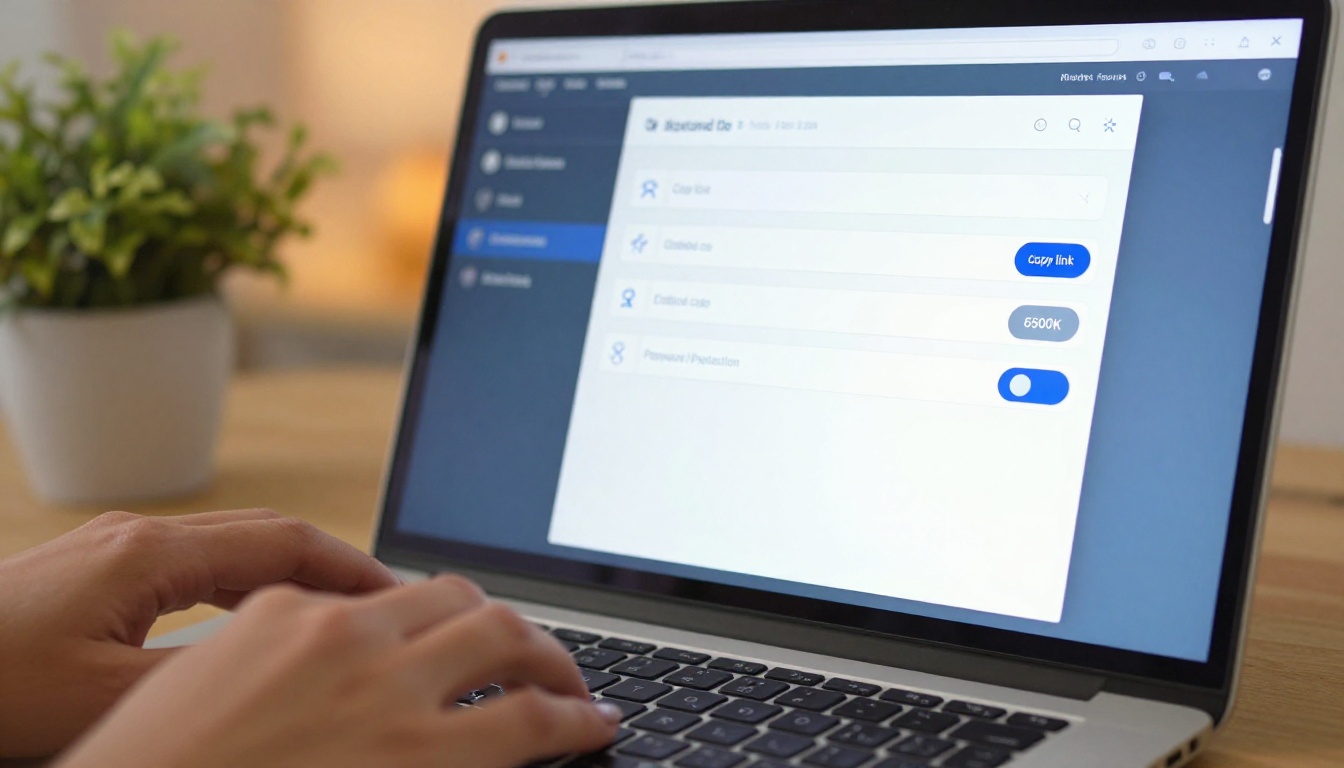
Jedes Flipbook erhält eine dauerhafte URL. Kopiere sie, füge sie in eine E-Mail ein, schick sie in eine Slack-Nachricht oder teile sie in einem WhatsApp-Chat. Die Empfängerin oder der Empfänger öffnet den Link im Browser, und das Flipbook lädt sofort. Keine App nötig, kein Download, keine Hürden.
Einbetten auf Websites
Mit dem Werkzeug Flipbook auf Website einbetten wird ein iframe-Code-Schnipsel erzeugt. Füge ihn in einen beliebigen Website-Baukasten, ein CMS oder eine HTML-Datei ein, und das Flipbook erscheint direkt auf der Seite, voll interaktiv.
💡 Profi-Tipp: Stelle die Höhe des iframes so ein, dass sie zum Seitenverhältnis deines Flipbooks passt, dann sieht die Einbettung am saubersten aus.
Passwortschutz
Für Kundenpräsentationen, private Lookbooks oder vertrauliche Berichte sorgt ein Passwortschutz dafür, dass deine Inhalte nur das richtige Publikum sieht. Lege in den Freigabeeinstellungen ein Passwort fest, dann müssen alle, die auf den Link klicken, es vor dem Ansehen eingeben.
Social Sharing
Flipbooks enthalten eingebaute Schaltflächen für Social Sharing, mit denen du direkt auf LinkedIn, Facebook, Twitter und Pinterest posten kannst. Bei visuellen Inhalten wie Mode-Lookbooks oder Design-Portfolios bringen diese Freigabeoptionen ohne zusätzlichen Aufwand organische Reichweite.
Nachverfolgen, wer dein Flipbook liest
Integrierte Analysen
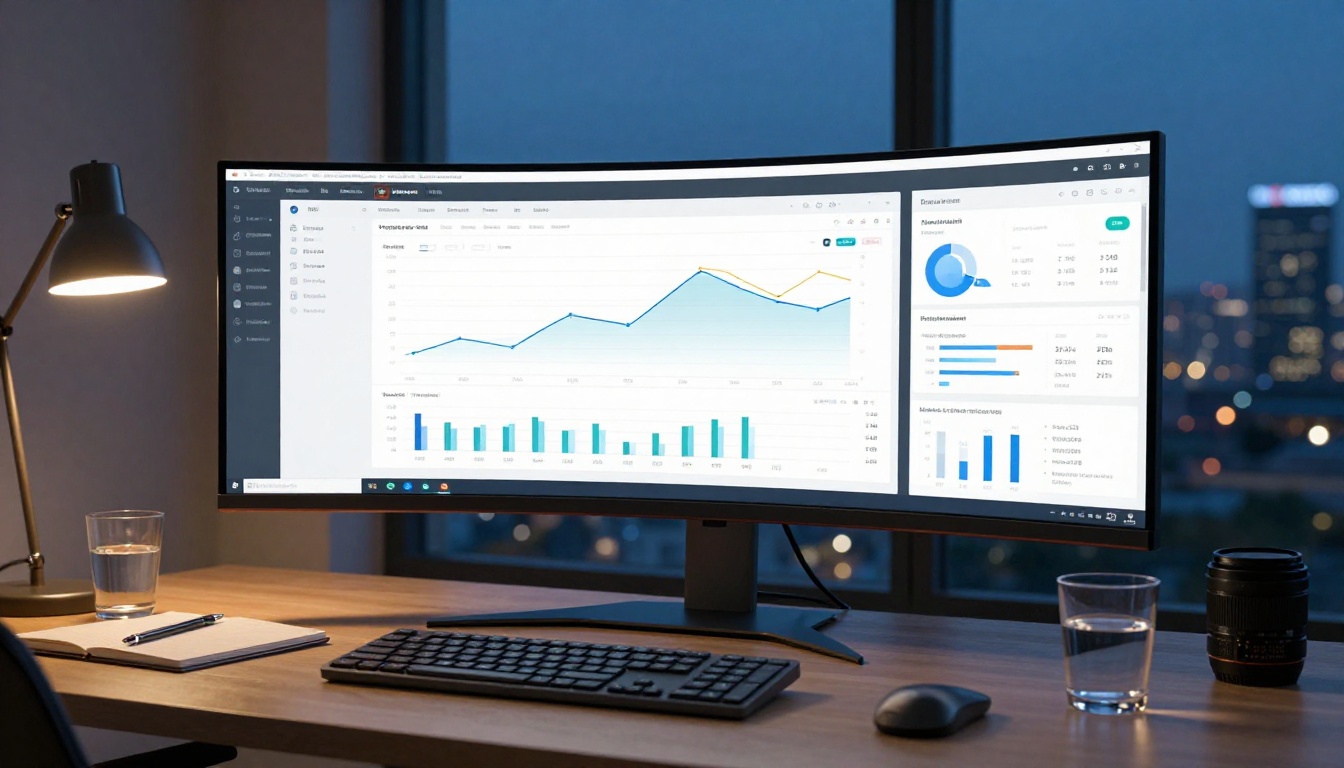
Mit dem Professional-Tarif bei Flipbooks AI bringt jedes Flipbook ein integriertes Analyse-Panel mit. Du siehst:
Gesamtaufrufe und einzelne Besucherinnen und Besucher
Durchschnittliche Lesezeit pro Sitzung
Meistgesehene Seiten (Daten im Stil einer Heatmap)
Traffic-Quellen: direkter Link, Einbettung, Social Media
Geräteverteilung: Desktop, Tablet, Mobilgerät
Diese Daten sind für Designerinnen und Designer sowie Marketingverantwortliche unschätzbar, die belegen müssen, dass Inhalte tatsächlich angesehen wurden. Ein per E-Mail verschicktes PDF liefert dir nichts. Ein Flipbook-Link zeigt dir genau, wie weit die Leserin oder der Leser gekommen ist.
Kontaktgewinnung
Der Professional-Tarif unterstützt außerdem Formulare zur Kontaktgewinnung, die vor oder während des Lesens erscheinen. Sammle Namen und E-Mail-Adressen von Menschen, die dein Portfolio, deinen Katalog oder deine Broschüre ansehen, direkt im Flipbook-Betrachter. So wird passiver Inhalt zu einem aktiven Werkzeug zur Conversion.
Anwendungsfälle nach Photoshop-Designtyp
Verschiedene Photoshop-Layouts passen zu unterschiedlichen Flipbook-Formaten. Hier ist eine Übersicht der häufigsten Anwendungsfälle:
Flipbooks AI bietet Tarife, die mit deinen Anforderungen mitwachsen. Hier siehst du, wie sich die wichtigsten Funktionen über die Stufen hinweg vergleichen:
Funktion
Free
Standard
Professional
Flipbooks
3
Unbegrenzt
Unbegrenzt
Wasserzeichen
Ja
Nein
Nein
Individuelles Branding
Nein
Ja
Ja
Passwortschutz
Nein
Ja
Ja
Analysen
Nein
Nein
Ja
Kontaktgewinnung
Nein
Nein
Ja
Offline-Downloads
Nein
Ja
Ja
Einbettung auf Website
Ja
Ja
Ja
Eigene Domain
Nein
Nein
Ja
✅ Bewährte Methode: Starte mit dem kostenlosen Tarif, um den Ablauf zu testen, und wechsle dann auf den kostenpflichtigen Tarif Standard für kundenorientierte Arbeiten, bei denen das Wasserzeichen verschwinden muss.
Ein echter Workflow von der Datei bis zum Link
Hier ist ein praktisches Szenario vom Designfile bis zum teilbaren Link:
Eine freiberufliche Designerin schließt einen Produktkatalog mit 12 Seiten in Photoshop für eine Modekundin ab. Der Katalog verwendet eigene Schriften, geschichtete Fotografien und eine Farbkorrektur, die das PDF auf dem Bildschirm beeindruckend aussehen lässt.
So war es früher: Als PDF exportieren, an eine E-Mail anhängen und hoffen, dass die Kundin es nicht verliert.
So geht es mit einem Flipbook:
Exportiere die Photoshop-Datei als hochwertiges RGB-PDF (12 Seiten, ca. 8 MB)
Lade es bei Flipbooks AI hoch (dauert etwa 30 Sekunden)
Wende die Markenfarben der Kundin auf die Werkzeugleiste des Flipbooks an
Aktiviere den Passwortschutz mit dem Zugangscode der Kundin
Kopiere den Freigabelink und schicke ihn in einer einzigen E-Mail
Die Kundin öffnet es im Browser, sieht die Umblätteranimation und teilt es über den gleichen Link mit ihrem Team. Die Designerin prüft die Analysen am nächsten Tag und sieht 14 eindeutige Aufrufe, wobei die längste Sitzung 4 Minuten auf der Doppelseite mit den Preisen dauerte.
Derselbe Flipbook-Link lässt sich auf der Produktseite der Kundin einbetten, in der Instagram-Bio posten oder als QR-Code auf gedrucktem Material verschicken. Aus einer Photoshop-Datei wird so eine lebendige, teilbare Publikation.
Nimm deine Photoshop-Arbeit weiter mit
Deine Designs erledigen bereits den Großteil der Arbeit. Sie in Flipbooks umzuwandeln ist der letzte Schritt, der sie teilbar, nachverfolgbar und professionell macht. Ob Modeportfolio, Kundenkatalog, Restaurantkarte oder Jahresbericht: Der Ablauf bleibt immer gleich. Exportiere deine Photoshop-Datei als PDF und lade sie bei Flipbooks AI hoch.
Bereit loszulegen? Erstelle ein kostenloses Konto und lade noch heute dein erstes Photoshop-Layout hoch. Durchstöbere alle Flipbook-Werkzeuge, um das passende Format für dein Projekt zu finden, oder schau dir die Preise und Tarife an, um den Tarif zu wählen, der zu deinem Arbeitsablauf passt.