Transforme qualquer layout do Photoshop em um flipbook para compartilhar
Se você passou horas criando um layout impressionante no Photoshop, enviá-lo como um PDF plano parece um desperdício. Este artigo mostra, passo a passo, como exportar seus arquivos do Photoshop e convertê-los em flipbooks interativos e fáceis de compartilhar, que funcionam em qualquer dispositivo, alcançam qualquer público e, de fato, são visualizados.
Se você passou horas criando um layout caprichado no Photoshop, enviá-lo como um PDF plano é desperdiçar o trabalho. Arquivos estáticos são baixados, esquecidos ou bloqueados por filtros de e-mail. Já os flipbooks interativos são compartilhados, marcados e, de fato, lidos. Este artigo mostra cada etapa para converter seus layouts do Photoshop em flipbooks prontos para a web e fáceis de compartilhar, usando o Flipbooks AI.
Por que seus layouts do Photoshop merecem mais do que um PDF
PDFs estáticos têm limitações reais
Um PDF é um formato de envio, não de apresentação. Quando você envia um PDF, perde o controle de como ele é exibido. Não há animação de virar página, não há vídeo incorporado, não há estatísticas que mostrem quem leu e não há um link de compartilhamento prático. Para apresentações, portfólios, catálogos ou conteúdo editorial, isso é uma oportunidade significativa perdida.
O que diferencia um flipbook
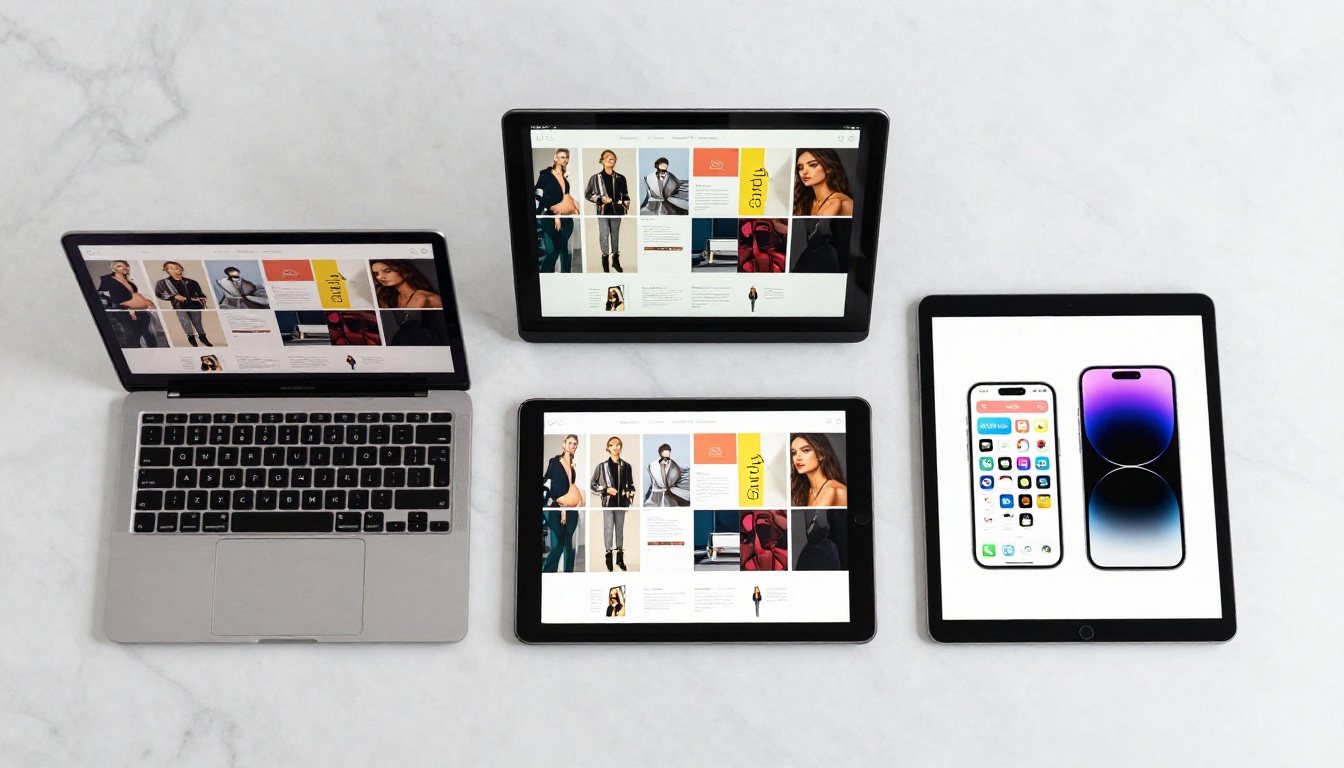
Um flipbook acrescenta ao seu design existente uma animação de virar página, responsividade para celular e links de compartilhamento. O layout que você criou no Photoshop continua exatamente como foi feito. A diferença está na entrega: em vez de um anexo, você tem um URL publicado que qualquer pessoa pode abrir no navegador. Sem downloads, sem problemas de compatibilidade, sem confusão de versões.
💡 Dica de especialista: Flipbooks funcionam especialmente bem para conteúdos que se beneficiam da leitura sequencial: catálogos, lookbooks, portfólios, cardápios, folhetos e revistas.
Preparando seu arquivo do Photoshop para exportação
A estrutura das mesas de trabalho importa
Antes de exportar, a estrutura do seu documento no Photoshop afeta diretamente a limpeza do PDF final. Cada mesa de trabalho no Photoshop vira uma página do seu flipbook. Se você está criando um documento de várias páginas, use o recurso de mesas de trabalho do Photoshop em vez de uma única tela com camadas.
Para criar mesas de trabalho no Photoshop:
Vá em Arquivo > Novo e selecione "Mesa de trabalho" como tipo de documento
Ou converta uma camada existente em mesa de trabalho por meio de Camada > Nova > Mesa de trabalho a partir de camadas
Defina cada mesa de trabalho com as mesmas dimensões para manter o tamanho das páginas coerente
Escolhendo as dimensões certas
Flipbooks são exibidos melhor quando as páginas têm uma proporção constante. Os formatos mais comuns para publicações digitais:
Formato
Dimensões
Ideal para
A4 retrato
2480 x 3508 px
Folhetos, relatórios, revistas
Letter retrato
2550 x 3300 px
Documentos padrão dos EUA
Quadrado
2000 x 2000 px
Lookbooks, portfólios
Paisagem
3508 x 2480 px
Apresentações, catálogos
16:9 widescreen
1920 x 1080 px
Apresentações pensadas para o digital
⚠️ Atenção: Misturar tamanhos de mesa de trabalho no mesmo documento vai resultar em dimensões de página inconstantes no seu flipbook. Mantenha um único tamanho do início ao fim.
Modo de cor e resolução
Para flipbooks digitais, use o modo de cor RGB com 72-150 DPI para arquivos otimizados para tela. Se você também for imprimir, mantenha o arquivo em CMYK com 300 DPI, mas exporte um PDF RGB separado para a conversão em flipbook. DPI mais alto não melhora a qualidade na tela, mas aumenta muito o tamanho do arquivo.
Organizando as camadas antes da exportação
Uma organização limpa de camadas evita problemas na exportação. Agrupe as camadas por mesa de trabalho, nomeie-as com clareza e achate os Objetos Inteligentes e as camadas de ajuste que não precisam continuar editáveis. Camadas ocultas com conteúdo provisório devem ser excluídas ou tornadas invisíveis antes da exportação.
Exportando seu layout como PDF
O caminho certo de exportação
O Photoshop oferece duas opções de exportação em PDF. Use Arquivo > Exportar > Exportar como para exportações rápidas de uma única mesa de trabalho, ou use Arquivo > Salvar uma cópia com o formato PDF para documentos com várias mesas de trabalho, em que cada uma vira uma página separada.
Para flipbooks de várias páginas, o fluxo de trabalho é:
Abra seu documento do Photoshop com várias mesas de trabalho
Vá em Arquivo > Salvar uma cópia (ou Arquivo > Salvar como nas versões mais antigas)
Escolha PDF do Photoshop no menu suspenso de formatos
Na caixa de opções de PDF, selecione "PDF/X-4:2008" para ampla compatibilidade
Em Compactação, defina a qualidade da imagem como Máxima para visuais nítidos
Marque "Incluir todos os documentos abertos" se estiver exportando várias mesas de trabalho como páginas
Configurações de PDF que realmente importam
Nem toda configuração de PDF tem impacto visível no seu flipbook. Veja o que importa e o que você pode ignorar:
Configuração
Valor recomendado
Por que importa
Compatibilidade
Acrobat 7 (PDF 1.6) ou superior
Garante suporte a fontes e transparências
Perfil de cor
sRGB IEC61966-2.1
Cor constante entre navegadores
Compactação de imagem
Máxima / sem perdas
Preserva textos e detalhes nítidos
Achatar camadas
Sim
Reduz bastante o tamanho do arquivo
Incorporar fontes
Sim
Evita problemas de substituição de fontes
Incluir sangria
Não
Não é necessária para flipbooks digitais
💡 Dica de especialista: Depois de exportar, abra o PDF no Acrobat Reader ou no Visualização para conferir se todas as páginas aparecem corretamente antes de enviar.
Erros comuns na exportação
Esquecer de achatar a transparência: Modos de mesclagem e efeitos de opacidade do Photoshop podem aparecer de forma irregular em PDFs se não forem achatados. Use Camada > Achatar imagem em uma cópia antes de exportar.
Perfil de cor errado: Exportar com configurações CMYK deixa as cores opacas na tela. Sempre converta para RGB antes de exportar para uso digital.
Arquivo muito grande: PDFs acima de 100 MB enviam devagar e podem causar problemas. Use a opção Reduzir tamanho do arquivo no Acrobat ou diminua a compactação de imagem durante a exportação.
No seu painel, clique em "Novo flipbook" e selecione "Enviar PDF"
Arraste e solte seu PDF exportado ou clique para procurar o arquivo
A plataforma processa cada página e aplica a animação de virar automaticamente
Em poucos segundos, seu layout do Photoshop vira um flipbook publicado e pronto para compartilhar
O que acontece com o seu design
O Flipbooks AI preserva cada elemento do seu layout do Photoshop durante a conversão. Tipografia, posicionamento de imagens, precisão de cor e espaçamento são transferidos do PDF. A plataforma não altera seu design. Ela acrescenta a camada interativa por cima: a física da virada de página, os controles de navegação e a infraestrutura de compartilhamento.
✅ Boa prática: Se seu PDF tiver mais de 30 páginas, divida-o em seções antes de enviar. Isso mantém o carregamento rápido e a leitura fluida.
Personalizando seu flipbook depois do envio
Aplicando sua marca ao flipbook
Após o envio, o painel de personalização permite adaptar o flipbook à identidade da sua marca. As principais opções são:
Domínio ou subdomínio personalizado para links de compartilhamento profissionais
Cores da marca para a barra de ferramentas e os controles do flipbook
Posicionamento do logotipo na interface do visualizador
Fundo personalizado ao redor das páginas (cor sólida, gradiente ou imagem)
Páginas de abertura e encerramento para contexto e chamadas para ação
Adicionando elementos interativos
Uma das maiores vantagens de um flipbook sobre um PDF estático é a possibilidade de incorporar elementos interativos diretamente nas páginas:
Links clicáveis: páginas de produtos, perfis em redes sociais, recursos externos
Vídeos incorporados: tutoriais, demonstrações de produtos, filmes da marca
Faixas de áudio: música de fundo para lookbooks ou apresentações ambientes
Formulários de contato: colete e-mails diretamente do flipbook (plano Professional)
Efeitos de página e configurações de animação
O visualizador de flipbooks oferece vários estilos de animação. O efeito clássico de virar página funciona bem para conteúdo editorial e catálogos. Uma transição de slide combina com apresentações. Você também pode controlar:
Velocidade da virada: mais rápida para catálogos, mais lenta para conteúdo editorial imersivo
Reprodução automática: útil para sinalização digital ou telas sem monitoramento
Página dupla: reproduz o layout impresso para uma leitura no estilo revista
Nível de zoom: os leitores podem ampliar textos pequenos ou detalhes de produtos
Opções de compartilhamento que realmente funcionam
Compartilhamento por link direto
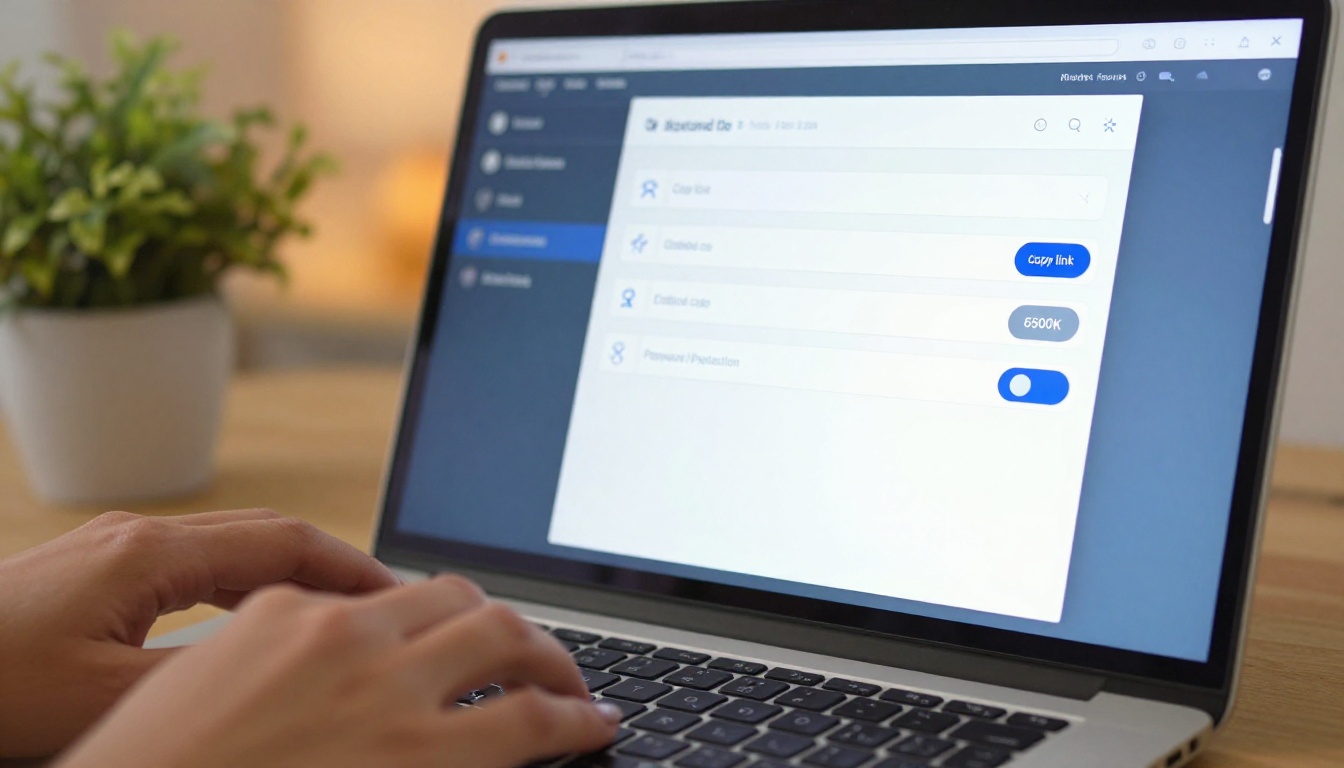
Cada flipbook recebe um URL permanente. Copie-o, cole em um e-mail, envie em uma mensagem do Slack ou compartilhe em uma conversa do WhatsApp. O destinatário abre o navegador, e o flipbook carrega na hora. Não é preciso aplicativo, nem download, nem complicação.
Incorporação em sites
A ferramenta Incorporar flipbook em site gera um trecho de código iframe. Cole-o em qualquer construtor de sites, CMS ou arquivo HTML, e o flipbook aparece na própria página, totalmente interativo.
💡 Dica de especialista: Defina a altura do iframe para corresponder à proporção do seu flipbook e obter a incorporação com a aparência mais limpa.
Proteção por senha
Para apresentações a clientes, lookbooks privados ou relatórios confidenciais, a proteção por senha mantém o conteúdo visível apenas para o público certo. Defina uma senha nas configurações de compartilhamento, e quem clicar no link precisará digitá-la antes de visualizar.
Compartilhamento em redes sociais
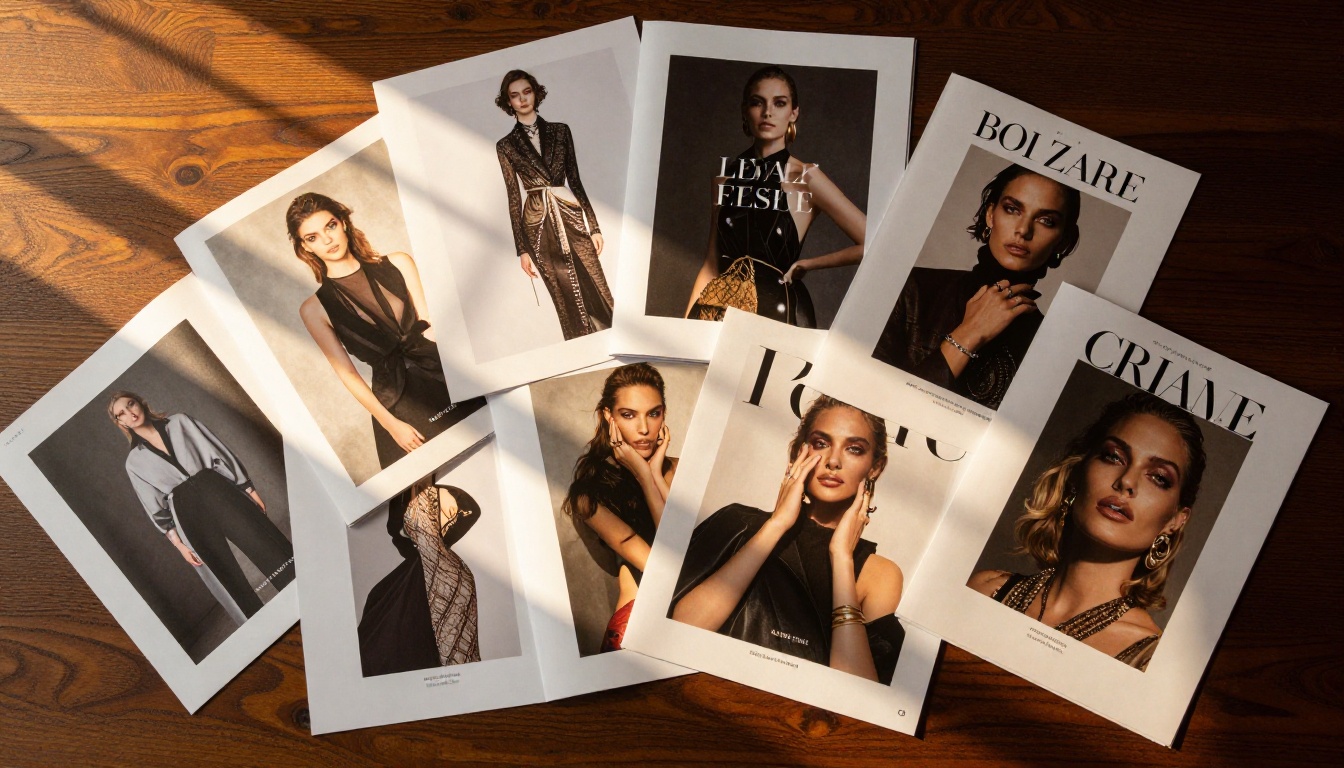
Os flipbooks incluem botões de compartilhamento em redes sociais para publicar diretamente no LinkedIn, Facebook, Twitter e Pinterest. Para conteúdo visual, como lookbooks de moda ou portfólios de design, essas opções de compartilhamento geram alcance orgânico sem esforço extra.
Acompanhando quem lê seu flipbook
Estatísticas integradas
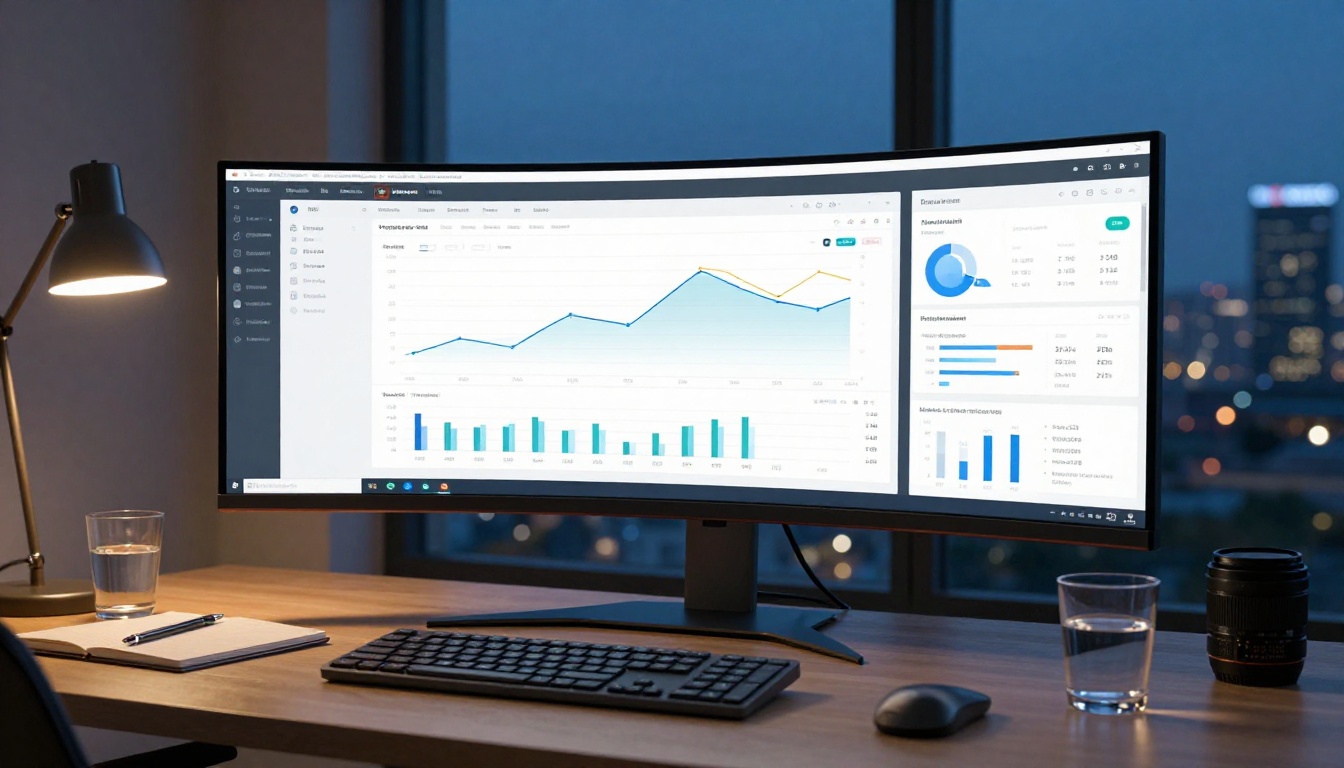
Com o plano Professional do Flipbooks AI, cada flipbook vem com um painel de estatísticas integrado. Você pode ver:
Total de visualizações e visitantes únicos
Tempo médio de leitura por sessão
Páginas mais vistas (dados no estilo mapa de calor)
Origens do tráfego: link direto, incorporação, redes sociais
Divisão por dispositivo: computador, tablet, celular
Esses dados são muito valiosos para designers e profissionais de marketing que precisam comprovar que o conteúdo foi realmente visto. Um PDF enviado por e-mail não oferece nada disso. Um link de flipbook mostra exatamente até onde o leitor chegou.
Captação de contatos
O plano Professional também oferece formulários de contato que aparecem antes ou durante a leitura. Colete nomes e e-mails de quem vê seu portfólio, catálogo ou folheto diretamente dentro do visualizador do flipbook. Isso transforma conteúdo passivo em uma ferramenta ativa de conversão.
Casos de uso por tipo de design no Photoshop
Layouts diferentes do Photoshop correspondem a formatos de flipbook diferentes. Veja um resumo dos casos de uso mais comuns:
O Flipbooks AI oferece planos que acompanham suas necessidades. Veja como as principais funcionalidades se comparam entre as faixas:
Funcionalidade
Free
Standard
Professional
Flipbooks
3
Ilimitados
Ilimitados
Marca d’água
Sim
Não
Não
Marca personalizada
Não
Sim
Sim
Proteção por senha
Não
Sim
Sim
Estatísticas
Não
Não
Sim
Captação de contatos
Não
Não
Sim
Downloads offline
Não
Sim
Sim
Incorporação em site
Sim
Sim
Sim
Domínio personalizado
Não
Não
Sim
✅ Boa prática: Comece no plano gratuito para testar o fluxo de trabalho e depois mude para o Standard nos trabalhos para clientes em que a marca d’água precisa sair.
Um fluxo de trabalho real, do arquivo ao link
Veja um cenário prático, do arquivo de design até o link para compartilhar:
Um designer freelancer finaliza um catálogo de produtos de 12 páginas no Photoshop para uma cliente de moda. O catálogo usa fontes personalizadas, fotografias em camadas e uma gradação de cor que deixa o PDF impressionante na tela.
O jeito antigo: exportar como PDF, anexar ao e-mail e torcer para que a cliente não perca o arquivo.
O jeito flipbook:
Exporte o arquivo do Photoshop como PDF RGB de alta qualidade (12 páginas, cerca de 8 MB)
Envie para o Flipbooks AI (leva cerca de 30 segundos)
Aplique as cores da marca da cliente na barra de ferramentas do flipbook
Ative a proteção por senha com o código de acesso da cliente
Copie o link de compartilhamento e envie tudo em um único e-mail
A cliente abre no navegador, vê a animação de virar página e compartilha com a equipe pelo mesmo link. No dia seguinte, o designer confere as estatísticas e vê 14 visitantes únicos, com a sessão mais longa durando 4 minutos na página dupla de preços.
Esse mesmo link de flipbook pode ser incorporado na página de produtos da cliente, publicado na bio do Instagram dela ou enviado como QR code em materiais impressos. Um único arquivo do Photoshop vira uma publicação viva e compartilhável.
Leve seu trabalho no Photoshop mais longe
Seus designs já fazem a maior parte do trabalho. Convertê-los em flipbooks é o último passo que os torna compartilháveis, rastreáveis e profissionais. Seja um portfólio de moda, um catálogo para clientes, um cardápio de restaurante ou um relatório anual, o fluxo de trabalho é sempre o mesmo: exporte seu arquivo do Photoshop como PDF e envie-o para o Flipbooks AI.
Pronto para começar? Crie uma conta gratuita e envie seu primeiro layout do Photoshop hoje mesmo. Explore todas as ferramentas de flipbook para encontrar o formato certo para seu projeto, ou veja os planos e preços para escolher o que funciona melhor no seu fluxo de trabalho.