Google Workspace es donde la mayoría de los equipos actuales hace su mejor trabajo. Docs, Slides, Sheets y Drive guardan informes, presentaciones, manuales y catálogos que merecen una mejor experiencia de lectura que un enlace compartido o un PDF adjunto estático. Flipbooks AI te la ofrece: una publicación interactiva con paso de página que puedes compartir con cualquiera, en cualquier dispositivo, sin necesidad de una cuenta de Google.
Este artículo te explica paso a paso cómo convertir tus archivos de Google Workspace en flipbooks profesionales, desde la exportación a PDF hasta la personalización, las opciones para compartir y el seguimiento de quién lee cada página.

Por qué los documentos estáticos se quedan cortos
El problema de los enlaces de Google Docs
Cuando compartes un enlace de Google Doc, quien lo abre entra en un archivo de trabajo con historial de edición, hilos de comentarios y un formato pensado para colaborar, no para leer. Transmite la idea de "borrador", aunque tu trabajo esté pulido y sea definitivo.
Los PDF resuelven el problema del formato, pero crean otros. Los archivos adjuntos en correo se quedan sin abrir. Los enlaces de Drive compartido exigen tener una cuenta de Google. Ninguno de los dos te dice si alguien leyó el contenido más allá de la primera página.
Qué cambia con un flipbook
Un flipbook es una publicación interactiva alojada en línea, creada a partir de tu PDF. Las páginas se pasan como en un libro físico. Se carga al instante en cualquier dispositivo, sin descargas ni inicios de sesión. Obtienes una URL para compartir que puedes seguir, incrustar en tu sitio web o proteger con contraseña para audiencias privadas.
La diferencia importa sobre todo cuando el contenido es importante: una propuesta para un cliente, una presentación de ventas, un informe de la empresa o un manual del empleado. Estos documentos merecen una experiencia de lectura que refleje el esfuerzo que costó crearlos.
💡 Consejo profesional: Compartir un enlace de flipbook en lugar de una URL cruda de Google Doc transmite profesionalismo al instante a clientes, prospectos y partes interesadas.
Qué archivos de Google Workspace funcionan mejor
No todos los tipos de archivo se convierten igual de bien. Aquí tienes un desglose práctico de lo que puedes esperar de cada uno.

Google Docs: informes, propuestas y manuales
Google Docs se exporta a PDF sin problemas y se convierte muy bien en flipbooks. Los informes extensos, las propuestas para clientes, los manuales de recursos humanos y los documentos de incorporación funcionan bien. Usa estilos de título adecuados en Docs antes de exportar, para que los saltos de página queden limpios y predecibles.
Ideal para: informes anuales, documentos técnicos, manuales de recursos humanos, propuestas para clientes, documentación de proyectos
Google Slides: presentaciones y propuestas comerciales
Slides es el mejor punto de partida. Cada diapositiva se convierte en una página del flipbook, el diseño visual ya está pensado para pantalla y el formato horizontal encaja de forma natural con la lectura en horizontal. Las presentaciones de ventas, los resúmenes de productos y los programas de eventos se convierten casi a la perfección, sin trabajo de formato adicional.
Ideal para: presentaciones de ventas, catálogos de productos, perfiles de empresa, programas de eventos, presentaciones comerciales
Usa la herramienta Flipbook de presentaciones de ventas para plantillas diseñadas específicamente para convertir presentaciones comerciales.
Google Sheets: listas de precios y tablas
Sheets necesita trabajo de formato antes de exportar. Las columnas deben caber en el ancho de una sola página, las fuentes tienen que leerse con el zoom estándar y conviene ocultar las hojas de fórmulas de trabajo antes de exportar. Una vez bien formateadas, las listas de precios y las tablas comparativas de Sheets funcionan bien como páginas de flipbook.
Ideal para: listas de precios, comparativas de productos, resúmenes de presupuesto, tablas de inventario
El Generador de listas de precios digitales está pensado justo para este caso.
PDF en Google Drive: cualquier archivo existente
Cualquier PDF que ya esté guardado en Google Drive, sea cual sea su origen, se descarga directamente y se sube a Flipbooks AI sin ningún trabajo adicional de conversión. Los archivos creados en Word, PowerPoint, InDesign o cualquier otra herramienta y guardados en Drive funcionan perfectamente.
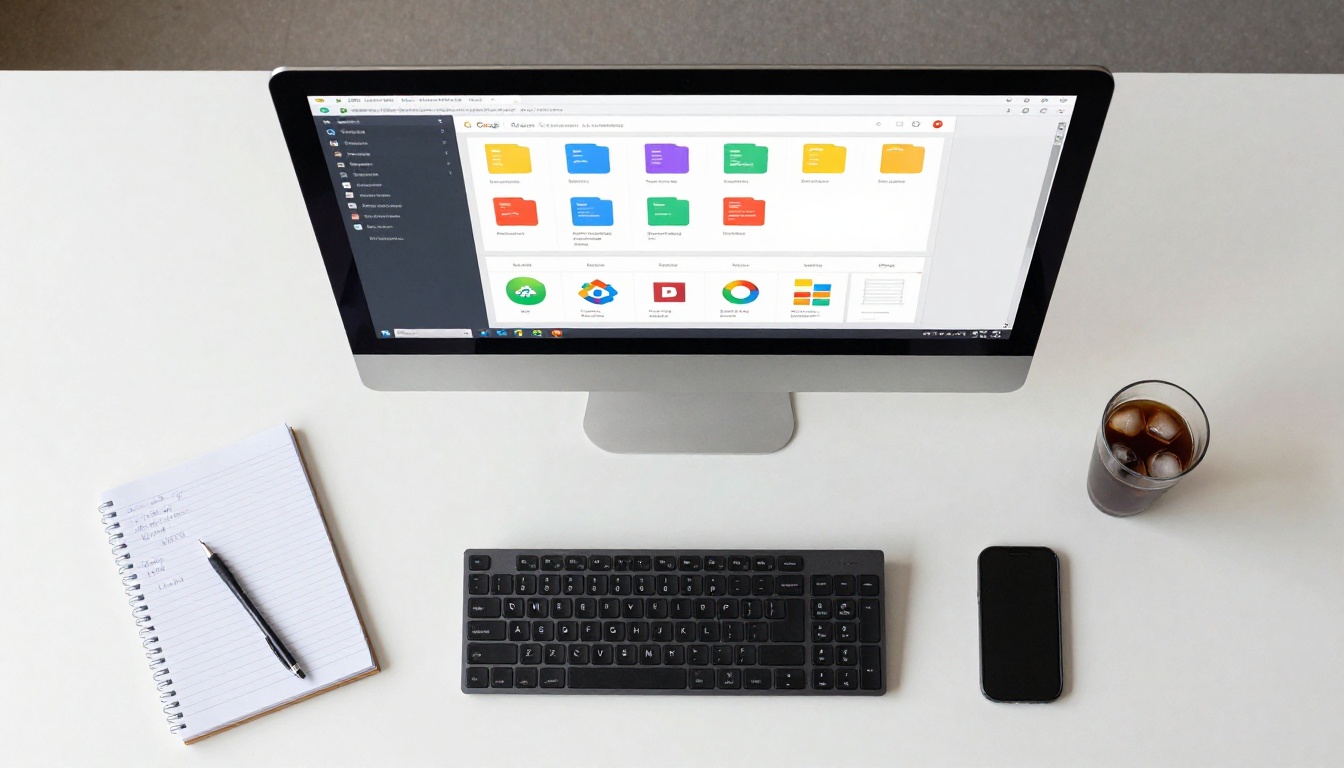
Comparativa por tipo de archivo:
| Archivo de Google Workspace | Calidad del flipbook | Mejor uso | Preparación necesaria |
|---|
| Google Slides | Excelente | Presentaciones, catálogos, presentaciones comerciales | Mínima |
| Google Docs | Muy buena | Informes, propuestas, manuales | Usa estilos de encabezado |
| Google Sheets | Buena | Listas de precios, tablas | Da formato a las columnas con cuidado |
| PDF de Google Drive | Excelente | Cualquier PDF existente | Ninguna |
El proceso de conversión, paso a paso
Paso 1: exporta como PDF
En Google Docs o Slides, ve a Archivo > Descargar > Documento PDF (.pdf). En Google Sheets, ve a Archivo > Descargar > Documento PDF (.pdf) y configura la escala de página y la selección de hojas en el cuadro de exportación antes de guardar.
⚠️ Advertencia: Revisa los saltos de página antes de exportar. Los documentos con saltos automáticos a veces parten tablas o imágenes de forma torpe. Previsualiza el PDF en tu navegador antes de subirlo para detectar estos problemas a tiempo.
Paso 2: sube a Flipbooks AI
Ve a Flipbooks AI y crea tu cuenta. Desde tu panel, selecciona Nuevo flipbook y arrastra tu PDF al cuadro de subida. La mayoría de los archivos de menos de 100 páginas se procesan en menos de 30 segundos.
El Conversor de PDF a flipbook procesa archivos de cualquier complejidad y detecta automáticamente el número de páginas, la proporción de la imagen y la distribución del contenido.
Paso 3: personaliza tu flipbook
Una vez subido, el panel de personalización te permite definir tu identidad de marca en todos los elementos:
- Miniatura: elige una imagen de portada personalizada en lugar de la primera página
- Colores de marca: iguala la paleta de tu empresa en la interfaz de paso de página
- Logotipo: añade tu logotipo al encabezado del flipbook
- Fondo: elige colores sólidos, degradados o imágenes propias
- Efectos de página: ajusta el estilo y la velocidad de la animación de paso de página
✅ Buena práctica: Revisa siempre la vista en dispositivos móviles antes de publicar. Los flipbooks de Flipbooks AI se adaptan a móviles por defecto, pero confirma que el tamaño de letra de tu PDF exportado se lee bien en una pantalla pequeña antes de compartirlo.
Paso 4: comparte, incrusta o protege
Tu flipbook recibe una URL única para compartir en el momento en que se publica. A partir de ahí, hay tres formas principales de distribuirlo:
- Enlace directo: cópialo y pégalo en correos, mensajes de Slack o publicaciones en redes sociales
- Código para incrustar: usa la herramienta Incrustar el flipbook en un sitio web para generar un iframe para tu sitio web o tu página de Google Sites
- Protección con contraseña: define una contraseña para que solo los destinatarios previstos puedan abrir el flipbook

Cómo crear un flipbook a partir de archivos de Google Workspace
Este es el flujo completo, paso a paso, desde tu archivo hasta un flipbook publicado y listo para compartir.
1. Inicia sesión en flipbooksai.com
Las cuentas nuevas tienen acceso inmediato a la plataforma. No hace falta tarjeta de crédito.
2. Abre tu archivo de Google Workspace
Abre tu Doc, presentación de Slides u hoja de cálculo en el navegador y confirma que el formato se ve exactamente como quieres antes de exportar.
3. Exporta como PDF
Ve a Archivo > Descargar > Documento PDF. Guarda el archivo en el escritorio o en la carpeta de descargas local.
4. Sube a Flipbooks AI
Desde tu panel, selecciona Nuevo flipbook y sube tu PDF. La conversión a flipbook es totalmente automática.
5. Define el título y la miniatura de tu flipbook
Dale a tu flipbook un nombre claro. Elige una miniatura atractiva: puede ser la primera página o una imagen personalizada que subas por separado.
6. Añade tu marca
Añade tu logotipo, tus colores de marca y el estilo de paso de página que prefieras. Dedicar dos minutos a esto cambia mucho la percepción que tienen de tu contenido.
7. Añade multimedia (opcional)
Con los planes Standard y Professional, puedes incrustar videos y audio directamente en las páginas del flipbook. Esto funciona especialmente bien en demostraciones de productos, módulos de capacitación o presentaciones que hacen referencia a contenido en video.
8. Define los permisos para compartir
Elige entre público, privado (solo con enlace) o protegido con contraseña. La protección con contraseña mantiene seguros los documentos internos sin que los lectores tengan que crear ninguna cuenta propia.
9. Copia tu enlace o código para incrustar
Comparte el enlace directo o pega el código para incrustar en tu sitio web o en tu página de Google Sites.
10. Mide la lectura (plan Professional)
En el plan Professional tienes analíticas: vistas totales, datos por página, información geográfica y formularios de contacto que puedes incrustar directamente en el flipbook.

Casos de uso reales que funcionan
Equipos de marketing
Los equipos de marketing que producen informes mensuales, resúmenes de campañas o boletines de contenido comparten enlaces de flipbook en lugar de enviar PDF por correo. Ven exactamente cuántas personas abrieron el contenido y qué secciones captaron más atención, sin tener que perseguir a nadie para que confirme la lectura.
El Publicador de flipbooks de boletines está diseñado específicamente para publicaciones periódicas como esta.
Educadores y capacitadores
Los docentes que convierten planes de clase de Google Slides en flipbooks ofrecen a sus alumnos una experiencia de lectura interactiva en cualquier dispositivo. Los responsables de capacitación que usan manuales de empleado basados en Docs obtienen una publicación que se carga al instante, sin exigir una cuenta de Google a cada nueva incorporación.
El Flipbook de manuales de capacitación y el Publicador interactivo de material de curso se ajustan directamente a estos flujos de trabajo.

Profesionales de ventas
Los equipos de ventas que usan Google Slides para sus presentaciones comerciales convierten cada presentación en un recurso con seguimiento. Comparte el enlace del flipbook con un prospecto y sabrás exactamente cuándo lo abrió, hasta dónde leyó y si volvió una segunda vez. El Flipbook de presentaciones de ventas está diseñado específicamente para este flujo de trabajo.
Departamentos de recursos humanos
Los equipos de recursos humanos que gestionan materiales de incorporación, documentos de políticas o paquetes de prestaciones en Google Docs los publican como flipbooks protegidos con contraseña. Las nuevas incorporaciones tienen una experiencia de lectura profesional sin necesidad de acceder a carpetas compartidas de Drive ni a cuentas de Google de la empresa.

Planes de Flipbooks AI de un vistazo
Elegir el plan adecuado depende de cuántos flipbooks necesitas, de si el control de la marca te importa y de si hacer seguimiento a quién lee tu contenido es una prioridad.
| Función | Free | Standard | Professional |
|---|
| Flipbooks | 3 | Ilimitados | Ilimitados |
| Marcas de agua | Sí | No | No |
| Marca personalizada | No | Sí | Sí |
| Protección con contraseña | No | Sí | Sí |
| Incrustar en sitio web | No | Sí | Sí |
| Analíticas | No | No | Sí |
| Generación de contactos | No | No | Sí |
| Descargas sin conexión | No | No | Sí |
| Multimedia (video/audio) | No | Sí | Sí |
| Adaptable a móviles | Sí | Sí | Sí |
💡 Consejo profesional: El plan Standard sirve a la mayoría de los equipos que convierten archivos de Google Workspace con regularidad. Flipbooks ilimitados, sin marcas de agua y control total de la marca. Pasa a Professional cuando necesites saber quién lee tu contenido y hasta dónde llega.
Consulta el desglose completo en la página de precios de Flipbooks AI.
Errores comunes que conviene evitar
Saltarse la vista previa del PDF
Exportar a PDF primero te da una versión fija y definitiva de tu documento. El error que cometen la mayoría de los equipos es subir el archivo sin previsualizarlo. Los saltos de página en el lugar equivocado, las fuentes demasiado pequeñas o las hojas de fórmulas ocultas se vuelven problemas evidentes en cuanto el flipbook está publicado.
Ignorar la vista previa móvil
Alrededor del 60 por ciento de las vistas de documentos ocurren en dispositivos móviles. Si tu presentación de Google Slides usa cuerpos de texto pequeños o diseños complejos de varias columnas, esos elementos pueden volverse ilegibles en la pantalla de un teléfono. Revisa siempre la vista móvil en el editor de Flipbooks AI antes de compartir.
⚠️ Advertencia: Las diapositivas con texto de cuerpo por debajo de 16pt suelen volverse ilegibles en dispositivos móviles. Vuelve a Google Slides, aumenta el tamaño de la fuente y vuelve a exportar antes de subirla.
Publicar sin marca propia
Un flipbook sin marca, con colores predeterminados y sin logotipo, parece un visor de documentos genérico. Añadir tu logotipo y tus colores de marca en el panel de personalización lleva menos de dos minutos y marca la diferencia entre una publicación pulida y algo improvisado.

Archivos de Google Workspace y las herramientas de Flipbooks AI que les corresponden
Aquí tienes una referencia rápida que relaciona los tipos de documento más comunes con las herramientas más útiles de la plataforma.
Tus archivos de Google Workspace, publicados como se debe
Tus archivos de Google Workspace ya guardan tu mejor trabajo. La brecha entre ese trabajo y la experiencia que tiene tu público al leerlo es exactamente lo que cierran los flipbooks.
Ya sea que compartas una presentación de ventas con un prospecto, distribuyas un manual de capacitación a nuevas incorporaciones o publiques un informe de la empresa para las partes interesadas, un flipbook creado a partir de tus archivos de Google Workspace da a los lectores algo que de verdad quieren abrir y terminar de leer.
Crea tu primer flipbook gratis y mira la diferencia en menos de cinco minutos.
¿Quieres encontrar la herramienta adecuada para tu tipo de documento? Explora todas las herramientas de flipbooks o compara los planes y precios para elegir lo que mejor le funcione a tu equipo.



