O Google Workspace é onde a maioria das equipes modernas faz seus melhores trabalhos. Docs, Slides, Planilhas e Drive guardam relatórios, propostas, manuais e catálogos que merecem uma experiência de leitura melhor do que um link compartilhado ou um PDF anexado. O Flipbooks AI oferece isso: uma publicação interativa, com efeito de virar página, que você pode compartilhar com qualquer pessoa, em qualquer dispositivo, sem exigir conta do Google.
Este artigo mostra passo a passo como transformar seus arquivos do Google Workspace em flipbooks profissionais, desde a exportação para PDF até a personalização, o compartilhamento e o acompanhamento de quem lê cada página.

Por que documentos estáticos deixam a desejar
O problema dos links do Google Docs
Quando você compartilha um link do Google Docs, quem recebe cai dentro de um arquivo de trabalho, com histórico de edições, threads de comentários e uma formatação pensada para colaboração, não para leitura. Ele passa a impressão de "rascunho", mesmo quando seu trabalho está bem acabado e pronto.
Os PDFs resolvem o problema da formatação, mas criam outros. Anexos de e-mail acabam não sendo abertos. Links do Drive compartilhado exigem que a pessoa tenha conta do Google. Nenhum dos dois mostra se alguém leu o conteúdo além da primeira página.
O que muda com um flipbook
Um flipbook é uma publicação interativa hospedada, criada a partir do seu PDF. As páginas viram como em um livro físico. Ele carrega na hora em qualquer dispositivo, sem downloads nem login. Você recebe um URL para compartilhar, que pode acompanhar, incorporar no seu site ou proteger com senha para públicos restritos.
A diferença importa mais quando o conteúdo importa: uma proposta para cliente, uma apresentação de vendas, um relatório da empresa ou um manual do funcionário. Esses documentos merecem uma experiência de leitura que reflita o esforço dedicado a criá-los.
💡 Dica de ouro: Compartilhar um link de flipbook em vez do URL bruto do Google Docs transmite profissionalismo de imediato para clientes, potenciais clientes e partes interessadas.
Quais arquivos do Google Workspace funcionam melhor
Nem todo tipo de arquivo se converte igualmente bem. Aqui está um resumo prático do que esperar de cada um.

Google Docs: relatórios, propostas e manuais
O Google Docs exporta bem para PDF e se converte muito bem em flipbooks. Relatórios longos, propostas para clientes, manuais de RH e documentos de integração funcionam todos bem. Use estilos de título adequados no Docs antes de exportar, para manter as quebras de página limpas e previsíveis.
Ideal para: relatórios anuais, white papers, manuais de RH, propostas para clientes, documentação de projetos
Google Slides: apresentações e pitches
O Slides é o ponto de partida mais forte. Cada slide vira uma página do flipbook, o design visual já é pensado para exibição, e o formato paisagem funciona naturalmente para leitura horizontal. Pitches de vendas, visões gerais de produtos e programações de eventos se convertem quase perfeitamente, sem nenhum trabalho extra de formatação.
Ideal para: apresentações de vendas, catálogos de produtos, perfis de empresa, programações de eventos, pitch decks
Use a ferramenta Flipbook de apresentação de vendas para modelos criados especificamente para converter pitch decks.
Google Sheets: listas de preços e tabelas
O Google Sheets exige ajustes de formatação antes da exportação. As colunas precisam caber na largura de uma única página, as fontes precisam ser legíveis no zoom padrão, e você deve ocultar as abas de fórmulas de trabalho antes de exportar. Depois de formatadas corretamente, as listas de preços e tabelas comparativas da Planilhas funcionam bem como páginas de flipbook.
Ideal para: listas de preços, comparativos de produtos, resumos de orçamento, tabelas de estoque
O Gerador de lista de preços digital foi criado exatamente para esse caso de uso.
PDFs no Google Drive: qualquer arquivo existente
Qualquer PDF já guardado no Google Drive, independentemente da origem, é baixado e enviado ao Flipbooks AI sem nenhum trabalho extra de conversão. Arquivos criados no Word, PowerPoint, InDesign ou em qualquer outra ferramenta e guardados no Drive funcionam perfeitamente.
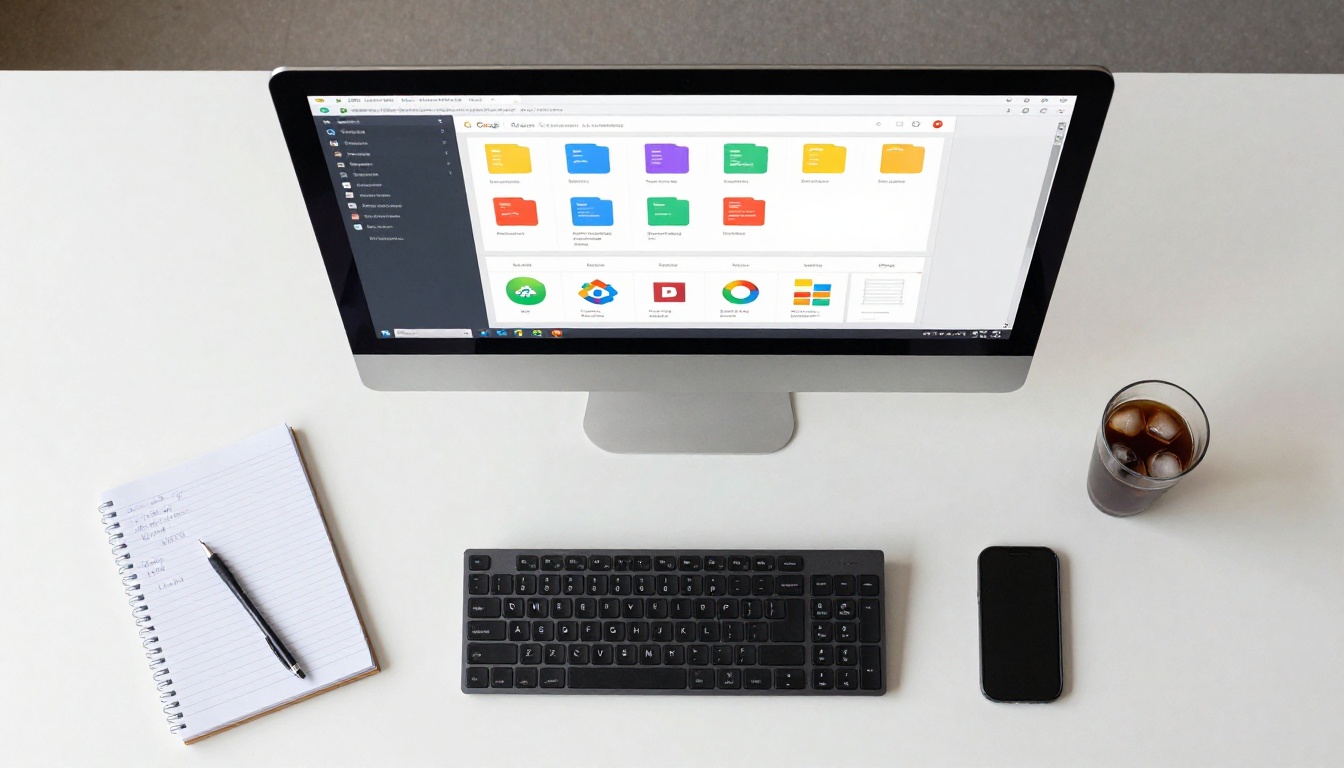
Comparativo de tipos de arquivo:
| Arquivo do Google Workspace | Qualidade do flipbook | Melhor uso | Preparação necessária |
|---|
| Google Slides | Excelente | Apresentações, catálogos, pitches | Mínima |
| Google Docs | Muito boa | Relatórios, propostas, manuais | Usar estilos de título |
| Google Sheets | Boa | Listas de preços, tabelas | Formatar as colunas com cuidado |
| PDF do Google Drive | Excelente | Qualquer PDF existente | Nenhuma |
O processo de conversão, passo a passo
Passo 1: exportar como PDF
No Google Docs ou Slides, vá em Arquivo > Baixar > Documento PDF (.pdf). No Google Sheets, vá em Arquivo > Baixar > Documento PDF (.pdf) e configure o dimensionamento da página e a seleção de abas na janela de exportação antes de salvar.
⚠️ Atenção: Verifique as quebras de página antes de exportar. Documentos com quebras automáticas às vezes dividem tabelas ou imagens de forma estranha. Visualize o PDF no navegador antes de enviar, para identificar esses problemas cedo.
Passo 2: enviar para o Flipbooks AI
Acesse o Flipbooks AI e crie sua conta. No seu painel, selecione Novo flipbook e arraste seu PDF para a área de envio. A maioria dos arquivos com menos de 100 páginas é processada em menos de 30 segundos.
O Conversor de PDF para flipbook lida com arquivos de qualquer complexidade e detecta automaticamente o número de páginas, a proporção e o layout do conteúdo.
Passo 3: personalize seu flipbook
Depois do envio, o painel de personalização permite definir a identidade da sua marca em todos os elementos:
- Miniatura: defina uma imagem de abertura personalizada em vez da primeira página
- Cores da marca: combine a paleta da empresa na interface de virar página
- Logotipo: adicione seu logotipo ao cabeçalho do flipbook
- Plano de fundo: escolha entre cores sólidas, gradientes ou imagens personalizadas
- Efeitos de página: ajuste o estilo e a velocidade da animação de virar página
✅ Boa prática: Sempre visualize no celular antes de publicar. Os flipbooks do Flipbooks AI são responsivos para celular por padrão, mas confirme que o tamanho da fonte no seu PDF exportado continua legível em uma tela pequena antes de compartilhar.
Passo 4: compartilhe, incorpore ou proteja
Seu flipbook recebe um URL exclusivo para compartilhamento assim que é publicado. A partir daí, há três opções principais de distribuição:
- Link direto: copie e cole em e-mails, mensagens no Slack ou publicações nas redes sociais
- Código de incorporação: use a ferramenta Incorporar flipbook no site para gerar um iframe para seu site ou para uma página do Google Sites
- Proteção por senha: defina uma senha para que só os destinatários pretendidos consigam abrir o flipbook

Como criar um flipbook a partir de arquivos do Google Workspace
Aqui está o fluxo completo, passo a passo, do seu arquivo a um flipbook publicado e pronto para compartilhar.
1. Entre em flipbooksai.com
Novas contas têm acesso imediato à plataforma. Não é preciso cartão de crédito.
2. Abra seu arquivo do Google Workspace
Abra seu Doc, apresentação do Slides ou planilha no navegador e confirme que a formatação está exatamente como você quer antes de exportar.
3. Exporte como PDF
Vá em Arquivo > Baixar > Documento PDF. Salve o arquivo na área de trabalho ou na pasta de downloads do seu computador.
4. Envie para o Flipbooks AI
No seu painel, selecione Novo flipbook e envie seu PDF. A conversão em flipbook é totalmente automática.
5. Defina o título e a miniatura do flipbook
Dê um nome claro ao seu flipbook. Defina uma imagem de miniatura atraente, seja usando a primeira página, seja enviando uma imagem personalizada separadamente.
6. Adicione a identidade visual
Adicione seu logotipo, as cores da marca e o estilo de virar página de sua preferência. Dois minutos dedicados a isso fazem uma diferença significativa na forma como seu conteúdo é percebido.
7. Adicione multimídia (opcional)
Nos planos Standard e Professional, você pode incorporar vídeos e áudios diretamente nas páginas do flipbook. Isso funciona especialmente bem para demonstrações de produtos, módulos de treinamento ou apresentações que citam conteúdo em vídeo.
8. Defina as permissões de compartilhamento
Escolha entre público, privado (somente por link) ou protegido por senha. A proteção por senha mantém documentos internos seguros sem exigir que os leitores criem contas próprias.
9. Copie seu link ou código de incorporação
Compartilhe pelo link direto ou cole o código de incorporação no seu site ou em uma página do Google Sites.
10. Acompanhe a leitura (plano Professional)
No plano Professional, você tem estatísticas: total de visualizações, dados por página, informações geográficas e formulários de contato que podem ser incorporados diretamente no flipbook.

Casos de uso reais que funcionam
Equipes de marketing
Equipes de marketing que produzem relatórios mensais, resumos de campanhas ou newsletters de conteúdo compartilham links de flipbook em vez de enviar PDFs por e-mail. Elas veem exatamente quantas pessoas abriram o conteúdo e quais seções chamaram mais atenção, sem precisar cobrar ninguém por uma confirmação de leitura.
A Editora de flipbook de boletim foi criada especificamente para publicações recorrentes como essas.
Educadores e treinadores
Professores que convertem planos de aula do Google Slides em flipbooks oferecem aos alunos uma experiência de leitura interativa em qualquer dispositivo. Gestores de treinamento que usam manuais de funcionários feitos no Docs recebem uma publicação que carrega na hora, sem exigir conta do Google de cada novo contratado.
As ferramentas Editora de flipbook de manual de treinamento e Editor de material de curso interativo atendem diretamente a esses fluxos de trabalho.

Profissionais de vendas
Equipes de vendas que usam o Google Slides para pitch decks transformam cada apresentação em um material com acompanhamento de leitura. Compartilhe o link do flipbook com um potencial cliente e saiba exatamente quando ele abriu, até onde leu e se voltou uma segunda vez. A ferramenta Flipbook de apresentação de vendas foi criada especificamente para esse fluxo de trabalho.
Departamentos de RH
Equipes de RH que gerenciam materiais de integração, documentos de políticas ou pacotes de benefícios no Google Docs os publicam como flipbooks protegidos por senha. Os novos contratados recebem uma experiência de leitura profissional, sem precisar de acesso a pastas compartilhadas do Drive ou a contas Google da empresa.

Planos do Flipbooks AI em resumo
Escolher o plano certo depende de quantos flipbooks você precisa, se o controle de identidade visual importa e se acompanhar quem lê seu conteúdo é uma prioridade.
| Recurso | Free | Standard | Professional |
|---|
| Flipbooks | 3 | Ilimitados | Ilimitados |
| Marcas d’água | Sim | Não | Não |
| Identidade visual personalizada | Não | Sim | Sim |
| Proteção por senha | Não | Sim | Sim |
| Incorporar no site | Não | Sim | Sim |
| Estatísticas | Não | Não | Sim |
| Captação de contatos | Não | Não | Sim |
| Downloads offline | Não | Não | Sim |
| Multimídia (vídeo/áudio) | Não | Sim | Sim |
| Responsivo para celular | Sim | Sim | Sim |
💡 Dica de ouro: O plano Standard atende a maioria das equipes que convertem arquivos do Google Workspace com frequência. Flipbooks ilimitados, sem marcas d’água e controle total da identidade visual. Migre para o Professional quando precisar saber quem está lendo seu conteúdo e até onde a pessoa chegou.
Veja o detalhamento completo na página de preços do Flipbooks AI.
Erros comuns a evitar
Pular a visualização do PDF
Exportar para PDF primeiro dá a você uma versão fixa e final do documento. O erro que a maioria das equipes comete é enviar sem visualizar. Quebras de página no lugar errado, fontes pequenas demais ou abas de fórmulas ocultas viram problemas evidentes assim que o flipbook está no ar.
Ignorar a visualização no celular
Cerca de 60% das visualizações de documentos acontecem em dispositivos móveis. Se o seu Google Slides usa fontes pequenas no corpo do texto ou layouts complexos com várias colunas, esses elementos podem ficar ilegíveis na tela do celular. Sempre confira a visualização para celular no editor do Flipbooks AI antes de compartilhar.
⚠️ Atenção: Slides com texto no corpo abaixo de 16 pt costumam ficar ilegíveis no celular. Volte ao Google Slides, aumente o tamanho da fonte e exporte novamente antes de enviar.
Publicar sem identidade visual
Um flipbook sem marca, com cores padrão e sem logotipo parece um visualizador genérico de documentos. Adicionar seu logotipo e as cores da marca no painel de personalização leva menos de dois minutos e faz a diferença entre uma publicação bem acabada e um complemento de última hora.

Arquivos do Google Workspace associados às ferramentas do Flipbooks AI
Aqui está uma referência rápida que associa tipos comuns de documento às ferramentas mais relevantes da plataforma.
Seus arquivos do Google Workspace, publicados do jeito certo
Seus arquivos do Google Workspace já guardam seus melhores trabalhos. A distância entre esse trabalho e a experiência que seu público tem ao lê-lo é exatamente o que os flipbooks reduzem.
Não importa se você envia uma apresentação de vendas a um potencial cliente, distribui um manual de treinamento a novos contratados ou publica um relatório da empresa para as partes interessadas: um flipbook criado a partir dos seus arquivos do Google Workspace oferece aos leitores algo que eles de fato querem abrir e terminar de ler.
Crie seu primeiro flipbook grátis e veja a diferença em menos de cinco minutos.
Quer encontrar a ferramenta certa para o seu tipo de documento? Veja todas as ferramentas de flipbook ou compare os planos e preços para escolher o que funciona para sua equipe.



