Google Workspace est l'endroit où la plupart des équipes modernes réalisent leur meilleur travail. Docs, Slides, Sheets et Drive contiennent des rapports, des présentations commerciales, des manuels et des catalogues qui méritent une meilleure expérience de lecture qu'un simple lien partagé ou qu'une pièce jointe PDF statique. Flipbooks AI vous l'offre : une publication interactive à feuilleter, que vous pouvez partager avec n'importe qui, sur n'importe quel appareil, sans compte Google.
Cet article vous explique pas à pas comment transformer vos fichiers Google Workspace en flipbooks professionnels, de l'étape d'export en PDF jusqu'à la personnalisation, au partage et au suivi de la lecture de chaque page.

Pourquoi les documents statiques ne suffisent pas
Le problème des liens Google Docs
Quand vous partagez un lien Google Docs, les destinataires arrivent dans un fichier de travail, avec l'historique des modifications, des fils de commentaires et une mise en forme conçue pour la collaboration, et non pour la lecture. Il évoque un « brouillon », même lorsque votre travail est soigné et définitif.
Les PDF règlent le problème de la mise en forme, mais en créent de nouveaux. Les pièces jointes par e-mail restent souvent non ouvertes. Les liens vers des Drive partagés exigent un accès à un compte Google. Aucun des deux ne vous indique si quelqu'un a lu le contenu au-delà de la première page.
Ce que change un flipbook
Un flipbook est une publication interactive hébergée, créée à partir de votre PDF. Les pages se tournent comme dans un livre papier. Il s'affiche instantanément sur n'importe quel appareil, sans téléchargement ni connexion. Vous obtenez une URL partageable que vous pouvez suivre, intégrer à votre site web ou protéger par mot de passe pour des publics privés.
La différence compte surtout quand le contenu est important : une proposition client, une présentation commerciale, un rapport d'entreprise ou un livret d'accueil des salariés. Ces documents méritent une lecture qui reflète le travail investi dans leur création.
💡 Astuce : Partager le lien d'un flipbook plutôt que l'URL brute d'un Google Doc donne immédiatement une image professionnelle aux clients, aux prospects et aux parties prenantes.
Quels fichiers Google Workspace fonctionnent le mieux
Tous les types de fichiers ne se convertissent pas aussi bien. Voici un aperçu pratique de ce à quoi vous attendre pour chacun.

Google Docs : rapports, propositions et manuels
Google Docs s'exporte proprement en PDF et se convertit très bien en flipbook. Les rapports longs, les propositions client, les manuels RH et les documents d'intégration fonctionnent tous bien. Utilisez les styles de titre appropriés dans Docs avant l'export pour que les sauts de page restent nets et prévisibles.
Idéal pour : rapports annuels, livres blancs, manuels RH, propositions client, documentation de projet
Google Slides : présentations et argumentaires commerciaux
Slides est le point de départ le plus solide. Chaque diapositive devient une page du flipbook, le design visuel est déjà conçu pour l'affichage, et le format paysage se prête naturellement à la lecture horizontale. Les présentations commerciales, les présentations de produits et les programmes d'événements se convertissent presque parfaitement, sans aucun travail de mise en forme supplémentaire.
Idéal pour : présentations commerciales, catalogues de produits, profils d'entreprise, programmes d'événements, argumentaires de vente
Utilisez l'outil Flipbook de présentation commerciale pour des modèles conçus spécialement pour la conversion d'argumentaires de vente.
Google Sheets : listes de prix et tableaux
Sheets demande un travail de mise en forme avant l'export. Les colonnes doivent tenir dans la largeur d'une seule page, les polices doivent rester lisibles au zoom standard, et vous devriez masquer toutes les feuilles de travail contenant des formules avant l'export. Une fois correctement mises en forme, les listes de prix et les tableaux comparatifs de Sheets fonctionnent bien comme pages de flipbook.
Idéal pour : listes de prix, comparatifs de produits, synthèses budgétaires, tableaux d'inventaire
Le Générateur de liste de prix numérique est conçu précisément pour ce cas d'usage.
Les PDF de Google Drive : tout fichier existant
Tout PDF déjà stocké dans Google Drive, quelle que soit son origine, se télécharge directement et s'importe dans Flipbooks AI sans conversion supplémentaire. Les fichiers créés dans Word, PowerPoint, InDesign ou tout autre outil, puis stockés dans Drive, fonctionnent parfaitement.
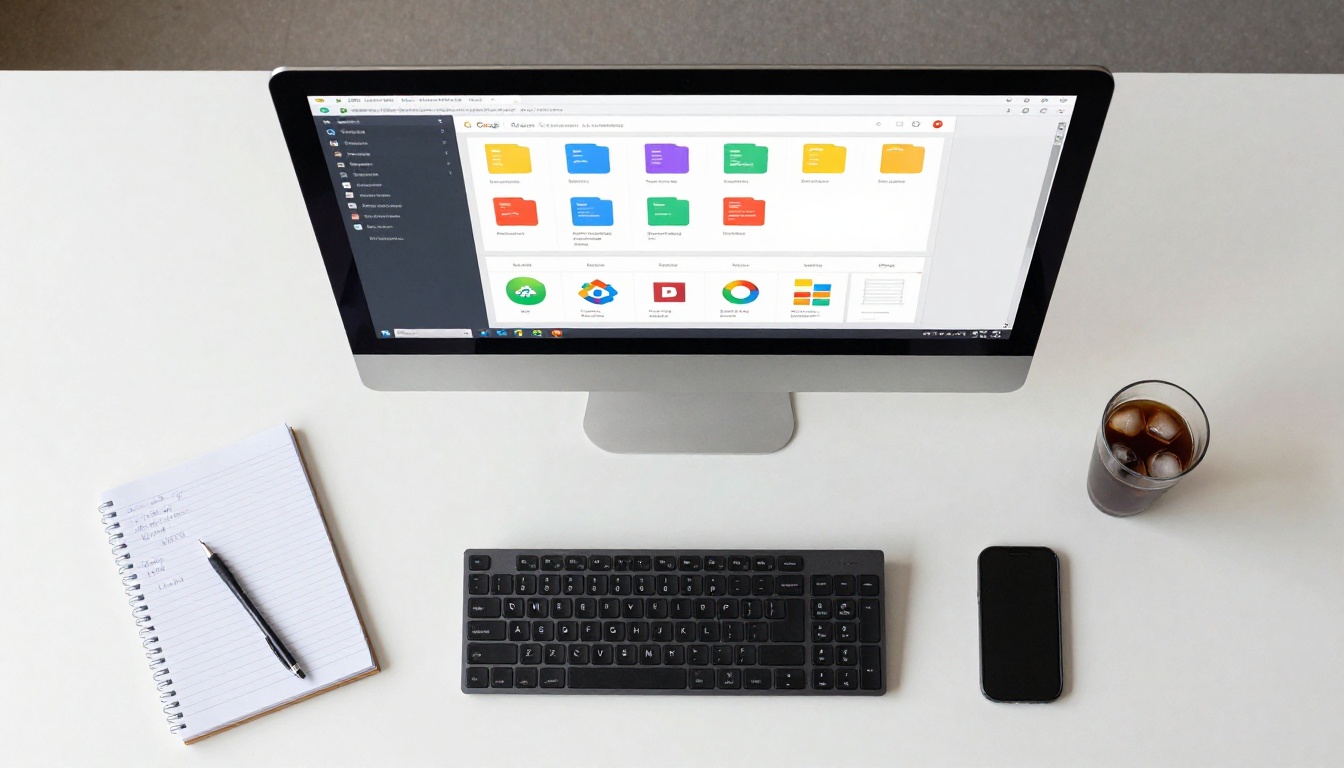
Comparatif des types de fichiers :
| Fichier Google Workspace | Qualité du flipbook | Cas d'usage idéal | Préparation nécessaire |
|---|
| Google Slides | Excellente | Présentations, catalogues, argumentaires | Minimale |
| Google Docs | Très bonne | Rapports, propositions, manuels | Utiliser des styles de titre |
| Google Sheets | Bonne | Listes de prix, tableaux | Bien mettre en forme les colonnes |
| PDF Google Drive | Excellente | Tout PDF existant | Aucune |
La procédure de conversion, étape par étape
Étape 1 : exporter en PDF
Dans Google Docs ou Slides, allez dans Fichier > Télécharger > Document PDF (.pdf). Dans Google Sheets, allez dans Fichier > Télécharger > Document PDF (.pdf), puis configurez la mise à l'échelle des pages et la sélection des feuilles dans la boîte de dialogue d'export avant d'enregistrer.
⚠️ Attention : Vérifiez vos sauts de page avant d'exporter. Les Docs avec sauts de page automatiques peuvent parfois couper maladroitement des tableaux ou des images. Prévisualisez le PDF dans votre navigateur avant de l'importer pour repérer ces problèmes tôt.
Étape 2 : importer dans Flipbooks AI
Rendez-vous sur Flipbooks AI et créez votre compte. Depuis votre tableau de bord, sélectionnez Nouveau flipbook et faites glisser votre PDF dans la zone d'import. La plupart des fichiers de moins de 100 pages sont traités en moins de 30 secondes.
Le Convertisseur PDF vers flipbook gère les fichiers de toute complexité et détecte automatiquement le nombre de pages, le format et la mise en page du contenu.
Étape 3 : personnalisez votre flipbook
Une fois importé, le panneau de personnalisation vous permet de définir votre identité de marque sur chaque élément :
- Vignette : définissez une image d'ouverture personnalisée au lieu de la première page par défaut
- Couleurs de marque : reprenez la palette de votre entreprise dans l'interface de feuilletage
- Logo : ajoutez votre logo à l'en-tête du flipbook
- Arrière-plan : choisissez des couleurs unies, des dégradés ou des images personnalisées
- Effets de page : réglez le style et la vitesse de l'animation de tourne de page
✅ Bonne pratique : Vérifiez toujours l'aperçu sur appareil mobile avant de publier. Les flipbooks créés avec Flipbooks AI sont adaptatifs par défaut, mais assurez-vous que la taille des polices de votre PDF exporté reste lisible sur un petit écran avant de le partager.
Étape 4 : partager, intégrer ou protéger
Votre flipbook reçoit une URL de partage unique dès sa publication. Trois options principales de diffusion s'offrent alors à vous :
- Lien direct : copiez-le et collez-le dans des e-mails, des messages Slack ou des publications sur les réseaux sociaux
- Code d'intégration : utilisez l'outil Intégrer un flipbook sur votre site web pour générer un iframe destiné à votre site ou à une page Google Sites
- Protection par mot de passe : définissez un mot de passe pour que seuls les destinataires visés puissent ouvrir le flipbook

Voici la procédure complète, étape par étape, de votre fichier à un flipbook publié et partageable.
1. Connectez-vous sur flipbooksai.com
Les nouveaux comptes accèdent immédiatement à la plateforme. Aucune carte bancaire n'est requise.
2. Ouvrez votre fichier Google Workspace
Ouvrez votre Doc, votre présentation Slides ou votre feuille Sheets dans le navigateur et vérifiez que la mise en forme correspond exactement à ce que vous voulez avant d'exporter.
3. Exportez en PDF
Allez dans Fichier > Télécharger > Document PDF. Enregistrez le fichier sur votre bureau ou dans votre dossier de téléchargements local.
4. Importez dans Flipbooks AI
Depuis votre tableau de bord, sélectionnez Nouveau flipbook et importez votre PDF. La conversion en flipbook est entièrement automatique.
5. Définissez le titre et la vignette de votre flipbook
Donnez un nom clair à votre flipbook. Choisissez une vignette attractive, soit la première page par défaut, soit une image personnalisée importée séparément.
6. Ajoutez votre identité de marque
Ajoutez votre logo, vos couleurs de marque et le style de feuilletage de votre choix. Deux minutes passées ici font une différence notable dans la perception de votre contenu.
7. Ajoutez du multimédia (facultatif)
Avec les offres Standard et Professional, vous pouvez intégrer directement des vidéos et de l'audio dans les pages du flipbook. C'est particulièrement utile pour les démonstrations de produits, les modules de formation ou les présentations qui renvoient à du contenu vidéo.
8. Définissez les autorisations de partage
Choisissez entre public, privé (lien uniquement) ou protégé par mot de passe. La protection par mot de passe garde les documents internes en sécurité, sans obliger les lecteurs à créer leur propre compte.
9. Copiez votre lien ou votre code d'intégration
Partagez via le lien direct, ou placez le code d'intégration sur votre site web ou dans une page Google Sites.
10. Suivez la lecture (offre Professional)
Avec l'offre Professional, vous accédez aux statistiques : nombre total de vues, données par page, informations géographiques et formulaires de capture de prospects que vous pouvez intégrer directement dans le flipbook.

Des cas d'usage réels qui fonctionnent
Équipes marketing
Les équipes marketing qui produisent des rapports mensuels, des bilans de campagnes ou des lettres d'information partagent des liens de flipbook au lieu d'envoyer des PDF par e-mail. Elles voient exactement combien de personnes ont ouvert le contenu et quelles sections ont retenu le plus l'attention, sans avoir à relancer qui que ce soit pour obtenir un accusé de lecture.
Le Créateur de flipbooks de lettre d'information est conçu spécialement pour ce type de publications récurrentes.
Éducateurs et formateurs
Les enseignants qui convertissent leurs plans de cours Google Slides en flipbooks offrent à leurs élèves une expérience de lecture interactive, sur n'importe quel appareil. Les responsables de formation qui utilisent des livrets d'accueil des salariés rédigés dans Docs obtiennent une publication qui s'affiche instantanément, sans exiger un compte Google de chaque nouvelle recrue.
Les outils Flipbook de manuel de formation et Éditeur de supports de cours interactifs correspondent directement à ces flux de travail.

Professionnels de la vente
Les équipes commerciales qui utilisent Google Slides pour leurs argumentaires transforment chaque présentation en ressource suivie. Partagez le lien du flipbook avec un prospect et sachez exactement quand il l'a ouvert, jusqu'où il a lu et s'il est revenu une seconde fois. L'outil Flipbook de présentation commerciale est conçu précisément pour ce flux de travail.
Services RH
Les équipes RH qui gèrent les documents d'intégration, les politiques internes ou les ensembles d'avantages sociaux dans Google Docs les publient sous forme de flipbooks protégés par mot de passe. Les nouvelles recrues bénéficient d'une expérience de lecture professionnelle, sans avoir besoin d'accéder à des dossiers Drive partagés ni aux comptes Google de l'entreprise.

Les offres Flipbooks AI en un coup d'œil
Le choix de la bonne offre dépend du nombre de flipbooks dont vous avez besoin, de l'importance du contrôle de votre identité de marque et de la priorité accordée au suivi de la lecture de vos contenus.
| Fonctionnalité | Free | Standard | Professional |
|---|
| Flipbooks | 3 | Illimités | Illimités |
| Filigranes | Oui | Non | Non |
| Personnalisation de la marque | Non | Oui | Oui |
| Protection par mot de passe | Non | Oui | Oui |
| Intégration sur un site web | Non | Oui | Oui |
| Statistiques | Non | Non | Oui |
| Génération de prospects | Non | Non | Oui |
| Téléchargements hors ligne | Non | Non | Oui |
| Multimédia (vidéo/audio) | Non | Oui | Oui |
| Adaptatif sur mobile | Oui | Oui | Oui |
💡 Astuce : L'offre Standard convient à la plupart des équipes qui convertissent régulièrement des fichiers Google Workspace. Flipbooks illimités, pas de filigranes et contrôle complet de la marque. Passez à l'offre Professional quand vous avez besoin de savoir qui lit votre contenu et jusqu'où il est allé.
Retrouvez le détail complet sur la page des tarifs de Flipbooks AI.
Erreurs courantes à éviter
Sauter l'aperçu du PDF
Exporter en PDF d'abord vous donne une version fixe et définitive de votre document. L'erreur que commettent la plupart des équipes est d'importer sans prévisualiser. Des sauts de page mal placés, des polices trop petites ou des feuilles de formules cachées deviennent tous des problèmes évidents une fois le flipbook publié.
Ignorer l'aperçu mobile
Environ 60 % des consultations de documents ont lieu sur appareils mobiles. Si votre présentation Google Slides utilise de petites polices de corps de texte ou des mises en page complexes en plusieurs colonnes, ces éléments peuvent devenir illisibles sur un écran de téléphone. Vérifiez toujours l'aperçu mobile dans l'éditeur Flipbooks AI avant de partager.
⚠️ Attention : Les présentations dont le texte courant est inférieur à 16 pt deviennent souvent illisibles sur mobile. Revenez dans Google Slides, augmentez la taille de police, puis réexportez avant d'importer.
Publier sans identité de marque
Un flipbook sans marque, aux couleurs par défaut et sans logo ressemble à une simple visionneuse de documents générique. Ajouter votre logo et vos couleurs de marque dans le panneau de personnalisation prend moins de deux minutes et fait la différence entre une publication soignée et un document traité après coup.

Fichiers Google Workspace et outils Flipbooks AI correspondants
Voici une référence rapide associant les types de documents courants aux outils les plus pertinents de la plateforme.
Vos fichiers Google Workspace, publiés comme il faut

Vos fichiers Google Workspace contiennent déjà votre meilleur travail. L'écart entre ce travail et l'expérience de vos lecteurs est précisément ce que comblent les flipbooks.
Que vous partagiez un argumentaire commercial avec un prospect, que vous distribuiez un manuel de formation à de nouvelles recrues ou que vous publiez un rapport d'entreprise à destination des parties prenantes, un flipbook créé à partir de vos fichiers Google Workspace offre à vos lecteurs quelque chose qu'ils ont vraiment envie d'ouvrir et de lire jusqu'au bout.
Créez votre premier flipbook gratuitement et constatez la différence en moins de cinq minutes.
Vous voulez trouver l'outil adapté à votre type de document ? Parcourez tous nos outils pour flipbooks ou comparez les offres et leurs tarifs pour choisir celle qui convient à votre équipe.



