Google Workspace è dove molti team moderni svolgono il loro lavoro migliore. Docs, Slides, Sheets e Drive custodiscono report, presentazioni commerciali, manuali e cataloghi che meritano un’esperienza di lettura migliore di un link condiviso o di un PDF allegato. Flipbooks AI te la offre: una pubblicazione interattiva con sfoglio di pagina, che puoi condividere con chiunque, su qualsiasi dispositivo, senza richiedere un account Google.
Questo articolo ti guida passo dopo passo a trasformare i tuoi file di Google Workspace in flipbook professionali, dall’esportazione in PDF alla personalizzazione, fino alla condivisione e al monitoraggio di chi legge ogni pagina.

Perché i documenti statici non bastano
Il problema dei link di Google Docs
Quando condividi un link di Google Docs, chi lo apre si ritrova dentro un file di lavoro, con la cronologia delle modifiche, i thread dei commenti e un formato pensato per la collaborazione, non per la lettura. Dà l’idea di una bozza, anche quando il tuo lavoro è curato e definitivo.
I PDF risolvono il problema della formattazione, ma ne creano di nuovi. Gli allegati nelle email restano non aperti. I link di Drive condivisi richiedono l’accesso con un account Google. Nessuno dei due ti dice se qualcuno ha letto davvero il contenuto oltre la prima pagina.
Cosa cambia con un flipbook
Un flipbook è una pubblicazione interattiva ospitata online, creata a partire dal tuo PDF. Le pagine si sfogliano come un libro vero. Si apre subito su qualsiasi dispositivo, senza scaricare nulla e senza accedere con un account. Ottieni un URL da condividere, che puoi monitorare, incorporare nel tuo sito o proteggere con una password per un pubblico riservato.
La differenza conta di più quando il contenuto conta: una proposta per un cliente, una presentazione commerciale, un report aziendale o un manuale del dipendente. Questi documenti meritano un’esperienza di lettura che rispecchi l’impegno con cui sono stati creati.
💡 Consiglio pratico: Condividere il link di un flipbook invece dell’URL grezzo di un documento Google comunica subito professionalità a clienti, potenziali clienti e portatori di interesse.
Quali file di Google Workspace funzionano meglio
Non tutti i tipi di file si convertono allo stesso modo. Ecco una panoramica pratica di ciò che puoi aspettarti da ciascuno.

Google Docs: report, proposte e manuali
Google Docs si esporta in PDF in modo pulito e si converte molto bene in flipbook. Report lunghi, proposte per i clienti, manuali HR e documenti di inserimento funzionano tutti bene. Usa gli stili di intestazione corretti in Docs prima di esportare, così le interruzioni di pagina restano pulite e prevedibili.
Ideale per: report annuali, white paper, manuali HR, proposte per i clienti, documentazione di progetto
Google Slides: presentazioni e pitch
Slides è il punto di partenza più solido. Ogni diapositiva diventa una pagina del flipbook, il design visivo è già pensato per la visualizzazione e il formato orizzontale si adatta naturalmente alla lettura in orizzontale. Pitch commerciali, panoramiche di prodotto e programmi di eventi si convertono quasi perfettamente, senza alcun lavoro extra di formattazione.
Ideale per: presentazioni commerciali, cataloghi di prodotti, profili aziendali, programmi di eventi, pitch deck
Usa lo strumento Flipbook per presentazioni commerciali per modelli pensati specificamente per la conversione di pitch deck.
Google Sheets: listini e tabelle
Sheets richiede un lavoro di formattazione prima dell’esportazione. Le colonne devono stare nella larghezza di una sola pagina, i caratteri devono essere leggibili con lo zoom standard e conviene nascondere i fogli di lavoro con le formule prima di esportare. Una volta formattati correttamente, i listini prezzi e le tabelle di confronto di Sheets funzionano bene come pagine di flipbook.
Ideale per: listini prezzi, confronti di prodotti, riepiloghi di budget, tabelle di inventario
Il Creatore di listini digitali è pensato proprio per questo caso d’uso.
PDF su Google Drive: qualsiasi file esistente
Qualsiasi PDF già archiviato in Google Drive, indipendentemente dalla sua origine, si scarica direttamente e si carica su Flipbooks AI senza alcuna conversione aggiuntiva. I file creati in Word, PowerPoint, InDesign o in qualsiasi altro strumento e salvati su Drive funzionano perfettamente.
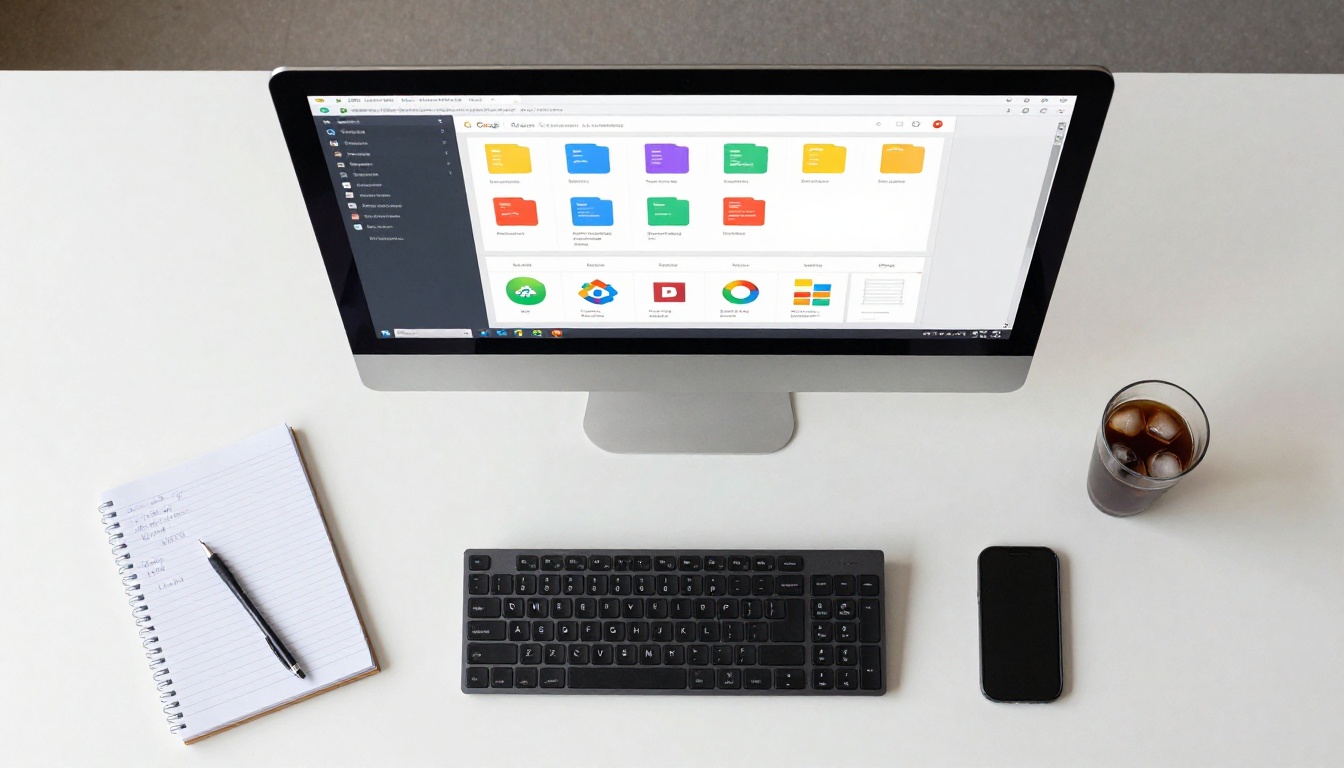
Confronto tra tipi di file:
| File di Google Workspace | Qualità del flipbook | Caso d’uso migliore | Preparazione necessaria |
|---|
| Google Slides | Eccellente | Presentazioni, cataloghi, pitch | Minima |
| Google Docs | Molto buona | Report, proposte, manuali | Usa gli stili di intestazione |
| Google Sheets | Buona | Listini prezzi, tabelle | Formatta le colonne con attenzione |
| PDF di Google Drive | Eccellente | Qualsiasi PDF esistente | Nessuna |
Il processo di conversione, passo dopo passo
Passo 1: esporta come PDF
In Google Docs o Slides, vai su File > Scarica > Documento PDF (.pdf). In Google Sheets, vai su File > Scarica > Documento PDF (.pdf) e imposta la scala della pagina e la selezione dei fogli nella finestra di esportazione prima di salvare.
⚠️ Avvertenza: Controlla le interruzioni di pagina prima di esportare. I documenti con interruzioni automatiche a volte spezzano tabelle o immagini in modo sgradevole. Visualizza in anteprima il PDF nel browser prima di caricarlo, così individui subito questi problemi.
Passo 2: carica su Flipbooks AI
Vai su Flipbooks AI e crea il tuo account. Dalla dashboard seleziona Nuovo flipbook e trascina il tuo PDF nell’area di caricamento. La maggior parte dei file con meno di 100 pagine viene elaborata in meno di 30 secondi.
Il Convertitore da PDF a flipbook gestisce file di qualsiasi complessità e rileva automaticamente numero di pagine, rapporto di aspetto e struttura del contenuto.
Passo 3: personalizza il tuo flipbook
Una volta caricato, il pannello di personalizzazione ti permette di impostare la tua identità di marca in ogni elemento:
- Miniatura: imposta un’immagine di apertura personalizzata invece della prima pagina
- Colori del brand: adatta l’interfaccia di sfoglio alla palette della tua azienda
- Logo: aggiungi il tuo logo all’intestazione del flipbook
- Sfondo: scegli tra colori pieni, sfumature o immagini personalizzate
- Effetti di pagina: regola lo stile e la velocità dell’animazione di sfoglio
✅ Buona pratica: Visualizza sempre l’anteprima da telefono prima di pubblicare. I flipbook di Flipbooks AI si adattano di default ai dispositivi mobili, ma verifica che le dimensioni dei caratteri nel PDF esportato restino leggibili su uno schermo piccolo prima di condividerlo.
Passo 4: condividi, incorpora o proteggi
Il tuo flipbook riceve un URL di condivisione unico nel momento in cui viene pubblicato. Da lì sono disponibili tre opzioni principali di distribuzione:
- Link diretto: copialo e incollalo in email, messaggi Slack o post sui social
- Codice di incorporamento: usa lo strumento Incorpora flipbook nel sito per generare un iframe per il tuo sito o per una pagina di Google Sites
- Protezione con password: imposta una password, così solo i destinatari previsti possono aprire il flipbook

Come creare un flipbook da file di Google Workspace
Ecco il flusso di lavoro completo, passo dopo passo, dal tuo file a un flipbook pubblicato e condivisibile.
1. Accedi su flipbooksai.com
I nuovi account ottengono subito accesso alla piattaforma. Non serve una carta di credito.
2. Apri il tuo file di Google Workspace
Apri il tuo documento, la presentazione o il foglio nel browser e verifica che la formattazione sia esattamente come vuoi prima di esportare.
3. Esporta come PDF
Vai su File > Scarica > Documento PDF. Salva il file sul desktop o nella cartella dei download locali.
4. Carica su Flipbooks AI
Dalla dashboard seleziona Nuovo flipbook e carica il tuo PDF. La conversione in flipbook è completamente automatica.
5. Imposta titolo e miniatura del flipbook
Dai al tuo flipbook un nome chiaro. Imposta un’immagine di copertina efficace, scegliendo se usare la prima pagina o caricare un’immagine personalizzata a parte.
6. Aggiungi il branding
Aggiungi il logo, i colori del brand e lo stile di sfoglio preferito. Dedicarci due minuti fa una grande differenza nel modo in cui il pubblico percepisce i tuoi contenuti.
7. Aggiungi contenuti multimediali (facoltativo)
Con i piani Standard e Professional puoi incorporare direttamente nelle pagine del flipbook video e audio. Funziona particolarmente bene per demo di prodotto, moduli di formazione o presentazioni che fanno riferimento a contenuti video.
8. Imposta i permessi di condivisione
Scegli tra pubblico, privato (solo con link) o protetto da password. La protezione con password mantiene sicuri i documenti interni senza richiedere ai lettori la creazione di un account.
9. Copia il tuo link o il codice di incorporamento
Condividi tramite link diretto oppure inserisci il codice di incorporamento nel tuo sito o in una pagina di Google Sites.
10. Monitora le letture (piano Professional)
Con il piano Professional ottieni le statistiche: visualizzazioni totali, dati per pagina, informazioni geografiche e moduli di contatto che puoi incorporare direttamente nel flipbook.

Casi d’uso reali che funzionano
Team di marketing
I team di marketing che producono report mensili, riepiloghi di campagne o newsletter di contenuti condividono link di flipbook invece di inviare PDF via email. Vedono esattamente quante persone hanno aperto il contenuto e quali sezioni hanno catturato più attenzione, senza dover chiedere a nessuno una conferma di lettura.
Il Editore di flipbook di newsletter è creato appositamente per pubblicazioni ricorrenti come queste.
Docenti e formatori
Gli insegnanti che convertono in flipbook le lezioni create con Google Slides offrono agli studenti un’esperienza di lettura interattiva su qualsiasi dispositivo. I responsabili della formazione che usano manuali dei dipendenti creati in Docs ottengono una pubblicazione che si apre subito, senza richiedere a ogni nuovo assunto l’accesso a un account Google.
Il Flipbook per manuali di formazione e l’Editore di materiale didattico interattivo corrispondono direttamente a questi flussi di lavoro.

Professionisti delle vendite
I team commerciali che usano Google Slides per i pitch deck trasformano ogni presentazione in un contenuto monitorato. Condividi il link del flipbook con un potenziale cliente e scopri con precisione quando l’ha aperto, fino a che punto l’ha letto e se è tornato una seconda volta. Lo strumento Flipbook per presentazioni commerciali è pensato proprio per questo flusso di lavoro.
Risorse umane
I team HR che gestiscono materiali di inserimento, documenti di policy o pacchetti di benefit in Google Docs li pubblicano come flipbook protetti da password. I nuovi assunti ottengono un’esperienza di lettura professionale, senza bisogno di accedere a cartelle Drive condivise o ad account Google aziendali.

I piani di Flipbooks AI in breve
Scegliere il piano giusto dipende da quanti flipbook ti servono, da quanto conta il controllo del brand e dal fatto che monitorare chi legge i tuoi contenuti sia una priorità.
| Funzione | Free | Standard | Professional |
|---|
| Flipbook | 3 | Illimitati | Illimitati |
| Filigrane | Sì | No | No |
| Branding personalizzato | No | Sì | Sì |
| Protezione con password | No | Sì | Sì |
| Incorporamento nel sito | No | Sì | Sì |
| Statistiche | No | No | Sì |
| Generazione di contatti | No | No | Sì |
| Download offline | No | No | Sì |
| Contenuti multimediali (video/audio) | No | Sì | Sì |
| Adattivo per dispositivi mobili | Sì | Sì | Sì |
💡 Consiglio pratico: Il piano Standard va bene per la maggior parte dei team che convertono regolarmente file di Google Workspace. Flipbook illimitati, nessuna filigrana e pieno controllo del brand. Passa a Professional quando ti serve sapere chi legge i tuoi contenuti e fino a che punto arrivano.
Trovi tutti i dettagli nella pagina dei prezzi di Flipbooks AI.
Errori comuni da evitare
Saltare l’anteprima del PDF
Esportare in PDF per primo ti dà una versione fissa e definitiva del documento. L’errore più comune dei team è caricare senza visualizzare l’anteprima. Interruzioni di pagina nel punto sbagliato, caratteri troppo piccoli o fogli di formule nascosti diventano problemi evidenti appena il flipbook è pubblicato.
Ignorare l’anteprima mobile
Circa il 60 percento delle visualizzazioni di documenti avviene su dispositivi mobili. Se la tua presentazione di Google Slides usa caratteri del testo piccoli o layout complessi su più colonne, questi elementi possono diventare illeggibili su uno schermo di telefono. Controlla sempre l’anteprima mobile nell’editor di Flipbooks AI prima di condividere.
⚠️ Avvertenza: Le diapositive con testo sotto i 16 pt spesso diventano illeggibili su mobile. Torna su Google Slides, aumenta la dimensione del carattere ed esporta di nuovo prima di caricare.
Pubblicare senza branding
Un flipbook senza branding, con colori predefiniti e senza logo, sembra un semplice visualizzatore di documenti. Aggiungere il logo e i colori del brand nel pannello di personalizzazione richiede meno di due minuti e fa la differenza tra una pubblicazione curata e un’aggiunta dell’ultimo momento.

I file di Google Workspace abbinati agli strumenti di Flipbooks AI
Ecco un riferimento rapido che abbina i tipi di documento più comuni agli strumenti più adatti della piattaforma.
I tuoi file di Google Workspace, pubblicati come si deve
I tuoi file di Google Workspace contengono già il tuo lavoro migliore. Il divario tra quel lavoro e l’esperienza che il tuo pubblico vive quando lo legge è esattamente ciò che i flipbook colmano.
Che tu stia condividendo un pitch commerciale con un potenziale cliente, distribuendo un manuale di formazione ai nuovi assunti o pubblicando un report aziendale per i portatori di interesse, un flipbook creato a partire dai tuoi file di Google Workspace offre ai lettori qualcosa che hanno davvero voglia di aprire e finire di leggere.
Crea il tuo primo flipbook gratis e scopri la differenza in meno di cinque minuti.
Vuoi trovare lo strumento giusto per il tuo tipo di documento? Sfoglia tutti gli strumenti per flipbook oppure confronta i piani e i prezzi per scegliere ciò che funziona per il tuo team.



