Google Workspace ist für die meisten modernen Teams der Ort, an dem die besten Arbeiten entstehen. Docs, Slides, Sheets und Drive enthalten Berichte, Pitches, Handbücher und Kataloge, die ein besseres Leseerlebnis verdienen als einen geteilten Link oder ein statisches PDF-Anhang. Flipbooks AI bietet genau das: eine interaktive Publikation mit Umblättereffekt, die du mit jedem teilen kannst, auf jedem Gerät und ohne Google-Konto.
Dieser Artikel zeigt dir Schritt für Schritt, wie du deine Google-Workspace-Dateien in professionelle Flipbooks verwandelst, vom PDF-Export über die Anpassung bis zum Teilen und zur Frage, wer jede Seite liest.

Warum statische Dokumente zu kurz greifen
Das Problem mit Google-Docs-Links
Wenn du einen Google-Docs-Link teilst, landen Empfänger in einer Arbeitsdatei mit Bearbeitungsverlauf, Kommentarthreads und einer Formatierung, die für Zusammenarbeit gemacht ist, nicht für das Lesen. Das wirkt wie ein Entwurf, selbst wenn deine Arbeit fertig und ausgefeilt ist.
PDFs lösen das Formatierungsproblem, schaffen aber neue. E-Mail-Anhänge bleiben ungeöffnet. Freigegebene Drive-Links setzen ein Google-Konto voraus. Keines von beiden verrät dir, ob jemand den Inhalt über die erste Seite hinaus gelesen hat.
Was ein Flipbook verändert
Ein Flipbook ist eine gehostete, interaktive Publikation, die aus deinem PDF entsteht. Die Seiten blättern wie in einem echten Buch. Es lädt sofort auf jedem Gerät, ohne Downloads oder Anmeldungen. Du bekommst eine teilbare URL, die du nachverfolgen kannst, auf deiner Website einbetten oder für private Zielgruppen mit einem Passwort schützen kannst.
Der Unterschied ist dann am größten, wenn der Inhalt wichtig ist: ein Kundenangebot, eine Verkaufspräsentation, ein Unternehmensbericht oder ein Mitarbeiterhandbuch. Solche Dokumente verdienen ein Leseerlebnis, das den Aufwand widerspiegelt, den du in sie gesteckt hast.
💡 Profi-Tipp: Wenn du statt einer rohen Google-Docs-URL einen Flipbook-Link teilst, wirkst du gegenüber Kunden, Interessenten und Interessengruppen sofort professioneller.
Welche Google-Workspace-Dateien am besten funktionieren
Nicht jeder Dateityp lässt sich gleich gut umwandeln. Hier ist eine praktische Übersicht, was du bei jedem erwarten kannst.

Google Docs: Berichte, Angebote und Handbücher
Google Docs lässt sich sauber als PDF exportieren und wird wunderbar zu Flipbooks. Lange Berichte, Kundenangebote, HR-Handbücher und Onboarding-Dokumente funktionieren alle gut. Verwende in Docs vor dem Export richtige Überschriftenformate, damit Seitenumbrüche sauber und vorhersehbar bleiben.
Ideal für: Jahresberichte, White Papers, HR-Handbücher, Kundenangebote, Projektdokumentation
Google Slides: Präsentationen und Pitches
Slides ist der stärkste Ausgangspunkt. Jede Folie wird zu einer Flipbook-Seite, das visuelle Design ist bereits für die Anzeige gemacht, und das Querformat passt natürlich zum horizontalen Lesen. Verkaufs-Pitches, Produktübersichten und Veranstaltungsprogramme lassen sich fast perfekt und ohne zusätzliche Formatierung umwandeln.
Ideal für: Verkaufspräsentationen, Produktkataloge, Unternehmensprofile, Veranstaltungsprogramme, Pitch-Decks
Verwende das Tool Verkaufspräsentations-Flipbook für speziell entwickelte Vorlagen, die auf die Umwandlung von Pitch-Decks zugeschnitten sind.
Google Sheets: Preislisten und Tabellen
Sheets braucht vor dem Export etwas Formatierungsarbeit. Spalten müssen in eine einzige Seitenbreite passen, Schriften müssen bei normaler Zoomstufe lesbar sein, und du solltest Arbeitsblätter mit Rechenformeln vor dem Export ausblenden. Richtig formatiert funktionieren Preislisten und Vergleichstabellen aus Sheets gut als Flipbook-Seiten.
Ideal für: Preislisten, Produktvergleiche, Budgetübersichten, Bestandstabellen
Die Digitale Preisliste erstellen ist genau für diesen Anwendungsfall gemacht.
Google Drive PDFs: Jede vorhandene Datei
Jedes PDF, das bereits in Google Drive liegt, egal aus welcher Quelle, lässt sich direkt herunterladen und ohne zusätzliche Umwandlung zu Flipbooks AI hochladen. Dateien aus Word, PowerPoint, InDesign oder einem anderen Tool, die in Drive liegen, funktionieren einwandfrei.
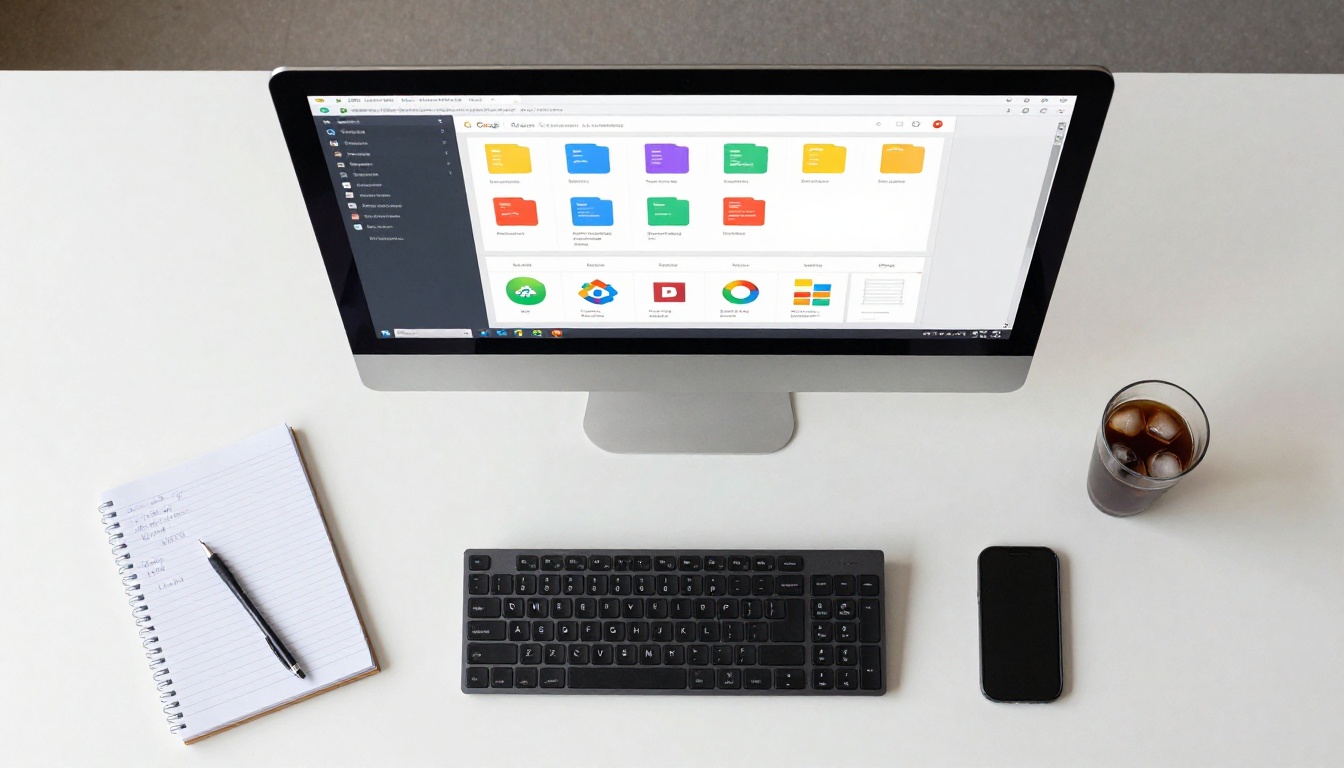
Vergleich der Dateitypen:
| Google-Workspace-Datei | Flipbook-Qualität | Bester Anwendungsfall | Nötige Vorbereitung |
|---|
| Google Slides | Ausgezeichnet | Präsentationen, Kataloge, Pitches | Minimal |
| Google Docs | Sehr gut | Berichte, Angebote, Handbücher | Überschriftenformate verwenden |
| Google Sheets | Gut | Preislisten, Tabellen | Spalten sorgfältig formatieren |
| Google Drive PDF | Ausgezeichnet | Jedes vorhandene PDF | Keine |
Der Umwandlungsprozess Schritt für Schritt
Schritt 1: Als PDF exportieren
In Google Docs oder Slides gehst du zu Datei > Herunterladen > PDF-Dokument (.pdf). In Google Sheets gehst du zu Datei > Herunterladen > PDF-Dokument (.pdf) und legst im Exportdialog die Seitenskalierung und die Tabellenauswahl fest, bevor du speicherst.
⚠️ Warnung: Prüfe deine Seitenumbrüche, bevor du exportierst. Docs mit automatischen Seitenumbrüchen teilen Tabellen oder Bilder manchmal ungünstig auf. Sieh dir das PDF im Browser an, bevor du es hochlädst, um diese Probleme früh zu erkennen.
Schritt 2: Bei Flipbooks AI hochladen
Gehe zu Flipbooks AI und erstelle dein Konto. Wähle in deinem Dashboard Neues Flipbook und ziehe dein PDF in den Upload-Bereich. Die meisten Dateien mit unter 100 Seiten sind in weniger als 30 Sekunden verarbeitet.
Der PDF-zu-Flipbook-Konverter verarbeitet Dateien jeder Komplexität und erkennt automatisch Seitenzahl, Seitenverhältnis und Inhaltslayout.
Schritt 3: Dein Flipbook anpassen
Nach dem Hochladen legt dir das Anpassungsfeld deine Markenidentität für jedes Element fest:
- Vorschaubild: Lege ein eigenes Titelbild fest, statt die erste Seite zu verwenden
- Markenfarben: Passe die Oberfläche des Umblätterns an die Farbpalette deines Unternehmens an
- Logo: Füge dein Logo in den Kopfbereich des Flipbooks ein
- Hintergrund: Wähle zwischen einfarbigen Hintergründen, Verläufen oder eigenen Bildern
- Umblättereffekt: Passe Stil und Geschwindigkeit der Umblätteranimation an
✅ Bewährte Methode: Sieh dir das Flipbook immer auf dem Telefon an, bevor du es veröffentlichst. Flipbooks AI Flipbooks passen sich standardmäßig jedem Bildschirm an, aber prüfe vor dem Teilen, ob die Schriftgrößen deines exportierten PDFs auf einem kleinen Bildschirm gut lesbar bleiben.
Schritt 4: Teilen, einbetten oder schützen
Dein Flipbook bekommt eine eigene teilbare URL, sobald es veröffentlicht ist. Danach stehen dir drei wichtige Verteilungsoptionen zur Verfügung:
- Direkter Link: Kopiere ihn in E-Mails, Slack-Nachrichten oder Social-Media-Beiträge
- Einbettungscode: Nutze das Tool Flipbook auf Website einbetten, um ein iframe für deine Website oder deine Google-Sites-Seite zu erstellen
- Passwortschutz: Lege ein Passwort fest, damit nur vorgesehene Empfänger das Flipbook öffnen können

So erstellst du ein Flipbook aus Google-Workspace-Dateien
Hier ist der vollständige Schritt-für-Schritt-Ablauf, von deiner Datei bis zu einem veröffentlichten, teilbaren Flipbook.
1. Melde dich bei flipbooksai.com an
Neue Konten erhalten sofort Zugriff auf die Plattform. Es wird keine Kreditkarte benötigt.
2. Öffne deine Google-Workspace-Datei
Öffne dein Dokument, deine Slides-Präsentation oder dein Sheet im Browser und prüfe, ob die Formatierung genau so aussieht, wie du es willst, bevor du exportierst.
3. Als PDF exportieren
Gehe zu Datei > Herunterladen > PDF-Dokument. Speichere die Datei auf deinem Desktop oder im lokalen Download-Ordner.
4. Bei Flipbooks AI hochladen
Wähle in deinem Dashboard Neues Flipbook und lade dein PDF hoch. Die Umwandlung in ein Flipbook läuft vollständig automatisch ab.
5. Titel und Vorschaubild des Flipbooks festlegen
Gib deinem Flipbook einen klaren Namen. Lege ein überzeugendes Vorschaubild fest, entweder die erste Seite oder ein eigenes Bild, das du separat hochlädst.
6. Branding hinzufügen
Füge dein Logo, deine Markenfarben und den gewünschten Stil des Umblätterns hinzu. Zwei Minuten hier machen einen großen Unterschied, wie dein Inhalt wahrgenommen wird.
7. Multimedia hinzufügen (optional)
Mit den Tarifen Standard und Professional kannst du Videos und Audio direkt in die Flipbook-Seiten einbetten. Das eignet sich besonders gut für Produktdemos, Schulungsmodule oder Präsentationen, die auf Videoinhalte verweisen.
8. Freigabeberechtigungen festlegen
Wähle zwischen öffentlich, privat (nur über den Link) oder passwortgeschützt. Ein Passwort hält interne Dokumente sicher, ohne dass Leser eigene Konten anlegen müssen.
9. Link oder Einbettungscode kopieren
Teile den direkten Link oder füge den Einbettungscode in deine Website oder deine Google-Sites-Seite ein.
10. Lesevorgänge verfolgen (Professional-Tarif)
Mit dem Professional-Tarif erhältst du Analysen: Gesamtaufrufe, Daten pro Seite, geografische Informationen und Kontaktformulare, die du direkt im Flipbook einbetten kannst.

Praxisbeispiele, die funktionieren
Marketing-Teams
Marketing-Teams, die monatliche Berichte, Kampagnenrückblicke oder Content-Newsletter erstellen, teilen Flipbook-Links statt PDFs per E-Mail. Sie sehen genau, wie viele Personen den Inhalt geöffnet haben und welche Abschnitte die meiste Aufmerksamkeit bekamen, ohne jemandem hinterherzulaufen, um eine Lesebestätigung zu bekommen.
Der Newsletter-Flipbook-Herausgeber ist speziell für wiederkehrende Publikationen wie diese gemacht.
Lehrende und Trainer
Lehrkräfte, die Google-Slides-Unterrichtspläne in Flipbooks umwandeln, geben ihren Schülern ein interaktives Leseerlebnis auf jedem Gerät. Schulungsleiter, die mit Docs erstellte Mitarbeiterhandbücher nutzen, erhalten eine Publikation, die sofort lädt und von jedem neuen Mitarbeiter kein Google-Konto verlangt.
Die Tools Schulungshandbuch-Flipbook und Interaktiver Kursmaterial-Herausgeber passen direkt zu diesen Abläufen.

Vertriebsprofis
Vertriebsteams, die Google Slides für Pitch-Decks nutzen, machen jedes Deck zu einer nachverfolgbaren Ressource. Teile den Flipbook-Link mit einem Interessenten und erfahre genau, wann er ihn geöffnet hat, wie weit er gelesen hat und ob er ein zweites Mal zurückgekommen ist. Das Tool Verkaufspräsentations-Flipbook ist speziell für diesen Ablauf gemacht.
HR-Abteilungen
HR-Teams, die Onboarding-Materialien, Richtlinien oder Leistungspakete in Google Docs verwalten, veröffentlichen sie als passwortgeschützte Flipbooks. Neue Mitarbeiter erhalten ein professionelles Leseerlebnis, ohne Zugriff auf freigegebene Drive-Ordner oder Firmen-Google-Konten zu brauchen.

Flipbooks AI Tarife im Überblick
Welchen Tarif du brauchst, hängt davon ab, wie viele Flipbooks du benötigst, ob dir die Kontrolle über das Branding wichtig ist und ob das Nachverfolgen, wer deine Inhalte liest, eine Priorität ist.
| Funktion | Free | Standard | Professional |
|---|
| Flipbooks | 3 | Unbegrenzt | Unbegrenzt |
| Wasserzeichen | Ja | Nein | Nein |
| Eigenes Branding | Nein | Ja | Ja |
| Passwortschutz | Nein | Ja | Ja |
| Einbettung auf Website | Nein | Ja | Ja |
| Analysen | Nein | Nein | Ja |
| Lead-Generierung | Nein | Nein | Ja |
| Offline-Downloads | Nein | Nein | Ja |
| Multimedia (Video/Audio) | Nein | Ja | Ja |
| Responsiv für Mobilgeräte | Ja | Ja | Ja |
💡 Profi-Tipp: Der Standard-Tarif passt für die meisten Teams, die regelmäßig Google-Workspace-Dateien umwandeln. Unbegrenzte Flipbooks, keine Wasserzeichen und volle Kontrolle über das Branding. Wechsle zu Professional, wenn du wissen musst, wer deine Inhalte liest und wie weit diese Personen gekommen sind.
Die vollständige Übersicht findest du auf der Seite Flipbooks AI Preise.
Häufige Fehler, die du vermeiden solltest
Die PDF-Vorschau überspringen
Der Export als PDF liefert dir zuerst eine feste, endgültige Version deines Dokuments. Der Fehler, den die meisten Teams machen, ist, ohne Vorschau hochzuladen. Falsche Seitenumbrüche, zu kleine Schriften oder versteckte Formelblätter werden zu offensichtlichen Problemen, sobald das Flipbook live ist.
Die mobile Vorschau ignorieren
Rund 60 Prozent der Dokumentaufrufe finden auf mobilen Geräten statt. Wenn dein Google-Slides-Deck kleine Fließtextschriften oder komplexe mehrspaltige Layouts verwendet, können diese Elemente auf einem Telefonbildschirm unlesbar werden. Prüfe vor dem Teilen immer die mobile Vorschau im Editor von Flipbooks AI.
⚠️ Warnung: Folien mit Fließtext unter 16 pt werden auf dem Telefon oft unlesbar. Gehe zurück zu Google Slides, erhöhe die Schriftgröße und exportiere erneut, bevor du hochlädst.
Ohne Branding veröffentlichen
Ein Flipbook ohne Branding mit Standardfarben und ohne Logo wirkt wie ein generischer Dokumentbetrachter. Logo und Markenfarben im Anpassungsfeld hinzuzufügen dauert weniger als zwei Minuten und macht den Unterschied zwischen einer professionellen Publikation und einer, die nur nachträglich zurechtgemacht wirkt.

Hier ist eine kurze Übersicht, die gängige Dokumenttypen den passendsten Tools der Plattform zuordnet.
Deine Google-Workspace-Dateien, richtig veröffentlicht
Deine Google-Workspace-Dateien enthalten bereits deine besten Arbeiten. Die Lücke zwischen dieser Arbeit und dem Erlebnis, das dein Publikum beim Lesen hat, ist genau das, was Flipbooks schließen.
Ob du eine Verkaufspräsentation an einen Interessenten schickst, ein Schulungshandbuch an neue Mitarbeiter verteilst oder einen Unternehmensbericht für Interessengruppen veröffentlichst: Ein Flipbook aus deinen Google-Workspace-Dateien gibt Lesern etwas, das sie gern öffnen und bis zum Ende lesen.
Erstelle dein erstes Flipbook kostenlos und sieh den Unterschied in weniger als fünf Minuten.
Du suchst das passende Tool für deinen Dokumenttyp? Alle Flipbook-Tools ansehen oder Tarife vergleichen, um die Lösung zu finden, die für dein Team passt.



