Si pasaste horas creando un diseño impresionante en Photoshop, lo último que quieres es que acumule polvo digital en tu disco duro. Convertir tu PSD en un flipbook interactivo es una de las formas más rápidas de publicar, compartir e impresionar, seas diseñador, especialista en marketing o dueño de un negocio. Flipbooks AI hace que este proceso sea sencillo de principio a fin.
¿Qué es un flipbook de PSD?
Un flipbook es una publicación digital que imita la sensación de hojear un libro impreso, con efectos animados de paso de página, diseños adaptables y elementos interactivos. Cuando tomas un diseño de Photoshop de varias páginas, lo exportas como PDF y lo subes a una plataforma de flipbooks, esas páginas cobran vida con una experiencia de lectura táctil y atractiva.
Los diseñadores usan este flujo de trabajo para:
- Catálogos de productos creados en Photoshop
- Lookbooks y editoriales de moda
- Programas de eventos y folletos
- Portafolios de fotografía
- Informes anuales con diseños personalizados
- Menús de restaurante con un toque visual
Lo mejor es que Photoshop te da control visual total, y la plataforma de flipbooks se encarga de publicar, compartir e interactuar.
Por qué Photoshop es el punto de partida correcto
Los archivos PSD de Photoshop son el estándar de oro para el diseño con píxeles perfectos. Tienes control total sobre la tipografía, las imágenes, los efectos de capa, los modos de fusión y los perfiles de color. El reto es que los PSD no se pueden compartir de forma nativa en la web, así que necesitas un formato intermedio.
Ese formato intermedio es el PDF. Cuando exportas tu PSD como PDF, el archivo se puede leer en cualquier equipo y es totalmente compatible con los conversores de flipbooks. Todo el flujo, desde el PSD con capas hasta el flipbook interactivo publicado, puede hacerse en menos de 10 minutos una vez que conoces los pasos.
💡 Consejo profesional: Si tu archivo de Photoshop tiene varias mesas de trabajo, cada mesa de trabajo se convierte en una página de tu PDF y de tu flipbook final. Usa las mesas de trabajo con intención para controlar la estructura de páginas de tu flipbook.
Apresurar la exportación genera problemas más adelante. Antes de guardar nada, dedica dos minutos a revisar estos pasos de preparación.
Organiza tus capas
Un panel de capas desordenado no afecta al PDF exportado, pero hace que las revisiones sean un suplicio más adelante. Agrupa los elementos relacionados, dales nombres claros a los grupos y fusiona las capas que ya estén terminadas. Esto también reduce el tamaño del archivo antes de exportar.
Define el tamaño correcto del documento
Para los flipbooks digitales, la orientación horizontal (16:9 o A4 horizontal) funciona mejor para ver en el equipo de escritorio, pero la vertical (A4, carta de EE. UU.) también sirve y es mejor para dispositivos móviles. Elijas lo que elijas, mantenlo coherente en todas las mesas de trabajo o páginas.
Incrusta todos los recursos vinculados
Antes de exportar, ve a Edición > Paquete o asegúrate de que todos los vínculos de objetos inteligentes estén incrustados. Los vínculos perdidos dejan cuadros en blanco en el PDF exportado.
Revisa el modo de color
Los flipbooks se ven en pantallas, así que tu documento debe estar en modo de color RGB (Imagen > Modo > Color RGB). Si diseñaste para impresión en CMYK, conviértelo antes de exportar para obtener colores más nítidos y vivos en pantalla.
⚠️ Advertencia: La conversión de CMYK a RGB puede alterar los colores. Siempre previsualiza después de convertir y ajusta los tonos según sea necesario antes de la exportación final.
Cómo exportar un PSD a PDF
Este es el paso principal. Photoshop ofrece varias rutas de exportación, y elegir la correcta importa.
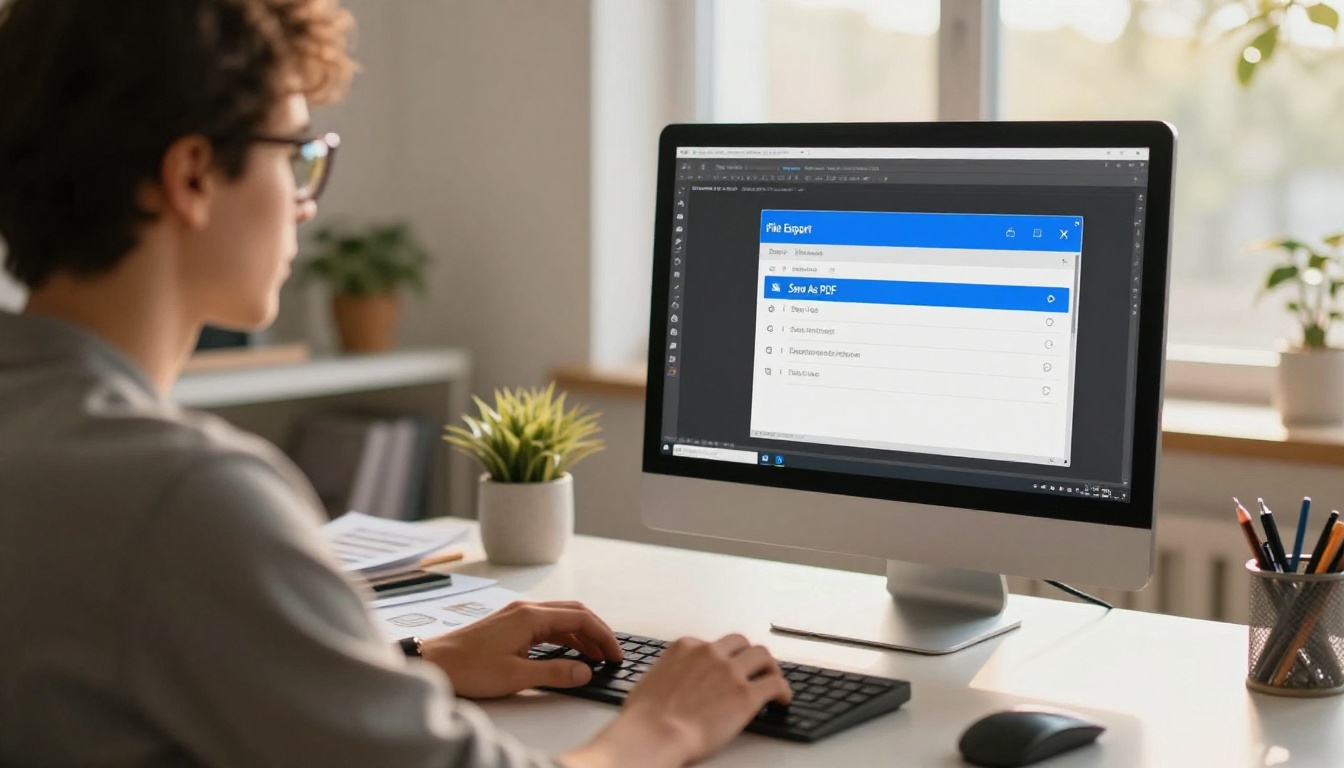
Opción 1: Archivo > Guardar como (mejor para archivos sencillos)
- Ve a Archivo > Guardar como
- Elige Photoshop PDF en el menú desplegable de formato
- En el cuadro de configuración de PDF, selecciona el preajuste Impresión de alta calidad
- Desmarca Conservar capacidades de edición de Photoshop para reducir el tamaño del archivo
- Haz clic en Guardar PDF
Opción 2: Archivo > Exportar > Exportar como (mejor para archivos con mesas de trabajo)
Si usas mesas de trabajo:
- Ve a Archivo > Exportar > Exportar como
- Define el formato como PDF
- Activa la exportación de Todas las mesas de trabajo
- Elige una carpeta de destino y guarda
Opción 3: Imprimir como PDF (alternativa universal)
Tanto en Windows como en macOS, puedes imprimir tu PSD a PDF con el cuadro de impresión del sistema. Esto aplana todas las capas e incrusta las fuentes de forma limpia, lo que lo convierte en una alternativa confiable si otros métodos dan problemas.
Comparación de métodos de exportación
| Método de exportación | Mejor para | Conserva las capas | Tamaño del archivo | Velocidad |
|---|
| Guardar como PDF | Diseños sencillos de una sola página | No (aplanado) | Medio | Rápido |
| Exportar como (mesas de trabajo) | Diseños de varias páginas con mesas de trabajo | No (rasterizado) | Pequeño-medio | Rápido |
| Imprimir como PDF | Todo tipo de archivos, universal | No (aplanado) | Pequeño | Medio |
| Presentación PDF | Lotes de varios PSD | No | Variable | Lento |
Para la mayoría de los proyectos de flipbook, el preajuste Guardar como PDF con Impresión de alta calidad ofrece el mejor equilibrio entre calidad y compatibilidad.
De PDF a flipbook en minutos
Cuando tu PDF esté listo, lo más pesado ya está hecho. Ahora toca subirlo y publicar tu documento interactivo.
Flipbooks AI está pensado justo para este flujo de trabajo. Sube tu PDF y, en cuestión de momentos, tendrás una publicación digital con paso de página lista para compartir. Sin programar, sin software complicado y sin marcas de agua.
Cómo crear tu flipbook con Flipbooks AI
Aquí tienes un desglose paso a paso para publicar tu PDF diseñado en Photoshop como flipbook:
1. Crea tu cuenta
Entra a Flipbooks AI y crea una cuenta. No necesitas tarjeta de crédito para empezar.
2. Sube tu PDF
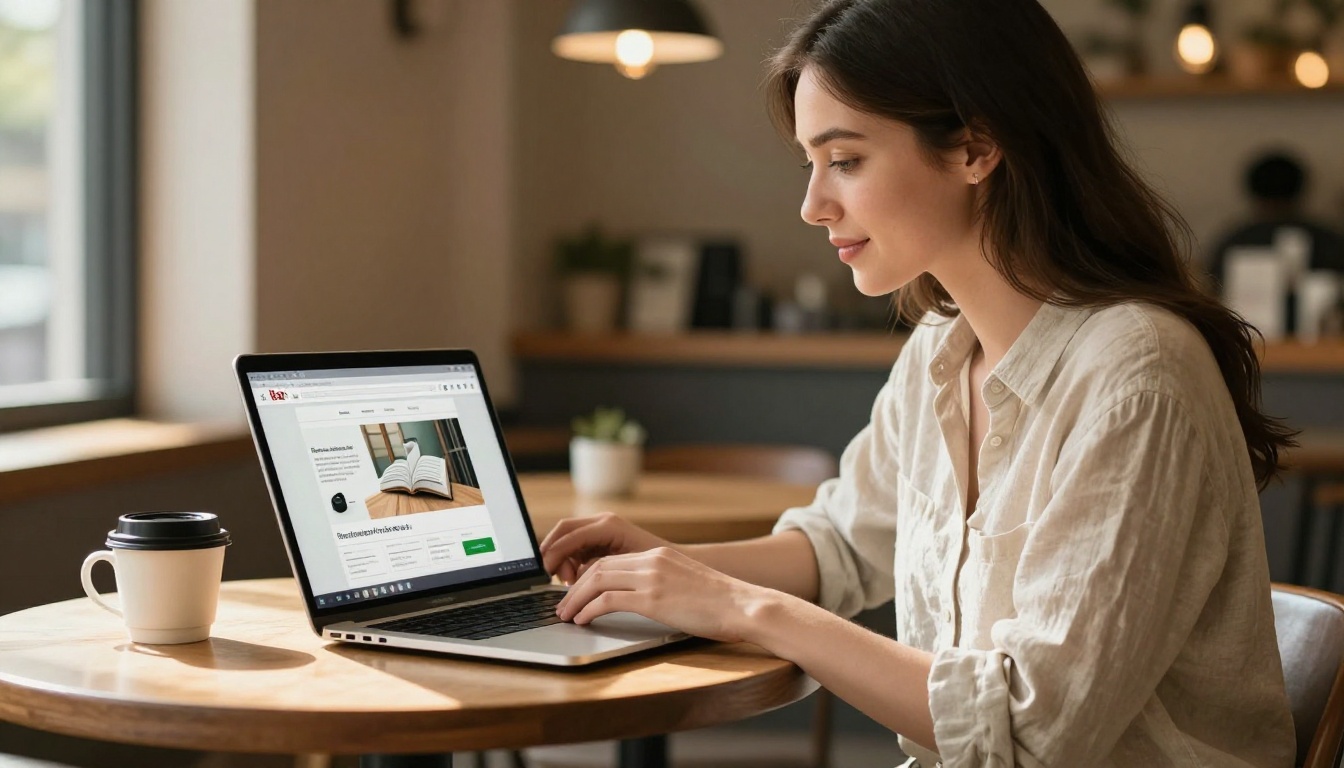
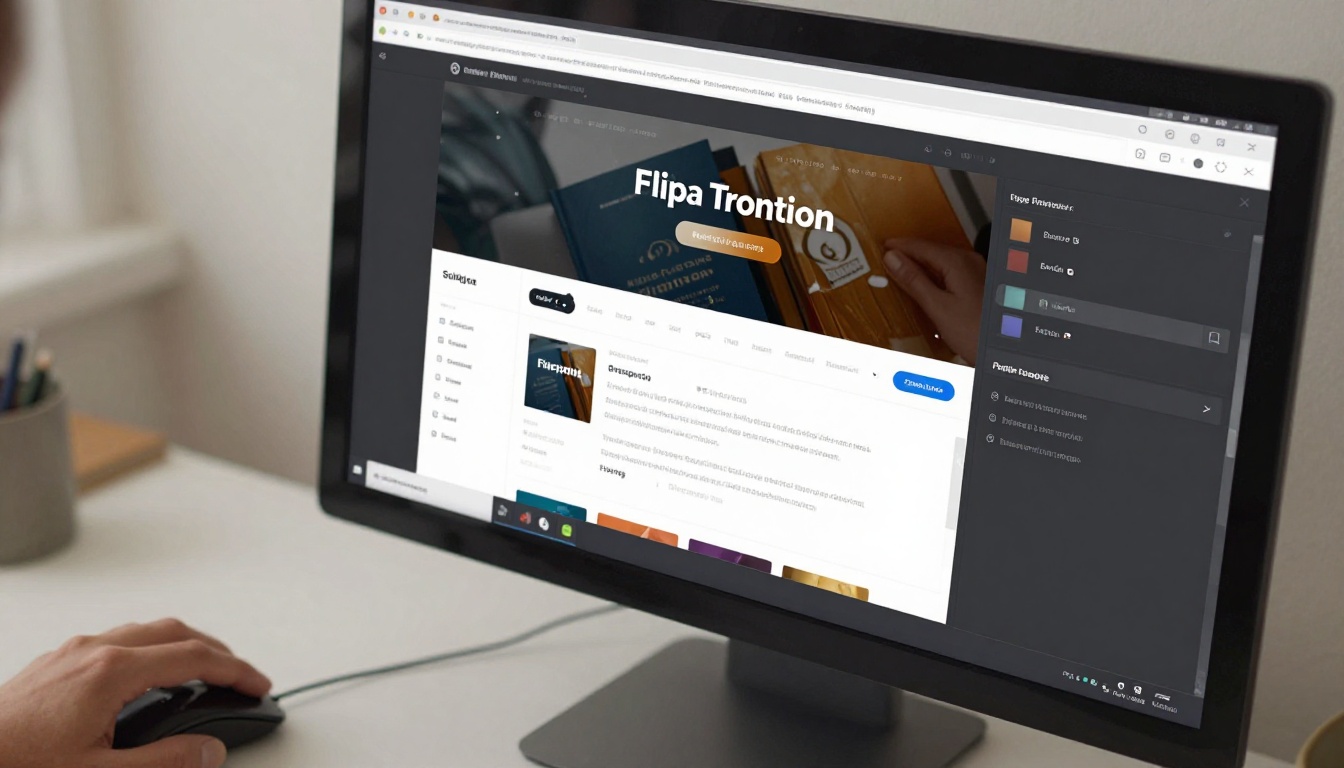
Desde tu panel, haz clic en el botón de subida y selecciona el PDF que exportaste desde Photoshop. La plataforma procesa tus páginas y genera automáticamente una vista previa con paso de página. La mayoría de los PDF se convierten en menos de 60 segundos.
3. Personaliza tu flipbook
Una vez subido, puedes:
- Definir una miniatura de portada personalizada
- Añadir tus colores de marca y logotipo
- Elegir entre efectos de volteo 3D o transiciones de deslizamiento
- Añadir una textura o color de fondo
- Incrustar videos o audio directamente en las páginas
- Activar o desactivar el botón de descarga
4. Configura las opciones de compartir y privacidad
- Comparte mediante un enlace directo al instante
- Incrusta el flipbook en tu sitio web con un código de una línea
- Define una contraseña para presentaciones privadas a clientes
- Controla si los lectores pueden descargar el PDF
5. Publica y mide el rendimiento
En el plan Professional, obtienes analíticas completas con vistas de página, tiempo en cada página y participación de los lectores. También puedes configurar formularios de contacto para capturar los correos de quienes lo ven, directamente dentro del flipbook.
✅ Buena práctica: Usa la marca personalizada de Flipbooks AI para eliminar todas las referencias a la plataforma y presentar el flipbook como si fuera totalmente tuyo. Esto es especialmente importante para los entregables de clientes.
Casos de uso reales
Distintas industrias usan el flujo de Photoshop a flipbook de maneras diferentes. Aquí tienes ejemplos prácticos de cómo este proceso aporta valor real.
Diseñadores y agencias
Una diseñadora independiente crea un libro completo de identidad de marca en Photoshop, con uso del logotipo, tipografía, paletas de color y páginas de tono de voz. Al exportarlo a PDF y subirlo a Flipbooks AI, se convierte en una guía de marca interactiva y pulida que puede compartir con sus clientes mediante un enlace privado, sin adjuntar archivos pesados.
Tiendas minoristas y comercio electrónico
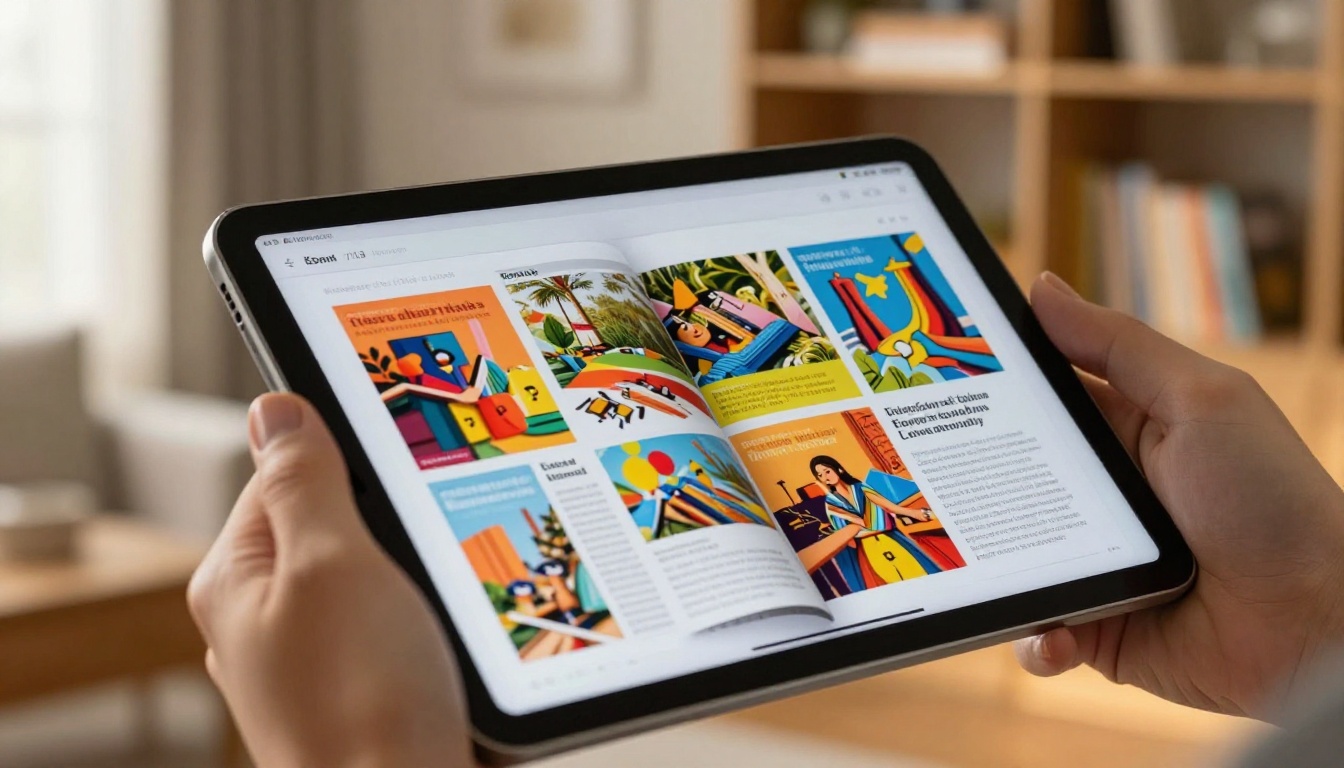
Una firma de moda diseña su lookbook de temporada en Photoshop, con dobles páginas de producto cuidadosamente dirigidas y fotografía editorial. Con el Diseñador de lookbooks interactivos, lo convierten en un catálogo digital desplazable y fácil de compartir, que los clientes pueden hojear en cualquier dispositivo.
Profesionales del sector inmobiliario
Una agencia inmobiliaria crea folletos de propiedades en Photoshop, con tipografía y fotografía personalizadas. Al convertirlos en flipbooks con el Creador de folletos inmobiliarios, obtienen una versión digital para compartir en campañas de correo y para incrustar en su sitio web.
Fotógrafos
Un fotógrafo reúne un libro de portafolio diseñado en Photoshop y lo publica como Flipbook de portafolio de fotografía, para compartirlo fácilmente con directores de arte, agencias o posibles clientes con un solo enlace.
Comparación de planes de Flipbooks AI
No todos los planes sirven para cada necesidad. Aquí tienes un desglose para ayudarte a decidir:
| Función | Free | Standard | Professional |
|---|
| Flipbooks | 3 | Ilimitados | Ilimitados |
| Marca personalizada | No | Sí | Sí |
| Marca de agua | Sí | No | No |
| Protección con contraseña | No | Sí | Sí |
| Analíticas | No | No | Sí |
| Captación de contactos | No | No | Sí |
| Descargas sin conexión | No | Sí | Sí |
| Incrustar en sitio web | Sí | Sí | Sí |
| Incrustar video y audio | No | Sí | Sí |
Para trabajo profesional con clientes o uso de marketing, el plan Standard o Professional es la mejor opción. Consulta todos los detalles en la página de precios.
Errores comunes al convertir un PSD en flipbook
Incluso los diseñadores con experiencia tropiezan con algunos problemas recurrentes. Esto es lo que conviene vigilar.
Las fuentes no se incrustan
Si compartes o exportas desde un sistema sin las fuentes necesarias instaladas, el texto puede desplazarse o desaparecer por completo. Antes de exportar tu PDF, rasteriza las capas de texto o incrusta las fuentes.
Tamaño de archivo excesivo
Los PSD de Photoshop pueden ser enormes. Un PSD de 200 MB puede generar un PDF que aún pese 50 MB, lo cual es lento de subir y procesar. Reduce la resolución de las imágenes a 150-200 PPP para flipbooks solo para web. La pantalla casi nunca aprovecha nada por encima de eso.
Demasiadas páginas
Los flipbooks funcionan muy bien con 8 a 80 páginas. Los documentos muy largos (más de 200 páginas) pueden ser lentos de navegar y reducen el impacto del efecto de paso de página. Considera dividir los proyectos largos en varios flipbooks enfocados.
Mezcla de orientaciones
Mezclar páginas verticales y horizontales dentro de un mismo PDF crea una experiencia de flipbook desigual. Mantén una sola orientación en todo tu archivo de Photoshop.
⚠️ Advertencia: Si tu PDF contiene páginas transparentes o mesas de trabajo en blanco, aparecerán como páginas vacías en tu flipbook. Revisa la secuencia de mesas de trabajo antes de exportar.
Herramientas diseñadas para tu tipo de proyecto
Si tu archivo de Photoshop tiene un propósito específico, seguramente hay una herramienta dedicada en Flipbooks AI que añade todavía más valor a tu PDF convertido:
Estas herramientas no reemplazan tu proceso de diseño en Photoshop, sino que mejoran la parte de publicación con plantillas y funciones pensadas para tu sector.
Cómo optimizar tu flipbook después de publicarlo
Publicar no es la meta final. Así puedes sacar más partido a tu flipbook una vez que esté publicado.
Añade un índice
La mayoría de las plataformas de flipbooks admiten marcadores de capítulo o enlaces de índice. Añadirlos a un documento largo diseñado en Photoshop facilita mucho la navegación a los lectores.
Incrústalo en tu sitio web
Usa el código para incrustar de Flipbooks AI para colocar tu flipbook directamente en cualquier página web. Una página de producto con un lookbook incrustado convierte mejor que una descripción de texto simple.
Comparte en redes y correo
La mayoría de las plataformas de flipbooks te dan una URL para compartir que funciona directamente en publicaciones de redes sociales y campañas de correo. La miniatura de vista previa y la animación de paso de página hacen que estos enlaces sean mucho más atractivos para hacer clic que un PDF adjunto.
Usa las analíticas para iterar
En el plan Professional, registra en qué páginas pasan más tiempo los lectores y cuáles se saltan. Estos datos son muy valiosos para mejorar tu próxima versión del diseño en Photoshop.
💡 Consejo profesional: Combina formularios de contacto con tu flipbook para capturar los datos de lectores interesados. Así, un documento de diseño estático se convierte en una herramienta de ventas activa.
Opciones para compartir y colaborar
Una de las mayores ventajas de convertir tu archivo de Photoshop en flipbook es la flexibilidad para compartirlo. Un archivo PSD necesita Photoshop para abrirse. Un PDF necesita un lector. Pero un enlace de flipbook se abre en cualquier navegador, en cualquier dispositivo, al instante.
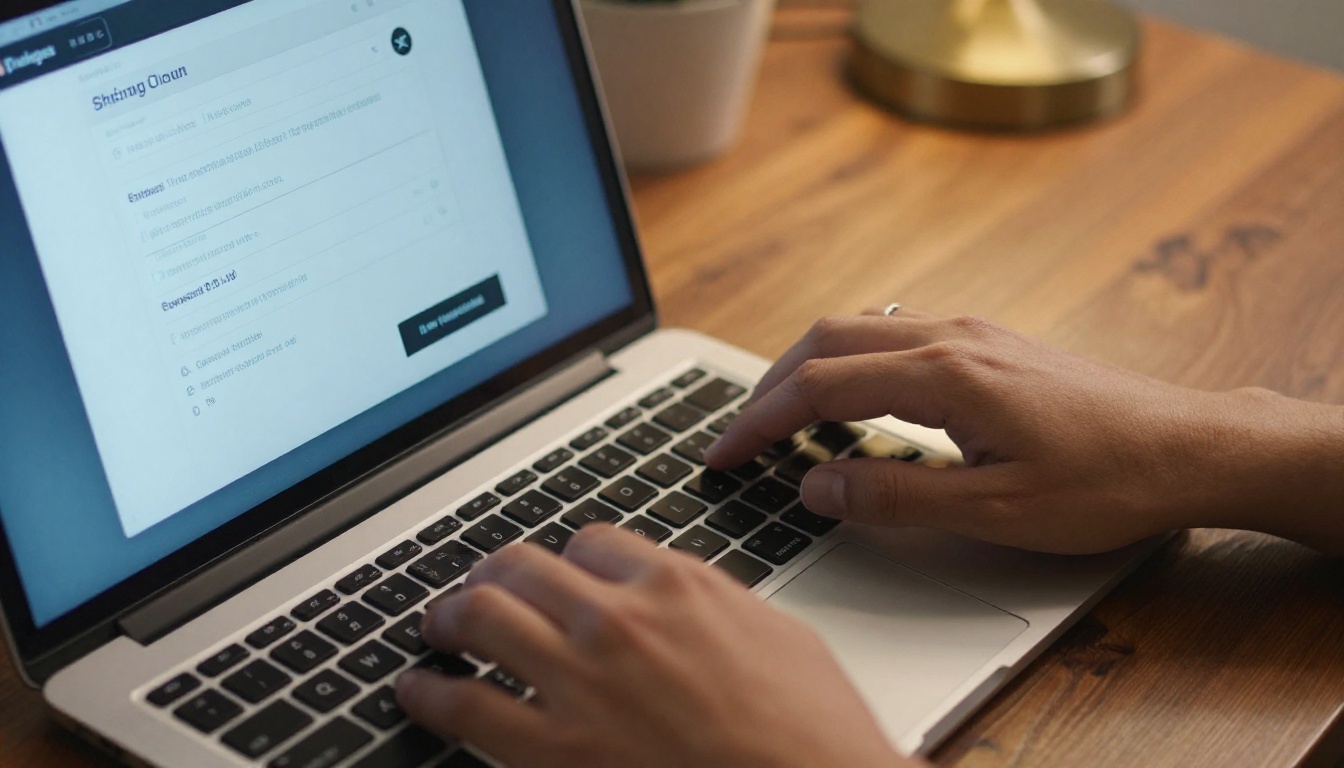
Opciones clave para compartir en Flipbooks AI:
- Enlace directo: Copia y pega en cualquier correo, mensaje o publicación en redes
- Código para incrustar: Colócalo en sitios web, páginas de destino o intranets
- Protección con contraseña: Mantén seguro el trabajo sensible de tus clientes
- Código QR: Imprímelo en materiales físicos para enlazar con la versión digital
- Descarga sin conexión: Permite que los lectores guarden una copia para leer sin conexión
Esta flexibilidad hace que un flipbook sea mucho más útil que un PDF estático para cualquiera que necesite distribuir contenido diseñado en Photoshop a gran escala.
Haz que tu trabajo en Photoshop llegue más lejos
Tu archivo de Photoshop merece que lo vean. Ya sea un lookbook, un catálogo de productos, un folleto inmobiliario o un portafolio de fotografía, convertirlo en un flipbook interactivo toma menos tiempo del que la mayoría de los diseñadores espera.
El flujo es sencillo: prepara tu PSD, expórtalo como PDF, sube el archivo a Flipbooks AI, personaliza tu marca y las opciones para compartir, y publica. Eso es todo.
Explora todas las herramientas de flipbooks para encontrar la que mejor se ajuste a tu proyecto, o ve directo a los precios para elegir el plan que se adapte a tus necesidades de publicación. El plan Standard elimina las marcas de agua e incluye flipbooks ilimitados, por lo que es la mejor opción para quien hace esto de forma profesional.
Deja de tener tu mejor trabajo de Photoshop guardado en una carpeta. Ponlo en línea, hazlo interactivo y compártelo con el mundo.



