Se você passou horas criando um design impressionante no Photoshop, a última coisa que você quer é que ele fique parado, juntando poeira digital, no seu disco rígido. Transformar seu PSD em um flipbook interativo é uma das formas mais rápidas de publicar, compartilhar e impressionar, seja você designer, profissional de marketing ou dono de negócio. O Flipbooks AI deixa esse processo tranquilo do começo ao fim.
O que é um flipbook de PSD?
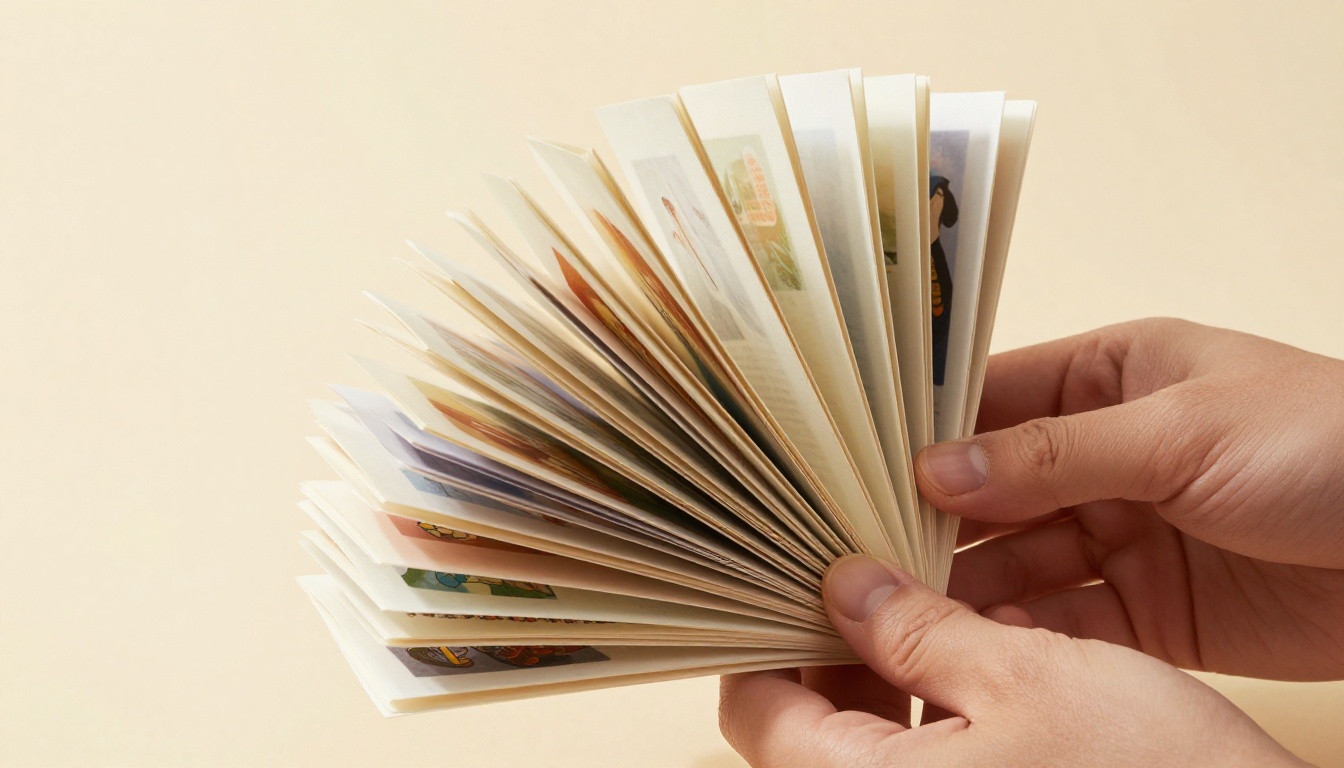
Um flipbook é uma publicação digital que imita a sensação de folhear um livro impresso de verdade, com efeitos animados de virar página, layouts responsivos e elementos interativos. Quando você pega um design de várias páginas do Photoshop, exporta como PDF e envia para uma plataforma de flipbook, essas páginas ganham vida com uma experiência de leitura tátil e envolvente.
Designers usam este processo para:
- Catálogos de produtos feitos no Photoshop
- Lookbooks e editoriais de moda
- Programas de eventos e folhetos
- Portfólios de fotografia
- Relatórios anuais com layouts personalizados
- Cardápios de restaurante com estilo visual marcante
O melhor é que o Photoshop dá controle visual total, enquanto a plataforma de flipbook cuida da publicação, do compartilhamento e da interatividade.
Por que o Photoshop é o ponto de partida certo
Arquivos PSD são o padrão ouro para designs com precisão de pixel. Você tem controle total sobre tipografia, imagens, efeitos de camada, modos de mesclagem e perfis de cor. O desafio é que arquivos PSD não são compartilháveis nativamente na web; você precisa de um formato intermediário.
Esse formato intermediário é o PDF. Depois que você exporta seu PSD como PDF, o arquivo pode ser lido em qualquer lugar e é totalmente compatível com conversores de flipbook. Todo o processo, do PSD em camadas até o flipbook interativo publicado, pode ser feito em menos de 10 minutos, depois que você conhece os passos.
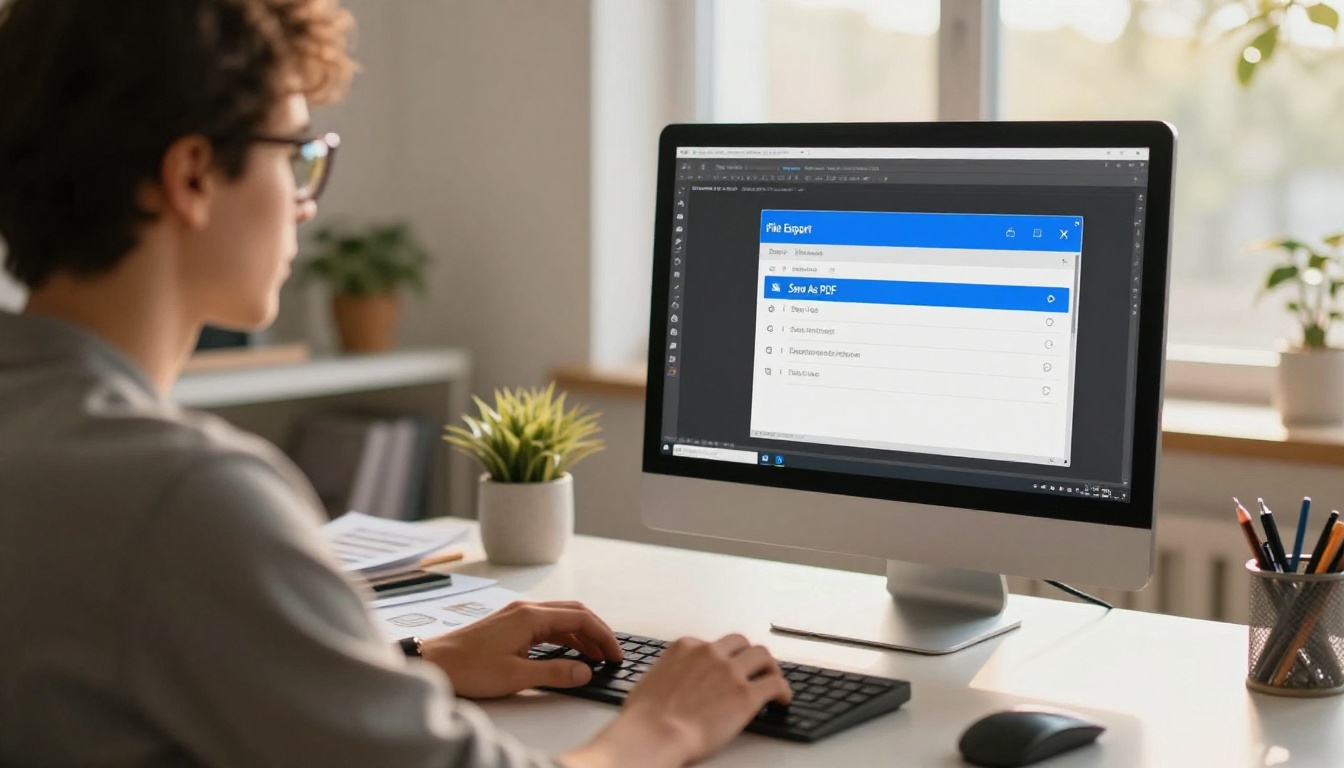
💡 Dica profissional: se seu arquivo do Photoshop tiver várias mesas de trabalho, cada uma vira uma página no seu PDF final e no flipbook. Use as mesas de trabalho com intenção para controlar a estrutura de páginas do seu flipbook.
Pressa na etapa de exportação gera problemas depois. Antes de salvar qualquer coisa, dedique dois minutos para revisar estes passos de preparação.
Organize suas camadas
Painéis de camadas bagunçados não afetam o PDF exportado, mas tornam as revisões penosas depois. Agrupe elementos relacionados, dê nomes claros aos grupos e una as camadas que já estão finalizadas. Isso também reduz o tamanho do arquivo antes da exportação.
Defina o tamanho certo do documento
Para flipbooks digitais, a orientação paisagem (16:9 ou A4 paisagem) funciona melhor para a visualização no computador, mas o retrato (A4, Carta dos EUA) também serve e é melhor para celular. Seja qual for a escolha, mantenha-a coerente em todas as mesas de trabalho ou páginas.
Incorpore todos os arquivos vinculados
Antes de exportar, vá em Editar > Empacotar ou confirme que todos os links de objetos inteligentes estão incorporados. Links ausentes resultam em caixas em branco no PDF exportado.
Confira o modo de cor
Os flipbooks são vistos em telas, então seu documento deve estar no modo de cor RGB (Imagem > Modo > Cor RGB). Se você fez o design para impressão em CMYK, converta antes de exportar para ter cores mais nítidas e vibrantes na tela.
⚠️ Aviso: a conversão de CMYK para RGB pode alterar as cores. Sempre visualize depois da conversão e ajuste os matizes se necessário antes da exportação final.
Como exportar PSD para PDF
Esta é a etapa principal. O Photoshop oferece vários caminhos de exportação, e escolher o certo faz diferença.
Opção 1: Arquivo > Salvar como (melhor para arquivos simples)
- Vá em Arquivo > Salvar como
- Escolha Photoshop PDF no menu suspenso de formato
- Na caixa de configurações do PDF, selecione a predefinição Impressão de alta qualidade
- Desmarque Preservar recursos de edição do Photoshop para reduzir o tamanho do arquivo
- Clique em Salvar PDF
Opção 2: Arquivo > Exportar > Exportar como (melhor para arquivos com mesas de trabalho)
Se você usa mesas de trabalho:
- Vá em Arquivo > Exportar > Exportar como
- Defina o formato como PDF
- Ative a exportação de Todas as mesas de trabalho
- Escolha uma pasta de destino e salve
Opção 3: Imprimir como PDF (alternativa universal)
No Windows e no macOS, você pode imprimir seu PSD como PDF pela caixa de impressão do sistema. Isso achata todas as camadas e incorpora as fontes de forma limpa, tornando-o uma alternativa confiável se outros métodos causarem problemas.
Comparação dos métodos de exportação
| Método de exportação | Melhor para | Preserva camadas | Tamanho do arquivo | Velocidade |
|---|
| Salvar como PDF | Designs simples de uma página | Não (achatado) | Médio | Rápido |
| Exportar como (mesas de trabalho) | Layouts de várias páginas em mesas de trabalho | Não (rasterizado) | Pequeno a médio | Rápido |
| Imprimir como PDF | Todos os tipos de arquivo, universal | Não (achatado) | Pequeno | Médio |
| Apresentação em PDF | Lote de vários PSDs | Não | Variável | Lento |
Para a maioria dos projetos de flipbook, a opção Salvar como PDF com a predefinição Impressão de alta qualidade oferece o melhor equilíbrio entre qualidade e compatibilidade.
De PDF a flipbook em minutos
Quando seu PDF estiver pronto, o trabalho pesado já passou. Agora é hora de enviá-lo e publicar seu documento interativo.
O Flipbooks AI foi feito exatamente para este processo. Envie seu PDF e, em instantes, você terá uma publicação digital com efeito de virar página pronta para compartilhar. Sem programação, sem software complexo, sem marca d’água.
Como criar seu flipbook com o Flipbooks AI
Veja um passo a passo para publicar seu PDF criado no Photoshop como flipbook:
1. Crie sua conta
Acesse o Flipbooks AI e crie sua conta. Não precisa de cartão de crédito para começar.
2. Envie seu PDF
No seu painel, clique no botão de envio e selecione o PDF exportado do Photoshop. A plataforma processa suas páginas e gera automaticamente uma prévia de virar página. A maioria dos PDFs é convertida em menos de 60 segundos.
3. Personalize seu flipbook
Depois do envio, você pode:
- Definir uma miniatura de capa personalizada
- Adicionar as cores e o logo da sua marca
- Escolher entre efeitos 3D de virar página ou transições de slide
- Adicionar uma textura ou cor de fundo
- Incorporar vídeos ou áudios diretamente nas páginas
- Ativar ou desativar o botão de download
4. Defina as opções de compartilhamento e privacidade
- Compartilhar por um link direto, na hora
- Incorporar o flipbook no seu site com um trecho de código de uma linha
- Definir uma senha para apresentações privadas a clientes
- Controlar se os leitores podem baixar o PDF
5. Publique e acompanhe o desempenho
No plano Professional, você tem estatísticas de leitura completas, com visualizações de página, tempo em cada página e engajamento dos leitores. Você também pode criar formulários de contato para coletar os e-mails dos leitores diretamente dentro do flipbook.
✅ Boa prática: use a marca personalizada do Flipbooks AI para remover todas as referências à plataforma e apresentar o flipbook como totalmente seu. Isso é especialmente importante para entregas a clientes.
Casos de uso reais
Setores diferentes usam o processo do Photoshop para flipbook de formas distintas. Veja exemplos práticos de como esse fluxo gera valor real.
Designers e agências
Um designer freelancer cria um livro completo de identidade de marca no Photoshop, com uso do logotipo, tipografia, paletas de cores e páginas de tom de voz. Ao exportar para PDF e enviar ao Flipbooks AI, ele transforma tudo em um guia de marca interativo e refinado, que pode ser compartilhado com clientes por um link privado, sem anexos pesados.
Varejistas e e-commerce
Uma marca de moda cria seu lookbook de temporada no Photoshop, com páginas duplas de produtos com direção de arte cuidadosa e fotografia editorial. Usando o Estilista de lookbook interativo, ela transforma isso em um catálogo digital com rolagem, fácil de compartilhar, que os clientes podem folhear em qualquer dispositivo.
Profissionais do mercado imobiliário
Uma imobiliária cria folhetos de imóveis no Photoshop, com tipografia e fotografia personalizadas. Ao converter esses folhetos em flipbooks pelo Criador de folheto imobiliário, ela ganha uma versão digital para compartilhar em campanhas de e-mail e incorporações em sites.
Fotógrafos
Um fotógrafo reúne um livro de portfólio feito no Photoshop e o publica como um Flipbook de portfólio de fotografia, facilitando o compartilhamento com diretores de arte, agências ou possíveis clientes por um único link.
Comparação de planos do Flipbooks AI
Nem todo plano atende a todas as necessidades. Veja o resumo para ajudar você a decidir:
| Recurso | Free | Standard | Professional |
|---|
| Flipbooks | 3 | Ilimitados | Ilimitados |
| Marca personalizada | Não | Sim | Sim |
| Marca d’água | Sim | Não | Não |
| Proteção por senha | Não | Sim | Sim |
| Estatísticas de leitura | Não | Não | Sim |
| Captação de contatos | Não | Não | Sim |
| Downloads offline | Não | Sim | Sim |
| Incorporação em site | Sim | Sim | Sim |
| Incorporação de vídeo e áudio | Não | Sim | Sim |
Para trabalhos profissionais com clientes ou uso em marketing, o plano Standard ou Professional é a escolha certa. Veja todos os detalhes na página de preços.
Erros comuns ao converter PSD em flipbook
Até designers experientes tropeçam em alguns problemas recorrentes. Veja o que observar.
Fontes que não são incorporadas
Se você compartilha ou exporta a partir de um sistema sem as fontes necessárias instaladas, o texto pode sair do lugar ou desaparecer por completo. Sempre rasterize as camadas de texto ou incorpore as fontes antes de exportar seu PDF.
Tamanho de arquivo excessivo
Arquivos PSD podem ser enormes. Um PSD de 200MB pode gerar um PDF de 50MB, que é lento para enviar e processar. Reduza a resolução das imagens para 150-200 DPI em flipbooks só para web. A tela raramente se beneficia de algo mais alto.
Muitas páginas
Flipbooks funcionam muito bem com 8 a 80 páginas. Documentos muito longos (mais de 200 páginas) podem ser lentos de navegar e reduzir o impacto do efeito de virar página. Considere dividir projetos longos em vários flipbooks focados.
Mistura de orientações
Misturar páginas em retrato e paisagem em um mesmo PDF cria uma experiência de flipbook incoerente. Mantenha uma só orientação em todo o seu arquivo do Photoshop.
⚠️ Aviso: se o PDF tiver páginas transparentes ou mesas de trabalho em branco, elas aparecerão como páginas vazias no flipbook. Confira a sequência das mesas de trabalho antes de exportar.
Ferramentas criadas para o seu tipo de projeto
Se seu arquivo do Photoshop foi feito para um fim específico, provavelmente existe uma ferramenta dedicada no Flipbooks AI que agrega ainda mais valor ao seu PDF convertido:
Essas ferramentas não substituem seu processo de design no Photoshop; elas complementam a etapa de publicação com modelos feitos para cada uso e recursos que combinam com o seu setor.
Como otimizar seu flipbook depois de publicar
Publicar não é a linha de chegada. Veja como tirar mais proveito do seu flipbook depois que ele estiver no ar.
Adicione um sumário
A maioria das plataformas de flipbook aceita marcadores de capítulo ou links de sumário. Adicioná-los a um documento longo feito no Photoshop facilita muito a navegação dos leitores.
Incorpore no seu site
Use o código de incorporação do Flipbooks AI para colocar seu flipbook diretamente em qualquer página da web. Uma página de produto com um lookbook incorporado converte melhor do que uma descrição só em texto.
Compartilhe nas redes sociais e por e-mail
A maioria das plataformas de flipbook oferece uma URL fácil de compartilhar, que funciona direto em publicações nas redes sociais e campanhas de e-mail. A miniatura de prévia e a animação de virar página tornam esses links muito mais clicáveis do que um anexo de PDF comum.
Use as estatísticas para evoluir
No plano Professional, acompanhe em quais páginas os leitores passam mais tempo e quais eles pulam. Esses dados são inestimáveis para melhorar sua próxima iteração de design no Photoshop.
💡 Dica profissional: combine formulários de captação de contatos com seu flipbook para coletar dados de contato de leitores engajados. Isso transforma um documento de design estático em uma ferramenta de vendas ativa.
Opções de compartilhamento e colaboração
Uma das maiores vantagens de converter seu arquivo do Photoshop em flipbook é a flexibilidade de compartilhamento que você ganha. Um arquivo PSD exige o Photoshop para ser aberto. Um PDF exige um leitor de PDF. Já um link de flipbook abre em qualquer navegador, em qualquer dispositivo, na hora.
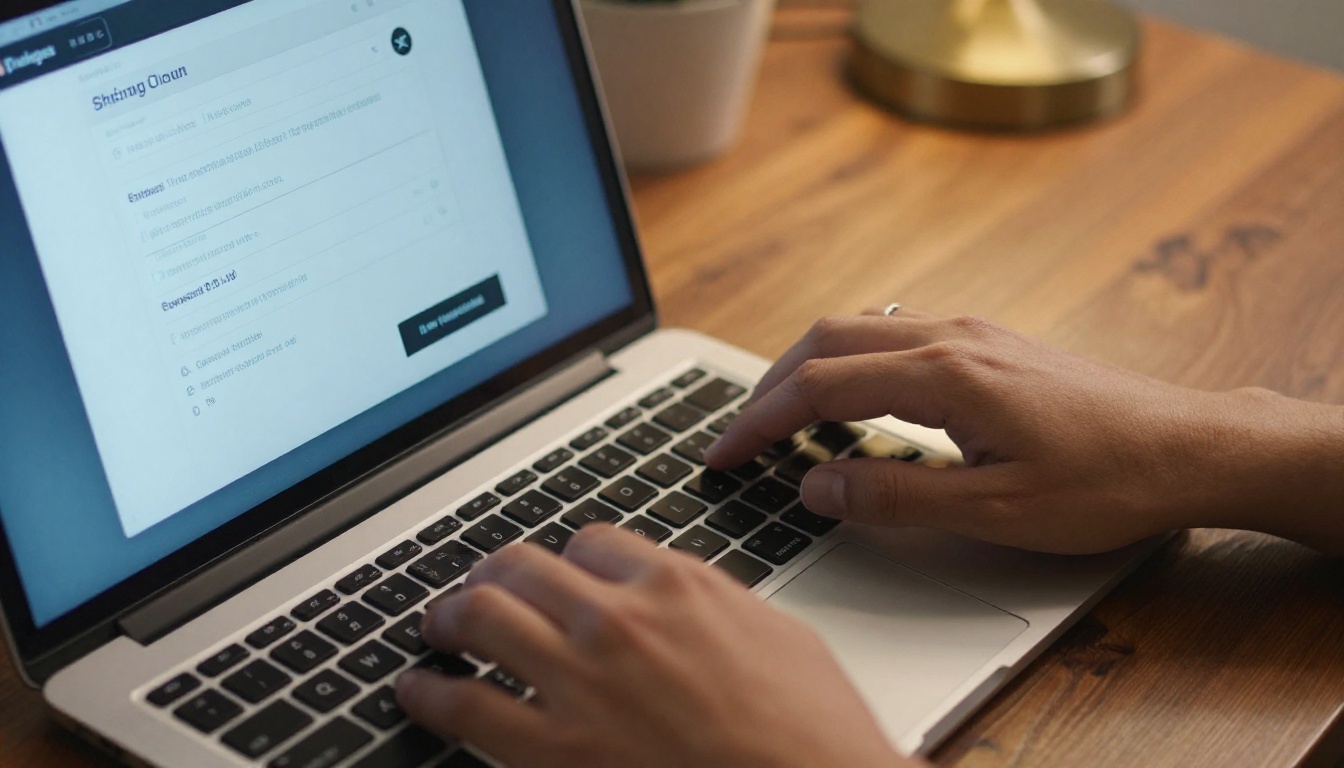
Principais opções de compartilhamento no Flipbooks AI:
- Link direto: copie e cole em qualquer e-mail, mensagem ou publicação nas redes sociais
- Código de incorporação: cole em sites, páginas de destino ou intranets
- Proteção por senha: mantenha protegidos os trabalhos sigilosos para clientes
- QR code: imprima em materiais físicos para levar à versão digital
- Download offline: permita que os leitores salvem uma cópia para ler sem internet
Essa flexibilidade torna o flipbook muito mais útil do que um PDF estático para quem precisa distribuir conteúdo criado no Photoshop em grande escala.
Tire mais proveito do seu trabalho no Photoshop
Seu arquivo do Photoshop merece ser visto. Seja um lookbook, um catálogo de produtos, um folheto imobiliário ou um portfólio de fotografia: converter tudo em um flipbook interativo leva menos tempo do que a maioria dos designers imagina.
O processo é simples: prepare seu PSD, exporte-o como PDF, envie para o Flipbooks AI, personalize a marca e as configurações de compartilhamento e publique. Pronto.
Navegue por todas as ferramentas de flipbook para encontrar a opção ideal para o seu projeto, ou vá direto aos preços e escolha o plano que combina com as suas necessidades de publicação. O plano Standard remove a marca d’água e inclui flipbooks ilimitados, tornando-o a escolha certa para quem faz isso profissionalmente.
Pare de deixar seu melhor trabalho no Photoshop guardado em uma pasta. Coloque-o online, torne-o interativo e compartilhe com o mundo.



