Si vous avez passé des heures à créer un superbe design Photoshop, la dernière chose que vous voulez, c'est le voir prendre la poussière numérique sur votre disque dur. Transformer votre PSD en flipbook interactif est l'un des moyens les plus rapides de publier, partager et impressionner, que vous soyez graphiste, responsable marketing ou chef d'entreprise. Flipbooks AI rend ce processus fluide du début à la fin.
Qu'est-ce qu'un flipbook PSD ?
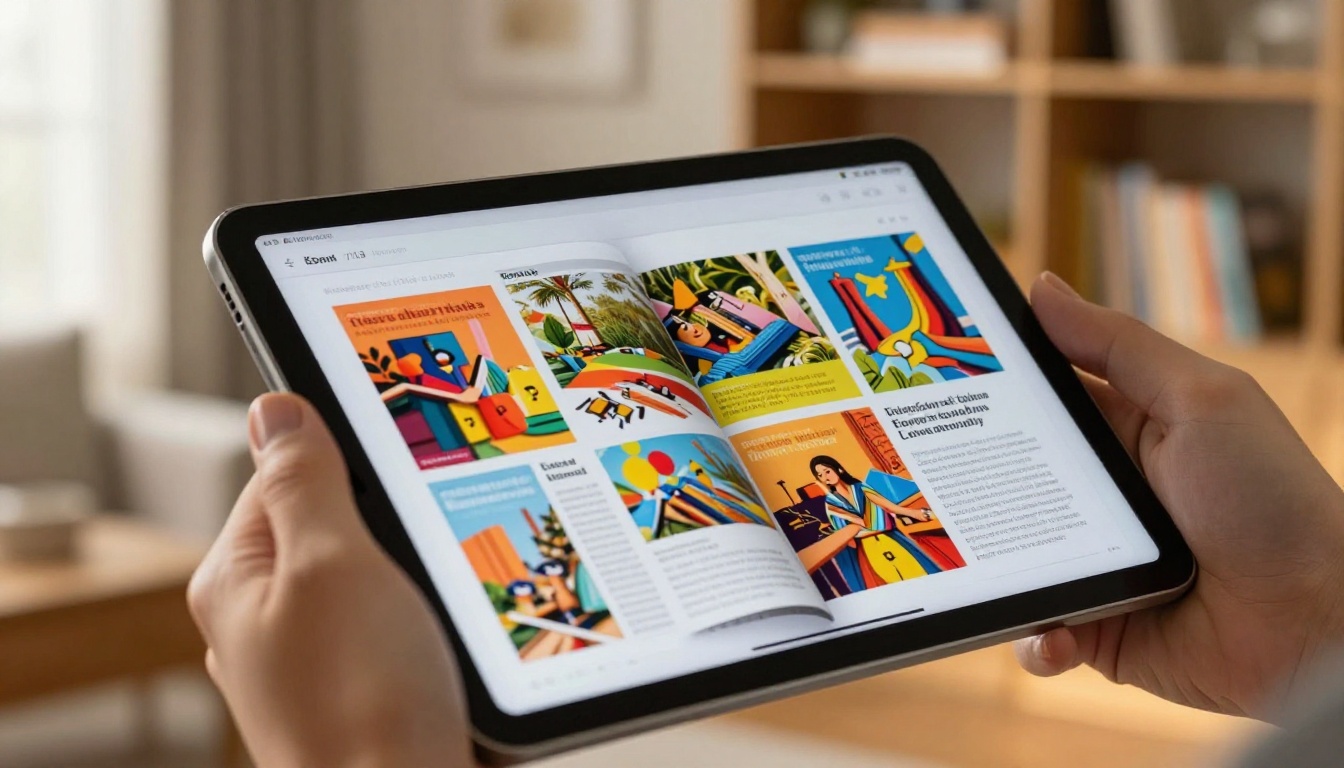
Un flipbook est une publication numérique qui imite la sensation de feuilleter un vrai livre imprimé, avec des effets de feuilletage animés, une mise en page adaptative et des éléments interactifs. Quand vous prenez une création Photoshop de plusieurs pages, que vous l'exportez en PDF et que vous l'importez sur une plateforme de flipbook, ces pages prennent vie avec une expérience de lecture tactile et engageante.
Les graphistes utilisent ce flux de travail pour :
- Des catalogues produits conçus dans Photoshop
- Des lookbooks et des éditoriaux de mode
- Des programmes d'événements et des brochures
- Des portfolios photo
- Des rapports annuels à mise en page personnalisée
- Des cartes de restaurant au design soigné
L'avantage, c'est que Photoshop vous donne un contrôle visuel total, et que la plateforme de flipbook prend en charge la publication, le partage et l'interactivité.
Pourquoi Photoshop est le bon point de départ
Les fichiers PSD de Photoshop sont la référence absolue en matière de design au pixel près. Vous contrôlez totalement la typographie, les images, les effets de calque, les modes de fusion et les profils colorimétriques. Le problème, c'est que les PSD ne se partagent pas nativement sur le web : il vous faut un format intermédiaire.
Ce format intermédiaire, c'est le PDF. Une fois votre PSD exporté en PDF, le fichier devient lisible partout et entièrement compatible avec les convertisseurs de flipbook. Tout le processus, du PSD à calques au flipbook interactif publié, peut se faire en moins de 10 minutes une fois que vous connaissez les étapes.
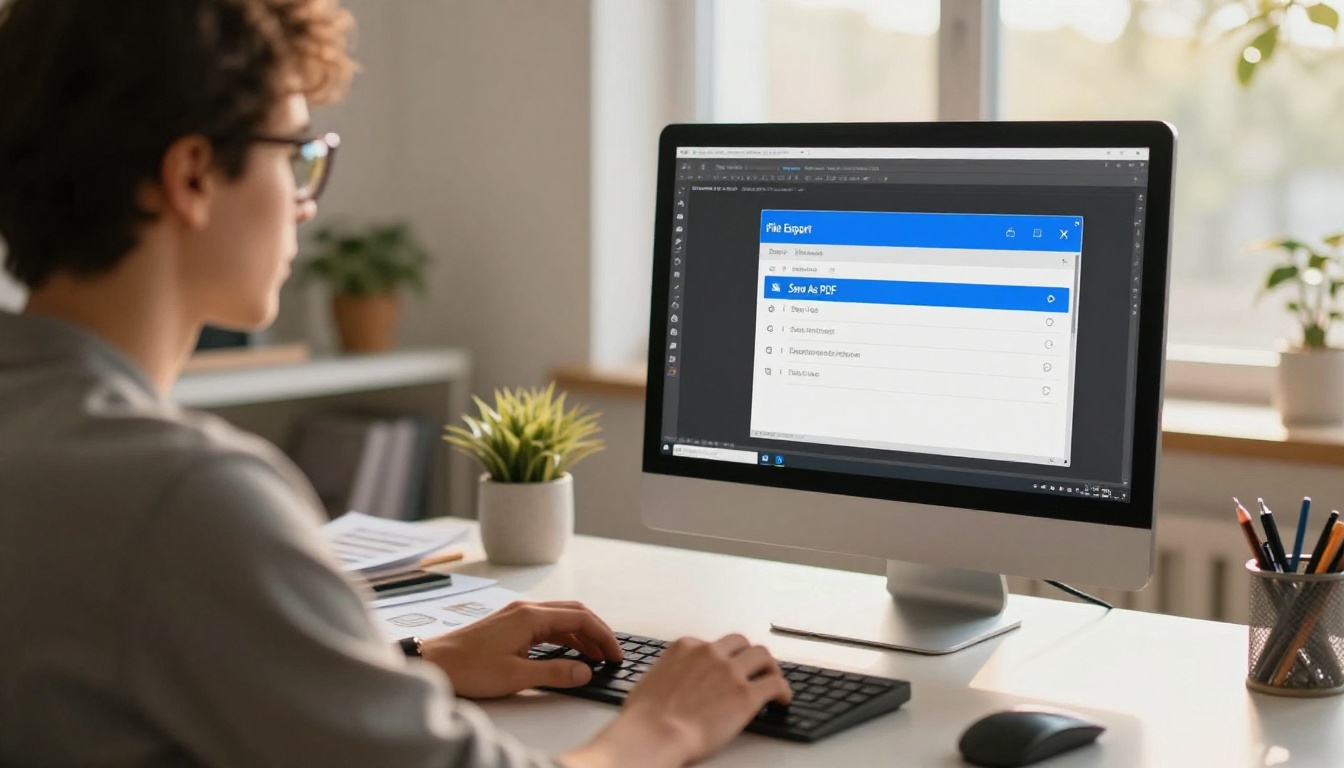
💡 Conseil pro : si votre fichier Photoshop contient plusieurs plans de travail, chaque plan de travail devient une page de votre PDF et de votre flipbook final. Utilisez les plans de travail avec soin pour contrôler la structure de pages de votre flipbook.
Bien préparer votre fichier PSD
Se précipiter sur l'export pose des problèmes par la suite. Avant d'enregistrer quoi que ce soit, prenez deux minutes pour relire ces étapes de préparation.
Organiser vos calques
Un panneau de calques désordonné n'affecte pas votre PDF exporté, mais il rend les modifications pénibles par la suite. Regroupez les éléments liés, donnez des noms clairs à vos groupes et fusionnez les calques déjà finalisés. Cela réduit aussi la taille du fichier avant l'export.
Définir la bonne taille de document
Pour les flipbooks numériques, une orientation paysage (16:9 ou A4 paysage) convient le mieux à la lecture sur ordinateur de bureau, mais le format portrait (A4, US Letter) convient tout à fait et se lit mieux sur téléphone. Quel que soit votre choix, gardez-le cohérent sur tous les plans de travail ou toutes les pages.
Intégrer tous les éléments liés
Avant l'export, allez dans Édition > Conditionner ou assurez-vous que tous les liens d'objets dynamiques sont intégrés. Les liens manquants se traduisent par des cadres vides dans votre PDF exporté.
Vérifier le mode colorimétrique
Les flipbooks se consultent à l'écran, donc votre document doit être en mode colorimétrique RVB (Image > Mode > Couleurs RVB). Si vous avez conçu pour l'impression en CMJN, convertissez avant l'export pour obtenir des couleurs à l'écran plus nettes et plus vives.
⚠️ Attention : la conversion CMJN vers RVB peut modifier les couleurs. Vérifiez toujours l'aperçu après la conversion et ajustez les teintes si besoin avant l'export final.
C'est l'étape clé. Photoshop propose plusieurs méthodes d'export, et le choix de la bonne méthode compte.
Option 1 : Fichier > Enregistrer sous (idéal pour les fichiers simples)
- Allez dans Fichier > Enregistrer sous
- Choisissez Photoshop PDF dans la liste déroulante des formats
- Dans la boîte de dialogue des paramètres PDF, sélectionnez le préréglage Impression de haute qualité
- Décochez Conserver les fonctionnalités de modification de Photoshop pour réduire la taille du fichier
- Cliquez sur Enregistrer le PDF
Option 2 : Fichier > Exporter > Exporter sous (idéal pour les fichiers à plans de travail)
Si vous utilisez des plans de travail :
- Allez dans Fichier > Exporter > Exporter sous
- Réglez le format sur PDF
- Activez l'export de Tous les plans de travail
- Choisissez un dossier de destination et enregistrez
Option 3 : Imprimer en PDF (solution de secours universelle)
Sous Windows comme sous macOS, vous pouvez imprimer votre PSD en PDF depuis la boîte de dialogue d'impression du système. Cette méthode aplatit tous les calques et intègre proprement les polices, ce qui en fait une solution de secours fiable si les autres méthodes posent problème.
Comparer les méthodes d'export
| Méthode d'export | Idéal pour | Conserve les calques | Taille du fichier | Vitesse |
|---|
| Enregistrer sous PDF | Designs simples d'une seule page | Non (aplati) | Moyenne | Rapide |
| Exporter sous (plans de travail) | Mises en page à plusieurs plans de travail | Non (rastérisé) | Petite à moyenne | Rapide |
| Imprimer en PDF | Tous types de fichiers, universel | Non (aplati) | Petite | Moyenne |
| Présentation PDF | Traitement par lots de plusieurs PSD | Non | Variable | Lente |
Pour la plupart des projets de flipbook, le préréglage Enregistrer sous PDF avec Impression de haute qualité offre le meilleur équilibre entre qualité et compatibilité.
Du PDF au flipbook en quelques minutes
Une fois votre PDF prêt, le plus gros du travail est fait. Il ne reste plus qu'à l'importer et à publier votre document interactif.
Flipbooks AI est conçu précisément pour ce flux de travail. Importez votre PDF, et en quelques instants vous disposez d'une publication numérique à feuilletage prête à être partagée. Pas de code, pas de logiciel complexe, pas de filigrane.
Comment créer votre flipbook avec Flipbooks AI
Voici le détail pas à pas pour publier en flipbook le PDF créé dans Photoshop :
1. Créez votre compte
Rendez-vous sur Flipbooks AI et créez un compte. Aucune carte bancaire n'est nécessaire pour commencer.
2. Importez votre PDF
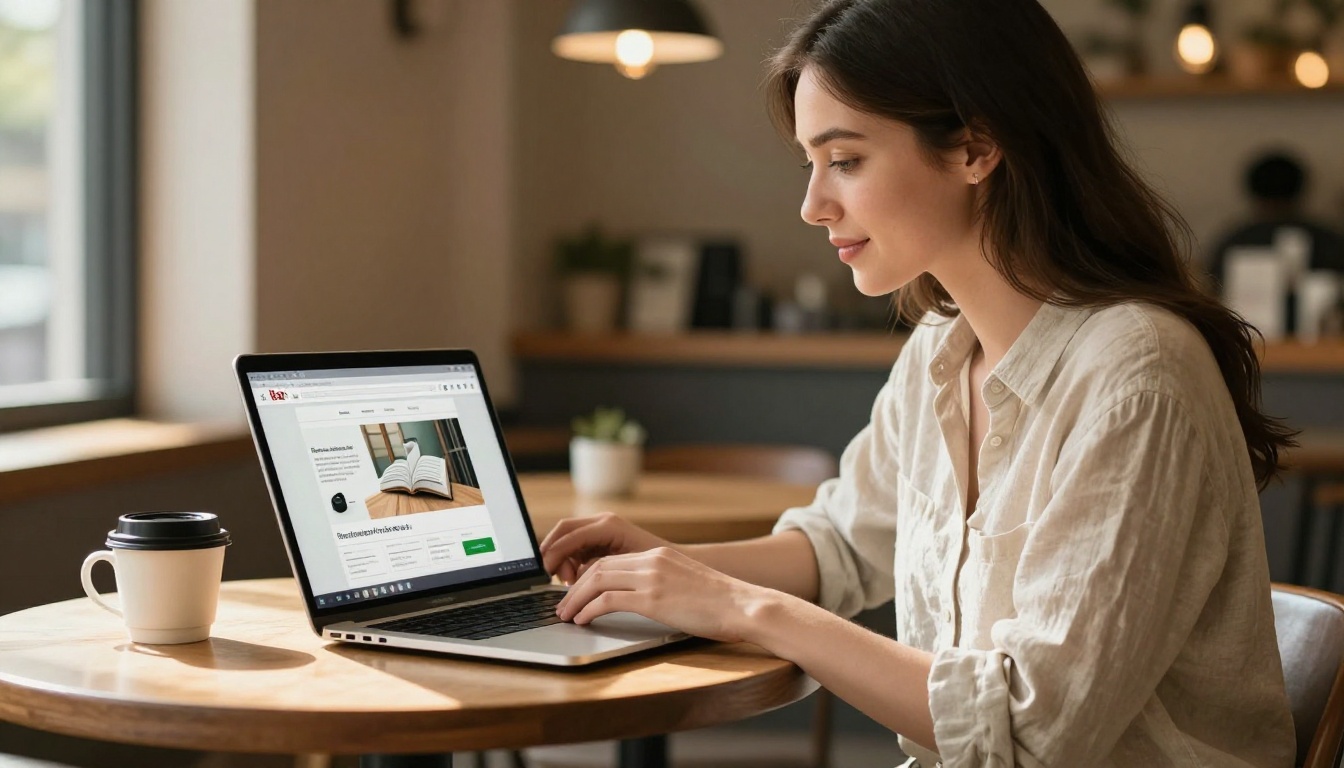
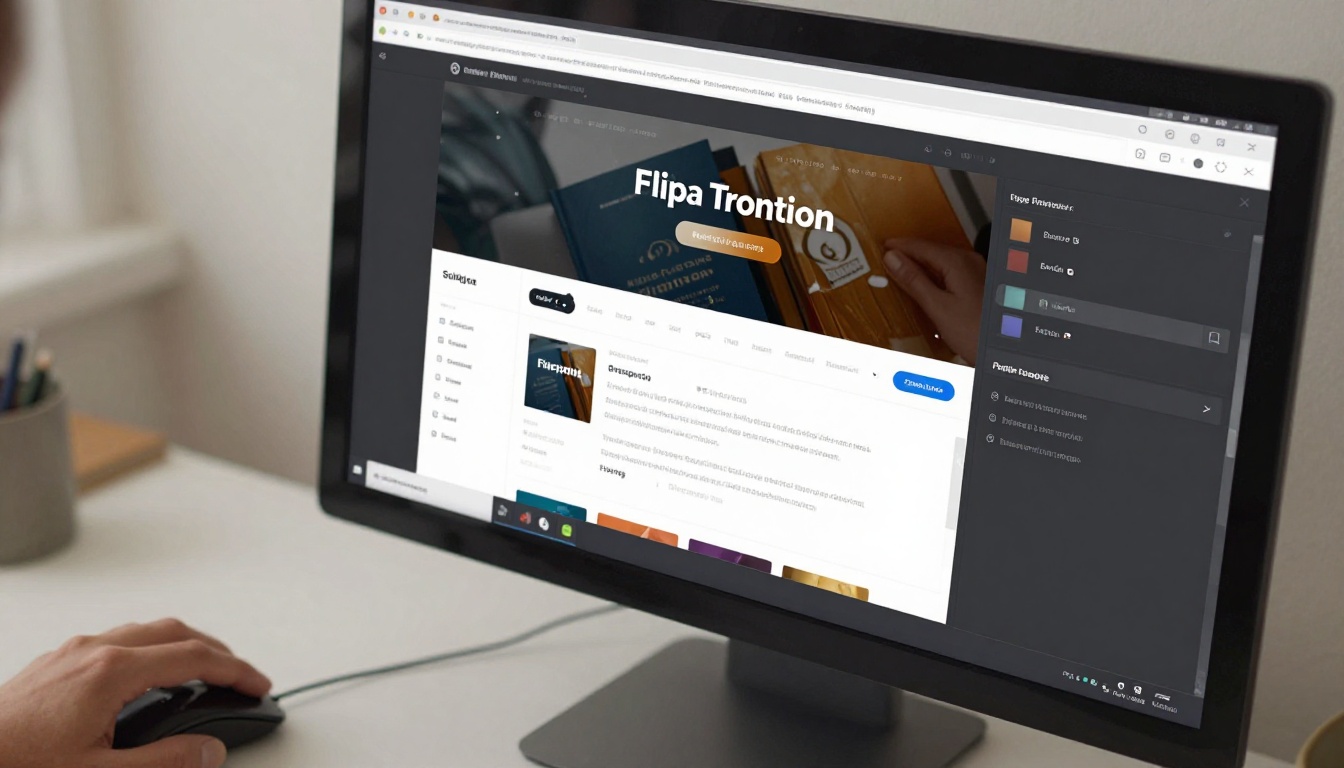
Depuis votre tableau de bord, cliquez sur le bouton d'import et sélectionnez le PDF exporté depuis Photoshop. La plateforme traite vos pages et génère automatiquement un aperçu avec effet de feuilletage. La plupart des PDF se convertissent en moins de 60 secondes.
3. Personnalisez votre flipbook
Une fois le fichier importé, vous pouvez :
- Choisir une vignette de couverture personnalisée
- Ajouter vos couleurs et votre logo de marque
- Choisir entre les effets de feuilletage 3D ou les transitions par glissement
- Ajouter une texture ou une couleur de fond
- Intégrer des vidéos ou de l'audio directement dans les pages
- Activer ou désactiver le bouton de téléchargement
4. Réglez les options de partage et de confidentialité
- Partagez-le instantanément via un lien de partage direct
- Intégrez le flipbook à votre site avec un extrait de code d'une ligne
- Définissez un mot de passe pour les présentations clients privées
- Choisissez si les lecteurs peuvent télécharger le PDF
5. Publiez et suivez les performances
Avec l'offre Professional, vous accédez à des statistiques complètes : pages vues, temps passé sur chaque page et engagement des lecteurs. Vous pouvez aussi mettre en place des formulaires de génération de prospects pour recueillir les adresses e-mail des lecteurs directement dans le flipbook.
✅ Bonne pratique : utilisez la personnalisation de marque de Flipbooks AI pour retirer toutes les mentions de la plateforme et présenter le flipbook comme entièrement le vôtre. C'est particulièrement important pour les livrables clients.
Cas d'usage concrets
Les différents secteurs utilisent le flux Photoshop vers flipbook de manières variées. Voici des exemples concrets de la valeur que ce processus apporte.
Graphistes et agences
Un graphiste indépendant crée un livre d'identité de marque complet dans Photoshop, avec l'utilisation du logo, la typographie, les palettes de couleurs et les pages sur le ton de la marque. Il exporte le tout en PDF et l'importe sur Flipbooks AI : il obtient un guide de marque interactif et soigné, qu'il peut partager avec ses clients via un lien privé, sans pièces jointes lourdes.
Commerce de détail et e-commerce
Une marque de mode conçoit son lookbook de saison dans Photoshop, avec des doubles pages à la direction artistique soignée et des photos éditoriales. Avec le Créateur de lookbook interactif, elle le transforme en catalogue numérique à faire défiler et à partager, que les clients peuvent feuilleter sur n'importe quel appareil.
Professionnels de l'immobilier
Une agence immobilière réalise des brochures de biens dans Photoshop, avec une typographie et des photos sur mesure. Les convertir en flipbooks avec le Créateur de brochures immobilières leur donne une version numérique à partager, pour les campagnes d'e-mailing et l'intégration sur leur site.
Photographes
Un photographe rassemble un book conçu dans Photoshop et le publie sous forme de flipbook de portfolio photographique : il est facile à partager avec des directeurs artistiques, des agences ou des clients potentiels, grâce à un seul lien.
Comparatif des offres Flipbooks AI
Toutes les offres ne conviennent pas à tous les besoins. Voici un aperçu pour vous aider à choisir :
| Fonctionnalité | Free | Standard | Professional |
|---|
| Flipbooks | 3 | Illimités | Illimités |
| Personnalisation de marque | Non | Oui | Oui |
| Filigrane | Oui | Non | Non |
| Protection par mot de passe | Non | Oui | Oui |
| Statistiques | Non | Non | Oui |
| Génération de prospects | Non | Non | Oui |
| Téléchargements hors ligne | Non | Oui | Oui |
| Intégration sur site web | Oui | Oui | Oui |
| Intégration de vidéo et d'audio | Non | Oui | Oui |
Pour un travail client professionnel ou un usage marketing, l'offre Standard ou Professional est le bon choix. Consultez tous les détails sur la page des tarifs.
Erreurs courantes lors de la conversion d'un PSD en flipbook
Même les graphistes expérimentés tombent sur quelques problèmes récurrents. Voici ce qu'il faut surveiller.
Polices non intégrées
Si vous partagez ou exportez depuis un système où les polices requises ne sont pas installées, le texte peut se décaler ou disparaître complètement. Pensez toujours à rastériser les calques de texte ou à intégrer les polices avant d'exporter votre PDF.
Taille de fichier trop importante
Les PSD de Photoshop peuvent être énormes. Un PSD de 200 Mo peut donner un PDF qui pèse encore 50 Mo, ce qui ralentit l'import et le traitement. Réduisez la résolution des images à 150 à 200 DPI pour les flipbooks destinés uniquement au web. L'affichage à l'écran profite rarement d'une résolution supérieure.
Trop de pages
Les flipbooks fonctionnent très bien avec 8 à 80 pages. Les documents très longs (plus de 200 pages) peuvent être lents à parcourir et réduire l'impact de l'effet de feuilletage. Envisagez de découper les projets longs en plusieurs flipbooks ciblés.
Mélange d'orientations
Mélanger des pages portrait et paysage dans un même PDF crée une expérience de flipbook incohérente. Gardez une seule orientation dans tout votre fichier Photoshop.
⚠️ Attention : si votre PDF contient des pages transparentes ou des plans de travail vides, ceux-ci apparaîtront comme des pages vides dans votre flipbook. Vérifiez l'ordre de vos plans de travail avant l'export.
Des outils conçus pour votre type de projet
Si votre fichier Photoshop répond à un objectif précis, il existe probablement un outil dédié sur Flipbooks AI qui ajoute encore plus de valeur à votre PDF converti :
Ces outils ne remplacent pas votre processus de design dans Photoshop : ils renforcent la partie publication, avec des modèles et des fonctionnalités conçus pour votre secteur.
Optimiser votre flipbook après publication
La publication n'est pas la ligne d'arrivée. Voici comment tirer le meilleur parti de votre flipbook une fois en ligne.
Ajouter une table des matières
La plupart des plateformes de flipbook prennent en charge les repères de chapitres ou les liens de table des matières. Les ajouter à un long document conçu dans Photoshop facilite grandement la navigation pour les lecteurs.
Intégrer le flipbook à votre site
Utilisez le code d'intégration de Flipbooks AI pour placer votre flipbook directement dans n'importe quelle page web. Une page produit avec un lookbook intégré convertit mieux qu'une simple description textuelle.
Partager sur les réseaux sociaux et par e-mail
La plupart des plateformes de flipbook vous donnent une URL partageable qui fonctionne directement dans les publications sur les réseaux sociaux et les campagnes d'e-mailing. La vignette d'aperçu et l'animation de feuilletage rendent ces liens bien plus cliquables qu'un simple PDF en pièce jointe.
Utiliser les statistiques pour progresser
Avec l'offre Professional, suivez les pages que les lecteurs consultent le plus longtemps et celles qu'ils sautent. Ces données sont précieuses pour améliorer votre prochaine itération de design dans Photoshop.
💡 Conseil pro : associez des formulaires de génération de prospects à votre flipbook pour recueillir les coordonnées des lecteurs intéressés. Votre document de design statique devient ainsi un outil commercial actif.
Options de partage et de collaboration
L'un des grands atouts de la conversion de votre fichier Photoshop en flipbook, c'est la souplesse de partage qu'elle offre. Un fichier PSD nécessite Photoshop pour être ouvert. Un PDF nécessite un lecteur. Mais un lien de flipbook s'ouvre dans n'importe quel navigateur, sur n'importe quel appareil, instantanément.
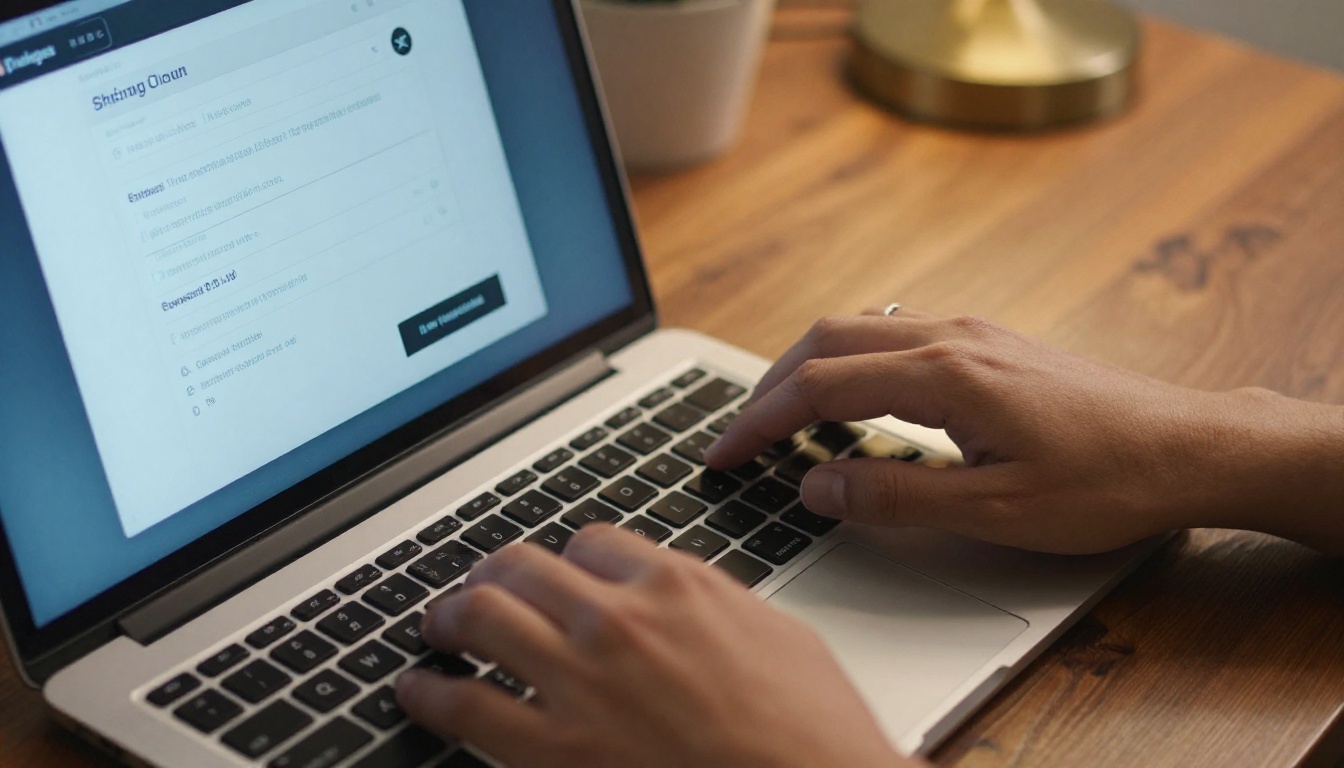
Principales options de partage sur Flipbooks AI :
- Lien direct : copiez-le et collez-le dans un e-mail, un message ou une publication sur les réseaux sociaux
- Code d'intégration : à insérer dans des sites web, des pages de destination ou des intranets
- Protection par mot de passe : gardez vos travaux clients sensibles en sécurité
- Code QR : imprimez-le sur vos supports physiques pour renvoyer vers la version numérique
- Téléchargement hors ligne : permettez aux lecteurs d'enregistrer une copie pour lire hors connexion
Cette souplesse rend un flipbook bien plus utile qu'un PDF statique pour toute personne qui doit diffuser à grande échelle un contenu créé dans Photoshop.
Tirez davantage parti de votre travail Photoshop
Votre fichier Photoshop mérite d'être vu. Qu'il s'agisse d'un lookbook, d'un catalogue produit, d'une brochure immobilière ou d'un portfolio photo, le convertir en flipbook interactif prend moins de temps que la plupart des graphistes ne le pensent.
Le processus est simple : préparez votre PSD, exportez-le en PDF, importez-le sur Flipbooks AI, personnalisez votre marque et vos options de partage, puis publiez. C'est tout.
Parcourez tous les outils flipbook pour trouver celui qui convient à votre projet, ou rendez-vous directement sur les tarifs pour choisir l'offre adaptée à vos besoins de publication. L'offre Standard supprime les filigranes et inclut des flipbooks illimités, ce qui en fait le bon choix pour quiconque publie à titre professionnel.
Ne laissez plus votre meilleur travail Photoshop dormir dans un dossier. Mettez-le en ligne, rendez-le interactif et partagez-le avec le monde.



