Wenn du stundenlang an einem großartigen Photoshop-Design gearbeitet hast, willst du am wenigsten, dass es auf deiner Festplatte Staub ansetzt. Deine PSD in ein interaktives Flipbook umzuwandeln, ist einer der schnellsten Wege, sie zu veröffentlichen, zu teilen und zu beeindrucken, egal ob du Designer, Marketingfachmann oder Unternehmer bist. Flipbooks AI macht diesen Prozess von Anfang bis Ende reibungslos.
Was ist ein PSD-Flipbook?
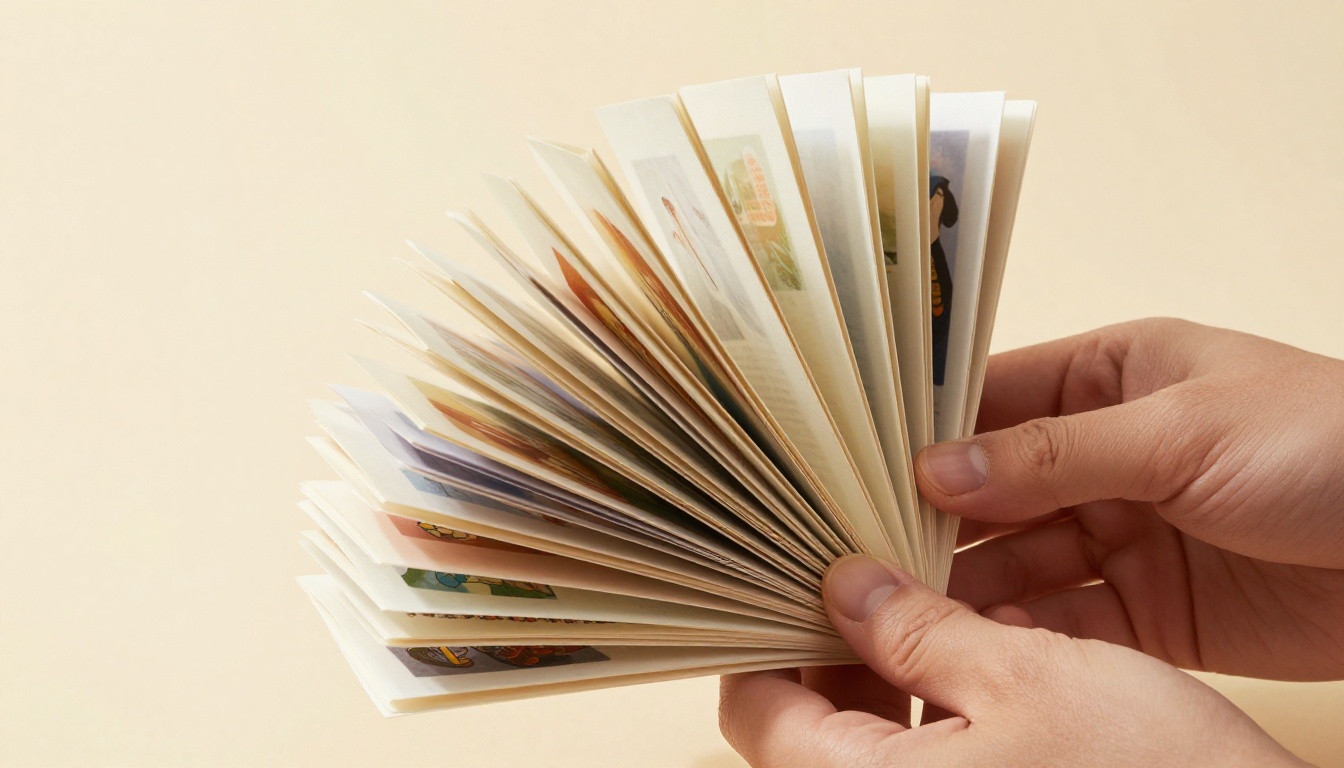
Ein Flipbook ist eine digitale Publikation, die das Gefühl vermittelt, in einem echten gedruckten Buch zu blättern, mit animierten Umblätter-Effekten, responsiven Layouts und interaktiven Elementen. Wenn du ein mehrseitiges Photoshop-Design als PDF exportierst und auf eine Flipbook-Plattform hochlädst, werden diese Seiten lebendig und bieten ein greifbares, fesselndes Leseerlebnis.
Designer nutzen diesen Workflow für:
- Produktkataloge, die in Photoshop gestaltet wurden
- Lookbooks und Modestrecken
- Veranstaltungsprogramme und Broschüren
- Fotografie-Portfolios
- Geschäftsberichte mit individuellem Layout
- Restaurantkarten mit visuellem Pep
Das Schöne daran: Photoshop gibt dir die volle visuelle Kontrolle, und die Flipbook-Plattform übernimmt Veröffentlichung, Freigabe und Interaktivität.
Warum Photoshop der richtige Ausgangspunkt ist
Photoshop-PSD-Dateien sind der Goldstandard für pixelgenaues Design. Du behältst die volle Kontrolle über Typografie, Bildmaterial, Ebeneneffekte, Füllmethoden und Farbprofile. Die Herausforderung ist, dass PSDs im Web nicht nativ teilbar sind, du brauchst ein Zwischenformat.
Dieses Zwischenformat ist PDF. Sobald du deine PSD als PDF exportierst, ist die Datei universell lesbar und vollständig kompatibel mit Flipbook-Konvertern. Der gesamte Workflow, von der mehrschichtigen PSD bis zum veröffentlichten interaktiven Flipbook, lässt sich in weniger als 10 Minuten erledigen, sobald du die Schritte kennst.
💡 Profi-Tipp: Wenn deine Photoshop-Datei mehrere Arbeitsflächen hat, wird jede Arbeitsfläche zu einer Seite in deinem finalen PDF und Flipbook. Nutze Arbeitsflächen gezielt, um die Seitenstruktur deines Flipbooks zu steuern.
Deine PSD-Datei richtig vorbereiten
Wer den Exportschritt überstürzt, bekommt später Probleme. Bevor du etwas speicherst, nimm dir zwei Minuten, um diese Vorbereitungsschritte durchzugehen.
Ebenen ordnen
Unübersichtliche Ebenenbedienfelder wirken sich nicht auf dein exportiertes PDF aus, machen Überarbeitungen aber später mühsam. Gruppiere zusammengehörige Elemente, benenne deine Gruppen eindeutig und führe fertige Ebenen zusammen. Das verringert außerdem die Dateigröße vor dem Export.
Die richtige Dokumentgröße festlegen
Für digitale Flipbooks eignet sich am besten ein Querformat (16:9 oder A4 quer) für die Ansicht am Desktop, aber Hochformat (A4, US Letter) ist ebenfalls in Ordnung und auf dem Smartphone besser. Was du auch wählst, behalte es über alle Arbeitsflächen oder Seiten hinweg konsistent bei.
Alle verknüpften Dateien einbetten
Bevor du exportierst, gehe zu Bearbeiten > Paket oder stelle sicher, dass alle Verknüpfungen von Smart-Objekten eingebettet sind. Fehlende Verknüpfungen führen in deinem exportierten PDF zu leeren Feldern.
Farbmodus prüfen
Flipbooks werden auf Bildschirmen angesehen, daher sollte dein Dokument im RGB-Farbmodus vorliegen (Bild > Modus > RGB-Farbe). Wenn du für den Druck in CMYK gestaltet hast, konvertiere vor dem Export, damit die Farben auf dem Bildschirm schärfer und leuchtender wirken.
⚠️ Warnung: Die Umwandlung von CMYK in RGB kann Farben verschieben. Prüfe nach der Umwandlung immer die Vorschau und passe die Farbtöne bei Bedarf an, bevor du den finalen Export machst.
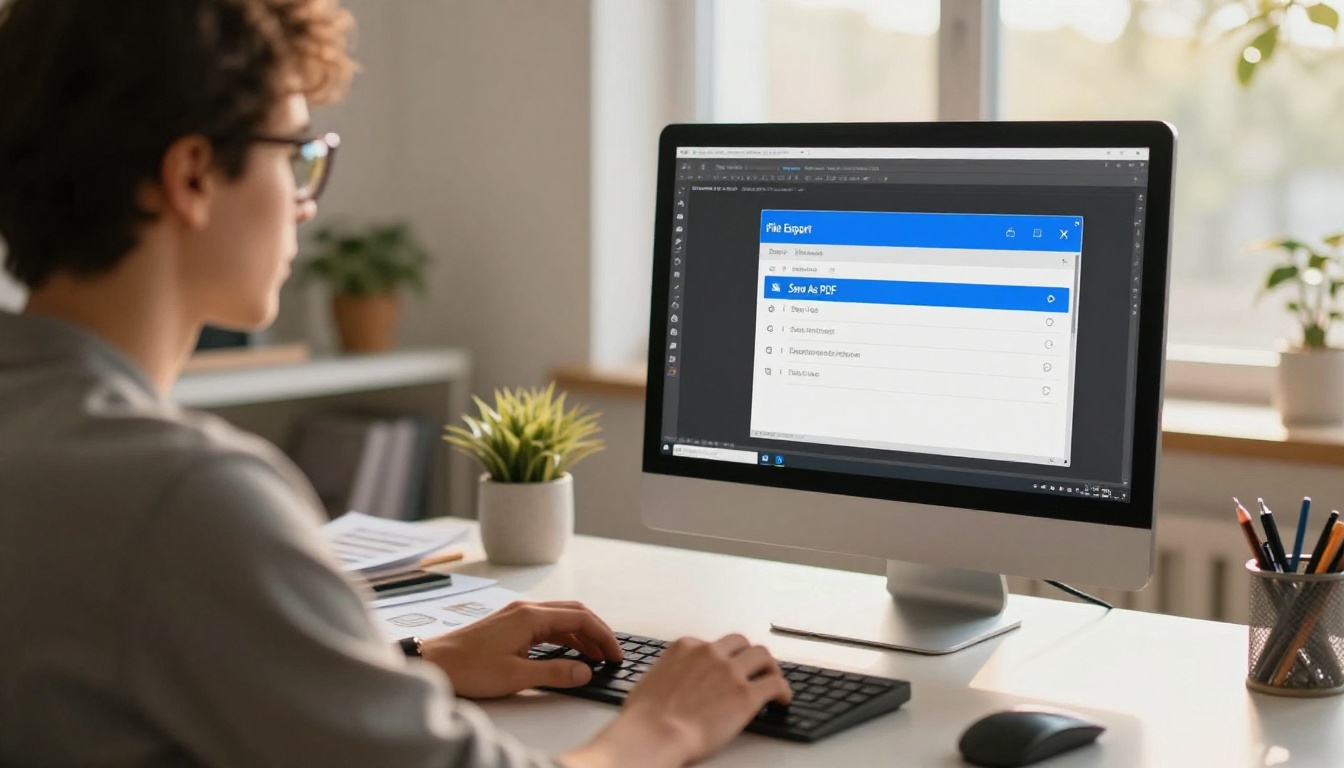
So exportierst du PSD als PDF
Das ist der entscheidende Schritt. Photoshop bietet mehrere Exportwege, und die Wahl des richtigen ist wichtig.
Option 1: Datei > Speichern unter (am besten für einfache Dateien)
- Gehe zu Datei > Speichern unter
- Wähle Photoshop-PDF im Dropdown-Menü für das Format
- Wähle im Dialog für die PDF-Einstellungen die Vorgabe Hochwertiger Druck
- Entferne den Haken bei Photoshop-Bearbeitungsfunktionen erhalten, um die Dateigröße zu verringern
- Klicke auf PDF speichern
Option 2: Datei > Exportieren > Exportieren als (am besten für Dateien mit Arbeitsflächen)
Wenn du mit Arbeitsflächen arbeitest:
- Gehe zu Datei > Exportieren > Exportieren als
- Stelle das Format auf PDF ein
- Aktiviere den Export für Alle Arbeitsflächen
- Wähle einen Zielordner und speichere
Option 3: Als PDF drucken (universelle Ausweichlösung)
Unter Windows und macOS kannst du deine PSD über den Systemdruckdialog als PDF drucken. Dabei werden alle Ebenen reduziert und Schriften sauber eingebettet. Das ist eine verlässliche Ausweichlösung, falls andere Methoden Probleme machen.
Exportmethoden im Vergleich
| Exportmethode | Am besten für | Ebenen erhalten | Dateigröße | Geschwindigkeit |
|---|
| Als PDF speichern | Einfache einseitige Designs | Nein (reduziert) | Mittel | Schnell |
| Exportieren als (Arbeitsflächen) | Mehrseitige Layouts mit Arbeitsflächen | Nein (gerastert) | Klein bis mittel | Schnell |
| Als PDF drucken | Alle Dateitypen, universell | Nein (reduziert) | Klein | Mittel |
| PDF-Präsentation | Stapelweise Verarbeitung mehrerer PSDs | Nein | Variabel | Langsam |
Für die meisten Flipbook-Projekte bietet Als PDF speichern mit der Vorgabe Hochwertiger Druck das beste Verhältnis von Qualität und Kompatibilität.
Vom PDF zum Flipbook in wenigen Minuten
Sobald dein PDF fertig ist, ist die schwere Arbeit erledigt. Jetzt geht es darum, es hochzuladen und dein interaktives Dokument zu veröffentlichen.
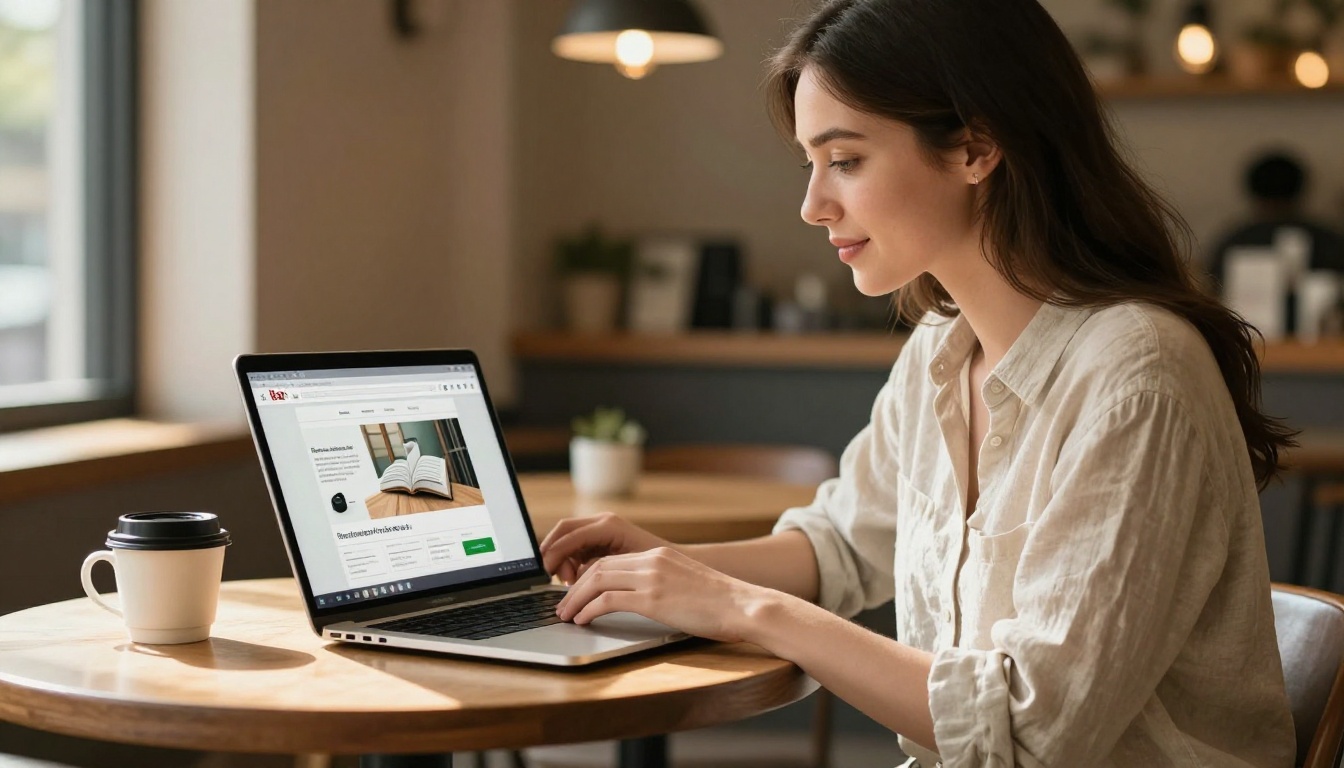
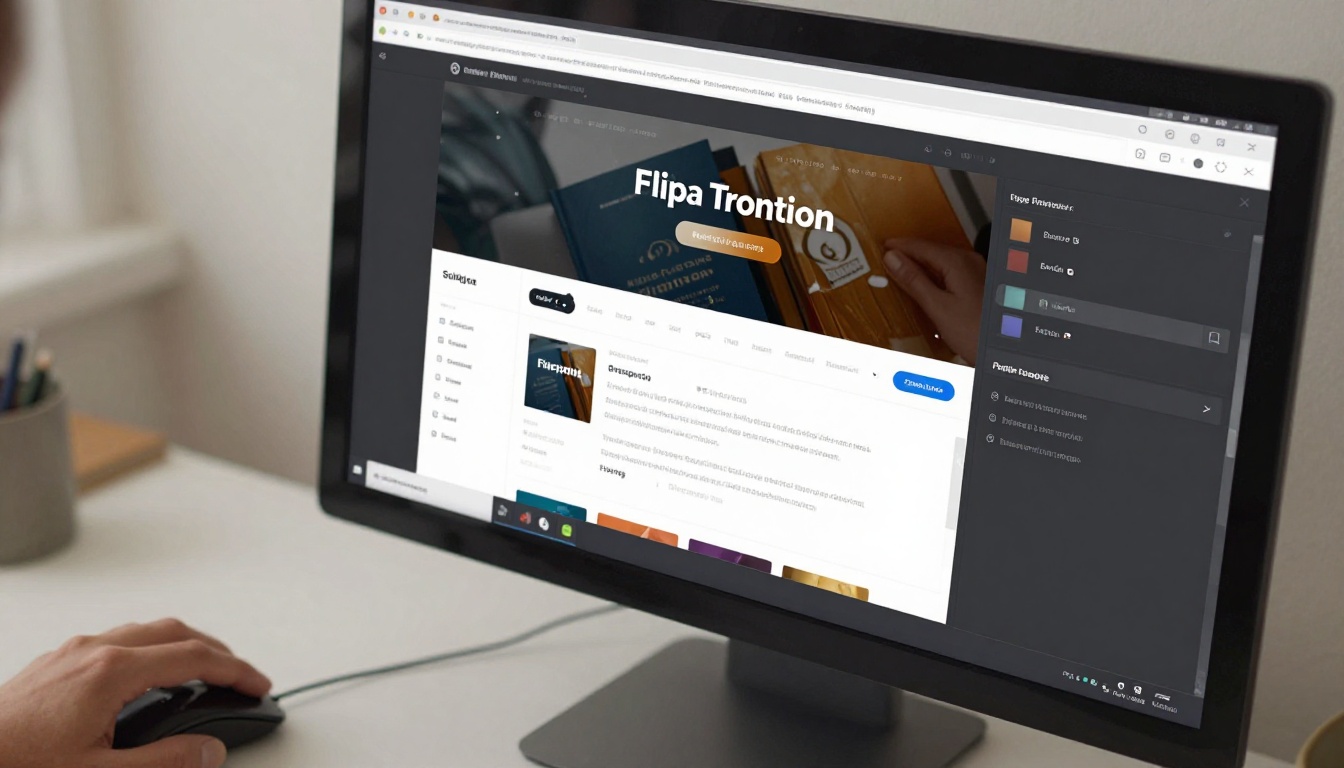
Flipbooks AI ist genau für diesen Workflow gemacht. Lade dein PDF hoch, und innerhalb weniger Augenblicke hast du eine umblätterbare digitale Publikation, die bereit zum Teilen ist. Kein Programmieren, keine komplizierte Software, keine Wasserzeichen.
So erstellst du dein Flipbook mit Flipbooks AI
Hier ist eine Schritt-für-Schritt-Anleitung, wie du dein in Photoshop gestaltetes PDF als Flipbook veröffentlichst:
1. Erstelle dein Konto
Rufe Flipbooks AI auf und erstelle ein Konto. Zum Start ist keine Kreditkarte nötig.
2. Lade dein PDF hoch
Klicke in deinem Dashboard auf die Upload-Schaltfläche und wähle das PDF aus, das du aus Photoshop exportiert hast. Die Plattform verarbeitet deine Seiten und erstellt automatisch eine Vorschau mit Umblätter-Effekt. Die meisten PDFs werden in unter 60 Sekunden konvertiert.
3. Passe dein Flipbook an
Nach dem Hochladen kannst du:
- Ein individuelles Coverbild festlegen
- Deine Markenfarben und dein Logo hinzufügen
- Zwischen 3D-Umblätter-Effekten oder Slide-Übergängen wählen
- Eine Hintergrundtextur oder -farbe hinzufügen
- Videos oder Audio direkt in die Seiten einbetten
- Die Download-Schaltfläche aktivieren oder deaktivieren
4. Freigabe- und Datenschutzoptionen festlegen
- Sofort über einen direkten Link teilen
- Das Flipbook mit einem einzeiligen Code-Snippet auf deiner Website einbetten
- Ein Passwort für private Kundenpräsentationen festlegen
- Festlegen, ob Leser das PDF herunterladen dürfen
5. Veröffentlichen und Leistung verfolgen
Im Professional-Tarif erhältst du umfassende Analysen mit Seitenaufrufen, Verweildauer pro Seite und Leserinteraktion. Außerdem kannst du Kontaktformulare einrichten, um E-Mail-Adressen von Lesern direkt im Flipbook zu erfassen.
✅ Best Practice: Nutze das individuelle Branding von Flipbooks AI, um alle Plattformhinweise zu entfernen und das Flipbook als vollständig dein Eigentum zu präsentieren. Das ist besonders wichtig bei Lieferungen für Kunden.
Anwendungsbeispiele aus der Praxis
Verschiedene Branchen nutzen den Workflow von Photoshop zum Flipbook auf unterschiedliche Weise. Hier sind praktische Beispiele, wie diese Prozesskette echten Nutzen bringt.
Designer und Agenturen
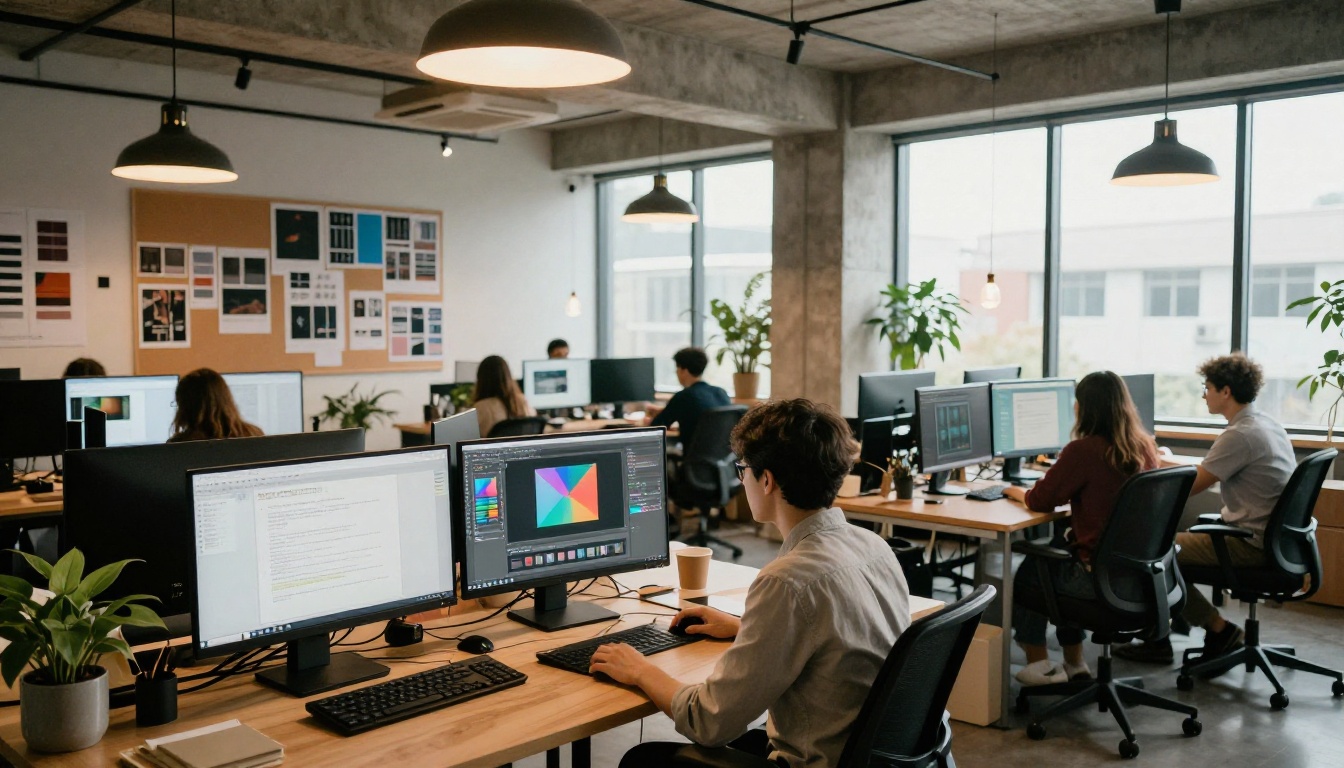
Eine freiberufliche Designerin erstellt in Photoshop ein vollständiges Markenhandbuch mit Logonutzung, Typografie, Farbpaletten und Seiten zur Markenstimme. Sie exportiert es als PDF und lädt es auf Flipbooks AI hoch. So wird daraus ein professioneller, interaktiver Markenleitfaden, den sie mit Kunden über einen privaten Link teilen kann, ganz ohne sperrige Dateianhänge.
Einzelhandel und E-Commerce
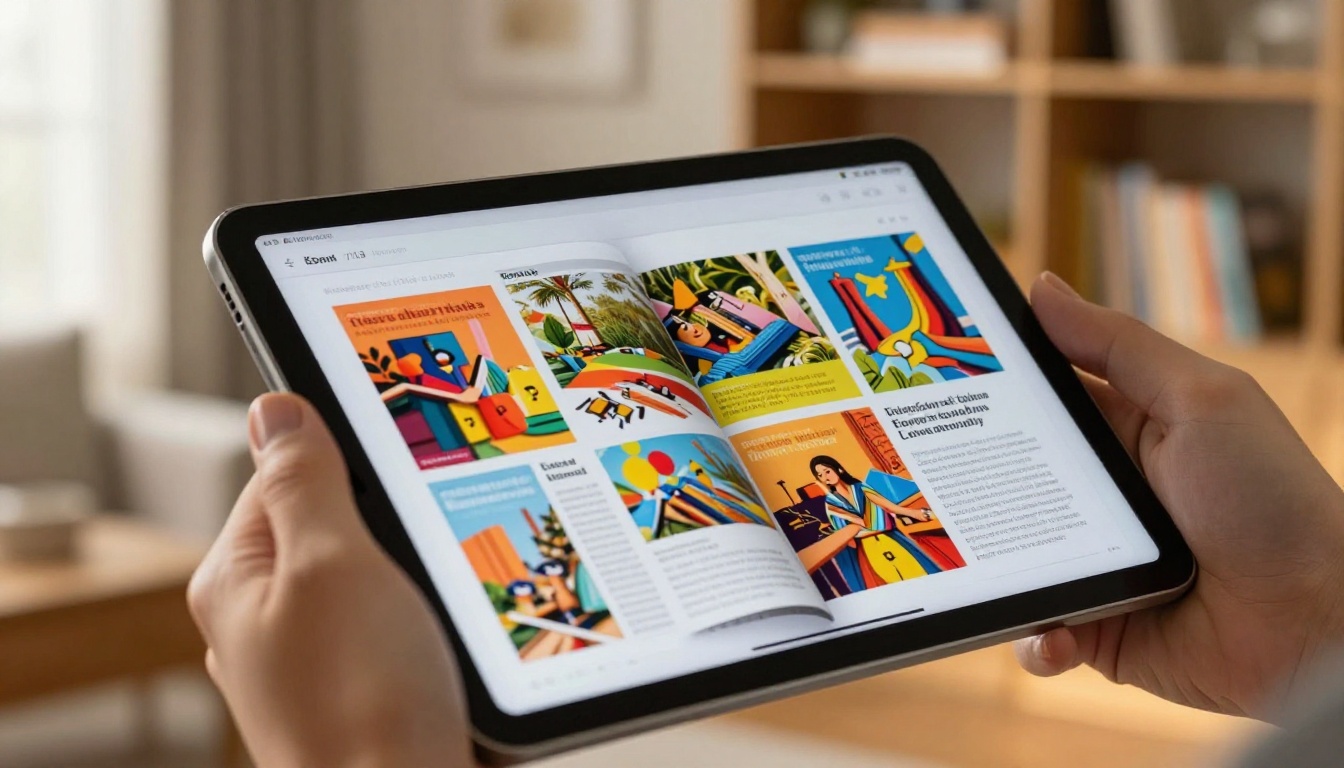
Ein Modelabel gestaltet seinen saisonalen Lookbook in Photoshop, mit sorgfältig art-direktierten Produktdoppelseiten und redaktioneller Fotografie. Mit dem Interaktiven Lookbook-Designer verwandelt es das in einen scrollbaren, teilbaren digitalen Katalog, durch den Kunden auf jedem Gerät blättern können.
Immobilienprofis
Eine Immobilienagentur gestaltet Objektbroschüren in Photoshop mit individueller Typografie und Fotografie. Wenn sie diese über den Immobilienbroschüren-Ersteller in Flipbooks umwandelt, erhält sie eine teilbare digitale Version für E-Mail-Kampagnen und Einbettungen auf der Website.
Fotografen
Ein Fotograf stellt ein in Photoshop gestaltetes Portfolio-Buch zusammen und veröffentlicht es als Fotografie-Portfolio-Flipbook. So lässt es sich mit einem einzigen Link leicht an Art Direktoren, Agenturen oder potenzielle Kunden weitergeben.
Tarifvergleich bei Flipbooks AI
Nicht jeder Tarif passt zu jedem Bedarf. Hier ist eine Übersicht, die dir bei der Entscheidung hilft:
| Funktion | Kostenlos | Standard | Professional |
|---|
| Flipbooks | 3 | Unbegrenzt | Unbegrenzt |
| Individuelles Branding | Nein | Ja | Ja |
| Wasserzeichen | Ja | Nein | Nein |
| Passwortschutz | Nein | Ja | Ja |
| Analysen | Nein | Nein | Ja |
| Lead-Generierung | Nein | Nein | Ja |
| Offline-Downloads | Nein | Ja | Ja |
| Auf Website einbetten | Ja | Ja | Ja |
| Video- und Audio-Einbettung | Nein | Ja | Ja |
Für professionelle Kundenarbeit oder Marketingzwecke ist der Standard- oder Professional-Tarif die richtige Wahl. Alle Details findest du auf der Preisseite.
Häufige Fehler beim Umwandeln von PSD in Flipbooks
Selbst erfahrene Designer stolpern über ein paar wiederkehrende Probleme. Darauf solltest du achten.
Schriften werden nicht eingebettet
Wenn du von einem System ohne die benötigten Schriften teilst oder exportierst, können sich Texte verschieben oder ganz verschwinden. Rastere Textebenen immer oder bette die Schriften ein, bevor du dein PDF exportierst.
Übergroße Dateigröße
Photoshop-PSDs können enorm sein. Eine 200 MB große PSD kann ein PDF erzeugen, das trotzdem 50 MB groß ist, was das Hochladen und Verarbeiten langsam macht. Reduziere die Bildauflösung für reine Web-Flipbooks auf 150 bis 200 DPI. Für die Bildschirmanzeige bringt eine höhere Auflösung selten etwas.
Zu viele Seiten
Flipbooks funktionieren wunderbar mit 8 bis 80 Seiten. Sehr lange Dokumente (200+ Seiten) lassen sich nur langsam durchblättern und schwächen die Wirkung des Umblätter-Effekts. Erwäge, lange Projekte in mehrere fokussierte Flipbooks aufzuteilen.
Gemischte Ausrichtung
Hoch- und Querformatseiten in einem PDF zu mischen, sorgt für ein uneinheitliches Flipbook-Erlebnis. Bleibe in deiner Photoshop-Datei durchgehend bei einer Ausrichtung.
⚠️ Warnung: Wenn dein PDF transparente Seiten oder leere Arbeitsflächen enthält, erscheinen diese als leere Seiten in deinem Flipbook. Prüfe deine Reihenfolge der Arbeitsflächen, bevor du exportierst.
Wenn deine Photoshop-Datei für einen bestimmten Zweck gestaltet ist, gibt es auf Flipbooks AI wahrscheinlich ein passendes Werkzeug, das deinem konvertierten PDF noch mehr Mehrwert verschafft:
Diese Tools ersetzen deinen Photoshop-Gestaltungsprozess nicht, sie ergänzen den Veröffentlichungsteil um speziell entwickelte Vorlagen und Funktionen, die zu deiner Branche passen.
Dein Flipbook nach der Veröffentlichung optimieren
Mit der Veröffentlichung ist die Arbeit nicht erledigt. So holst du mehr aus deinem Flipbook heraus, sobald es live ist.
Ein Inhaltsverzeichnis hinzufügen
Die meisten Flipbook-Plattformen unterstützen Kapitelmarken oder Inhaltsverzeichnis-Links. Wenn du diese zu einem langen, in Photoshop gestalteten Dokument hinzufügst, fällt Lesern die Navigation deutlich leichter.
Auf deiner Website einbetten
Verwende den Einbettungscode von Flipbooks AI, um dein Flipbook direkt in jede Webseite einzubetten. Eine Produktseite mit einem eingebetteten Lookbook konvertiert besser als eine reine Textbeschreibung.
In sozialen Netzwerken und per E-Mail teilen
Die meisten Flipbook-Plattformen bieten eine teilbare URL, die direkt in Social-Media-Beiträgen und E-Mail-Kampagnen funktioniert. Die Vorschau-Miniaturansicht und die Umblätter-Animation machen diese Links deutlich anklickbarer als ein einfacher PDF-Anhang.
Analysen nutzen, um zu verbessern
Im Professional-Tarif siehst du, auf welchen Seiten Leser am längsten verweilen und welche sie überspringen. Diese Daten sind für die Verbesserung deiner nächsten Designversion in Photoshop unschätzbar wertvoll.
💡 Profi-Tipp: Kombiniere Lead-Generierung-Formulare mit deinem Flipbook, um Kontaktdaten von interessierten Lesern zu erfassen. So wird aus einem statischen Gestaltungsdokument ein aktives Verkaufswerkzeug.
Optionen für Freigabe und Zusammenarbeit
Einer der größten Vorteile, wenn du deine Photoshop-Datei in ein Flipbook umwandelst, ist die gewonnene Flexibilität beim Teilen. Eine PSD-Datei braucht Photoshop zum Öffnen. Ein PDF braucht einen Reader. Ein Flipbook-Link dagegen öffnet sich sofort in jedem Browser, auf jedem Gerät.
Wichtige Freigabeoptionen bei Flipbooks AI:
- Direkter Link: In jede E-Mail, Nachricht oder jeden Social-Media-Beitrag kopieren und einfügen
- Einbettungscode: In Websites, Landingpages oder Intranets einbetten
- Passwortschutz: Sensible Kundenarbeiten sicher halten
- QR-Code: Auf gedruckte Materialien drucken, um zur digitalen Version zu führen
- Offline-Download: Lesern erlauben, eine Kopie zum Offline-Lesen zu speichern
Diese Flexibilität macht ein Flipbook deutlich nützlicher als ein statisches PDF für alle, die in großem Umfang in Photoshop gestaltete Inhalte verbreiten müssen.
Hol mehr aus deiner Photoshop-Arbeit heraus
Deine Photoshop-Datei verdient es, gesehen zu werden. Ob Lookbook, Produktkatalog, Immobilienbroschüre oder Fotografie-Portfolio: Sie in ein interaktives Flipbook zu verwandeln, dauert weniger lang, als die meisten Designer erwarten.
Der Ablauf ist einfach: Bereite deine PSD vor, exportiere sie als PDF, lade sie auf Flipbooks AI hoch, passe dein Branding und deine Freigabeeinstellungen an und veröffentliche. Das war's.
Durchstöbere alle Flipbook-Tools, um das passende für dein Projekt zu finden, oder geh direkt zu den Preisen, um den Tarif zu wählen, der zu deinen Veröffentlichungsbedürfnissen passt. Der Standard-Tarif entfernt Wasserzeichen und umfasst unbegrenzte Flipbooks. Damit ist er die richtige Wahl für alle, die das beruflich machen.
Hör auf, deine besten Photoshop-Arbeiten in einem Ordner liegen zu lassen. Stelle sie online, mach sie interaktiv und teile sie mit der Welt.



