Se hai passato ore a costruire un progetto Photoshop di grande impatto, l'ultima cosa che vuoi è che resti a prendere polvere digitale sul tuo disco rigido. Trasformare il tuo PSD in un flipbook interattivo è uno dei modi più rapidi per pubblicare, condividere e fare colpo, che tu sia un grafico, un marketer o un imprenditore. Flipbooks AI rende questo processo semplice dall'inizio alla fine.
Che cos'è un flipbook da PSD?
Un flipbook è una pubblicazione digitale che imita la sensazione di sfogliare un vero libro stampato, con effetti di sfoglio animati, layout adattivi ed elementi interattivi. Quando prendi un progetto Photoshop di più pagine, lo esporti come PDF e lo carichi su una piattaforma per flipbook, quelle pagine prendono vita con un'esperienza di lettura tattile e coinvolgente.
I grafici usano questo flusso di lavoro per:
- Cataloghi prodotto realizzati in Photoshop
- Lookbook ed editoriali di moda
- Programmi di eventi e brochure
- Portfolio fotografici
- Relazioni annuali con impaginazioni personalizzate
- Menù di ristoranti con un tocco visivo
Il bello è che Photoshop ti dà il pieno controllo visivo, e la piattaforma per flipbook si occupa di pubblicazione, condivisione e interattività.
Perché Photoshop è il punto di partenza giusto
I file PSD di Photoshop sono il riferimento per il design pixel-perfect. Hai il pieno controllo su tipografia, immagini, effetti di livello, modalità di fusione e profili colore. La difficoltà è che i PSD non sono nativamente condivisibili sul web, serve un formato intermedio.
Quel formato intermedio è il PDF. Una volta esportato il PSD come PDF, il file diventa leggibile ovunque e perfettamente compatibile con i convertitori per flipbook. L'intero flusso, dal PSD con i livelli al flipbook interattivo pubblicato, può essere completato in meno di 10 minuti una volta che conosci i passaggi.
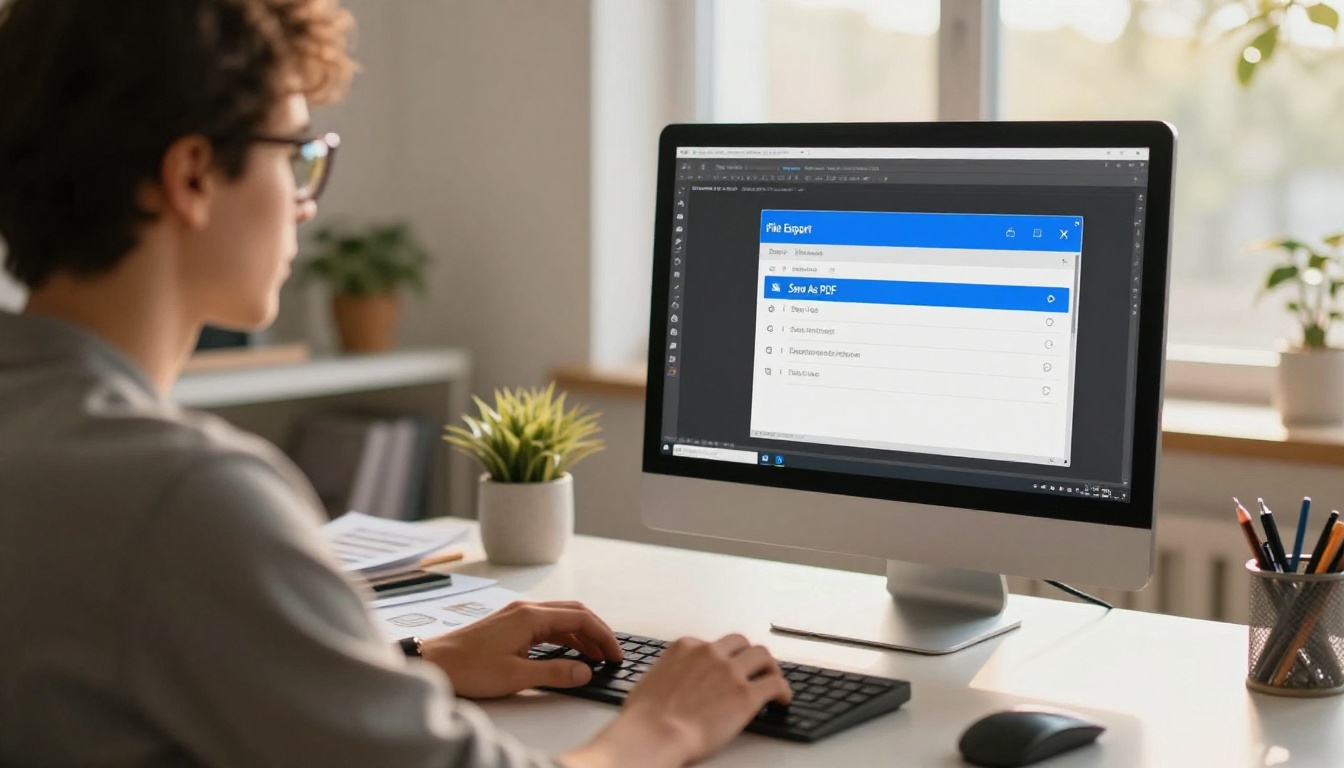
💡 Consiglio pro: Se il tuo file Photoshop ha più tavoli di lavoro, ogni tavolo di lavoro diventa una pagina del PDF e del flipbook finale. Usa i tavoli di lavoro con intenzione per controllare la struttura del tuo flipbook.
Preparare il tuo file PSD nel modo giusto
Avere fretta nell'esportazione crea problemi più tardi. Prima di salvare qualsiasi cosa, dedica due minuti a rivedere questi passaggi di preparazione.
Organizza i tuoi livelli
Un pannello dei livelli disordinato non influisce sul PDF esportato, ma rende le revisioni più faticose in seguito. Raggruppa gli elementi correlati, dai nomi chiari ai gruppi e unisci i livelli già definitivi. Questo riduce anche le dimensioni del file prima dell'esportazione.
Imposta il formato giusto del documento
Per i flipbook digitali, un orientamento orizzontale (16:9 o A4 orizzontale) funziona meglio per la visualizzazione su computer desktop, ma anche il verticale (A4, US Letter) va bene e risulta migliore sui dispositivi mobili. Qualunque cosa tu scelga, mantienila coerente in tutti i tavoli di lavoro o pagine.
Incorpora tutti gli elementi collegati
Prima di esportare, vai su Modifica > Pacchetto oppure assicurati che tutti i collegamenti agli oggetti avanzati siano incorporati. I collegamenti mancanti producono riquadri vuoti nel PDF esportato.
Controlla la modalità colore
I flipbook si guardano sugli schermi, quindi il documento dovrebbe essere in modalità colore RGB (Immagine > Modalità > Colore RGB). Se hai progettato per la stampa in CMYK, converti prima di esportare per ottenere colori dello schermo più nitidi e vivaci.
⚠️ Attenzione: la conversione da CMYK a RGB può alterare i colori. Controlla sempre l'anteprima dopo la conversione e regola le tonalità se necessario prima dell'esportazione finale.
Come esportare da PSD a PDF
Questo è il passaggio fondamentale. Photoshop offre più percorsi di esportazione, e scegliere quello giusto conta.
Opzione 1: File > Salva con nome (ideale per file semplici)
- Vai su File > Salva con nome
- Scegli Photoshop PDF dal menu dei formati
- Nella finestra delle impostazioni PDF, seleziona il preset Stampa di alta qualità
- Deseleziona Mantieni funzionalità di modifica di Photoshop per ridurre le dimensioni del file
- Clicca su Salva PDF
Opzione 2: File > Esporta > Esporta come (ideale per file con tavoli di lavoro)
Se usi i tavoli di lavoro:
- Vai su File > Esporta > Esporta come
- Imposta il formato su PDF
- Attiva l'esportazione di Tutti i tavoli di lavoro
- Scegli una cartella di destinazione e salva
Opzione 3: Stampa in PDF (soluzione universale di riserva)
Su Windows e macOS puoi stampare il tuo PSD in PDF usando la finestra di stampa del sistema. Questo appiattisce tutti i livelli e incorpora i caratteri in modo pulito, rendendolo una soluzione di riserva affidabile se gli altri metodi danno problemi.
Confronto dei metodi di esportazione
| Metodo di esportazione | Ideale per | Mantiene i livelli | Dimensione file | Velocità |
|---|
| Salva come PDF | Progetti semplici su una sola pagina | No (appiattito) | Media | Veloce |
| Esporta come (tavoli di lavoro) | Impaginazioni multipagina con tavoli di lavoro | No (rasterizzato) | Piccola-media | Veloce |
| Stampa in PDF | Tutti i tipi di file, universale | No (appiattito) | Piccola | Media |
| Presentazione PDF | Più PSD in blocco | No | Variabile | Lenta |
Per la maggior parte dei progetti flipbook, il preset Salva come PDF con Stampa di alta qualità offre il miglior equilibrio tra qualità e compatibilità.
Da PDF a flipbook in pochi minuti
Una volta pronto il PDF, il lavoro più pesante è fatto. Ora è il momento di caricarlo e pubblicare il tuo documento interattivo.
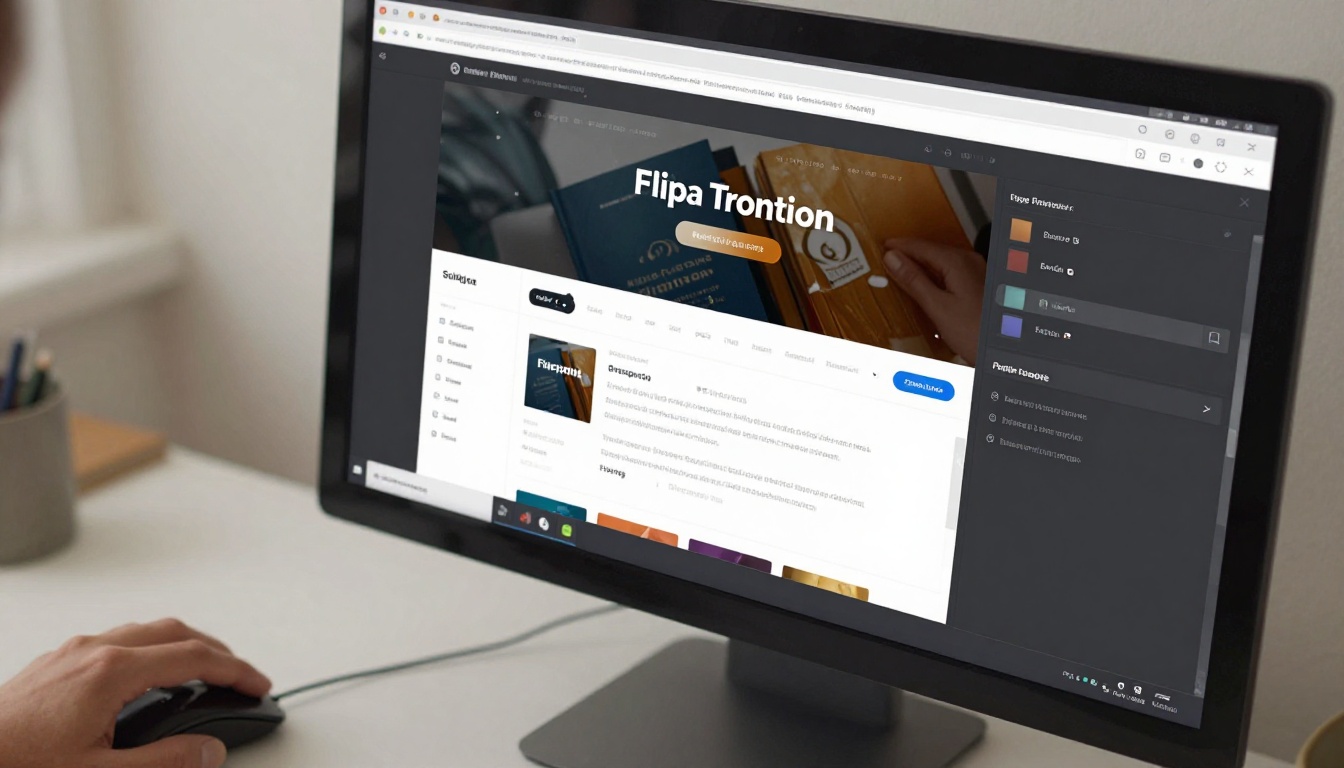
Flipbooks AI è pensato proprio per questo flusso di lavoro. Carica il tuo PDF e in pochi istanti avrai una pubblicazione digitale con sfoglio di pagina, pronta da condividere. Niente codice, niente software complicati, niente filigrane.
Come creare il tuo flipbook con Flipbooks AI
Ecco una guida passo passo per pubblicare il tuo PDF progettato in Photoshop come flipbook:
1. Crea il tuo account
Vai su Flipbooks AI e crea un account. Non serve una carta di credito per iniziare.
2. Carica il tuo PDF
Dalla tua dashboard, clicca sul pulsante di caricamento e seleziona il PDF esportato da Photoshop. La piattaforma elabora le pagine e genera automaticamente un'anteprima con sfoglio di pagina. La maggior parte dei PDF si converte in meno di 60 secondi.
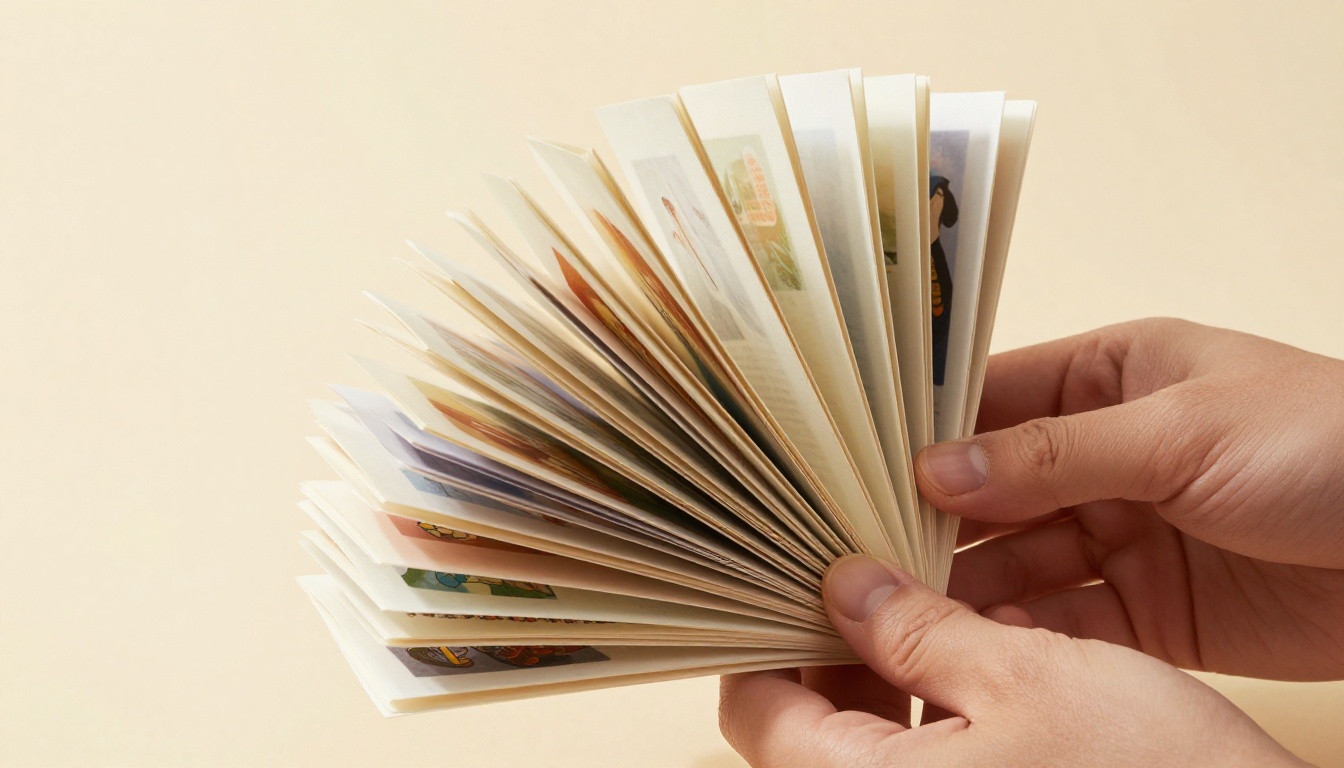
3. Personalizza il tuo flipbook
Una volta caricato, puoi:
- Impostare una miniatura di copertina personalizzata
- Aggiungere i colori e il logo del tuo brand
- Scegliere tra effetti di rotazione 3D o transizioni a scorrimento
- Aggiungere una texture o un colore di sfondo
- Incorporare video o audio direttamente nelle pagine
- Attivare o disattivare il pulsante per scaricare
4. Imposta le opzioni di condivisione e privacy
- Condividi tramite un link diretto all'istante
- Incorpora il flipbook nel tuo sito con un codice di una riga
- Imposta una password per le presentazioni private ai clienti
- Decidi se chi guarda può scaricare il PDF
5. Pubblica e monitora le prestazioni
Con il piano Professional ottieni le statistiche complete su visualizzazioni di pagina, tempo per pagina e coinvolgimento dei lettori. Puoi anche creare moduli di contatto per raccogliere le email di chi guarda direttamente dentro il flipbook.
✅ Buona pratica: usa il marchio personalizzato di Flipbooks AI per rimuovere ogni riferimento alla piattaforma e presentare il flipbook come completamente tuo. È particolarmente importante per le consegne ai clienti.
Casi d'uso reali
Settori diversi usano il flusso da Photoshop a flipbook in modi diversi. Ecco alcuni esempi pratici di come questo flusso di lavoro porta un valore concreto.
Grafici e agenzie
Un grafico freelance crea una brand identity completa in Photoshop, con utilizzo del logo, tipografia, palette colori e pagine con il tono di voce del brand. Esportandola in PDF e caricandola su Flipbooks AI ottiene una guida al brand curata e interattiva da condividere con i clienti tramite un link privato, senza allegati pesanti.
Retail ed e-commerce
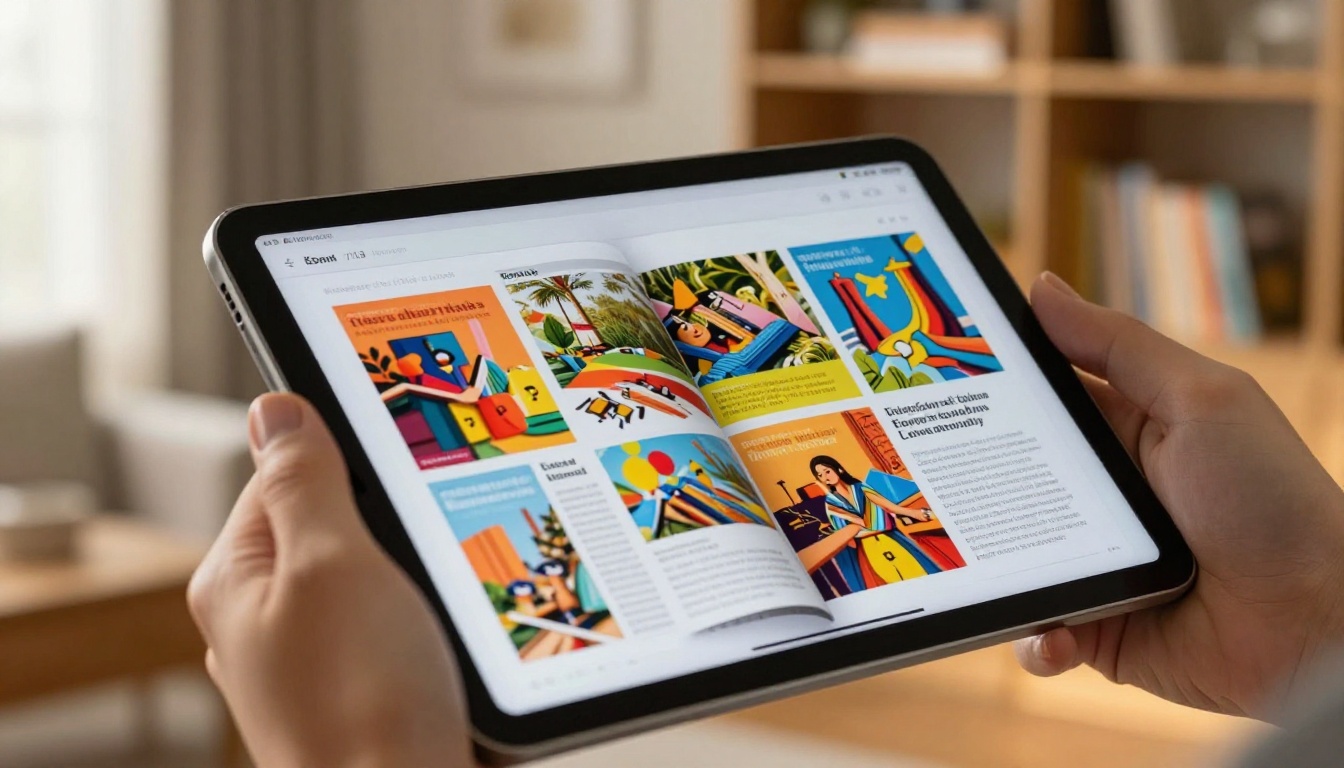
Un marchio di moda progetta il suo lookbook di stagione in Photoshop, con doppie pagine di prodotti curate dal punto di vista artistico e fotografia editoriale. Usando il Creatore di lookbook interattivi, lo trasforma in un catalogo digitale da scorrere e condividere che i clienti possono sfogliare su qualsiasi dispositivo.
Professionisti immobiliari
Un'agenzia immobiliare realizza le brochure degli immobili in Photoshop con tipografia e fotografie personalizzate. Convertirle in flipbook con il Creatore di brochure immobiliari le dà una versione digitale da condividere per le campagne email e da incorporare nei siti web.
Fotografi
Un fotografo raccoglie un book di portfolio progettato in Photoshop e lo pubblica come Flipbook per portfolio fotografici, rendendo facile condividerlo con art director, agenzie o potenziali clienti con un solo link.
Confronto dei piani di Flipbooks AI
Non tutti i piani vanno bene per ogni esigenza. Ecco una panoramica per aiutarti a decidere:
| Funzione | Free | Standard | Professional |
|---|
| Flipbook | 3 | Illimitati | Illimitati |
| Marchio personalizzato | No | Sì | Sì |
| Filigrana | Sì | No | No |
| Protezione con password | No | Sì | Sì |
| Statistiche | No | No | Sì |
| Generazione di contatti | No | No | Sì |
| Download offline | No | Sì | Sì |
| Incorporamento nel sito | Sì | Sì | Sì |
| Incorporamento di video e audio | No | Sì | Sì |
Per il lavoro con i clienti o per uso di marketing, il piano Standard o Professional è la scelta giusta. Trovi tutti i dettagli nella pagina dei prezzi.
Errori comuni nella conversione da PSD a flipbook
Anche i grafici esperti inciampano su alcuni problemi ricorrenti. Ecco a cosa fare attenzione.
I caratteri non vengono incorporati
Se condividi o esporti da un sistema senza i caratteri richiesti installati, il testo può spostarsi o scomparire del tutto. Sempre rasterizza i livelli di testo o incorpora i caratteri prima di esportare il PDF.
File troppo grande
I PSD di Photoshop possono essere enormi. Un PSD da 200 MB può produrre un PDF ancora da 50 MB, che è lento da caricare ed elaborare. Riduci la risoluzione delle immagini a 150-200 DPI per i flipbook solo web. La visualizzazione sullo schermo raramente beneficia di valori più alti.
Troppe pagine
I flipbook funzionano benissimo con 8-80 pagine. I documenti molto lunghi (200 pagine o più) possono essere lenti da navigare e ridurre l'effetto dello sfoglio di pagina. Valuta di dividere i progetti lunghi in più flipbook mirati.
Orientamento misto
Mescolare pagine verticali e orizzontali nello stesso PDF crea un'esperienza di flipbook incoerente. Mantieni un solo orientamento in tutto il file Photoshop.
⚠️ Attenzione: se il PDF contiene pagine trasparenti o tavoli di lavoro vuoti, queste compariranno come pagine vuote nel flipbook. Controlla la sequenza dei tavoli di lavoro prima di esportare.
Strumenti pensati per il tipo del tuo progetto
Se il tuo file Photoshop è pensato per uno scopo preciso, probabilmente su Flipbooks AI c'è uno strumento dedicato che aggiunge ancora più valore al tuo PDF convertito:
Questi strumenti non sostituiscono il tuo processo di design in Photoshop, ma potenziano la parte di pubblicazione con modelli pensati per il tuo settore e funzioni su misura.
Ottimizzare il tuo flipbook dopo la pubblicazione
Pubblicare non è il traguardo finale. Ecco come ottenere di più dal tuo flipbook una volta online.
Aggiungi un indice
La maggior parte delle piattaforme per flipbook supporta i segnalibri dei capitoli o i link all'indice. Aggiungerli a un lungo documento progettato in Photoshop rende la navigazione molto più facile per i lettori.
Incorpora nel tuo sito
Usa il codice di incorporamento di Flipbooks AI per inserire il tuo flipbook direttamente in qualsiasi pagina web. Una pagina prodotto con un lookbook incorporato converte meglio di una semplice descrizione testuale.
Condividi sui social e via email
La maggior parte delle piattaforme per flipbook fornisce un URL condivisibile che funziona direttamente nei post social e nelle campagne email. L'anteprima in miniatura e l'animazione di sfoglio rendono questi link molto più cliccabili di un semplice allegato PDF.
Usa le statistiche per migliorare
Con il piano Professional, controlla quali pagine catturano più tempo di lettura e quali vengono saltate. Questi dati sono preziosi per migliorare la tua prossima versione del progetto in Photoshop.
💡 Consiglio pro: combina i moduli di contatto con il tuo flipbook per raccogliere i dati di contatto dei lettori più coinvolti. Così un documento statico diventa uno strumento di vendita attivo.
Opzioni di condivisione e collaborazione
Uno dei vantaggi più grandi di convertire il tuo file Photoshop in flipbook è la flessibilità di condivisione che ottieni. Un file PSD richiede Photoshop per essere aperto. Un PDF richiede un lettore. Ma un link al flipbook si apre in qualsiasi browser, su qualsiasi dispositivo, all'istante.
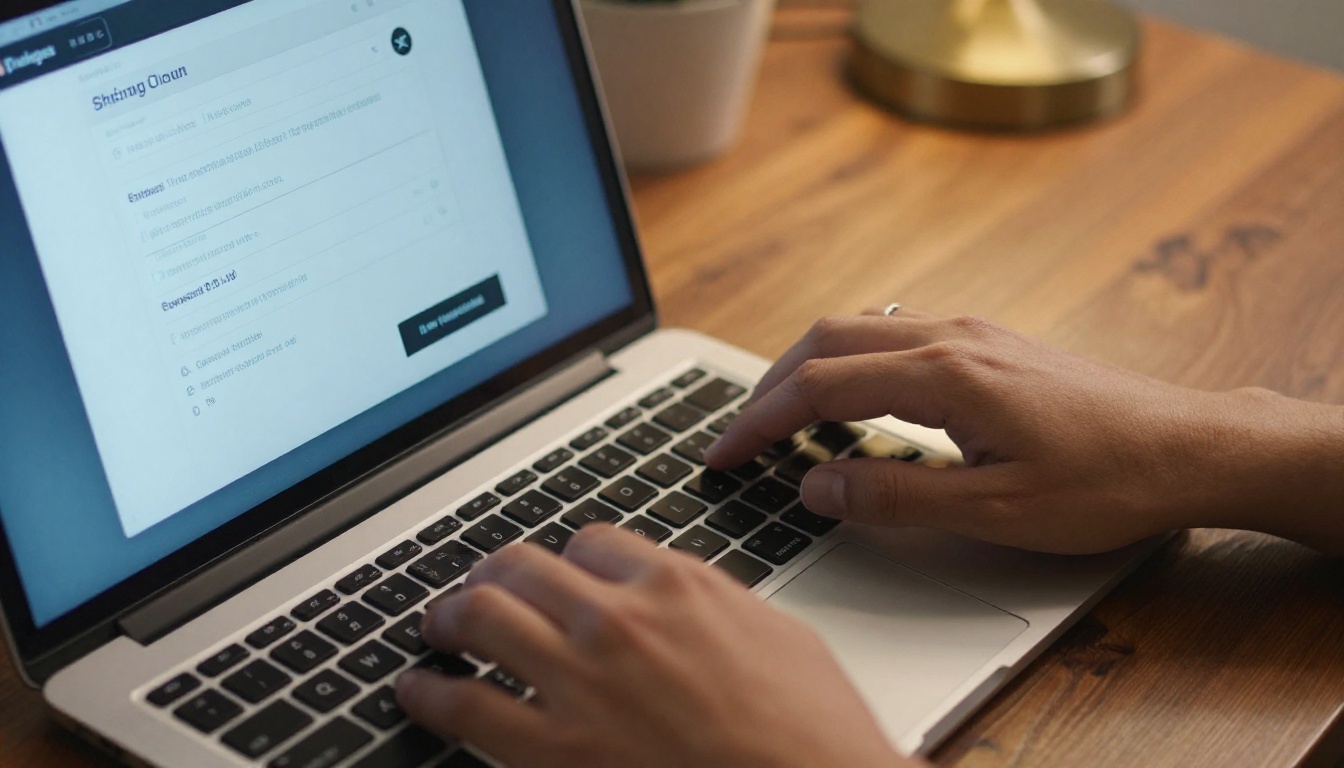
Le principali opzioni di condivisione su Flipbooks AI:
- Link diretto: copia e incolla in qualsiasi email, messaggio o post social
- Codice di incorporamento: inseriscilo in siti web, pagine di destinazione o intranet
- Protezione con password: mantieni al sicuro i lavori riservati per i clienti
- Codice QR: stampalo su materiali fisici per collegarli alla versione digitale
- Download offline: consenti a chi guarda di salvare una copia per la lettura offline
Questa flessibilità rende un flipbook molto più utile di un PDF statico per chiunque debba distribuire contenuti progettati in Photoshop su larga scala.
Fai valere di più il tuo lavoro in Photoshop
Il tuo file Photoshop merita di essere visto. Che si tratti di un lookbook, di un catalogo prodotti, di una brochure immobiliare o di un portfolio fotografico, convertirlo in un flipbook interattivo richiede meno tempo di quanto la maggior parte dei grafici si aspetti.
Il flusso è semplice: prepara il tuo PSD, esportalo come PDF, caricalo su Flipbooks AI, personalizza il marchio e le opzioni di condivisione, infine pubblica. Tutto qui.
Sfoglia tutti gli strumenti per flipbook per trovare quello più adatto al tuo progetto, oppure vai direttamente ai prezzi per scegliere il piano che fa per te. Il piano Standard rimuove le filigrane e include flipbook illimitati, il che lo rende la scelta giusta per chi lo fa professionalmente.
Smetti di lasciare il tuo miglior lavoro in Photoshop chiuso in una cartella. Mettilo online, rendilo interattivo e condividilo con il mondo.



