Hacer zoom en un documento o en una página web y ver cómo el texto se vuelve suave y borroso es una experiencia frustrante. Parece que algo se ha roto. Pero no se ha roto nada. Lo que ves es una consecuencia previsible de la forma en que las imágenes digitales guardan la información visual, y una vez que la entiendes, puedes elegir herramientas y formatos que eliminan el problema por completo. Plataformas como Flipbooks AI están diseñadas específicamente para manejar esto, y renderizan texto que se mantiene nítido en cualquier nivel de zoom. Pero primero, veamos por qué ocurre el desenfoque.
Qué hace que el texto se vea borroso
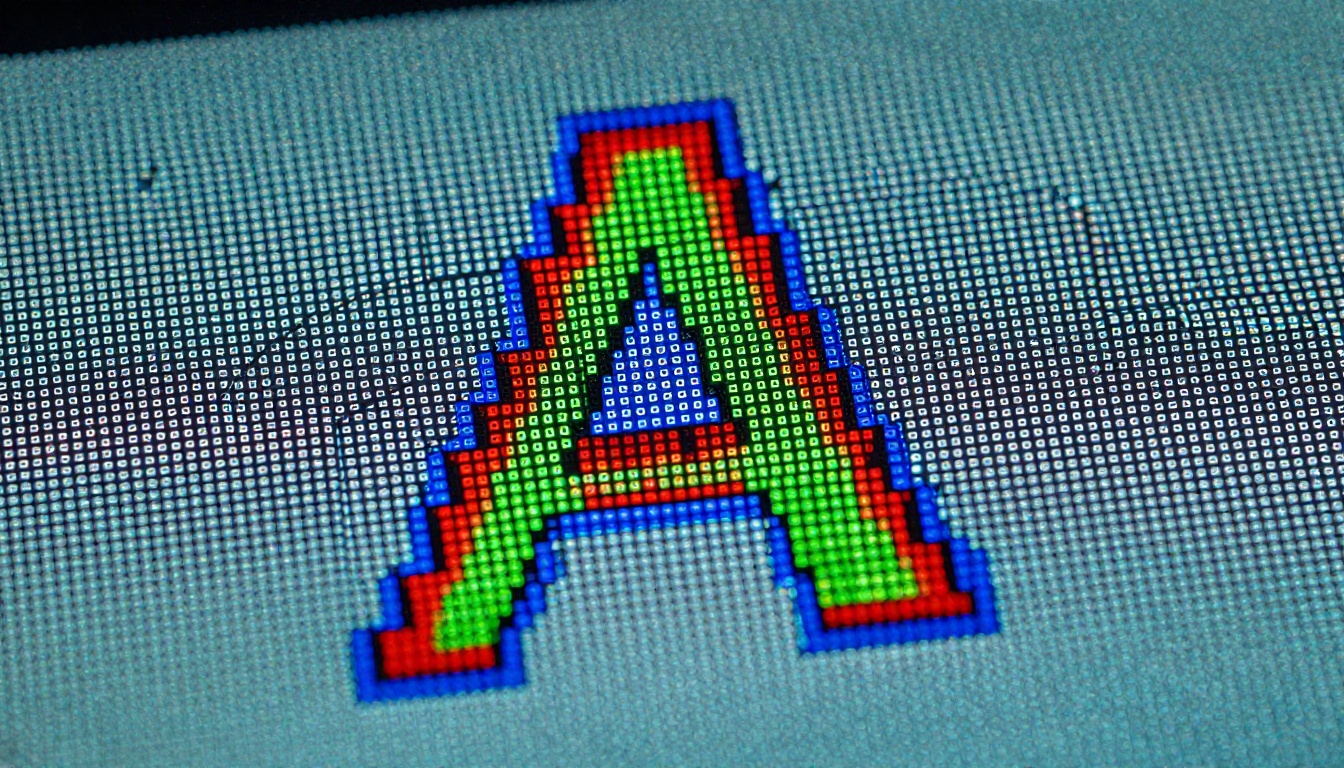
La respuesta corta son los píxeles. Cada pantalla digital es una cuadrícula de pequeños puntos luminosos, y cada imagen o texto en esa cuadrícula debe encajar en esa estructura. Cuando el texto se guarda como una imagen ráster (el mismo formato que una fotografía en JPEG o PNG), queda fijado a un número concreto de píxeles para un tamaño concreto. Si haces zoom más allá de ese tamaño, estiras esos píxeles: cada punto crece y los bordes de las letras se mezclan entre sí.
Ráster frente a vector: el problema de fondo
Hay dos formas fundamentales de guardar información visual en formato digital:
| Formato | Método de almacenamiento | Comportamiento al hacer zoom | Tipos de archivo comunes |
|---|
| Ráster | Cuadrícula de píxeles con valores de color fijos | Se desdibuja y se pixela al ampliarse | JPEG, PNG, BMP, GIF |
| Vector | Curvas y coordenadas matemáticas | Se mantiene perfectamente nítido a cualquier tamaño | SVG, PDF (capa de texto), AI, EPS |
El texto de una foto, una captura de pantalla o un documento escaneado es ráster. Son solo píxeles. Las letras no tienen un estatus especial; son iguales que el fondo que las rodea. Cuando haces zoom, el software tiene que adivinar qué color debe tener cada píxel nuevo (un proceso llamado interpolación), y el resultado es ese aspecto suave y borroso tan característico.
El texto vectorial es completamente distinto. En lugar de guardar la letra "A" como un conjunto de píxeles, guarda la descripción matemática de esa forma: las curvas, los ángulos, las proporciones. Cuando haces zoom, el equipo recalcula la forma al nuevo tamaño y la vuelve a dibujar con bordes nítidos. La letra siempre se ve perfecta porque nunca estuvo fijada a píxeles.
Cómo los píxeles crean el efecto borroso
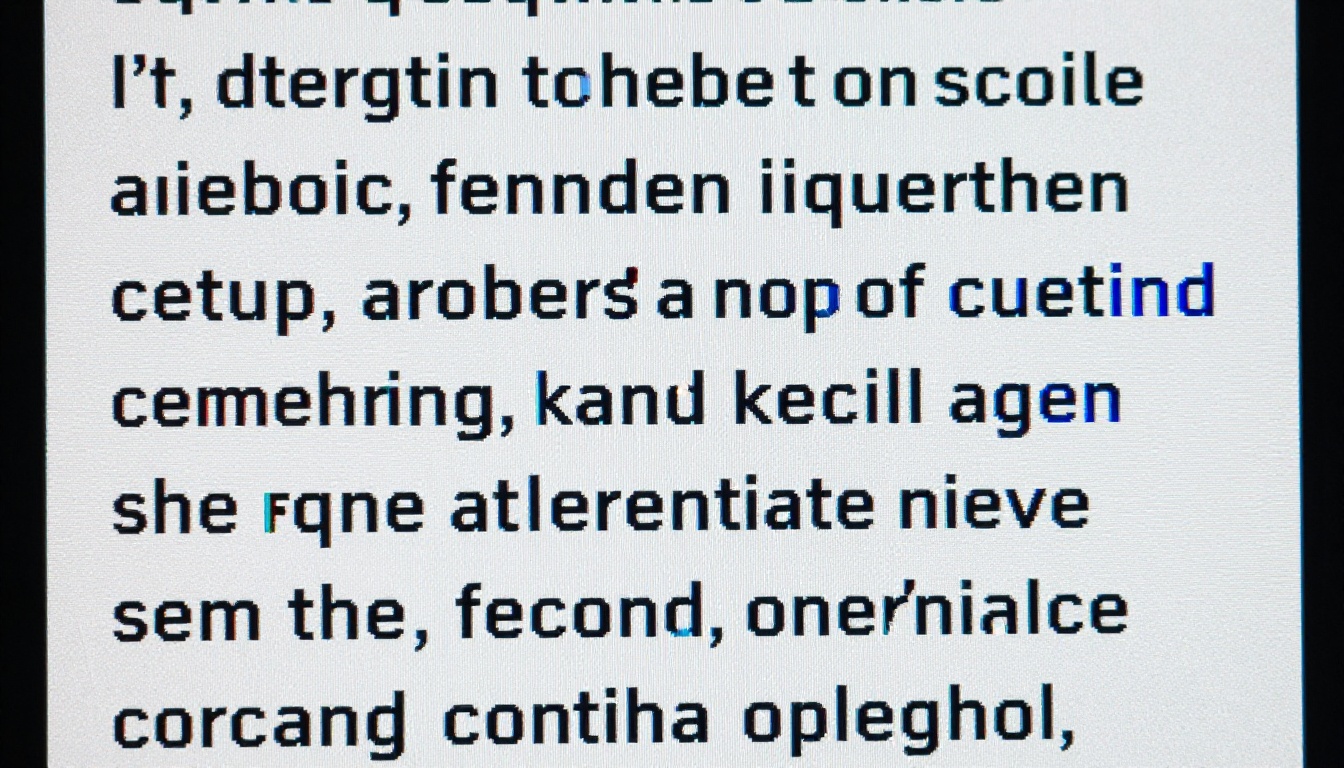
Cuando una imagen se amplía más allá de su resolución nativa, el motor de renderizado debe completar píxeles que no existen en los datos originales. Los sistemas operativos modernos usan la interpolación bilineal o bicúbica para mezclar los colores de los píxeles vecinos y crear una transición más suave. Es mejor que la alternativa (una pixelación dura y en bloques), pero introduce suavidad, es decir, desenfoque.
Piénsalo así: si la letra "E" original se dibujó con un trazo de 3 píxeles de ancho y haces zoom al 300%, ese trazo tiene que medir 9 píxeles. El original solo tiene 3 valores con los que trabajar, así que el software los promedia a lo largo de 9 píxeles. El resultado se ve liso, pero borroso.
⚠️ Guardar una captura de pantalla de un texto e insertar esa imagen en un documento es una de las razones más comunes por las que el texto se ve fatal al hacer zoom. Usa siempre texto real cuando sea posible.
Resolución de pantalla y DPI explicados
Más allá del formato del archivo, la pantalla en sí tiene un papel importante en la nitidez del texto.
Por qué importa tu pantalla
Cada pantalla tiene una resolución nativa (el número total de píxeles que puede mostrar) y una densidad de píxeles (cuántos píxeles caben en cada pulgada, medido en PPI, píxeles por pulgada). Una pantalla de 100 PPI es relativamente tosca; a una distancia de visión normal puedes ver píxeles individuales. Una pantalla de 400 PPI es tan densa que, a distancia normal, los píxeles individuales son invisibles para el ojo.
| Tipo de pantalla | PPI típicos | Nitidez del texto | Dispositivos comunes |
|---|
| HD estándar | 96-120 PPI | Aceptable | Monitores antiguos, teléfonos económicos |
| Full HD (1080p) | 140-200 PPI | Buena | Monitores de gama media, laptops modernas |
| QHD / 2K | 200-250 PPI | Muy buena | Monitores de gama alta, teléfonos estrella |
| Retina / 4K | 250-500+ PPI | Excelente | MacBook Pro, iPhone, iPad Pro |
| Paneles OLED de teléfono | 400-500+ PPI | Casi perfecta | Samsung Galaxy, Google Pixel |
Cuando haces zoom en una pantalla de pocos PPI, estás ampliando píxeles que ya son grandes, y el desenfoque se nota mucho más. El mismo texto en una pantalla de 400 PPI mantiene su nitidez por más tiempo, porque los píxeles empiezan siendo mucho más pequeños.
Pantallas Retina y densidad de píxeles
La publicidad de las pantallas Retina de Apple llamó la atención sobre una distinción técnica real. Cuando la densidad de píxeles supera aproximadamente los 300 PPI a una distancia de visión típica, el ojo humano ya no puede distinguir píxeles individuales. El texto en estas pantallas se ve tan nítido como la tinta sobre el papel, en parte porque los píxeles físicos son lo bastante pequeños y en parte porque el sistema operativo renderiza el texto internamente a escala 2x o 3x para aprovechar esa densidad.
Por eso la misma página web o el mismo documento pueden verse bastante más nítidos en un iPhone actual que en un teléfono Android económico, aunque ambos usen la misma aplicación. La densidad de píxeles hace un trabajo visible y real.
Renderizado de fuentes y antialiasing
Incluso cuando el texto es real (no está convertido en una imagen), puede verse borroso por la forma en que el sistema operativo lo dibuja en pantalla.
Qué hace el antialiasing con tu texto
El antialiasing es una técnica que mezcla los bordes del texto con el color del fondo para crear la ilusión de curvas suaves sobre una cuadrícula de píxeles. Sin él, el texto se vería dentado y en bloques. Con él, los bordes se ven suaves, pero algo difuminados.
Hay distintos niveles de antialiasing:
- Ninguno: Sin suavizado, bordes de píxel duros; se ve nítido pero dentado en las curvas
- Antialiasing en escala de grises: Mezcla los bordes con píxeles grises; suave, pero algo borroso
- Renderizado de subpíxeles (ClearType en Windows): Usa los subpíxeles rojo, verde y azul individualmente como elementos separados para triplicar la resolución horizontal efectiva, y así el texto se ve más definido y nítido
💡 En Windows, puedes optimizar el renderizado del texto buscando "Texto ClearType" en la configuración y ejecutando el ajuste de ClearType. Tarda dos minutos y puede afinar notablemente el texto en todas las aplicaciones.
Cuando el antialiasing empeora las cosas
Con tamaños de fuente muy pequeños (por debajo de 10-11 px en pantallas estándar), el antialiasing puede dificultar la lectura, porque el efecto de mezcla ocupa demasiados de los píxeles disponibles. Algunos diseñadores y desarrolladores desactivan el antialiasing en tamaños muy pequeños por este motivo, aceptando el aspecto dentado a cambio de una mejor legibilidad.
Con tamaños muy grandes (después de hacer zoom considerable), el antialiasing deja de importar, porque cada carácter ocupa suficientes píxeles para dibujar su forma con claridad. El aspecto borroso con zoom extremo se debe solo a los datos de origen ráster, no a la técnica de renderizado.
Escenarios comunes en los que el texto se vuelve borroso
PDF y documentos digitales
Los PDF pueden contener contenido ráster o vectorial según cómo se crearon. Un PDF exportado desde un programa como InDesign o Word contiene texto vectorial real que se mantendrá nítido siempre. Un PDF creado al escanear un documento físico es una imagen ráster dentro de un contenedor PDF, y se desenfocará igual que cualquier otra imagen ráster al hacer zoom.
Esta es una de las quejas más frecuentes en la publicación digital: alguien escanea un folleto o un informe y después se pregunta por qué el texto se ve fatal al 200 % de zoom.
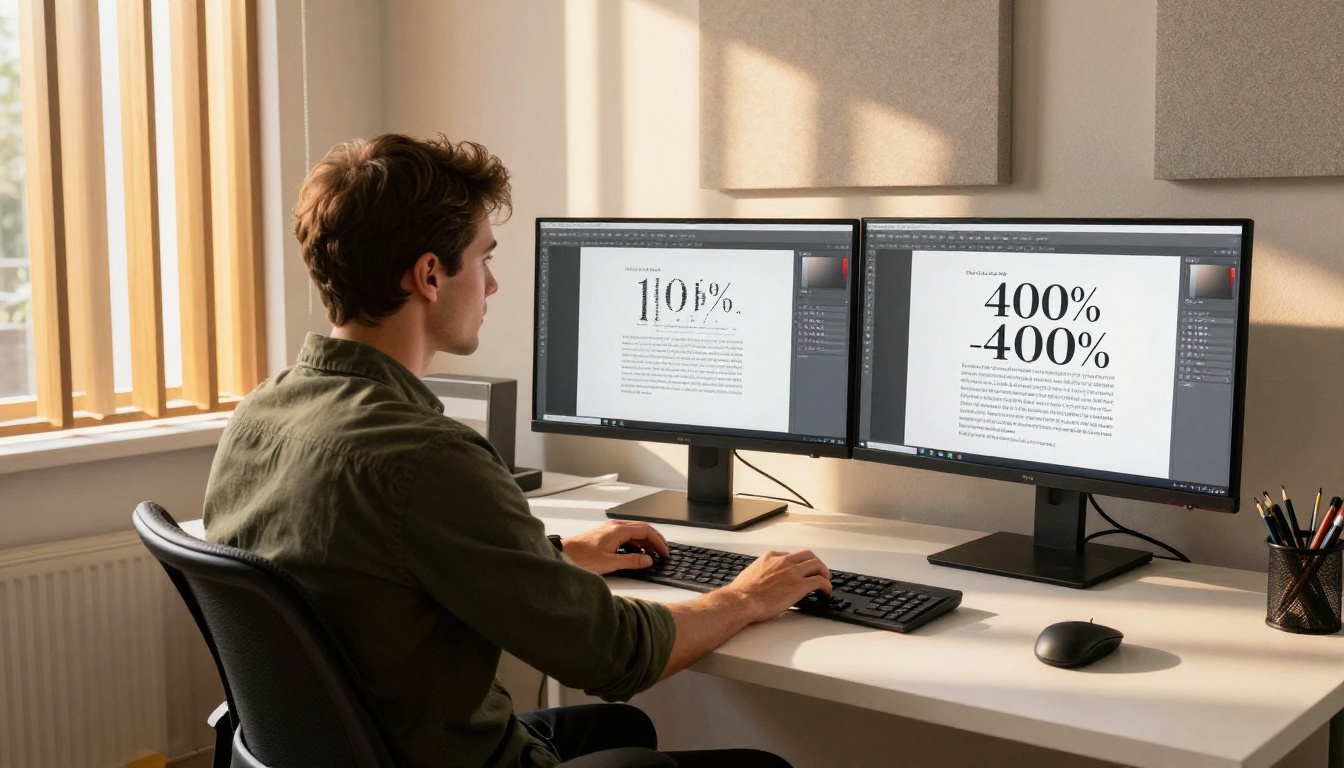
✅ Exporta siempre los PDF desde la aplicación de origen en lugar de escanear copias impresas. Así se conserva la capa de texto vectorial y se garantiza una nitidez infinita al hacer zoom.
Navegadores web y ajustes de zoom
Cuando haces zoom en una página web con Ctrl+Más (o Cmd+Más en Mac), el navegador hace dos cosas a la vez: escala el texto HTML/CSS real (que sigue nítido porque se vuelve a renderizar al nuevo tamaño) y escala las imágenes ráster de la página (que se desenfocan).
Si la página web usa texto incrustado en imágenes (una práctica habitual pero mala en logotipos, banners y gráficos promocionales), ese texto se desenfocará al hacer zoom en el navegador. El texto HTML real nunca se desenfoca.
Imágenes con texto superpuesto
Las gráficas para redes sociales, los banners de marketing y las diapositivas de presentación suelen incrustar el texto directamente en archivos de imagen. Cuando esas imágenes se guardan como JPEG o PNG y después se muestran en tamaños grandes en pantallas de alta resolución, el texto pierde nitidez. Cuanta más compresión tenga el JPEG, peor será el efecto.
Cómo corregir el texto borroso a cualquier escala
Usa formatos vectoriales siempre que puedas
La solución más fiable para el texto borroso al hacer zoom es dejar de usar formatos ráster para cualquier contenido con texto. Los archivos SVG para gráficos web, las capas de texto real en los PDF y el texto HTML/CSS en las páginas web se verán nítidos en cualquier nivel de zoom y en cualquier dispositivo.
| Escenario | Ráster (evitar) | Vector (usar en su lugar) |
|---|
| Logotipo con texto | PNG, JPEG | SVG |
| Documento con texto | PDF de imagen escaneada | PDF exportado desde la aplicación de origen |
| Banner web con texto | Imagen JPEG | Texto HTML/CSS sobre el fondo de imagen |
| Publicación digital | Páginas basadas en imágenes | PDF correcto con capa de texto |
| Diapositivas de presentación | Capturas de pantalla de texto | Texto nativo en PowerPoint/Keynote |
Ajustes de exportación que evitan el desenfoque
Cuando tengas que usar formatos ráster (para fotografías, degradados complejos o por motivos de compatibilidad), exportar con la mayor resolución que permita tu caso de uso te da más píxeles con los que trabajar antes de que el zoom provoque desenfoque.
Para impresión: 300 DPI como mínimo. Para pantallas: 144 DPI o más (2x para pantallas de alta densidad). Para imágenes web con texto: considera SVG o usa texto CSS independiente de la resolución.
💡 Para gráficas de redes sociales que contengan texto, usa una herramienta que exporte SVG o que renderice el texto con CSS. Si tienes que usar JPEG, exporta un 150 % más grande que el tamaño de visualización para mantener la nitidez en pantallas Retina.
Elección del tamaño y del grosor de la fuente
Las fuentes finas y ligeras (con trazos muy estrechos) sufren mucho más de desenfoque que las de grosor normal o negrita a baja resolución. Una fuente fina de 10 px en una pantalla de 96 PPI puede tener un trazo de literalmente 1 píxel de ancho, y cualquier imprecisión de renderizado se notará mucho.
Elegir grosores de fuente un poco más pesados en tamaños pequeños mejora notablemente la legibilidad en pantalla sin sacrificar la intención del diseño.
Por qué las publicaciones digitales necesitan texto vectorial
Si publicas catálogos, menús, folletos o cualquier documento de varias páginas en línea, el problema del texto borroso tiene consecuencias directas para tus lectores. La gente pellizca la pantalla para ampliar con frecuencia en dispositivos móviles al leer documentos digitales. Si el texto se desenfoca en cuanto lo amplían, la experiencia de lectura se rompe de inmediato.
La solución no depende solo del formato del archivo; depende de la plataforma que uses para publicar. Una plataforma que convierte tu PDF en una secuencia de imágenes JPEG (algo común en herramientas antiguas o más baratas) siempre se desenfocará al hacer zoom. Una plataforma que conserva la capa de texto vectorial y la sirve como contenido real y escalable se mantendrá nítida sin importar lo intensamente que el lector haga zoom.
Cómo Flipbooks AI mantiene el texto nítido
Aquí es exactamente donde Flipbooks AI se diferencia. En lugar de convertir las páginas de tu PDF en imágenes ráster (lo que introduciría desenfoque al hacer zoom de inmediato), Flipbooks AI procesa y renderiza tu documento de forma que conserva la nitidez del texto en cualquier nivel de zoom.
Crear un flipbook nítido: paso a paso
-
Crea tu cuenta: Visita flipbooksai.com/account y crea cuenta en menos de dos minutos.
-
Prepara tu PDF correctamente: Exporta tu documento como PDF desde la aplicación de origen (InDesign, Word, Publisher, Canva, etc.) en lugar de imprimirlo y escanearlo. Así se conserva la capa de texto vectorial que garantiza la nitidez.
-
Sube tu PDF: Arrastra y suelta tu archivo en el panel de Flipbooks AI. La plataforma lo procesa y crea tu flipbook interactivo automáticamente.
-
Personaliza la experiencia: Añade los colores, el logotipo y el fondo de tu marca. Flipbooks AI te permite incrustar videos y audio, aplicar efectos de paso de página y configurar un dominio propio, todo sin marcas de agua.
-
Comparte e incrusta: Copia el enlace directo o obtén el código para incrustar y colocar tu flipbook en tu sitio web. Los lectores pueden hacer zoom en cualquier página y el texto sigue nítido.
-
Haz seguimiento del rendimiento: Con el plan Professional, obtienes estadísticas completas que muestran quién leyó tu publicación, cuánto tiempo pasó en cada página y herramientas de captación de contactos para recoger los datos de los lectores.
Ya sea que estés publicando un catálogo de productos, un menú de restaurante o un folleto inmobiliario, la nitidez de tu texto influye directamente en lo profesional que se ve tu marca en cada dispositivo.

✅ Sube siempre un PDF vectorial bien exportado en lugar de un documento escaneado. Si solo tienes una versión escaneada, vuelve a crear el documento en su programa original y exporta una copia nueva antes de subirlo.
Planes de Flipbooks AI de un vistazo
| Función | Free | Standard | Professional |
|---|
| Número de flipbooks | 1 | Ilimitados | Ilimitados |
| Marca de agua | No | No | No |
| Marca propia | Limitada | Sí | Sí |
| Protección con contraseña | No | Sí | Sí |
| Estadísticas | No | No | Sí |
| Captación de contactos | No | No | Sí |
| Descargas sin conexión | No | No | Sí |
| Incrustar video y audio | No | Sí | Sí |
Todos los planes se benefician del mismo renderizado nítido de PDF que mantiene tu texto legible en cualquier nivel de zoom y en cualquier dispositivo. Puedes revisar lo que incluye cada nivel en la página de precios.
La conclusión sobre el texto borroso
El texto se ve borroso al hacer zoom porque las imágenes ráster guardan la información como píxeles fijos, y al escalar esos píxeles se necesita una interpolación que introduce suavidad. La solución en el origen es usar formatos vectoriales: texto real en los PDF, SVG para gráficos web y texto HTML/CSS en lugar de tipografía incrustada en imágenes. La solución en la capa de entrega es usar una plataforma que respete y conserve la información vectorial de tus documentos, en lugar de convertirlo todo en imágenes de píxeles.
Para cualquiera que publique contenido digital en línea, elegir la plataforma adecuada importa tanto como elegir el formato de archivo correcto. Un texto nítido y legible en cualquier nivel de zoom no es un lujo: es lo que esperan tus lectores y lo que merece tu marca.
¿Listo para publicar un flipbook que se mantenga nítido sin importar lo cerca que tus lectores hagan zoom? Empieza gratis y compruébalo por ti mismo. Explora todas las herramientas y plantillas disponibles para encontrar el formato adecuado para tu contenido, o compara los planes y precios para elegir las funciones que se ajustan a tu flujo de trabajo.