Dar zoom em um documento ou página da web e ver o texto ficar suave e borrado é uma experiência frustrante. Parece que algo está quebrado. Mas nada está quebrado. O que você vê é uma consequência previsível de como as imagens digitais armazenam informações visuais, e, quando você entende isso, pode escolher ferramentas e formatos que eliminam o problema por completo. Plataformas como o Flipbooks AI são feitas especificamente para lidar com isso, renderizando textos que continuam nítidos em qualquer nível de zoom. Mas, antes, vamos entender por que o borrão acontece.
O que de fato deixa o texto embaçado
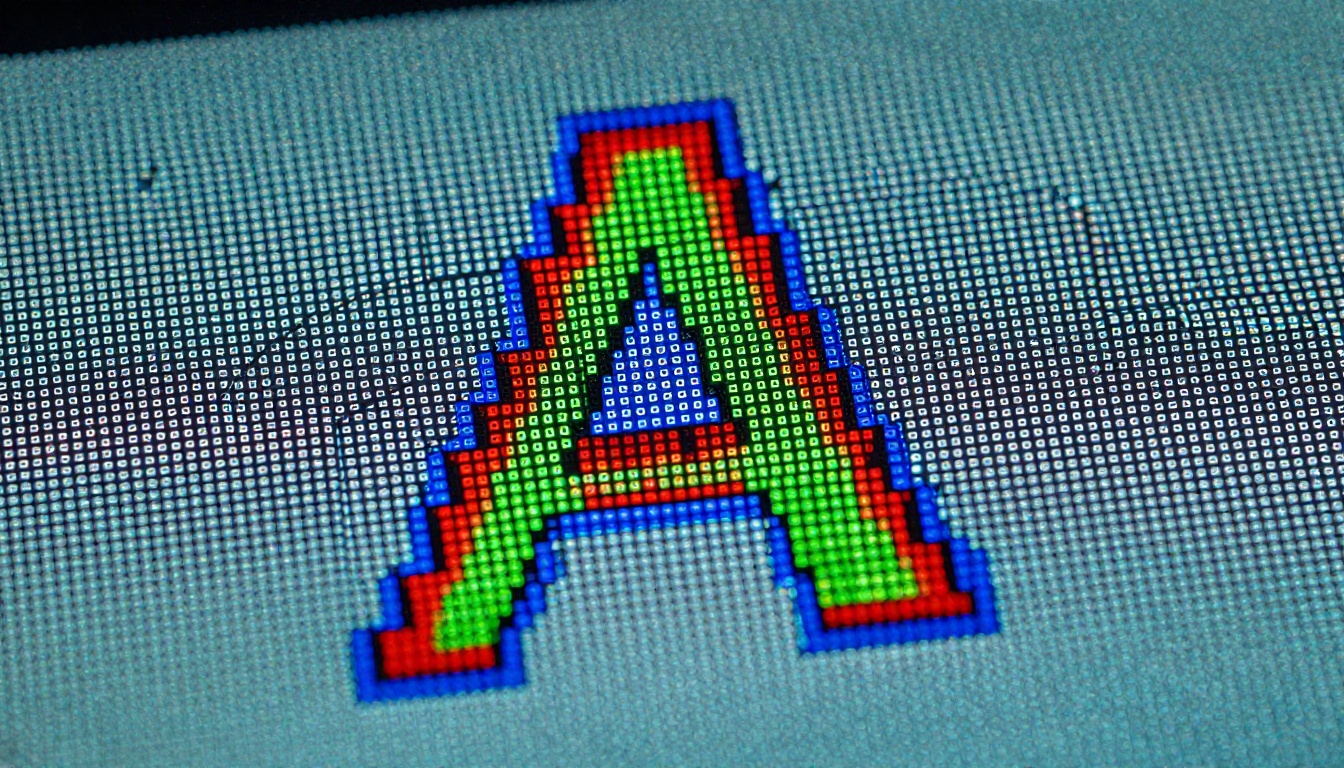
A resposta curta são os pixels. Toda tela digital é uma grade de pequenos pontos luminosos, e cada imagem ou trecho de texto precisa caber nessa estrutura. Quando o texto é armazenado como uma imagem raster (o mesmo formato de uma fotografia em JPEG ou PNG), ele fica preso a uma quantidade fixa de pixels em um tamanho específico. Se você ampliar além desse tamanho, estará esticando esses pixels, fazendo cada ponto crescer e as bordas das letras se misturarem umas com as outras.
Raster versus vetor: o problema de origem
Há duas maneiras fundamentais de armazenar informações visuais digitalmente:
| Formato | Método de armazenamento | Comportamento no zoom | Tipos de arquivo comuns |
|---|
| Raster | Grade de pixels com valores de cor fixos | Borra e pixeliza ao ser ampliado | JPEG, PNG, BMP, GIF |
| Vetor | Curvas matemáticas e coordenadas | Permanece perfeitamente nítido em qualquer tamanho | SVG, PDF (camada de texto), AI, EPS |
O texto em uma foto, em uma captura de tela ou em um documento digitalizado é raster. São apenas pixels. As letras não têm nenhum status especial; são iguais ao fundo ao redor. Quando você dá zoom, o software precisa adivinhar a cor de cada novo pixel (um processo chamado interpolação), e o resultado é aquele aspecto suave e borrado característico.
O texto vetorial é completamente diferente. Em vez de guardar a letra "A" como um conjunto de pixels, ele guarda a descrição matemática dessa forma: as curvas, os ângulos, as proporções. Quando você dá zoom, o computador recalcula a forma no novo tamanho e a desenha novamente com bordas nítidas. A letra está sempre perfeita porque nunca esteve presa a pixels.
Como os pixels criam o efeito borrado
Quando uma imagem é ampliada além de sua resolução nativa, o motor de renderização precisa criar pixels que não existem nos dados originais. Os sistemas operacionais modernos usam interpolação bilinear ou bicúbica para misturar as cores dos pixels vizinhos e criar uma transição mais suave. Isso é melhor do que a alternativa (uma pixelização dura, em blocos), mas introduz suavidade.
Pense assim: se a letra "E" original foi desenhada com um traço de 3 pixels de largura e você amplia em 300%, esse traço precisa ter 9 pixels. O original só tem 3 valores para trabalhar, então o software faz uma média deles ao longo de 9 pixels. O resultado parece suave, mas borrado.
⚠️ Salvar uma captura de tela de um texto e depois incorporar essa imagem em um documento é um dos motivos mais comuns para o texto ficar horrível no zoom. Sempre que possível, use texto editável.
Resolução de tela e DPI explicados
Além do formato do arquivo, a própria tela tem um papel importante na nitidez do texto.
Por que o seu monitor importa
Toda tela tem uma resolução nativa (o número total de pixels que ela pode exibir) e uma densidade de pixels (quantos pixels cabem em cada polegada, medida em PPI, pixels por polegada). Uma tela de 100 PPI é relativamente grosseira; você consegue ver pixels individuais à distância normal de visualização. Uma tela de 400 PPI é tão densa que os pixels individuais são invisíveis a olho nu à distância normal.
| Tipo de tela | PPI típico | Nitidez do texto | Dispositivos comuns |
|---|
| HD padrão | 96-120 PPI | Aceitável | Monitores antigos, celulares básicos |
| Full HD (1080p) | 140-200 PPI | Boa | Monitores intermediários, notebooks modernos |
| QHD / 2K | 200-250 PPI | Muito boa | Monitores premium, celulares de ponta |
| Retina / 4K | 250-500+ PPI | Excelente | MacBook Pro, iPhone, iPad Pro |
| Painéis OLED de celular | 400-500+ PPI | Quase perfeita | Samsung Galaxy, Google Pixel |
Quando você dá zoom em uma tela de PPI baixo, está ampliando pixels que já são grandes, o que deixa o borrão muito mais evidente. O mesmo texto em uma tela de 400 PPI mantém a nitidez por muito mais tempo, porque os pixels começam bem menores.
Telas Retina e densidade de pixels
O marketing da tela Retina da Apple chamou a atenção para uma distinção técnica real. Quando a densidade de pixels ultrapassa cerca de 300 PPI em uma distância de visualização típica, o olho humano não consegue mais distinguir pixels individuais. O texto nessas telas parece tão nítido quanto tinta no papel, em parte porque os pixels físicos são pequenos o bastante e em parte porque o sistema operacional renderiza o texto em escala de 2x ou 3x internamente para aproveitar essa densidade.
É por isso que a mesma página da web ou o mesmo documento pode parecer bem mais nítido em um iPhone atual do que em um celular Android básico, mesmo que ambos estejam rodando o mesmo aplicativo. A densidade de pixels faz um trabalho visível de verdade.
Renderização de fontes e antisserrilhado
Mesmo quando o texto é editável (não rasterizado em uma imagem), ele ainda pode parecer embaçado por causa de como o sistema operacional o renderiza na tela.
O que o antisserrilhado faz com o seu texto
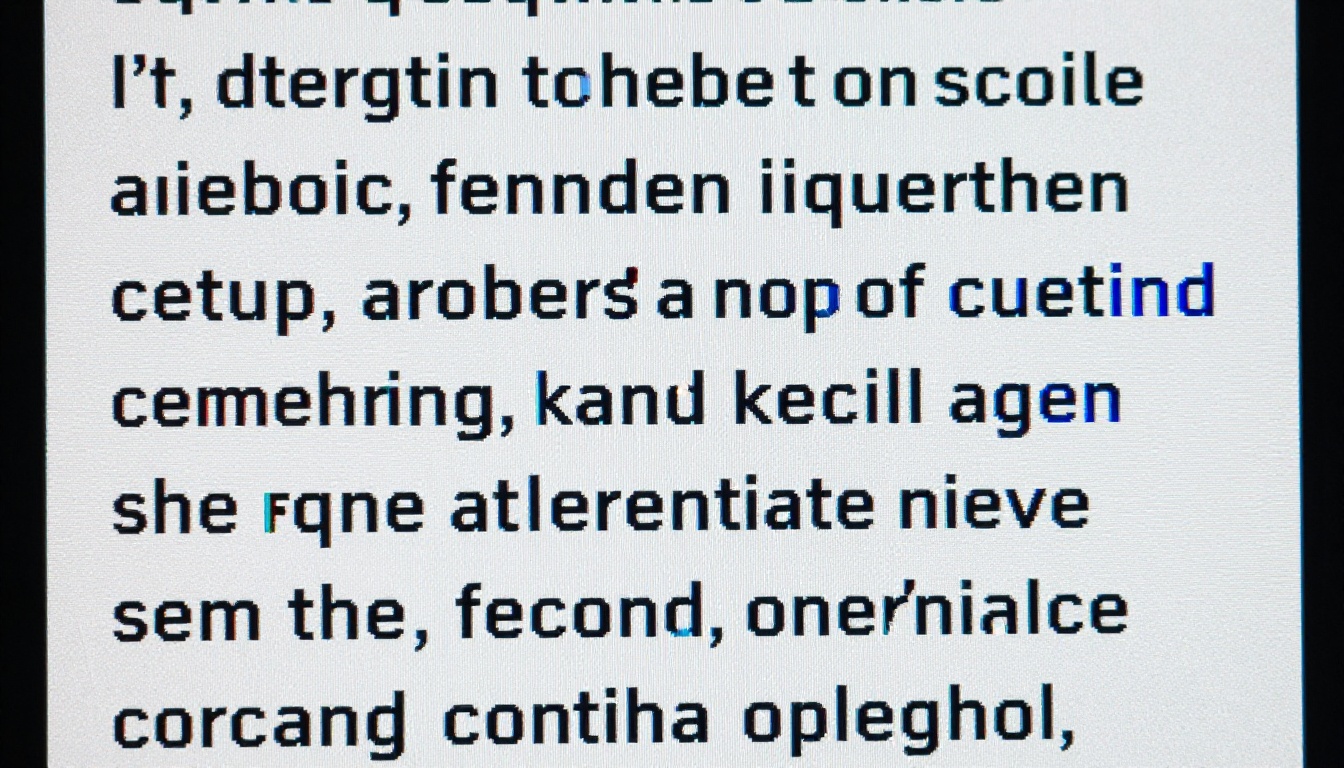
O antisserrilhado (antialiasing) é uma técnica que mistura as bordas do texto com a cor do fundo para criar a ilusão de curvas suaves em uma grade de pixels. Sem ele, o texto ficaria serrilhado e em blocos. Com ele, as bordas ficam suaves, mas levemente macias.
Existem diferentes níveis de antisserrilhado:
- Nenhum: Serrilhado, com bordas de pixel duras; parece nítido, mas irregular nas curvas
- Antisserrilhado em tons de cinza: Mistura as bordas com pixels cinza; suave, mas levemente borrado
- Renderização por subpixel (ClearType no Windows): Usa os subpixels vermelho, verde e azul individualmente como elementos separados para triplicar a resolução horizontal efetiva, deixando o texto mais definido e nítido
💡 No Windows, você pode otimizar a renderização do texto pesquisando "ClearType" nas configurações e executando o ajustador do ClearType. Leva dois minutos e pode deixar o texto visivelmente mais nítido em todos os aplicativos.
Quando o antisserrilhado piora as coisas
Em tamanhos de fonte muito pequenos (abaixo de 10-11 px em telas padrão), o antisserrilhado pode, na verdade, dificultar a leitura, porque o efeito de mistura domina muitos dos pixels disponíveis. Alguns designers e desenvolvedores desligam o antisserrilhado em tamanhos muito pequenos por esse motivo, aceitando o aspecto serrilhado em troca de melhor legibilidade.
Em tamanhos muito grandes (depois de um zoom considerável), o antisserrilhado deixa de importar, porque cada caractere ocupa pixels suficientes para desenhar sua forma com clareza. O aspecto borrado em níveis de zoom extremos depende apenas dos dados raster de origem, não da técnica de renderização.
Cenários comuns em que o texto fica borrado
PDFs e documentos digitais
Os PDFs podem ter conteúdo raster ou vetorial, dependendo de como foram criados. Um PDF exportado de um programa como InDesign ou Word contém texto vetorial editável que permanecerá nítido para sempre. Um PDF criado pela digitalização de um documento físico é uma imagem raster dentro de um contêiner PDF, e vai borrar exatamente como qualquer outra imagem raster quando ampliada.
Esta é uma das reclamações mais frequentes na publicação digital: alguém digitaliza um folheto ou relatório e depois se pergunta por que o texto fica horrível com zoom de 200%.
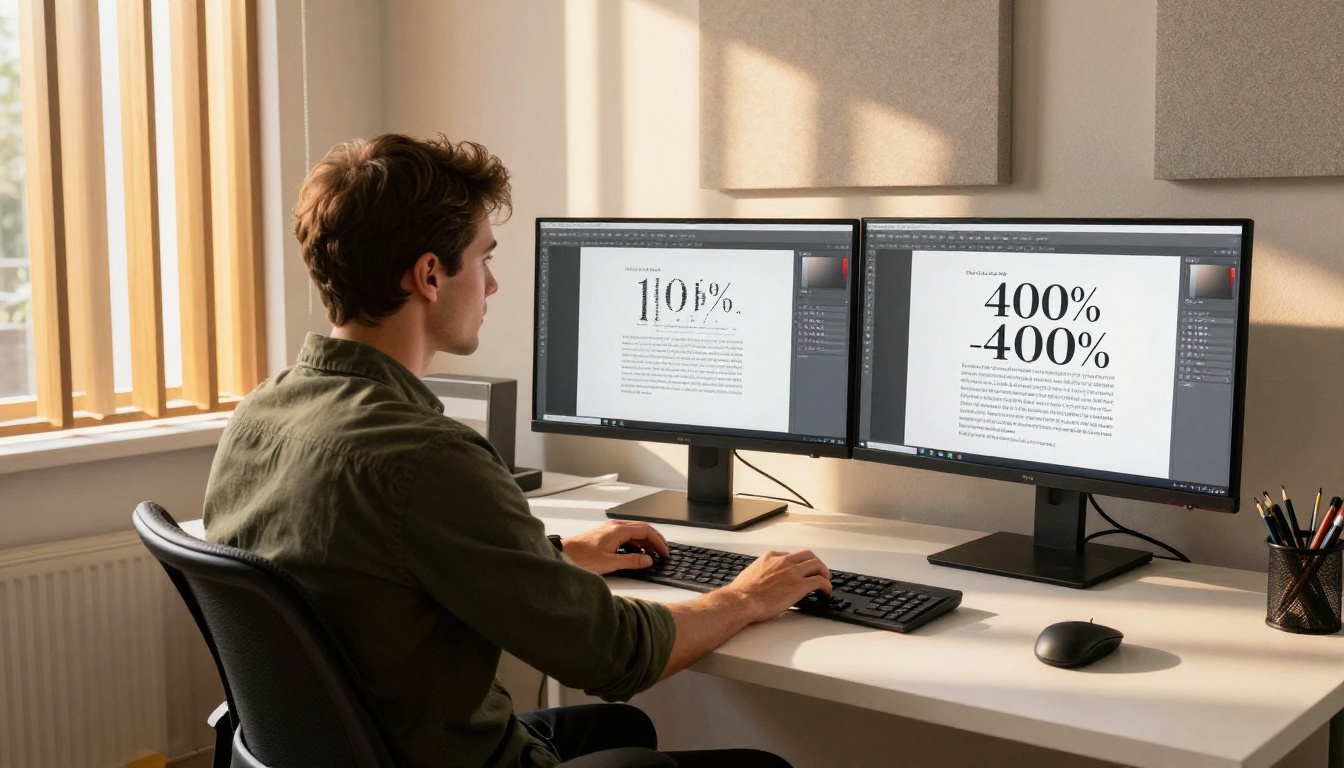
✅ Sempre exporte os PDFs a partir do aplicativo de origem, em vez de digitalizar cópias impressas. Isso preserva a camada de texto vetorial e garante nitidez infinita no zoom.
Navegadores e configurações de zoom
Quando você dá zoom em uma página da web com Ctrl + (ou Cmd + no Mac), o navegador faz duas coisas ao mesmo tempo: amplia o texto HTML/CSS editável (que continua nítido porque é renderizado de novo no novo tamanho) e amplia quaisquer imagens raster da página (que ficam borradas).
Se a página usar texto incorporado em imagens (uma prática comum, mas ruim, para logotipos, banners e gráficos promocionais), esse texto ficará borrado com o zoom do navegador. O texto HTML editável nunca fica.
Imagens com texto sobreposto
Gráficos para redes sociais, banners de marketing e slides de apresentação costumam incorporar texto diretamente em arquivos de imagem. Quando essas imagens são salvas como JPEG ou PNG e depois exibidas em tamanhos maiores em telas de alta resolução, o texto perde nitidez. Quanto mais compressão for aplicada ao JPEG, pior fica o efeito.
Como corrigir texto borrado em qualquer escala
Use formatos vetoriais sempre que possível
A correção mais confiável para texto borrado com zoom é parar de usar formatos raster em qualquer coisa que contenha texto. Arquivos SVG para gráficos da web, camadas de texto editáveis em PDFs e texto HTML/CSS em páginas da web ficarão nítidos em qualquer nível de zoom, em qualquer dispositivo.
| Cenário | Raster (evite) | Vetor (use no lugar) |
|---|
| Logotipo com texto | PNG, JPEG | SVG |
| Documento com texto | PDF de imagem digitalizada | PDF exportado do aplicativo de origem |
| Banner da web com texto | Imagem JPEG | Texto HTML/CSS sobre o fundo da imagem |
| Publicação digital | Páginas baseadas em imagem | PDF adequado, com camada de texto |
| Slides de apresentação | Capturas de tela de texto | Texto nativo no PowerPoint/Keynote |
Configurações de exportação que evitam o borrão
Quando você precisar usar formatos raster (para fotografias, gradientes complexos ou motivos de compatibilidade), exportar na maior resolução que seu caso de uso permite lhe dá mais pixels para trabalhar antes do zoom causar borrão.
Para impressão: no mínimo 300 DPI. Para telas: 144 DPI ou mais (2x para telas de alta densidade). Para imagens da web com texto: considere SVG ou use texto CSS independente de resolução.
💡 Para gráficos de redes sociais que contenham texto, use uma ferramenta que exporte em SVG ou que use renderização de texto baseada em CSS. Se precisar usar JPEG, exporte 150% maior que o tamanho de exibição para manter a nitidez em telas Retina.
Escolha de tamanho e peso da fonte
Fontes finas e leves (com traços muito estreitos) sofrem com o embaçamento muito mais do que os pesos regular ou negrito em baixa resolução. Uma fonte fina de 10 px em uma tela de 96 PPI pode ter um traço que mede literalmente 1 pixel de largura, o que torna qualquer imprecisão de renderização muito visível.
Escolher pesos de fonte um pouco mais grossos em tamanhos pequenos de exibição melhora muito a legibilidade na tela, sem sacrificar a intenção do design.
Por que publicações digitais precisam de texto vetorial
Se você publica catálogos, cardápios, folhetos ou qualquer documento de várias páginas online, o problema do texto borrado tem consequências diretas para seus leitores. As pessoas usam o gesto de pinça para dar zoom em dispositivos móveis o tempo todo ao ler documentos digitais. Se o texto borra no momento em que elas ampliam, a experiência de leitura se desfaz imediatamente.
A solução não é apenas uma questão de formato de arquivo; é uma questão da plataforma que você usa para entregar publicações digitais. Uma plataforma que transforma seu PDF em uma sequência de imagens JPEG (comum em ferramentas mais antigas ou baratas) sempre vai borrar com o zoom. Uma plataforma que preserva a camada de texto vetorial e a entrega como conteúdo ativo e escalável continuará nítida, não importa com que intensidade o leitor dê zoom.
Como o Flipbooks AI mantém o texto nítido
É exatamente aqui que o Flipbooks AI se diferencia. Em vez de converter as páginas do seu PDF em imagens raster (o que causaria borrão imediato no zoom), o Flipbooks AI processa e renderiza seu documento de um jeito que preserva a nitidez do texto em qualquer nível de zoom.
Criando um flipbook nítido: passo a passo
-
Crie sua conta: Acesse flipbooksai.com/account e crie sua conta em menos de dois minutos.
-
Prepare seu PDF corretamente: Exporte seu documento como PDF a partir do aplicativo de origem (InDesign, Word, Publisher, Canva etc.), em vez de imprimir e digitalizar. Isso preserva a camada de texto vetorial que garante a nitidez.
-
Envie seu PDF: Arraste e solte o arquivo no painel do Flipbooks AI. A plataforma processa o arquivo e cria seu flipbook interativo automaticamente.
-
Personalize a experiência: Adicione as cores, o logotipo e o fundo da sua marca. O Flipbooks AI permite incorporar vídeos e áudio, aplicar efeitos de virar página e definir um domínio próprio, tudo sem marca d’água.
-
Compartilhe e incorpore: Copie o link direto ou pegue o código de incorporação para colocar seu flipbook no seu site. Os leitores podem dar zoom em qualquer página, e o texto continua nítido como lâmina.
-
Acompanhe o desempenho: Com o plano Professional, você tem estatísticas completas mostrando quem leu sua publicação, quanto tempo passou em cada página e ferramentas de geração de contatos para captar as informações dos leitores.
Não importa se você publica um catálogo de produtos, um cardápio de restaurante ou um folheto de imóveis: a nitidez do seu texto afeta diretamente a aparência profissional da sua marca em qualquer dispositivo.

✅ Sempre envie um PDF vetorial exportado corretamente, e não um documento digitalizado. Se você só tiver uma versão digitalizada, recrie o documento no programa original e exporte de novo antes de enviar.
Planos do Flipbooks AI em resumo
| Funcionalidade | Free | Standard | Professional |
|---|
| Número de flipbooks | 1 | Ilimitado | Ilimitado |
| Marca d’água | Não | Não | Não |
| Personalização de marca | Limitada | Sim | Sim |
| Proteção por senha | Não | Sim | Sim |
| Estatísticas | Não | Não | Sim |
| Geração de contatos | Não | Não | Sim |
| Downloads offline | Não | Não | Sim |
| Incorporação de vídeo e áudio | Não | Sim | Sim |
Todos os planos se beneficiam da mesma renderização nítida de PDF, que mantém seu texto legível em qualquer nível de zoom, em qualquer dispositivo. Você pode conferir o que está incluído em cada nível na página de preços.
A conclusão sobre texto borrado
O texto fica borrado com zoom porque as imagens raster armazenam informações como pixels fixos, e ampliar esses pixels exige interpolação, que introduz suavidade excessiva. A correção na origem é usar formatos vetoriais: texto editável em PDFs, SVG para gráficos da web e texto HTML/CSS em vez de tipos incorporados em imagens. A correção na entrega é usar uma plataforma que respeite e preserve a informação vetorial dos seus documentos, em vez de converter tudo em imagens de pixels.
Para quem publica conteúdo digital online, escolher a plataforma certa importa tanto quanto escolher o formato de arquivo certo. Texto nítido e legível em qualquer nível de zoom não é luxo; é o que seus leitores esperam e o que sua marca merece.
Pronto para publicar um flipbook que continua nítido não importa o quanto seus leitores deem zoom? Comece grátis e veja a diferença por conta própria. Explore todas as ferramentas e modelos disponíveis para encontrar o formato certo para o seu conteúdo, ou compare os planos e preços para escolher os recursos que se encaixam no seu fluxo de trabalho.