Zoomer sur un document ou une page web et voir le texte devenir mou et flou est une expérience frustrante. On a l’impression que quelque chose est cassé. Pourtant, rien n’est cassé. Ce que vous voyez est la conséquence prévisible de la manière dont les images numériques stockent l’information visuelle. Une fois ce mécanisme compris, vous pouvez choisir des outils et des formats qui éliminent entièrement le problème. Des plateformes comme Flipbooks AI sont conçues précisément pour cela : elles affichent un texte qui reste net à tous les niveaux de zoom. Mais d’abord, voyons pourquoi le flou apparaît.
Ce qui rend le texte flou
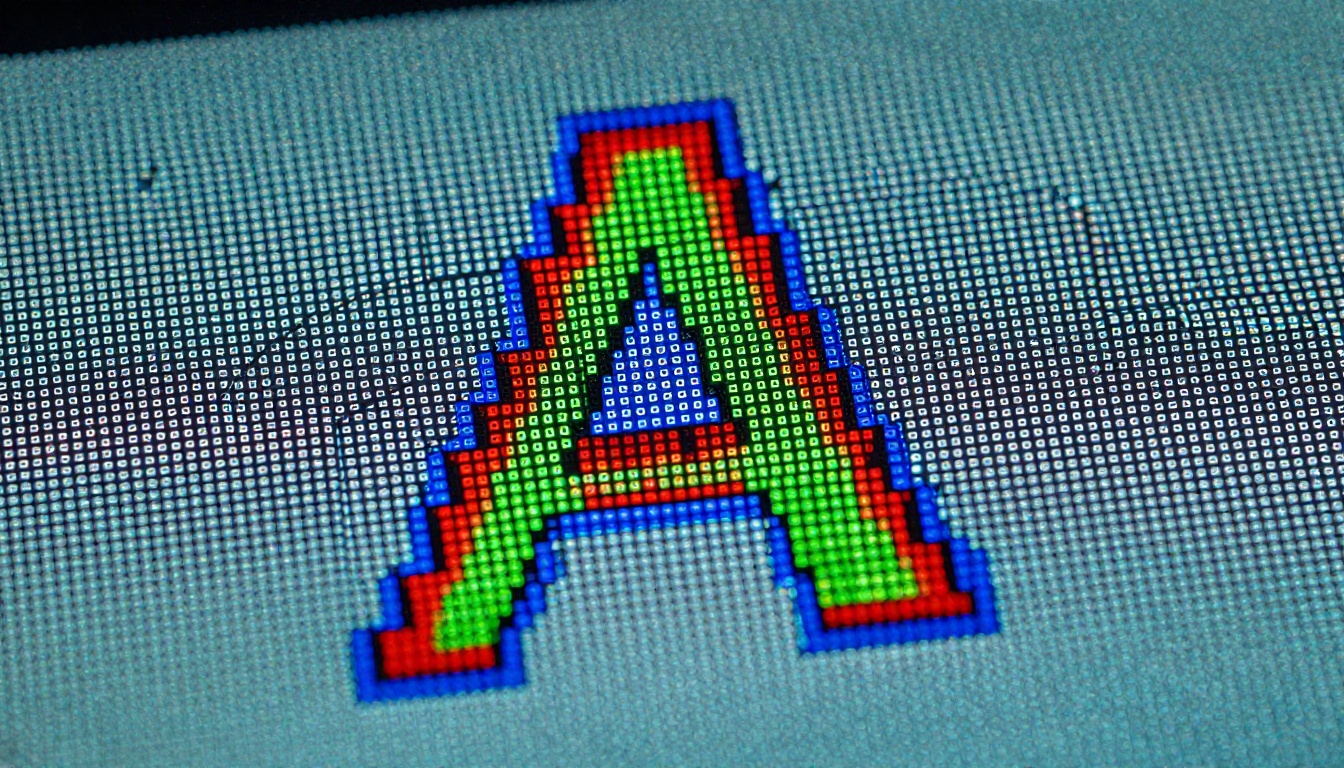
La réponse courte tient en un mot : les pixels. Chaque écran numérique est une grille de minuscules points lumineux, et chaque image ou morceau de texte affiché doit tenir dans cette structure. Quand le texte est stocké sous forme d’image matricielle (le même format qu’une photo JPEG ou PNG), il est figé à un nombre précis de pixels pour une taille donnée. Si vous zoomez au-delà de cette taille, vous étirez ces pixels : chaque point grossit et les contours des lettres se mélangent.
Raster ou vectoriel : la cause profonde
Il existe deux façons fondamentales de stocker l’information visuelle en numérique :
| Format | Méthode de stockage | Comportement au zoom | Types de fichiers courants |
|---|
| Raster | Grille de pixels aux valeurs de couleur fixes | Se floute et se pixelise à l’agrandissement | JPEG, PNG, BMP, GIF |
| Vectoriel | Courbes et coordonnées mathématiques | Reste parfaitement net à toute taille | SVG, PDF (couche de texte), AI, EPS |
Le texte d’une photo, d’une capture d’écran ou d’un document scanné est matriciel. Ce ne sont que des pixels. Les lettres n’ont aucun statut particulier : elles sont traitées comme le fond qui les entoure. Quand vous zoomez, le logiciel doit deviner la couleur de chaque nouveau pixel (un procédé appelé interpolation), et le résultat est ce rendu doux et flou caractéristique.
Le texte vectoriel fonctionne tout autrement. Au lieu de stocker la lettre « A » sous forme de pixels, il en enregistre la description mathématique : les courbes, les angles, les proportions. Quand vous zoomez, l’ordinateur recalcule la forme à la nouvelle taille et la redessine avec des contours nets. La lettre reste parfaite parce qu’elle n’a jamais été figée en pixels.
Comment les pixels créent l’effet flou
Quand une image est agrandie au-delà de sa résolution native, le moteur de rendu doit remplir des pixels qui n’existent pas dans les données d’origine. Les systèmes d’exploitation modernes utilisent l’interpolation bilinéaire ou bicubique pour mélanger les couleurs des pixels voisins et créer une transition plus douce. C’est mieux que la solution de rechange (une pixelisation dure et en blocs), mais cela introduit du flou.
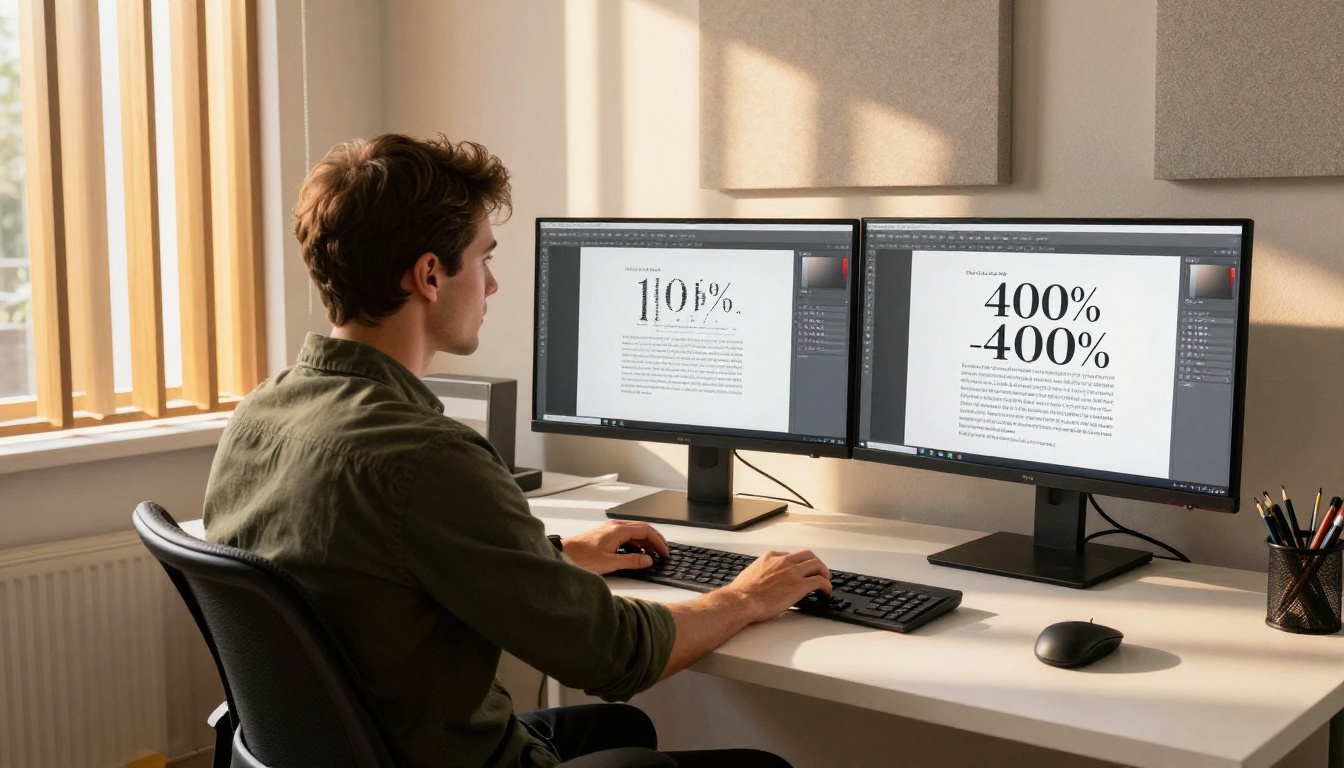
Imaginez que la lettre « E » d’origine ait été tracée avec un trait de 3 pixels de large et que vous zoomiez à 300 %. Ce trait doit alors faire 9 pixels de large. L’original ne contient que 3 valeurs à partir desquelles travailler, donc le logiciel en fait la moyenne sur 9 pixels. Le résultat paraît lisse, mais flou.
⚠️ Enregistrer une capture d’écran de texte puis intégrer cette image dans un document est l’une des raisons les plus fréquentes pour lesquelles le texte est illisible au zoom. Utilisez toujours du texte sélectionnable chaque fois que c’est possible.
Résolution d’écran et DPI expliqués
Au-delà du format de fichier, l’écran lui-même joue un rôle majeur dans la netteté du texte.
Pourquoi votre écran compte
Chaque écran a une résolution native (le nombre total de pixels qu’il peut afficher) et une densité de pixels (le nombre de pixels contenus dans chaque pouce, mesuré en PPI, pixels par pouce). Un écran de 100 PPI est relativement grossier : à distance normale, on distingue les pixels individuels. Un écran de 400 PPI est si dense que les pixels sont invisibles à l’œil nu à distance normale.
| Type d’écran | PPI typique | Netteté du texte | Appareils courants |
|---|
| HD standard | 96-120 PPI | Acceptable | Anciens moniteurs, téléphones d’entrée de gamme |
| Full HD (1080p) | 140-200 PPI | Bonne | Moniteurs milieu de gamme, ordinateurs portables récents |
| QHD / 2K | 200-250 PPI | Très bonne | Moniteurs haut de gamme, téléphones phares |
| Retina / 4K | 250-500+ PPI | Excellente | MacBook Pro, iPhone, iPad Pro |
| Écrans OLED de téléphones | 400-500+ PPI | Quasi parfaite | Samsung Galaxy, Google Pixel |
Quand vous zoomez sur un écran à faible PPI, vous agrandissez des pixels déjà gros, ce qui rend le flou bien plus visible. Le même texte sur un écran de 400 PPI conserve sa netteté beaucoup plus longtemps, car les pixels de départ sont bien plus petits.
Écrans Retina et densité de pixels
Le discours marketing autour de l’écran Retina d’Apple a mis en lumière une distinction technique réelle. Lorsque la densité de pixels dépasse environ 300 PPI à une distance de visionnage habituelle, l’œil humain ne peut plus distinguer les pixels individuels. Sur ces écrans, le texte paraît aussi net que de l’encre sur du papier : en partie parce que les pixels physiques sont assez petits, et en partie parce que le système d’exploitation effectue le rendu du texte à une échelle de 2x ou 3x pour tirer parti de cette densité.
C’est pourquoi une même page web ou un même document peut paraître nettement plus net sur un iPhone récent que sur un téléphone Android d’entrée de gamme, même si les deux exécutent la même application. La densité de pixels fait un travail visible et réel.
Rendu des polices et anticrénelage
Même lorsque le texte est sélectionnable (et non converti en image), il peut paraître flou selon la manière dont le système d’exploitation l’affiche à l’écran.
Ce que fait l’anticrénelage à votre texte
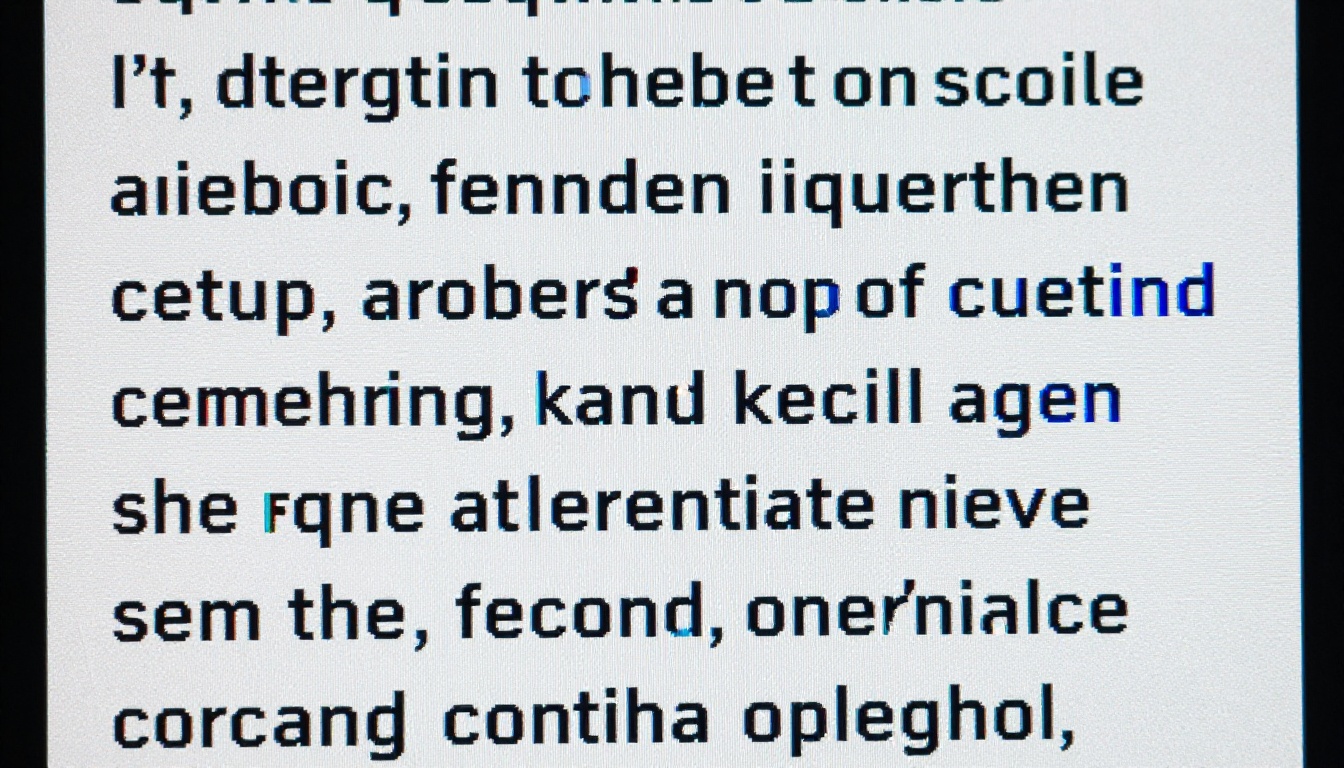
L’anticrénelage (anti-aliasing) est une technique qui mélange les bords du texte avec la couleur du fond pour créer l’illusion de courbes lisses sur une grille de pixels. Sans lui, le texte paraîtrait dentelé et en blocs. Avec lui, les bords paraissent lisses, mais légèrement adoucis.
Il existe différents niveaux d’anticrénelage :
- Aucun : contours matriciels durs ; net, mais dentelé sur les courbes
- Anticrénelage en niveaux de gris : mélange les bords avec des pixels gris ; lisse, mais légèrement flou
- Rendu sous-pixel (ClearType sous Windows) : utilise les sous-pixels rouge, vert et bleu comme éléments distincts pour tripler la résolution horizontale effective, ce qui donne un texte plus net et plus précis
💡 Sous Windows, vous pouvez optimiser le rendu du texte en recherchant « ClearType text » dans vos paramètres, puis en lançant l’outil de réglage ClearType. Cela prend deux minutes et peut nettement affiner le texte dans toutes les applications.
Quand l’anticrénelage aggrave les choses
À des tailles de police très petites (en dessous de 10-11 px sur les écrans standard), l’anticrénelage peut en fait rendre le texte plus difficile à lire, car l’effet de mélange occupe une trop grande partie des pixels disponibles. Certains concepteurs et développeurs désactivent l’anticrénelage pour les très petites tailles, en acceptant l’aspect dentelé en échange d’une meilleure lisibilité.
À de très grandes tailles (après un zoom important), l’anticrénelage n’a plus d’importance, car chaque caractère occupe assez de pixels pour que sa forme soit rendue clairement. Le flou à des niveaux de zoom extrêmes tient uniquement aux données matricielles source, et non à la technique de rendu.
Scénarios courants où le texte devient flou
PDF et documents numériques
Un PDF peut contenir du contenu matriciel ou vectoriel, selon la manière dont il a été créé. Un PDF exporté depuis un logiciel comme InDesign ou Word contient du texte vectoriel sélectionnable qui restera net indéfiniment. Un PDF créé par numérisation d’un document papier est une image matricielle enveloppée dans un conteneur PDF, et il se floutera exactement comme n’importe quelle image matricielle lorsqu’on zoome.
C’est l’une des plaintes les plus fréquentes dans l’édition numérique : quelqu’un scanne une brochure ou un rapport, puis se demande pourquoi le texte est illisible à 200 % de zoom.
✅ Exportez toujours vos PDF depuis l’application source plutôt que de scanner des copies imprimées. Cela préserve la couche de texte vectoriel et garantit une netteté à zoom infini.
Navigateurs web et paramètres de zoom
Quand vous zoomez sur une page web avec Ctrl+Plus (ou Cmd+Plus sur Mac), le navigateur fait deux choses à la fois : il met à l’échelle le texte HTML/CSS sélectionnable (qui reste net, car il est recalculé à la nouvelle taille) et il met à l’échelle les images matricielles de la page (qui se floutent).
Si la page web utilise du texte intégré à des images (une pratique courante mais mauvaise pour les logos, bannières et visuels promotionnels), ce texte se floutera lors du zoom du navigateur. Le texte HTML, lui, ne se floutera jamais.
Images avec superpositions de texte
Les visuels pour les réseaux sociaux, les bannières marketing et les diapositives de présentation intègrent souvent du texte directement dans des fichiers image. Quand ces images sont enregistrées en JPEG ou PNG, puis affichées en grand sur des écrans haute résolution, le texte perd en netteté. Plus la compression appliquée au JPEG est forte, plus l’effet est marqué.
Utiliser des formats vectoriels quand c’est possible
La solution la plus fiable contre le texte flou au zoom consiste à cesser d’utiliser des formats matriciels pour tout ce qui contient du texte. Les fichiers SVG pour les visuels web, les couches de texte vectorielles dans les PDF et le texte HTML/CSS sur les pages web resteront nets à tout niveau de zoom, sur n’importe quel appareil.
| Scénario | Matriciel (à éviter) | Vectoriel (à utiliser) |
|---|
| Logo avec texte | PNG, JPEG | SVG |
| Document avec texte | PDF issu d’un scan | PDF exporté depuis l’application source |
| Bannière web avec texte | Image JPEG | Texte HTML/CSS par-dessus l’image de fond |
| Publication numérique | Pages sous forme d’images | PDF correct avec couche de texte |
| Diapositives de présentation | Captures d’écran de texte | Texte natif dans PowerPoint/Keynote |
Réglages d’export qui évitent le flou
Quand vous devez utiliser des formats matriciels (pour des photographies, des dégradés complexes ou des raisons de compatibilité), exporter à la résolution la plus élevée que votre usage permet vous donne plus de pixels à exploiter avant que le zoom ne provoque du flou.
Pour l’impression : 300 DPI minimum. Pour les écrans : 144 DPI ou plus (2x pour les écrans à haute densité). Pour les images web contenant du texte, privilégiez le SVG ou utilisez plutôt du texte CSS indépendant de la résolution.
💡 Pour les visuels de réseaux sociaux qui contiennent du texte, utilisez un outil qui exporte en SVG ou qui affiche le texte avec du CSS. Si vous devez utiliser du JPEG, exportez à 150 % de la taille d’affichage pour conserver la netteté sur les écrans Retina.
Choix de la taille et de la graisse de police
Les polices fines et légères (aux traits très étroits) souffrent bien plus du flou que les graisses normales ou grasses à basse résolution. Une police fine de 10 px sur un écran de 96 PPI peut avoir un trait qui ne fait littéralement qu’1 pixel de large, ce qui rend la moindre imprécision de rendu très visible.
Choisir une graisse un peu plus forte pour les petites tailles d’affichage améliore nettement la lisibilité à l’écran, sans trahir l’intention du design.
Pourquoi les publications numériques ont besoin d’un texte vectoriel
Si vous publiez en ligne des catalogues, des cartes de restaurant, des brochures ou tout document de plusieurs pages, le problème du texte flou a des conséquences directes pour vos lecteurs. Les gens pincent l’écran pour zoomer sur les appareils mobiles lorsqu’ils lisent des documents numériques. Si votre texte se floute dès qu’ils zooment, l’expérience de lecture s’effondre immédiatement.
La solution ne dépend pas seulement du format de fichier ; elle dépend aussi de la plateforme que vous utilisez pour diffuser vos publications numériques. Une plateforme qui transforme votre PDF en une suite d’images JPEG (fréquent dans les outils plus anciens ou moins chers) se floutera toujours au zoom. Une plateforme qui conserve la couche de texte vectoriel et la diffuse sous forme de contenu dynamique et redimensionnable restera nette, quelle que soit la vigueur avec laquelle le lecteur zoome.
C’est précisément là que Flipbooks AI se distingue. Plutôt que de convertir les pages de votre PDF en images matricielles (ce qui introduirait immédiatement du flou au zoom), Flipbooks AI traite et affiche votre document d’une façon qui préserve la netteté du texte à tous les niveaux de zoom.
Créer un flipbook net : étape par étape
-
Créez votre compte : rendez-vous sur flipbooksai.com/account et créez un compte en moins de deux minutes.
-
Préparez correctement votre PDF : exportez votre document en PDF depuis son application d’origine (InDesign, Word, Publisher, Canva, etc.) plutôt que de l’imprimer puis de le scanner. Cela préserve la couche de texte vectoriel qui garantit la netteté.
-
Importez votre PDF : glissez-déposez votre fichier dans le tableau de bord de Flipbooks AI. La plateforme le traite et crée automatiquement votre flipbook interactif.
-
Personnalisez l’expérience : ajoutez les couleurs, le logo et l’arrière-plan de votre marque. Flipbooks AI vous permet d’intégrer des vidéos et de l’audio, d’appliquer des effets de feuilletage et de définir un domaine personnalisé, le tout sans filigrane.
-
Partagez et intégrez : copiez le lien direct ou récupérez le code d’intégration pour placer votre flipbook sur votre site web. Les lecteurs peuvent zoomer sur n’importe quelle page, et le texte reste d’une netteté parfaite.
-
Suivez vos performances : avec l’offre Professional, vous obtenez des statistiques complètes indiquant qui a lu votre publication, combien de temps ils ont passé sur chaque page, ainsi que des outils de génération de prospects pour recueillir les informations des lecteurs.
Que vous publiez un catalogue de produits, une carte de restaurant ou une brochure immobilière, la netteté de votre texte influence directement l’image professionnelle de votre marque, sur tous les appareils.

✅ Importez toujours un PDF vectoriel correctement exporté plutôt qu’un document scanné. Si vous n’avez qu’une version scannée, recréez le document dans son logiciel d’origine et exportez-le à nouveau avant l’import.
Les offres de Flipbooks AI en un coup d’œil
| Fonctionnalité | Free | Standard | Professional |
|---|
| Nombre de flipbooks | 1 | Illimité | Illimité |
| Filigrane | Non | Non | Non |
| Personnalisation de la marque | Limitée | Oui | Oui |
| Protection par mot de passe | Non | Oui | Oui |
| Statistiques | Non | Non | Oui |
| Génération de prospects | Non | Non | Oui |
| Téléchargements hors ligne | Non | Non | Oui |
| Intégration de vidéo et audio | Non | Oui | Oui |
Toutes les offres bénéficient du même rendu PDF net, qui garde votre texte lisible à tout niveau de zoom, sur n’importe quel appareil. Vous pouvez consulter ce qui est inclus dans chaque niveau sur la page des tarifs.
En bref sur le texte flou
Le texte paraît flou quand vous zoomez parce que les images matricielles stockent l’information sous forme de pixels fixes, et que l’agrandissement de ces pixels exige une interpolation qui introduit du flou. La solution à la source consiste à utiliser des formats vectoriels : texte sélectionnable dans les PDF, SVG pour les visuels web, texte HTML/CSS plutôt que caractères intégrés à une image. La solution au niveau de la diffusion consiste à utiliser une plateforme qui respecte et préserve l’information vectorielle de vos documents, au lieu de tout convertir en images de pixels.
Pour toute personne qui publie du contenu numérique en ligne, choisir la bonne plateforme compte autant que choisir le bon format de fichier. Un texte net et lisible à tous les niveaux de zoom n’est pas un luxe : c’est ce que vos lecteurs attendent et ce que mérite votre marque.
Prêt à publier un flipbook qui reste net, quel que soit le niveau de zoom de vos lecteurs ? Commencez gratuitement et constatez la différence par vous-même. Parcourez tous les outils et modèles disponibles pour trouver le format adapté à votre contenu, ou comparez les offres tarifaires pour choisir les fonctionnalités adaptées à votre façon de travailler.