Ingrandire un documento o una pagina web e vedere il testo farsi morbido e sfocato è un’esperienza frustrante. Sembra che qualcosa si sia rotto. In realtà non si è rotto nulla. Quello che vedi è una conseguenza prevedibile di come le immagini digitali memorizzano le informazioni visive e, una volta capito il meccanismo, puoi scegliere strumenti e formati che eliminano del tutto il problema. Piattaforme come Flipbooks AI sono progettate proprio per gestirlo, mostrando un testo che resta nitido a ogni livello di zoom. Ma prima vediamo perché si forma la sfocatura.
Cosa rende davvero sfocato il testo
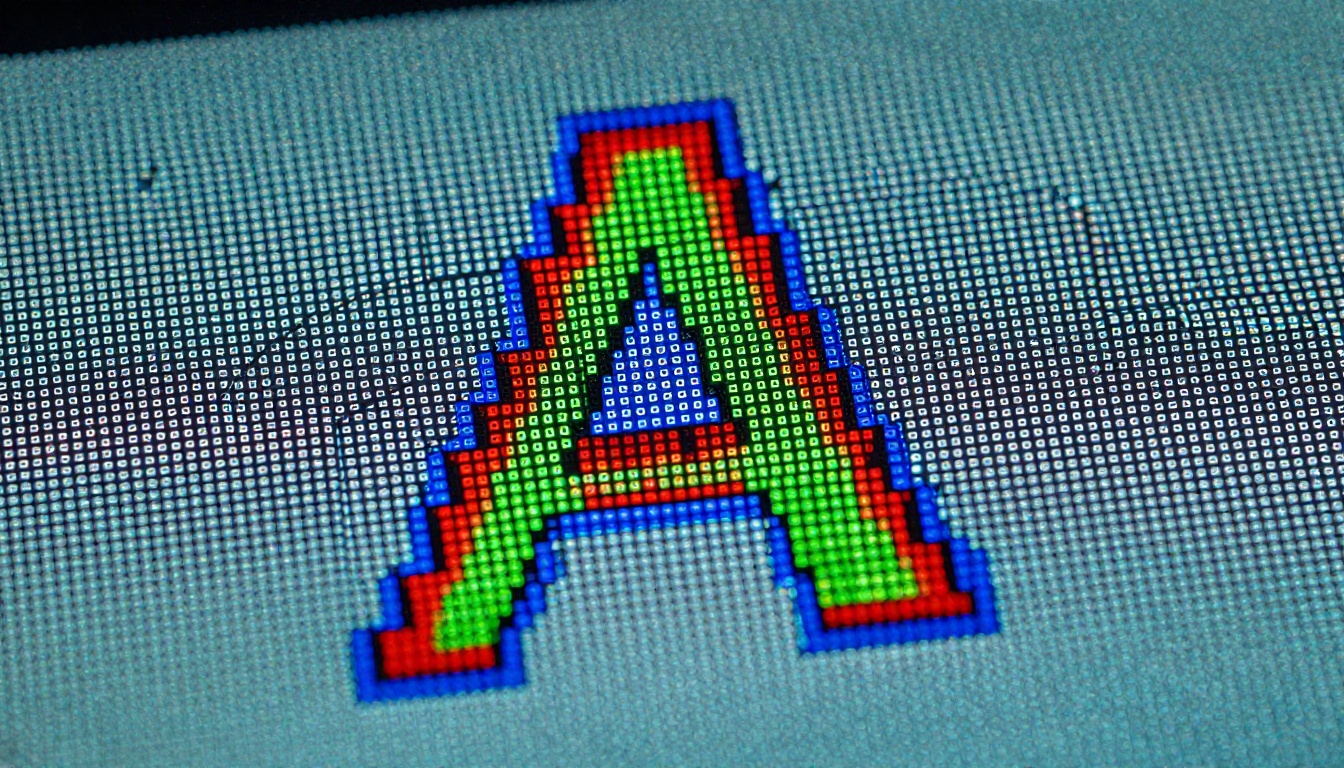
La risposta breve sono i pixel. Ogni schermo digitale è una griglia di minuscoli punti luminosi, e ogni immagine o testo su quella griglia deve adattarsi a questa struttura. Quando il testo è memorizzato come immagine raster (lo stesso formato di una fotografia JPEG o PNG), viene bloccato su un numero fisso di pixel a una dimensione specifica. Se ingrandisci oltre quella dimensione, stai allungando quei pixel: ogni punto diventa più grande e i contorni delle lettere si confondono tra loro.
Raster e vettoriale: il problema di fondo
Esistono due modi fondamentali per memorizzare le informazioni visive in digitale:
| Formato | Metodo di memorizzazione | Comportamento con lo zoom | Tipi di file comuni |
|---|
| Raster | Griglia di pixel con valori di colore fissi | Si sfoca e si pixela quando viene ingrandito | JPEG, PNG, BMP, GIF |
| Vettoriale | Curve matematiche e coordinate | Resta perfettamente nitido a ogni dimensione | SVG, PDF (livello di testo), AI, EPS |
Il testo in una foto, in uno screenshot o in un documento scansionato è raster. Sono solo pixel. Le lettere non hanno nulla di speciale: sono uguali allo sfondo che le circonda. Quando ingrandisci, il software deve indovinare il colore di ogni nuovo pixel (un processo chiamato interpolazione), e il risultato è quell’aspetto morbido e sfocato che riconosci.
Il testo vettoriale è tutta un’altra cosa. Invece di memorizzare la lettera "A" come un insieme di pixel, memorizza la descrizione matematica di quella forma: le curve, gli angoli, le proporzioni. Quando ingrandisci, il computer ricalcola la forma alla nuova dimensione e la ridisegna con contorni netti. La lettera è sempre perfetta perché non è mai stata bloccata sui pixel.
Come i pixel creano l’effetto sfocato
Quando un’immagine viene ingrandita oltre la sua risoluzione nativa, il motore di rendering deve creare pixel che nei dati originali non esistono. I sistemi operativi moderni usano l’interpolazione bilineare o bicubica per mescolare i colori dei pixel vicini e ottenere un passaggio più morbido. È meglio dell’alternativa (una pixelatura netta e a blocchi), ma introduce una certa morbidezza.
Immagina così: se la lettera originale "E" era disegnata con un tratto largo 3 pixel e la ingrandisci del 300%, quel tratto deve diventare largo 9 pixel. L’originale ha solo 3 valori su cui lavorare, quindi il software ne fa una media distribuita su 9 pixel. Il risultato sembra liscio, ma sfocato.
⚠️ Salvare lo screenshot di un testo e poi incorporare quell’immagine in un documento è uno dei motivi più comuni per cui il testo appare pessimo con lo zoom. Usa sempre il testo vivo, ogni volta che puoi.
Risoluzione dello schermo e DPI spiegati
Oltre al formato del file, lo schermo stesso ha un ruolo importante nella nitidezza del testo.
Perché lo schermo conta
Ogni schermo ha una risoluzione nativa (il numero totale di pixel che può mostrare) e una densità di pixel (quanti pixel entrano in ogni pollice, misurata in PPI, pixel per pollice). Uno schermo a 100 PPI è relativamente grossolano: a una distanza di visione normale si vedono i singoli pixel. Uno schermo a 400 PPI è così denso che, a distanza normale, i singoli pixel sono invisibili a occhio nudo.
| Tipo di schermo | PPI tipici | Nitidezza del testo | Dispositivi comuni |
|---|
| HD standard | 96-120 PPI | Accettabile | Monitor datati, telefoni economici |
| Full HD (1080p) | 140-200 PPI | Buona | Monitor di fascia media, laptop moderni |
| QHD / 2K | 200-250 PPI | Molto buona | Monitor di fascia alta, telefoni di fascia alta |
| Retina / 4K | 250-500+ PPI | Eccellente | MacBook Pro, iPhone, iPad Pro |
| Pannelli OLED per telefoni | 400-500+ PPI | Quasi perfetta | Samsung Galaxy, Google Pixel |
Quando ingrandisci su uno schermo a basso PPI, stai ingrandendo pixel già grandi, e la sfocatura diventa molto più evidente. Lo stesso testo su uno schermo a 400 PPI mantiene la nitidezza molto più a lungo, perché i pixel partono da dimensioni molto più piccole.
Schermi Retina e densità di pixel
Il marketing dei display Retina di Apple ha messo in evidenza una distinzione tecnica reale. Quando la densità supera circa i 300 PPI a una distanza di visione tipica, l’occhio umano non riesce più a distinguere i singoli pixel. Il testo su questi schermi sembra nitido come l’inchiostro sulla carta, in parte perché i pixel fisici sono abbastanza piccoli e in parte perché il sistema operativo esegue il rendering del testo a scala 2x o 3x internamente, per sfruttare quella densità.
Per questo la stessa pagina web o lo stesso documento può apparire sensibilmente più nitido su un iPhone recente che su un telefono Android economico, anche se entrambi usano la stessa app. La densità di pixel fa un lavoro reale e visibile.
Rendering dei font e anti-aliasing
Anche quando il testo è vivo (non trasformato in immagine raster), può risultare sfocato a causa del modo in cui il sistema operativo lo disegna sullo schermo.
Cosa fa l’anti-aliasing al tuo testo
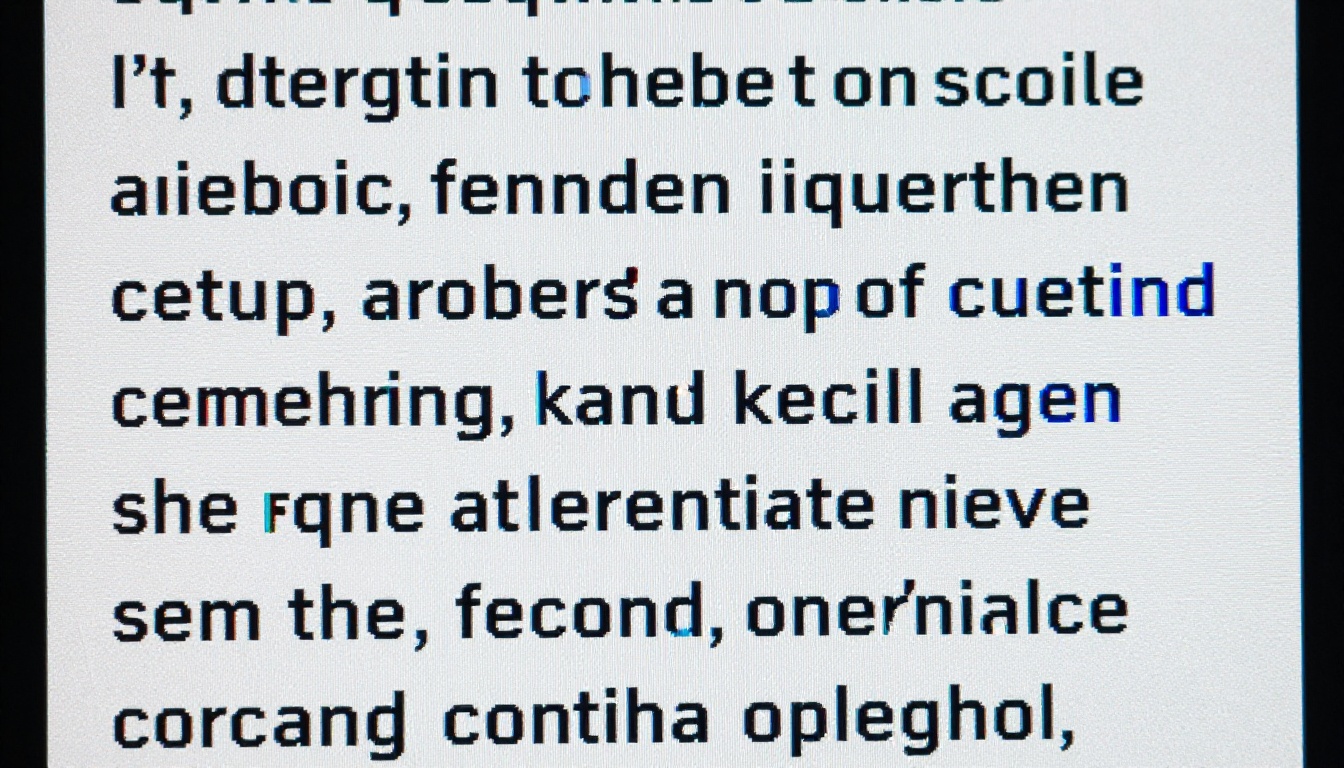
L’anti-aliasing è una tecnica che fonde i bordi del testo con il colore dello sfondo, per creare l’illusione di curve morbide su una griglia di pixel. Senza, il testo sembrerebbe frastagliato e a blocchi. Con l’anti-aliasing, i bordi appaiono lisci ma leggermente morbidi.
Esistono diversi livelli di anti-aliasing:
- Nessuno: bordi di pixel netti e duri; sembra nitido ma frastagliato sulle curve
- Anti-aliasing in scala di grigi: sfuma i bordi con pixel grigi; liscio ma leggermente sfocato
- Rendering subpixel (ClearType su Windows): usa i singoli subpixel rossi, verdi e blu come elementi separati per triplicare la risoluzione orizzontale effettiva, ottenendo un testo più netto e definito
💡 Su Windows puoi ottimizzare il rendering del testo cercando "ClearType text" nelle impostazioni ed eseguendo lo strumento di regolazione ClearType. Ci vogliono due minuti e può rendere il testo visibilmente più nitido in tutte le applicazioni.
Quando l’anti-aliasing peggiora le cose
Con dimensioni del font molto piccole (sotto i 10-11px sugli schermi standard), l’anti-aliasing può rendere il testo più difficile da leggere, perché l’effetto di fusione occupa troppi dei pixel disponibili. Alcuni designer e sviluppatori disattivano l’anti-aliasing alle dimensioni minime per questo motivo, accettando l’aspetto frastagliato in cambio di una migliore leggibilità.
Con dimensioni molto grandi (dopo un forte ingrandimento), l’anti-aliasing non conta più, perché ogni carattere occupa abbastanza pixel per disegnare chiaramente la sua forma. L’aspetto sfocato a livelli di zoom estremi dipende solo dai dati raster di partenza, non dalla tecnica di rendering.
Scenari comuni in cui il testo si sfuma
PDF e documenti digitali
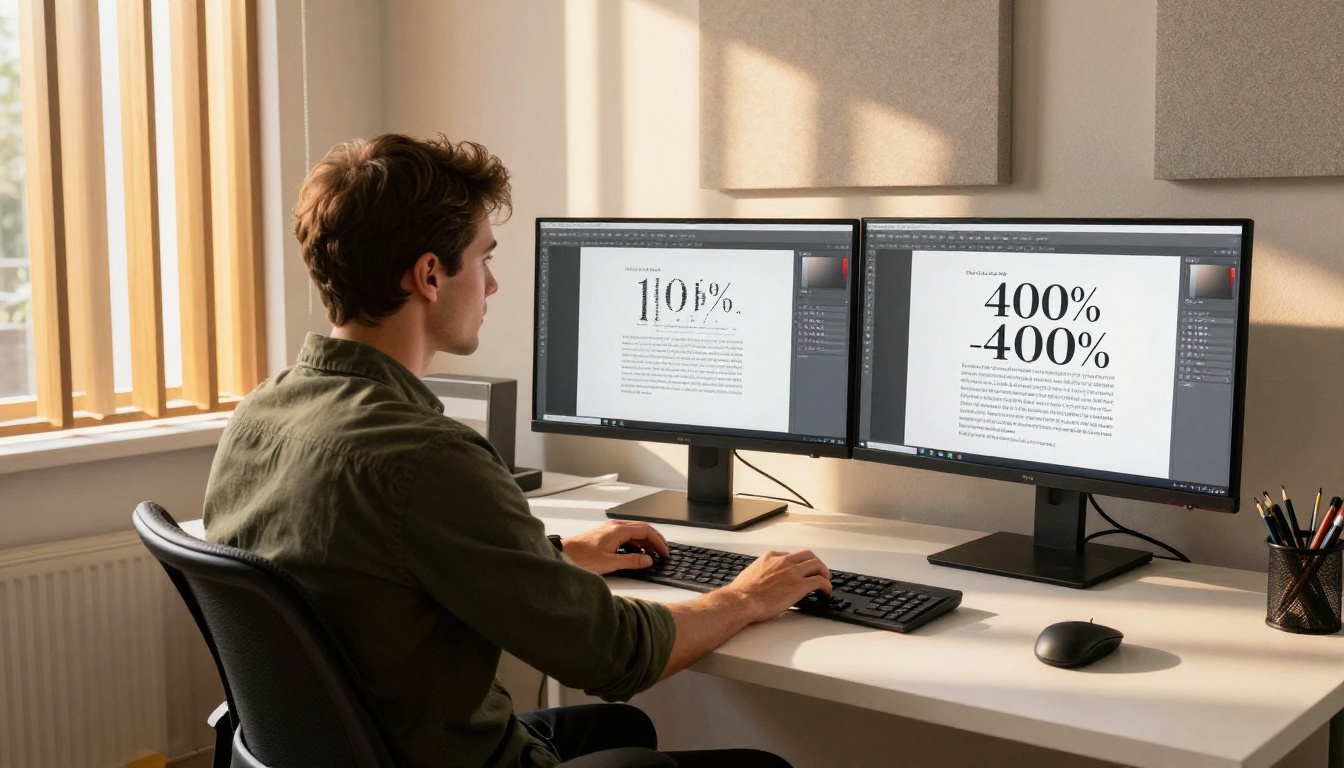
I PDF possono contenere sia contenuti raster sia vettoriali, a seconda di come sono stati creati. Un PDF esportato da un programma come InDesign o Word contiene testo vettoriale vivo, che resterà nitido per sempre. Un PDF creato scansionando un documento cartaceo è un’immagine raster racchiusa in un contenitore PDF, e si sfocherà esattamente come qualsiasi altra immagine raster quando lo ingrandisci.
È una delle lamentele più frequenti nel publishing digitale: qualcuno scansiona un depliant o un report e poi si chiede perché il testo appaia pessimo al 200% di zoom.
✅ Esporta sempre i PDF dall’applicazione di origine invece di scansionare le copie stampate. Così si conserva il livello di testo vettoriale e la nitidezza resta garantita a qualsiasi zoom.
Browser web e impostazioni di zoom
Quando ingrandisci una pagina web con Ctrl+Più (o Cmd+Più su Mac), il browser fa due cose insieme: ridimensiona il testo HTML/CSS vivo (che resta nitido perché viene ridisegnato alla nuova dimensione) e ridimensiona le immagini raster della pagina (che si sfocano).
Se la pagina usa testo incorporato nelle immagini (una pratica diffusa ma sbagliata per loghi, banner e grafiche promozionali), quel testo si sfocherà con lo zoom del browser. Il testo HTML vivo non si sfoca mai.
Immagini con testo sovrapposto
Grafiche per i social media, banner pubblicitari e slide di presentazione spesso incorporano il testo direttamente nei file immagine. Quando queste immagini vengono salvate come JPEG o PNG e poi mostrate in grande su schermi ad alta risoluzione, il testo perde nitidezza. Più compressione viene applicata al JPEG, peggiore è l’effetto.
Come correggere il testo sfocato a ogni scala
Usa formati vettoriali quando possibile
La soluzione più affidabile per il testo sfocato con lo zoom è smettere di usare formati raster per tutto ciò che contiene testo. I file SVG per la grafica web, i livelli di testo vivo nei PDF e il testo HTML/CSS nelle pagine web si vedranno nitidi a qualsiasi zoom e su qualsiasi dispositivo.
| Scenario | Raster (da evitare) | Vettoriale (da usare) |
|---|
| Logo con testo | PNG, JPEG | SVG |
| Documento con testo | PDF da scansione | PDF esportato dall’applicazione di origine |
| Banner web con testo | Immagine JPEG | Testo HTML/CSS sopra lo sfondo immagine |
| Pubblicazione digitale | Pagine basate su immagini | PDF corretto con livello di testo |
| Slide di presentazione | Screenshot di testo | Testo nativo in PowerPoint/Keynote |
Impostazioni di esportazione che evitano la sfocatura
Quando devi usare formati raster (per fotografie, sfumature complesse o motivi di compatibilità), esportare alla risoluzione più alta consentita dal tuo caso d’uso ti dà più pixel con cui lavorare prima che lo zoom causi sfocatura.
Per la stampa: minimo 300 DPI. Per gli schermi: 144 DPI o più (2x per i display ad alta densità). Per le immagini web con testo, valuta l’SVG o il testo CSS indipendente dalla risoluzione.
💡 Per le grafiche social con testo, usa uno strumento che esporta in SVG oppure usa il rendering del testo basato su CSS. Se devi usare il JPEG, esportalo al 150% più grande rispetto alla dimensione di visualizzazione per mantenere la nitidezza sugli schermi retina.
Scelta di dimensione e spessore del font
I font sottili e leggeri (con tratti molto stretti) soffrono di sfocatura molto più dei pesi regolari o grassetto a bassa risoluzione. Un font sottile da 10px su uno schermo a 96 PPI può avere un tratto largo letteralmente 1 pixel, e qualsiasi imprecisione di rendering si nota moltissimo.
Scegliere pesi di font leggermente più robusti alle piccole dimensioni sullo schermo migliora sensibilmente la leggibilità a video, senza tradire l’intento del design.
Perché le pubblicazioni digitali hanno bisogno del testo vettoriale
Se pubblichi cataloghi, menu, depliant o qualsiasi documento multipagina online, il problema del testo sfocato ha conseguenze dirette sui tuoi lettori. Le persone allargano le dita sullo schermo per ingrandire mentre leggono documenti digitali su dispositivi mobili. Se il testo si sfoca appena lo ingrandiscono, l’esperienza di lettura si rompe subito.
La soluzione non riguarda solo il formato del file, ma anche la piattaforma che usi per distribuire le pubblicazioni digitali. Una piattaforma che trasforma il tuo PDF in una sequenza di immagini JPEG (comune negli strumenti più vecchi o economici) si sfocherà sempre con lo zoom. Una piattaforma che conserva il livello di testo vettoriale e lo serve come contenuto vivo e scalabile resterà nitida a prescindere da quanto un lettore ingrandisca.
Come Flipbooks AI mantiene il testo nitido
Ed è proprio qui che Flipbooks AI si distingue. Invece di convertire le pagine del tuo PDF in immagini raster (cosa che introdurrebbe subito sfocatura con lo zoom), Flipbooks AI elabora e mostra il tuo documento in un modo che preserva la nitidezza del testo a ogni livello di zoom.
Creare un flipbook nitido: passo dopo passo
-
Crea il tuo account: vai su flipbooksai.com/account e crea un account in meno di due minuti.
-
Prepara il PDF nel modo giusto: esporta il documento come PDF dall’applicazione di origine (InDesign, Word, Publisher, Canva, ecc.) invece di stamparlo e scansionarlo. Così si conserva il livello di testo vettoriale che garantisce la nitidezza.
-
Carica il tuo PDF: trascina il file nella dashboard di Flipbooks AI. La piattaforma lo elabora e crea automaticamente il tuo flipbook interattivo.
-
Personalizza l’esperienza: aggiungi i colori del tuo brand, il logo e lo sfondo. Flipbooks AI ti permette di incorporare video e audio, applicare l’effetto sfoglio di pagina e impostare un dominio personalizzato, il tutto senza filigrane.
-
Condividi e incorpora: copia il link diretto o prendi il codice di incorporamento per inserire il flipbook sul tuo sito. I lettori possono ingrandire qualsiasi pagina e il testo resta nitidissimo.
-
Monitora le prestazioni: con il piano Professional ottieni statistiche complete su chi ha letto la tua pubblicazione, quanto tempo ha passato su ogni pagina e strumenti di generazione di contatti per raccogliere le informazioni dei lettori.
Che tu stia pubblicando un catalogo prodotti, una carta del ristorante o un depliant immobiliare, la nitidezza del testo influisce direttamente su quanto il tuo brand appare professionale su ogni dispositivo.

✅ Carica sempre un PDF vettoriale esportato correttamente, non un documento scansionato. Se hai solo una versione scansionata, ricrea il documento nel software originale ed esportalo di nuovo prima di caricarlo.
I piani di Flipbooks AI in sintesi
| Funzione | Free | Standard | Professional |
|---|
| Numero di flipbook | 1 | Illimitati | Illimitati |
| Filigrana | No | No | No |
| Branding personalizzato | Limitato | Sì | Sì |
| Protezione con password | No | Sì | Sì |
| Statistiche | No | No | Sì |
| Generazione di contatti | No | No | Sì |
| Download offline | No | No | Sì |
| Incorpora video e audio | No | Sì | Sì |
Tutti i piani beneficiano della stessa resa nitida del PDF, che mantiene il testo leggibile a ogni livello di zoom su qualsiasi dispositivo. Puoi consultare cosa è incluso in ciascun livello nella pagina dei prezzi.
La conclusione sul testo sfocato
Il testo appare sfocato quando ingrandisci perché le immagini raster memorizzano le informazioni come pixel fissi, e ingrandire quei pixel richiede un’interpolazione che introduce morbidezza. La soluzione alla fonte è usare formati vettoriali: testo vivo nei PDF, SVG per la grafica web, testo HTML/CSS al posto dei caratteri incorporati nelle immagini. La soluzione a livello di distribuzione è usare una piattaforma che rispetti e conservi le informazioni vettoriali dei tuoi documenti, invece di convertire tutto in immagini di pixel.
Per chiunque pubblichi contenuti digitali online, scegliere la piattaforma giusta conta quanto scegliere il formato di file giusto. Un testo nitido e leggibile a ogni livello di zoom non è un lusso: è ciò che i tuoi lettori si aspettano e ciò che il tuo brand merita.
Pronto a pubblicare un flipbook che resta nitido, qualunque sia lo zoom dei tuoi lettori? Inizia gratis e vedi tu stesso la differenza. Scopri tutti gli strumenti e i modelli disponibili per trovare il formato giusto per i tuoi contenuti, oppure confronta i piani e i prezzi per scegliere le funzioni adatte al tuo flusso di lavoro.