Wenn du ein Dokument oder eine Webseite vergrößerst und zusiehst, wie der Text weich und verschwommen wird, ist das frustrierend. Es fühlt sich an, als wäre etwas kaputt. Aber nichts ist kaputt. Was du siehst, ist eine vorhersehbare Folge davon, wie digitale Bilder visuelle Informationen speichern. Wenn du das verstehst, kannst du Tools und Formate wählen, die das Problem vollständig beseitigen. Plattformen wie Flipbooks AI sind genau dafür gebaut und stellen Text so dar, dass er auf jeder Zoomstufe scharf bleibt. Zuerst wollen wir aber klären, warum die Unschärfe überhaupt entsteht.
Was Text eigentlich unscharf macht
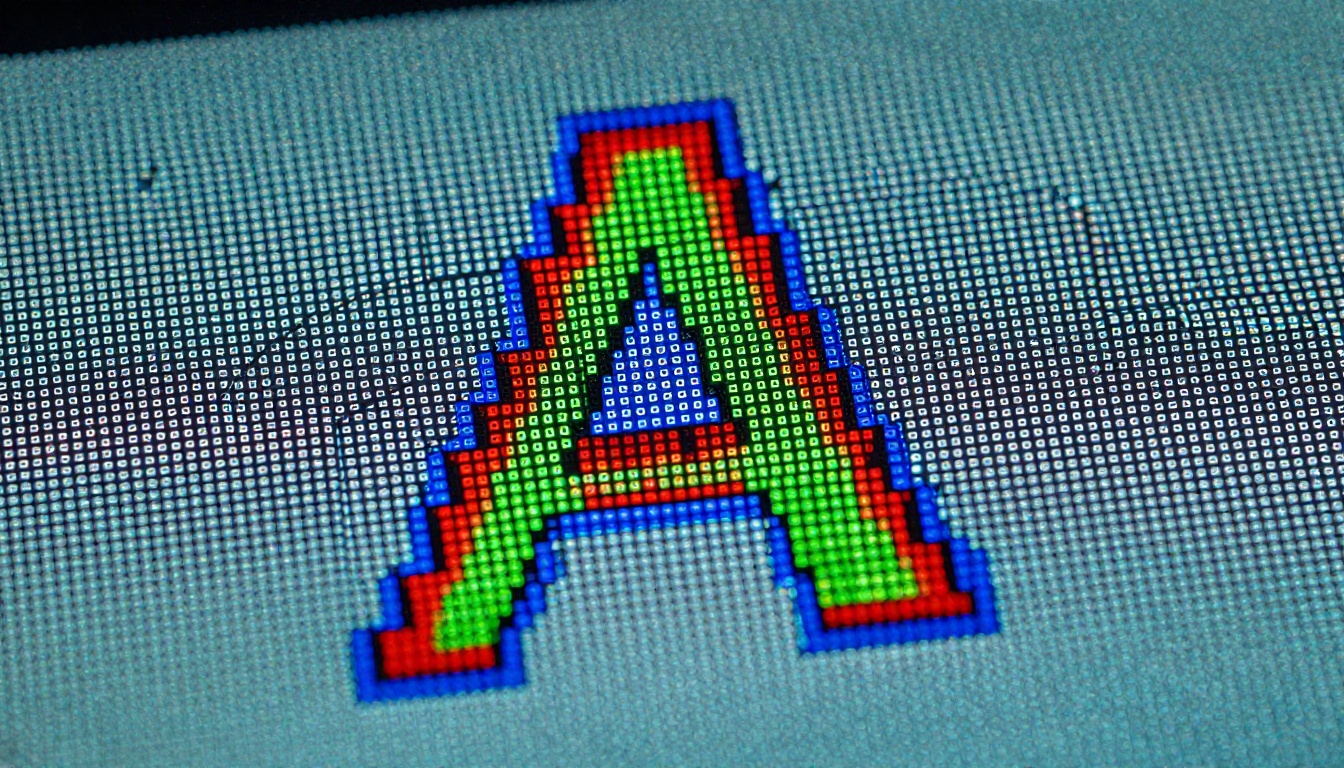
Die kurze Antwort lautet: Pixel. Jedes digitale Display ist ein Raster winziger leuchtender Punkte, und jedes Bild oder jeder Textblock auf diesem Raster muss in diese Struktur passen. Wenn Text als Rasterbild gespeichert ist (dasselbe Format wie ein JPEG- oder PNG-Foto), wird er auf eine feste Pixelanzahl bei einer bestimmten Größe festgelegt. Vergrößerst du darüber hinaus, werden diese Pixel gestreckt, jeder Punkt wird größer, und die Kanten der Buchstaben laufen ineinander.
Vektor gegen Raster: Das eigentliche Grundproblem
Es gibt zwei grundlegende Wege, visuelle Informationen digital zu speichern:
| Format | Speichermethode | Verhalten beim Zoomen | Übliche Dateitypen |
|---|
| Raster | Pixelraster mit festen Farbwerten | Wird beim Vergrößern verwaschen und pixelig | JPEG, PNG, BMP, GIF |
| Vektor | Mathematische Kurven und Koordinaten | Bleibt in jeder Größe perfekt scharf | SVG, PDF (Textebene), AI, EPS |
Text in einem Foto, einem Screenshot oder einem gescannten Dokument ist ein Raster. Er besteht nur aus Pixeln. Die Buchstaben haben keinen Sonderstatus; sie sind genauso wie der Hintergrund drumherum. Wenn du hineinzoomst, muss die Software raten, welche Farbe jeder neue Pixel haben soll (ein Verfahren namens Interpolation), und das Ergebnis ist diese typische weiche, verschwommene Optik.
Vektortext funktioniert ganz anders. Statt den Buchstaben "A" als Menge von Pixeln zu speichern, speichert er die mathematische Beschreibung dieser Form: die Kurven, die Winkel, die Proportionen. Beim Vergrößern berechnet der Computer die Form in der neuen Größe neu und zeichnet sie mit scharfen Kanten. Der Buchstabe ist immer perfekt, weil er nie an Pixel gebunden war.
Wie Pixel die Unschärfe erzeugen
Wird ein Bild über seine native Auflösung hinaus vergrößert, muss das Rendering-System Pixel ergänzen, die in den Originaldaten nicht existieren. Moderne Betriebssysteme verwenden bilineare oder bikubische Interpolation, um benachbarte Pixelfarben zu mischen und einen weicheren Übergang zu erzeugen. Das ist besser als die Alternative (harte, klötzchenartige Pixelkanten), führt aber zu einer gewissen Weichheit.
Stell dir das so vor: Wurde der ursprüngliche Buchstabe "E" mit einem 3 Pixel breiten Strich gezeichnet und du vergrößerst auf 300 %, muss dieser Strich 9 Pixel breit sein. Die Vorlage hat nur 3 Werte, mit denen die Software arbeiten kann, also verteilt sie diese über 9 Pixel. Das Ergebnis wirkt glatt, aber verschwommen.
⚠️ Einen Screenshot von Text zu speichern und dieses Bild dann in ein Dokument einzubetten, ist einer der häufigsten Gründe, warum Text beim Zoomen schlecht aussieht. Verwende nach Möglichkeit immer echten Text.
Bildschirmauflösung und DPI erklärt
Neben dem Dateiformat spielt das Display selbst eine große Rolle dafür, wie scharf Text wirkt.
Warum dein Display wichtig ist
Jeder Bildschirm hat eine native Auflösung (die Gesamtzahl der Pixel, die er darstellen kann) und eine Pixeldichte (wie viele Pixel auf einen Zoll passen, gemessen in PPI, Pixel pro Zoll). Ein Bildschirm mit 100 PPI ist vergleichsweise grob; bei normalem Betrachtungsabstand sieht man einzelne Pixel. Ein Bildschirm mit 400 PPI ist so dicht, dass einzelne Pixel aus normaler Entfernung mit bloßem Auge nicht zu erkennen sind.
| Displaytyp | Typische PPI | Textschärfe | Übliche Geräte |
|---|
| Standard HD | 96-120 PPI | Akzeptabel | Ältere Monitore, günstige Telefone |
| Full HD (1080p) | 140-200 PPI | Gut | Mittelklasse-Monitore, moderne Laptops |
| QHD / 2K | 200-250 PPI | Sehr gut | High-End-Monitore, Flaggschiff-Telefone |
| Retina / 4K | 250-500+ PPI | Exzellent | MacBook Pro, iPhone, iPad Pro |
| OLED-Telefondisplays | 400-500+ PPI | Nahezu perfekt | Samsung Galaxy, Google Pixel |
Wenn du auf einem Bildschirm mit niedriger PPI vergrößerst, vergrößerst du bereits große Pixel, und die Unschärfe fällt viel deutlicher auf. Derselbe Text auf einem 400-PPI-Display behält seine Schärfe viel länger, weil die Pixel von Anfang an deutlich kleiner sind.
Retina-Displays und Pixeldichte
Apples Marketing für das Retina-Display hat auf einen echten technischen Unterschied aufmerksam gemacht. Übersteigt die Pixeldichte bei einem typischen Betrachtungsabstand etwa 300 PPI, kann das menschliche Auge einzelne Pixel nicht mehr auflösen. Text auf diesen Displays wirkt so scharf wie Tinte auf Papier, zum einen, weil die physischen Pixel klein genug sind, zum anderen, weil das Betriebssystem Text intern mit 2-facher oder 3-facher Skalierung rendert, um diese Dichte auszunutzen.
Deshalb kann dieselbe Webseite oder dasselbe Dokument auf einem aktuellen iPhone deutlich schärfer aussehen als auf einem günstigen Android-Telefon, selbst wenn beide dieselbe App ausführen. Die Pixeldichte macht hier einen deutlich sichtbaren Unterschied.
Schriftdarstellung und Kantenglättung
Selbst wenn Text echt ist (nicht in ein Bild gerastert), kann er unscharf wirken, weil das Betriebssystem ihn auf dem Bildschirm darstellt.
Was Kantenglättung mit deinem Text macht
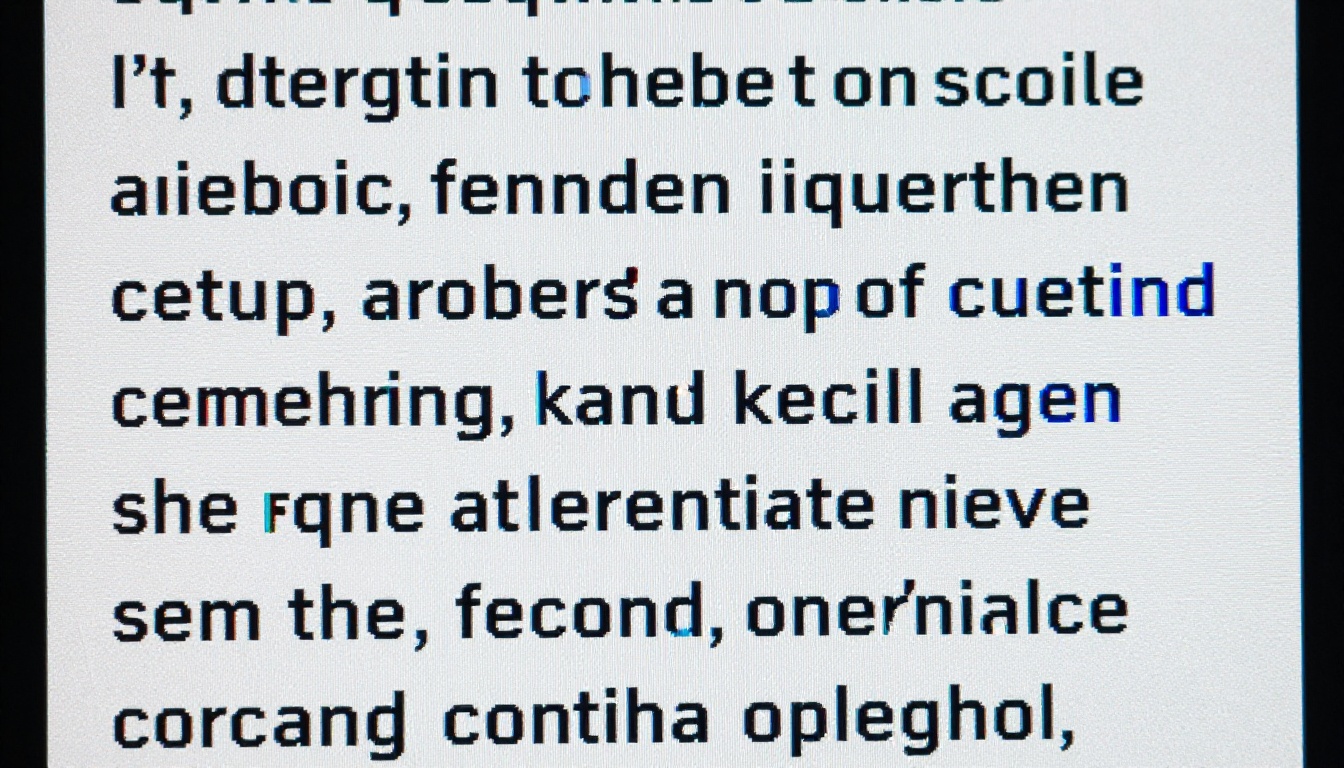
Kantenglättung (Anti-Aliasing) ist eine Technik, die die Ränder des Textes mit der Hintergrundfarbe mischt, um auf einem Pixelraster den Eindruck glatter Kurven zu erzeugen. Ohne sie wirkt Text gezackt und klötzchenartig. Mit ihr wirken die Kanten glatt, aber leicht weich.
Es gibt verschiedene Stufen der Kantenglättung:
- Keine: Ungeglättet, harte Pixelkanten; wirkt scharf, aber auf Rundungen gezackt
- Graustufen-Kantenglättung: Mischt die Kanten mit grauen Pixeln; glatt, aber leicht verschwommen
- Subpixel-Rendering (ClearType unter Windows): Nutzt einzelne rote, grüne und blaue Subpixel als eigenständige Elemente, um die effektive horizontale Auflösung zu verdreifachen, was einen schärferen und klareren Text ergibt
💡 Unter Windows kannst du die Textdarstellung optimieren, indem du in den Einstellungen nach "ClearType-Text" suchst und den ClearType-Assistenten startest. Das dauert zwei Minuten und kann Text in allen Anwendungen spürbar schärfer machen.
Wenn Kantenglättung die Lage verschlimmert
Bei sehr kleinen Schriftgrößen (unter 10-11 px auf Standarddisplays) kann Kantenglättung Text sogar schwerer lesbar machen, weil der Mischeffekt zu viele der verfügbaren Pixel beherrscht. Manche Designer und Entwickler schalten die Kantenglättung deshalb bei sehr kleinen Größen aus und nehmen dafür die gezackte Optik in Kauf, um die Lesbarkeit zu verbessern.
Bei sehr großen Größen (nach starkem Vergrößern) spielt Kantenglättung keine Rolle mehr, weil jedes Zeichen genug Pixel belegt, um seine Form klar darzustellen. Die Unschärfe bei extremen Zoomstufen hängt rein von den Rasterdaten der Vorlage ab, nicht von der Darstellungstechnik.
Häufige Situationen, in denen Text unscharf wird
PDFs und digitale Dokumente
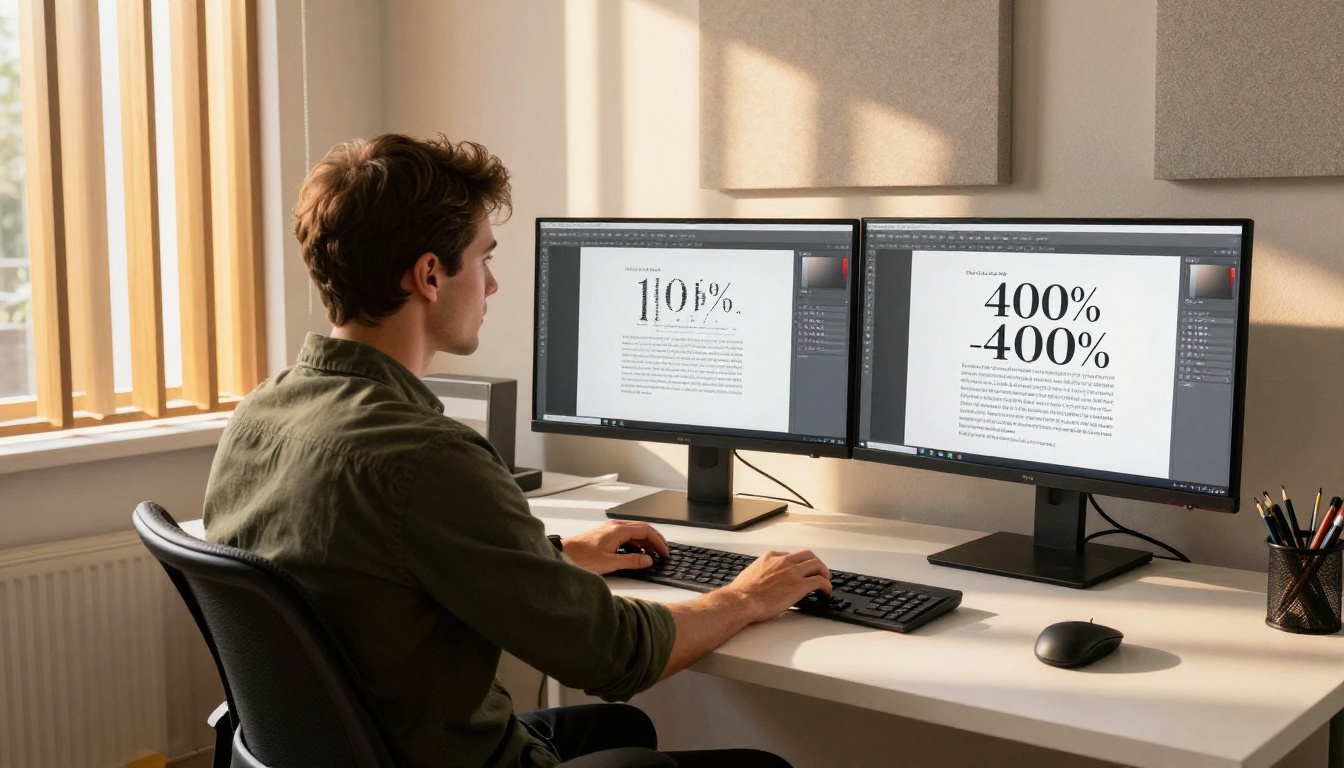
PDFs können je nach Erstellung Raster- oder Vektorinhalte enthalten. Ein PDF, das aus einem Programm wie InDesign oder Word exportiert wurde, enthält echten Vektortext, der für immer scharf bleibt. Ein PDF, das durch Scannen eines gedruckten Dokuments entstanden ist, ist ein Rasterbild in einem PDF-Container und wird beim Zoomen genauso verschwommen wie jedes andere Rasterbild.
Das ist eine der häufigsten Beschwerden im digitalen Publishing: Jemand scannt eine Broschüre oder einen Bericht und wundert sich dann, warum der Text bei 200 % Zoom so schlecht aussieht.
✅ Exportiere PDFs immer aus dem Quellprogramm, statt gedruckte Exemplare zu scannen. So bleibt die Vektor-Textebene erhalten, und die Schärfe bleibt bei jeder Vergrößerung garantiert.
Webbrowser und Zoom-Einstellungen
Wenn du eine Webseite mit Strg+Plus (oder Cmd+Plus auf dem Mac) vergrößerst, macht der Browser zwei Dinge gleichzeitig: Er skaliert echten HTML/CSS-Text (der scharf bleibt, weil er in der neuen Größe neu gerendert wird) und skaliert alle Rasterbilder auf der Seite (die verschwimmen).
Wenn die Webseite Text verwendet, der in Bilder eingebettet ist (eine verbreitete, aber schlechte Praxis bei Logos, Bannern und Werbegrafiken), verschwimmt dieser Text beim Browser-Zoom. Echter HTML-Text verschwimmt nie.
Bilder mit Textüberlagerungen
Grafiken für soziale Medien, Werbebanner und Präsentationsfolien betten Text häufig direkt in Bilddateien ein. Werden diese Bilder als JPEG oder PNG gespeichert und dann auf hochauflösenden Bildschirmen groß dargestellt, verliert der Text an Schärfe. Je stärker das JPEG komprimiert ist, desto schlimmer wird der Effekt.
So behebst du unscharfen Text in jeder Größe
Vektorformate verwenden, wo immer möglich
Die zuverlässigste Lösung für unscharfen, vergrößerten Text ist, bei allem, was Text enthält, auf Rasterformate zu verzichten. SVG-Dateien für Webgrafiken, echte Textebenen in PDFs und HTML/CSS-Text auf Webseiten werden auf jedem Gerät in jeder Zoomstufe scharf dargestellt.
| Situation | Raster (vermeiden) | Vektor (stattdessen verwenden) |
|---|
| Logo mit Text | PNG, JPEG | SVG |
| Dokument mit Text | Gescanntes PDF als Bild | Aus dem Quellprogramm exportiertes PDF |
| Webbanner mit Text | JPEG-Bild | HTML/CSS-Text über Bildhintergrund |
| Digitale Publikation | Seiten als Bilder | Richtiges PDF mit Textebene |
| Präsentationsfolien | Screenshots von Text | Nativer Text in PowerPoint/Keynote |
Exporteinstellungen, die Unschärfe verhindern
Wenn du Rasterformate verwenden musst (für Fotos, komplexe Verläufe oder aus Kompatibilitätsgründen), gibt dir der Export in der höchsten Auflösung, die dein Einsatzzweck erlaubt, mehr Pixel, mit denen du arbeiten kannst, bevor das Vergrößern Unschärfe verursacht.
Für den Druck: mindestens 300 DPI. Für Bildschirme: 144 DPI oder mehr (2-fach für hochdichte Displays). Bei Webbildern mit Text solltest du SVG erwägen oder stattdessen auflösungsunabhängigen CSS-Text verwenden.
💡 Verwende für Grafiken mit Text in sozialen Medien ein Tool, das SVG exportiert oder CSS-basiertes Text-Rendering nutzt. Wenn du unbedingt JPEG verwenden musst, exportiere 150 % größer als die Anzeigegröße, um auf Retina-Bildschirmen scharf zu bleiben.
Wahl von Schriftgröße und Schriftstärke
Dünne, leichte Schriften (mit sehr schmalen Strichen) leiden bei niedrigen Auflösungen weit stärker unter Unschärfe als normale oder fette Schnitte. Eine 10 px dünne Schrift auf einem 96-PPI-Display kann einen Strich haben, der buchstäblich 1 Pixel breit ist, sodass jede Ungenauigkeit beim Rendern sehr sichtbar wird.
Bei kleinen Anzeigegrößen verbessern etwas kräftigere Schriftschnitte die Lesbarkeit auf dem Bildschirm deutlich, ohne die gestalterische Absicht zu opfern.
Warum digitale Publikationen Vektortext brauchen
Wenn du Kataloge, Speisekarten, Broschüren oder mehrseitige Dokumente online veröffentlichst, hat das Problem unscharfen Textes direkte Folgen für deine Leserinnen und Leser. Auf mobilen Geräten zoomen Menschen beim Lesen digitaler Dokumente ständig mit zwei Fingern heran. Verschwimmt der Text, sobald sie zoomen, bricht das Leseerlebnis sofort zusammen.
Die Lösung hängt nicht nur am Dateiformat, sondern an der Plattform, über die du digitale Publikationen ausspielst. Eine Plattform, die dein PDF als Folge von JPEG-Bildern darstellt (bei älteren oder günstigeren Tools üblich), verschwimmt beim Zoomen immer. Eine Plattform, die die Vektor-Textebene erhält und als skalierbaren Live-Inhalt ausliefert, bleibt scharf, egal wie stark jemand heranzoomt.
Wie Flipbooks AI Text scharf hält
Genau hier hebt sich Flipbooks AI ab. Anstatt deine PDF-Seiten in Rasterbilder umzuwandeln (was beim Zoomen sofort Unschärfe erzeugen würde), verarbeitet und rendert Flipbooks AI dein Dokument so, dass die Textschärfe auf jeder Zoomstufe erhalten bleibt.
Ein scharfes Flipbook erstellen: Schritt für Schritt
-
Konto erstellen: Besuche flipbooksai.com/account und erstelle in weniger als zwei Minuten ein Konto.
-
PDF richtig vorbereiten: Exportiere dein Dokument aus dem Quellprogramm als PDF (InDesign, Word, Publisher, Canva usw.), statt es auszudrucken und zu scannen. So bleibt die Vektor-Textebene erhalten, die für Schärfe sorgt.
-
PDF hochladen: Ziehe deine Datei per Drag-and-drop in das Dashboard von Flipbooks AI. Die Plattform verarbeitet sie und erstellt dein interaktives Flipbook automatisch.
-
Erlebnis anpassen: Füge deine Markenfarben, dein Logo und deinen Hintergrund hinzu. Flipbooks AI lässt dich Videos und Audio einbetten, Umblättereffekte anwenden und eine eigene Domain festlegen, alles ohne Wasserzeichen.
-
Teilen und einbetten: Kopiere den direkten Link oder hol dir den Einbettungscode, um dein Flipbook auf deiner Webseite zu platzieren. Leser können auf jeder Seite zoomen, und der Text bleibt messerscharf.
-
Ergebnisse verfolgen: Mit dem Professional-Tarif erhältst du vollständige Analysen, die zeigen, wer deine Publikation gelesen hat und wie lange er auf jeder Seite verweilte, dazu Werkzeuge zur Lead-Generierung, um Leserdaten zu erfassen.
Ob du einen Produktkatalog, eine Restaurantkarte oder eine Immobilienbroschüre veröffentlichst: Die Schärfe deines Textes bestimmt direkt, wie professionell deine Marke auf jedem Gerät wirkt.
✅ Lade immer ein richtig exportiertes Vektor-PDF hoch, statt eines gescannten Dokuments. Wenn du nur eine gescannte Version hast, erstelle das Dokument in der Originalsoftware neu und exportiere es frisch, bevor du es hochlädst.
Flipbooks AI Tarife auf einen Blick
| Funktion | Free | Standard | Professional |
|---|
| Anzahl Flipbooks | 1 | Unbegrenzt | Unbegrenzt |
| Wasserzeichen | Nein | Nein | Nein |
| Individuelles Branding | Eingeschränkt | Ja | Ja |
| Passwortschutz | Nein | Ja | Ja |
| Analysen | Nein | Nein | Ja |
| Lead-Generierung | Nein | Nein | Ja |
| Offline-Downloads | Nein | Nein | Ja |
| Video und Audio einbetten | Nein | Ja | Ja |
Alle Tarife profitieren von derselben scharfen PDF-Darstellung, die deinen Text auf jeder Zoomstufe und auf jedem Gerät lesbar hält. Was in den einzelnen Stufen enthalten ist, findest du auf der Preisseite.
Das Fazit zu unscharfem Text
Text wirkt beim Zoomen unscharf, weil Rasterbilder Informationen als feste Pixel speichern und das Skalieren dieser Pixel eine Interpolation erfordert, die Weichheit erzeugt. Die Lösung an der Quelle sind Vektorformate: echter Text in PDFs, SVG für Webgrafiken, HTML/CSS-Text statt Schrift in Bildern. Die Lösung auf der Auslieferungsebene ist eine Plattform, die die Vektorinformationen in deinen Dokumenten respektiert und erhält, statt alles in Pixelbilder umzuwandeln.
Wer digitale Inhalte online veröffentlicht, sollte die richtige Plattform genauso sorgfältig wählen wie das richtige Dateiformat. Scharfer, lesbarer Text auf jeder Zoomstufe ist kein Luxus, sondern das, was deine Leser erwarten und was deine Marke verdient.
Bereit, ein Flipbook zu veröffentlichen, das scharf bleibt, egal wie nah deine Leser heranzoomen? Jetzt kostenlos starten und selbst sehen, was den Unterschied macht. Sieh dir alle verfügbaren Tools und Vorlagen an, um das passende Format für deine Inhalte zu finden, oder vergleiche die Tarife, um die Funktionen zu wählen, die zu deinem Arbeitsablauf passen.