Abres el PDF en el que pasaste toda la tarde puliendo y ahí está: tu logo, dentro de un rectángulo negro y sólido. En tu pantalla, el diseño se veía perfecto, con el logo flotando limpiamente sobre una foto. En el archivo exportado, la transparencia ha desaparecido. Es uno de los errores de exportación a PDF más comunes, y afecta por igual a folletos, catálogos, menús e informes. Si piensas convertir ese archivo en una publicación de paso de página con Flipbooks AI, un cuadro negro en la primera página no es la primera impresión que quieres dar.
La buena noticia: el problema es predecible. Viene de un puñado de causas, y cada una tiene una solución clara. Veamos cada una en orden, empezando por qué es realmente la transparencia dentro de un archivo de imagen.
Qué es realmente la transparencia
Una imagen transparente no es una imagen con "nada" en algunos píxeles. Es una imagen con una capa extra de datos llamada canal alfa. Cada píxel guarda cuatro valores: rojo, verde, azul y alfa. El valor alfa indica cuán opaco debe ser ese píxel, de 0 (invisible) a 255 (sólido).
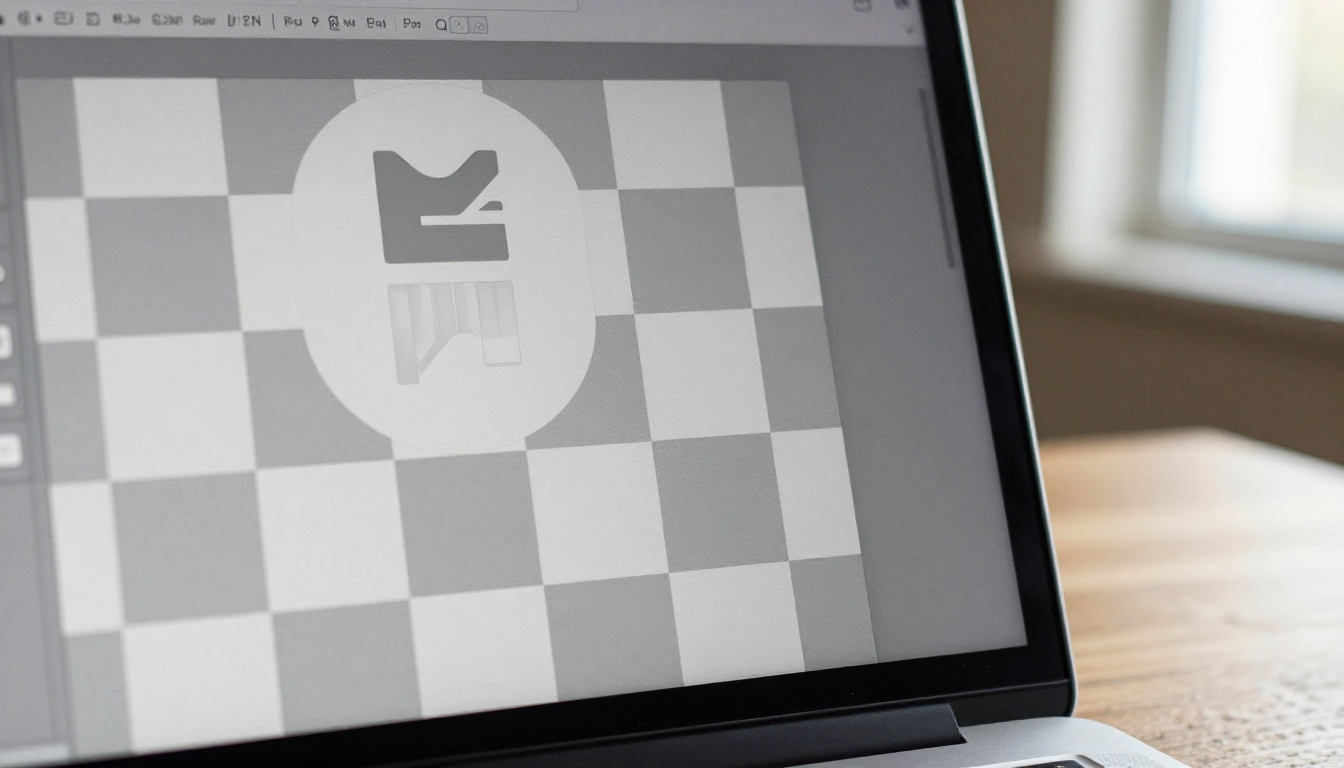
El patrón de tablero de ajedrez que ves en las herramientas de diseño es solo una pista visual. Los píxeles que quedan debajo siguen teniendo valores de color, y con mucha frecuencia esos valores ocultos son negros.
Ese detalle importa. Si en algún paso de tu cadena de exportación se descarta el canal alfa, el software todavía conserva los valores de rojo, verde y azul. Esos píxeles "invisibles" se vuelven visibles de golpe, y con frecuencia son negros. Ese es tu cuadro.
Formatos que admiten canal alfa
No todos los formatos pueden guardar transparencia. Aquí es donde la gente suele tropezar:
| Formato | Admite alfa | Resultado típico en PDF |
|---|
| PNG-24 / PNG-32 | Sí, 256 niveles completos | Bien si el exportador conserva la máscara suave |
| PNG-8 (indexado) | Solo un color transparente | Bordes dentados, a veces un relleno sólido |
| GIF | Solo un color transparente | Halo o relleno negro |
| JPEG | No | Las zonas transparentes se vuelven negras o blancas |
| WebP | Sí | Con frecuencia lo descartan las herramientas PDF antiguas |
| SVG | Sí (vectorial) | Seguro en la mayoría de los exportadores modernos |
Una regla rápida: si tu logo se guardó alguna vez como JPEG, aunque fuera una sola vez, la transparencia se perdió para siempre. Ningún ajuste de PDF puede recuperarla.
Cómo guarda la transparencia el PDF
El PDF no guarda el canal alfa dentro de la imagen como lo hace PNG. En cambio, divide la imagen en dos: los datos de color y una imagen en escala de grises aparte, llamada máscara suave (SMask). El visor las combina al momento.
Este diseño es ingenioso, pero crea un punto débil. Cualquier herramienta que solo maneje la mitad de color y que ignore la máscara suave mostrará los píxeles crudos que hay debajo. Ese es el cuadro negro.
Los cinco sospechosos habituales
La mayoría de los problemas de cuadro negro se deben a una de cinco causas. Revísalas en este orden, porque las dos primeras explican la mayoría de los casos.
1. El archivo original se aplanó antes
Antes de culpar al PDF, abre la imagen original. Colócala sobre un color brillante en tu herramienta de diseño. Si el fondo ya es negro, la transparencia se perdió antes, quizá cuando alguien pegó el logo desde una presentación, tomó una captura de pantalla o exportó un JPEG desde un portal de marca.
💡 Consejo profesional: Arrastra el archivo sobre una capa magenta brillante. El magenta hace visibles en dos segundos los bordes negros o blancos que hayan quedado.
2. El exportador apunta a una versión antigua de PDF
La transparencia llegó con PDF 1.4. Si tu preajuste de exportación apunta a PDF 1.3, o a un estándar de impresión estricto como PDF/X-1a, el exportador debe aplanar la transparencia. El aplanado fusiona los objetos superpuestos en piezas opacas. Cuando sale mal, las sombras, los brillos y los bordes suaves se convierten en cuadros.
Así se comportan los preajustes más comunes:
| Preajuste | Versión de PDF | Manejo de la transparencia |
|---|
| Tamaño de archivo más pequeño / Web | 1.6 o superior | Se mantiene activa |
| Impresión de alta calidad | 1.6 o superior | Se mantiene activa |
| PDF/X-1a | 1.3 | Aplanada, riesgo de cuadros |
| PDF/X-4 | 1.6 | Se mantiene activa |
| Calidad de prensa (heredado) | 1.3 o 1.4 | Depende de los ajustes |
3. Un atajo de «Imprimir como PDF»
Usar una impresora virtual, como la opción genérica «Imprimir como PDF», rasteriza o vuelve a dibujar la página. Muchas impresoras virtuales no transmiten bien las máscaras suaves. El mismo documento exportado con el comando «Guardar como PDF» suele verse bien.
4. Una conversión de modo de color
Al convertir de RGB a CMYK durante la exportación, a veces se reconstruye la imagen y se elimina la máscara. Esto ocurre con más frecuencia con software antiguo y con conversores en línea que procesan cada imagen por separado.
5. Un conversor que no lee la máscara
Algunas herramientas de línea de comandos y conversores gratuitos decodifican la capa de color y omiten la SMask. Ghostscript con ciertas opciones, versiones antiguas de bibliotecas de imágenes y algunos compresores en la nube caen en este grupo. Por fuera pueden verse bien, pero en silencio dañan el archivo.
Cómo diagnosticar tu archivo rápidamente
Antes de cambiar ajustes al azar, reduce las causas posibles. Esto toma cinco minutos y ahorra horas.
- Abre el PDF en dos visores distintos. Prueba un navegador y un visor de escritorio. Si el cuadro aparece solo en uno, el archivo está bien y el problema es el visor.
- Revisa la imagen original sobre un fondo de color. Los bordes negros significan que la transparencia se perdió antes de exportar.
- Exporta una página de prueba. Crea un documento de una página con solo el logo sobre un rectángulo de color. Si eso funciona, el problema está en una capa o efecto concreto, no en toda la exportación.
- Cambia un ajuste a la vez. Cambia la versión de PDF, luego el modo de color y después el nivel de compatibilidad. Anota lo que haces.
- Revisa el archivo después de cada paso de compresión. Si el PDF está bien hasta que lo pasas por un compresor, ya encontraste al culpable.
⚠️ Advertencia: No "arregles" un cuadro negro colocando un rectángulo blanco detrás del logo. Solo funciona en páginas blancas, y se rompe en cuanto cambias el color de la página o añades una foto de fondo.
Una tabla rápida de síntomas
| Lo que ves | Causa más probable | Primera solución a probar |
|---|
| Cuadro negro sólido alrededor del logo | Canal alfa descartado | Volver a exportar con PDF 1.6 o superior |
| Cuadro blanco alrededor del logo | El original era un JPEG o se aplanó | Conseguir el PNG o SVG original |
| Solo bordes negros (halo) | Alfa premultiplicado o mate incorrecto | Guardar de nuevo el PNG sin color de mate |
| El cuadro aparece solo tras comprimir | El compresor ignora la máscara suave | Comprimir con otra herramienta |
| El cuadro aparece solo en un visor | Error de renderizado del visor | Actualizar el visor o probar otro |
| La sombra se vuelve un bloque gris | Aplanador con baja resolución | Subir la resolución del aplanador |
Cómo solucionarlo en las herramientas más comunes
Los nombres de los ajustes cambian de una app a otra, pero la idea es la misma: mantener la transparencia activa, no aplanar y no rasterizar.
Adobe InDesign e Illustrator
- Elige Adobe PDF (interactivo) o un preajuste de alta calidad con compatibilidad Acrobat 5 (PDF 1.4) o superior.
- En Avanzadas, configura el aplanador de transparencias en "Alta resolución" solo si necesitas admitir PDF 1.3.
- Evita PDF/X-1a salvo que tu imprenta lo exija. Elige PDF/X-4, que mantiene intacta la transparencia.
Canva y editores en el navegador
- Descarga como PDF estándar en lugar de PDF para impresión cuando el archivo sea para pantallas.
- Activa la opción de mantener el fondo transparente solo para exportaciones PNG, no para páginas PDF.
- Si un elemento sigue mostrando un cuadro, reemplázalo por una versión SVG de la misma biblioteca.
Microsoft Word y PowerPoint
- Usa Archivo, Guardar como, PDF en lugar del cuadro de diálogo de impresión.
- En Opciones, elige "Estándar (publicación en línea e impresión)" en lugar de "Tamaño mínimo".
- No marques "Compatible con ISO 19005-1 (PDF/A)" salvo que sea necesario, porque ese modo puede restringir la transparencia.
Affinity, Figma y Sketch
- En Figma, exporta los marcos como PDF y mantén los efectos como vectores cuando sea posible.
- En Affinity Publisher, elige un preajuste PDF (digital), no PDF/X-1a.
- Rasteriza solo como último recurso, y entonces a 300 PPP con el canal alfa activado.
✅ Buena práctica: Ante la duda, mantén los logos como SVG dentro de tu maqueta. Los vectores no tienen canal alfa que perder, y se ven nítidos con cualquier zoom.
Cómo solucionarlo cuando el PDF ya existe
A veces solo tienes el PDF terminado y no el archivo original. Aun así tienes opciones.
- Ábrelo en un editor de PDF y revisa el objeto de imagen. Si la máscara suave sigue ahí, vuelve a guardarlo con un nivel de compatibilidad moderno.
- Reemplaza el cuadro. Elimina la imagen negra y coloca un PNG o SVG nuevo del logo en la misma posición.
- Vuelve a renderizar desde el archivo de diseño original si puedes encontrarlo. Casi siempre es más rápido que reparar un PDF dañado.
- Evita volver a comprimir el archivo dañado. Cada pasada puede dejar los píxeles negros aún más marcados.
El truco de aplanar a blanco, y cuándo usarlo
Hay una situación en la que aplanar a propósito es la mejor opción: cuando el fondo de la página es un solo color sólido y el archivo solo se verá en pantalla.
En ese caso, coloca el logo sobre una capa rellena con el color exacto de la página y exporta ese elemento como una imagen opaca normal. El cuadro negro no puede aparecer porque ya no queda transparencia que perder.
| Enfoque | Ideal para | Desventaja |
|---|
| Mantener la transparencia activa (PDF 1.6+) | Fotos detrás de logos, degradados, sombras | Requiere un visor moderno |
| Aplanar al color de la página | Fondos sólidos y simples | Se rompe si cambia el fondo |
| Usar SVG | Logos, iconos, formas simples | Las fotos complejas no se convierten bien |
| Rasterizar a 300 PPP con alfa | Sombras suaves y brillos | Mayor tamaño de archivo |
Lista de verificación previa a la exportación
Imprímela y déjala cerca de tu escritorio. Evita la mayoría de los dolores de cabeza antes de que empiecen.
- Confirma que cada logo e icono exista como PNG-24 o SVG, nunca como JPEG.
- Prueba cada recurso transparente sobre un color brillante.
- Elige un preajuste de PDF que mantenga la transparencia: PDF 1.6 o superior, o PDF/X-4.
- Exporta con "Guardar como PDF", no con el cuadro de diálogo de impresión.
- Abre el resultado en al menos dos visores.
- Amplía al 400 por ciento los bordes de los logos para buscar halos.
- Comprime solo con una herramienta que ya hayas probado con una muestra transparente.
- Guarda el archivo original por capas junto al PDF final.

Ejemplos reales
Ver cómo ocurre esto en casos concretos te ayuda a detectarlo en tu propio trabajo.
Un menú de restaurante. Una dueña de cafetería exporta un menú con un fondo de textura de madera y un logo transparente en cada página. El PDF sale con cuadrados negros porque la exportación usó PDF/X-1a. Cambiar a PDF/X-4 y volver a exportar lo resolvió en una sola pasada. El archivo final funciona muy bien como flipbook de menús para restaurantes.
Un folleto inmobiliario. Un agente coloca un distintivo de la agencia semitransparente sobre cada foto de propiedad. Un compresor en línea gratuito elimina las máscaras suaves, y cada distintivo aparece con un cuadro oscuro. Usar otro compresor, o no comprimir, mantiene los distintivos limpios. Los agentes que publican propiedades suelen usar el Creador de flipbooks de folletos inmobiliarios después de corregir el PDF original.
Un catálogo de productos. Un vendedor envía un catálogo de 60 páginas donde los recortes de productos aparecen sobre paneles de color. El diseñador exportó los recortes como JPEG por error, así que las esquinas negras quedaron permanentes. La solución fue recuperar los PNG originales y reconstruir la maqueta. El catálogo se convirtió después en un catálogo digital de lectura fluida.
Comprobar el resultado dentro de un flipbook
Cuando tu PDF se vea bien en un visor de escritorio, la última prueba es cómo se comporta en un visor con efecto de paso de página. Un conversor de flipbooks lee cada página, la procesa y la sirve a teléfonos, tabletas y laptops. Un archivo original limpio da páginas limpias en todas partes.

Esta es una forma sencilla de hacer esa prueba con el Conversor de PDF a flipbook:
- Crea una cuenta gratuita en Flipbooks AI y abre el panel.
- Sube tu PDF corregido. La subida y la conversión tardan poco en la mayoría de los archivos.
- Hojea las páginas y revisa con atención cada logo, icono y distintivo.
- Abre el flipbook en tu teléfono para confirmar que los bordes se ven igual en una pantalla pequeña.
- Personaliza los colores, la marca y los efectos de página para que coincidan con tu marca.
- Compártelo con un enlace directo, con un código para incrustar en tu sitio web o con protección por contraseña para contenido privado.
La plataforma no añade marcas de agua, y el resultado es adaptable a dispositivos móviles, así que un logo que se ve bien en el PDF se verá bien en el flipbook. Los equipos del plan Professional también obtienen estadísticas de lectura y captación de contactos, para ver qué páginas captan la atención. Puedes comparar opciones en la página de precios.
Errores comunes que conviene evitar
- Confiar en la vista previa. La miniatura del administrador de archivos puede ocultar el problema. Abre siempre el archivo completo.
- Exportar desde capturas de pantalla. Las capturas registran el color del fondo, no el canal alfa.
- Mezclar perfiles de color. Un perfil ICC extraño puede desplazar los bordes y crear halos.
- Redimensionar en la maqueta. Escalar mucho un PNG pequeño revela un halo que no se veía en su tamaño original.
- Saltarse el segundo visor. Una sola prueba oculta los errores específicos de cada visor.
Listo para publicar sin errores
Un cuadro negro alrededor de una imagen transparente casi nunca es un misterio. Significa que el canal alfa o su máscara suave se perdieron entre tu herramienta de diseño y el archivo final, y ahora sabes cómo encontrar el paso exacto. Empieza por el archivo original, elige una versión de PDF que mantenga la transparencia, evita el cuadro de diálogo de impresión y prueba con más de un visor.
Cuando tu PDF por fin se vea bien, ponlo a trabajar. Empieza gratis en Flipbooks AI, convierte el archivo en un flipbook interactivo y explora todas las herramientas para flipbooks para encontrar el formato que se ajuste a tu proyecto. Si necesitas estadísticas, captación de contactos o flipbooks ilimitados, compara los planes y elige lo que te convenga.



