Vous ouvrez le PDF que vous avez passé tout l’après-midi à peaufiner, et là, votre logo apparaît dans un rectangle noir bien net. À l’écran, le design était parfait, le logo flottait proprement au-dessus d’une photo. Dans le fichier exporté, la transparence a disparu. C’est l’un des bugs d’export PDF les plus courants, et il touche aussi bien les brochures, les catalogues, les menus que les rapports. Si vous comptez transformer ce fichier en publication à tourne de page avec Flipbooks AI, un cadre noir sur la première page n’est pas la première impression que vous voulez donner.
La bonne nouvelle : le problème est prévisible. Il vient d’une poignée de causes, et chacune a une solution claire. Passons-les en revue dans l’ordre, en commençant par ce qu’est réellement la transparence dans un fichier image.
Ce que la transparence représente vraiment
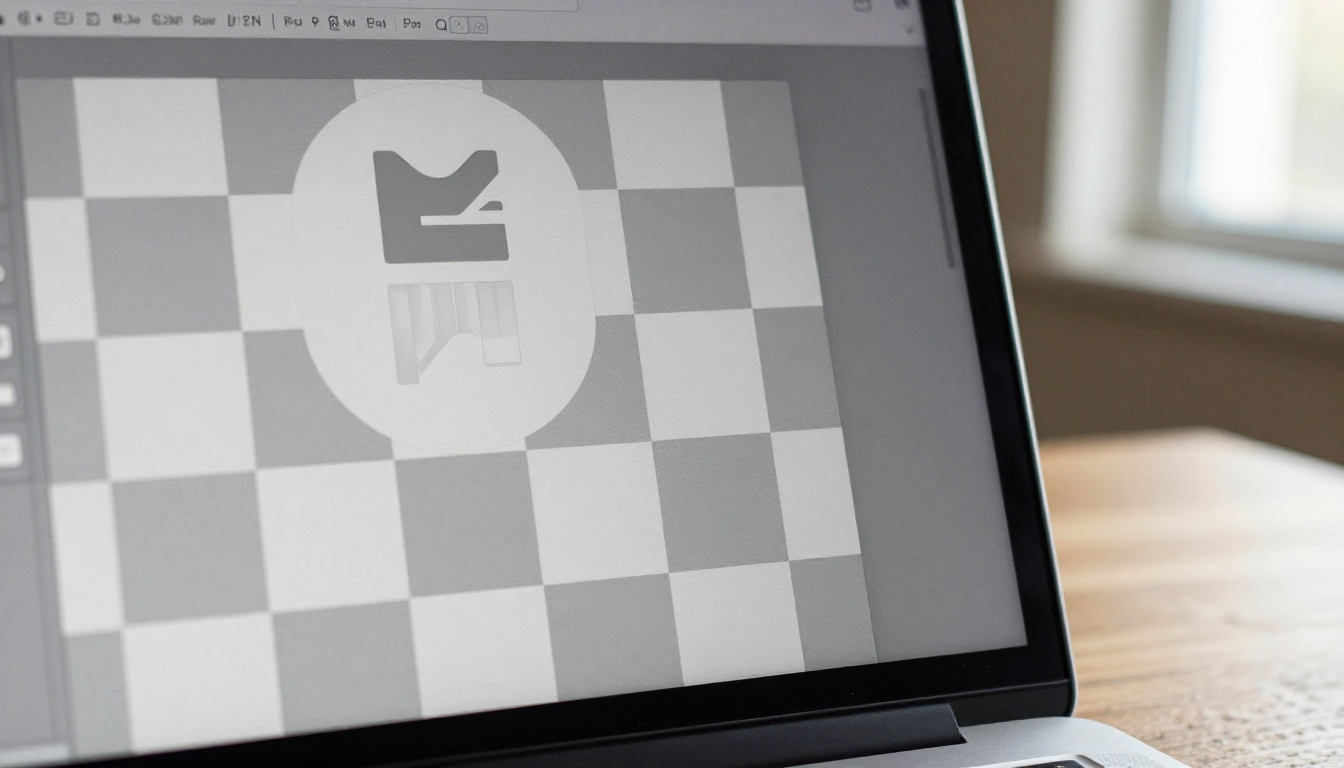
Une image transparente n’est pas une image avec « rien » dans certains pixels. C’est une image avec une couche de données supplémentaire appelée canal alpha. Chaque pixel porte quatre valeurs : rouge, vert, bleu et alpha. La valeur alpha indique à quel point le pixel doit être opaque, de 0 (invisible) à 255 (opaque).
Le motif en damier que vous voyez dans les logiciels de design n’est qu’un repère visuel. Les pixels situés sous ce motif ont toujours des valeurs de couleur, et très souvent ces valeurs cachées sont noires.
Ce détail est important. Si une étape de votre chaîne d’export supprime le canal alpha, le logiciel conserve tout de même les valeurs rouge, vert et bleu. Ces pixels « invisibles » deviennent alors visibles, et ils sont souvent noirs. C’est votre cadre.
Les formats qui conservent l’alpha
Tous les formats ne savent pas stocker la transparence. Voici là où les gens se font piéger :
| Format | Prend en charge l’alpha | Résultat typique dans un PDF |
|---|
| PNG-24 / PNG-32 | Oui, 256 niveaux complets | Correct si l’exporteur conserve le masque flou |
| PNG-8 (indexé) | Une seule couleur transparente | Bords dentelés, parfois un aplat plein |
| GIF | Une seule couleur transparente | Halo ou aplat noir |
| JPEG | Non | Les zones transparentes deviennent noires ou blanches |
| WebP | Oui | Souvent ignoré par les anciens outils PDF |
| SVG | Oui (vectoriel) | Sans risque dans la plupart des exporteurs récents |
Une règle simple : si votre logo a déjà été enregistré en JPEG, ne serait-ce qu’une fois, la transparence est perdue pour de bon. Aucun réglage PDF ne pourra la restaurer.
Comment le PDF stocke la transparence
Le PDF ne stocke pas l’alpha à l’intérieur de l’image comme le fait le PNG. Il sépare l’image en deux : les données de couleur, et une image en niveaux de gris distincte appelée masque flou (SMask). La visionneuse combine les deux à la volée.
Ce fonctionnement est astucieux, mais il crée un point faible. Tout outil qui ne traite que la moitié couleur et ignore le masque flou affichera les pixels bruts en dessous. C’est le cadre noir.
Les cinq coupables habituels
La plupart des problèmes de cadre noir viennent de l’une de ces cinq causes. Vérifiez-les dans cet ordre, car les deux premières expliquent la majorité des cas.
1. Le fichier source a été aplati trop tôt
Avant d’accuser le PDF, ouvrez l’image d’origine. Placez-la sur une couleur vive dans votre logiciel de design. Si le fond est déjà noir, la transparence a été perdue plus tôt, peut-être lorsque quelqu’un a collé le logo depuis un diaporama, pris une capture d’écran ou exporté un JPEG depuis un portail de marque.
💡 Astuce pro : Déposez le fichier sur un calque magenta vif. Le magenta rend visibles les liserés noirs ou blancs restants en deux secondes.
2. L’exporteur vise une ancienne version de PDF
La transparence est apparue avec le PDF 1.4. Si votre préréglage d’export vise le PDF 1.3, ou une norme d’impression stricte comme PDF/X-1a, l’exporteur doit aplatir la transparence. L’aplatissement fusionne les objets qui se chevauchent en éléments opaques. Quand cela se passe mal, les ombres, les lueurs et les bords progressifs deviennent des cadres.
Voici le comportement des préréglages courants :
| Préréglage | Version PDF | Gestion de la transparence |
|---|
| Taille de fichier réduite / Web | 1.6 ou supérieure | Conservée |
| Impression de haute qualité | 1.6 ou supérieure | Conservée |
| PDF/X-1a | 1.3 | Aplatie, risque de cadres |
| PDF/X-4 | 1.6 | Conservée |
| Presse de qualité (ancien) | 1.3 ou 1.4 | Dépend des réglages |
3. Le raccourci « Print to PDF »
Utiliser une imprimante virtuelle, comme l’option générique « Print to PDF », rastérise ou redessine la page. Beaucoup d’imprimantes virtuelles ne transmettent pas correctement les masques flous. Le même document exporté avec une vraie commande « Enregistrer au format PDF » a souvent un bon rendu.
4. Une conversion de mode colorimétrique
Convertir du RVB vers le CMJN pendant l’export reconstruit parfois l’image et supprime le masque. Cela arrive surtout avec les anciens logiciels et les convertisseurs en ligne qui traitent chaque image séparément.
5. Un convertisseur qui ne lit pas le masque
Certains outils en ligne de commande et convertisseurs gratuits décodent la couche couleur et sautent le SMask. Ghostscript avec certaines options, les anciennes versions des bibliothèques d’images et quelques compresseurs en ligne entrent dans cette catégorie. Ils peuvent paraître corrects en surface tout en abîmant discrètement le fichier.
Diagnostiquer rapidement votre fichier
Avant de modifier les réglages au hasard, identifiez la cause. Cela prend cinq minutes et vous fait gagner des heures.
- Ouvrez le PDF dans deux visionneuses différentes. Essayez un navigateur et un lecteur de bureau. Si le cadre n’apparaît que dans l’une des deux, le fichier est correct et c’est la visionneuse qui pose problème.
- Vérifiez l’image source sur un fond coloré. Des liserés noirs signifient que la transparence a été perdue avant l’export.
- Exportez une page test. Créez un document d’une page avec seulement le logo sur un rectangle coloré. Si cela fonctionne, le problème vient d’un calque ou d’un effet précis, et non de l’export complet.
- Modifiez un seul réglage à la fois. Changez la version du PDF, puis le mode colorimétrique, puis le niveau de compatibilité. Notez chaque essai.
- Vérifiez le fichier après chaque étape de compression. Si le PDF est correct jusqu’à ce que vous le passiez dans un compresseur, vous avez trouvé le coupable.
⚠️ Attention : Ne « corrigez » pas un cadre noir en plaçant un rectangle blanc derrière le logo. Cela ne fonctionne que sur les pages blanches, et cela casse dès que vous changez la couleur de la page ou ajoutez une photo de fond.
Un tableau des symptômes courants
| Ce que vous voyez | Cause la plus probable | Première solution à essayer |
|---|
| Cadre noir plein autour du logo | Canal alpha supprimé | Réexporter en PDF 1.6 ou supérieur |
| Cadre blanc autour du logo | La source était un JPEG ou un fichier aplati | Récupérer le PNG ou le SVG d’origine |
| Bords noirs uniquement (liserés) | Alpha prémultiplié ou mauvais matte | Réenregistrer le PNG sans couleur de matte |
| Cadre visible seulement après compression | Le compresseur ignore le masque flou | Compresser avec un autre outil |
| Cadre visible dans une seule visionneuse | Bug d’affichage de la visionneuse | Mettre à jour la visionneuse, en tester une autre |
| L’ombre devient un bloc gris | Aplatisseur à basse résolution | Augmenter la résolution de l’aplatissement |
Corriger le problème dans les outils les plus courants
La formulation change d’un logiciel à l’autre, mais l’idée reste la même : conserver la transparence active, ne pas aplatir et ne pas rastériser.

Adobe InDesign et Illustrator
- Choisissez Adobe PDF (interactif) ou un préréglage haute qualité avec une compatibilité Acrobat 5 (PDF 1.4) ou supérieure.
- Dans les options avancées, réglez l’aplatisseur de transparence sur « Haute résolution » uniquement si vous devez prendre en charge le PDF 1.3.
- Évitez PDF/X-1a, sauf si votre imprimeur l’exige. Choisissez PDF/X-4, qui conserve la transparence intacte.
Canva et les éditeurs en ligne
- Téléchargez en PDF Standard plutôt qu’en PDF Print lorsque le fichier est destiné à l’écran.
- Activez l’option de conservation du fond transparent uniquement pour les exports PNG, et non pour les pages PDF.
- Si un élément affiche encore un cadre, remplacez-le par une version SVG tirée de la même bibliothèque.
Microsoft Word et PowerPoint
- Utilisez Fichier, Enregistrer sous, PDF plutôt que la boîte de dialogue d’impression.
- Dans les options, choisissez « Standard (publication en ligne et impression) » au lieu de « Taille minimale ».
- Ne cochez pas « Conforme à ISO 19005-1 (PDF/A) », sauf si c’est nécessaire, car ce mode peut limiter la transparence.
Affinity, Figma et Sketch
- Dans Figma, exportez les cadres en PDF et conservez les effets sous forme vectorielle lorsque c’est possible.
- Dans Affinity Publisher, choisissez un préréglage PDF (numérique), et non PDF/X-1a.
- Ne rastérisez qu’en dernier recours, et alors à 300 PPI avec le canal alpha activé.
✅ Bonne pratique : En cas de doute, gardez les logos en SVG dans votre mise en page. Les vecteurs n’ont pas de canal alpha à perdre, et ils restent nets à n’importe quel zoom.
Corriger le problème quand le PDF existe déjà
Parfois, vous n’avez que le PDF final et aucun fichier source. Vous avez tout de même des options.
- Ouvrez-le dans un éditeur PDF et examinez l’objet image. Si le masque flou est toujours présent, réenregistrez avec un niveau de compatibilité récent.
- Remplacez le cadre. Supprimez l’image noire et placez à la même position un PNG ou un SVG neuf du logo.
- Recomposez à partir du fichier de design d’origine si vous le retrouvez. C’est presque toujours plus rapide que de réparer un PDF endommagé.
- Évitez de recompresser le fichier endommagé. Chaque passage peut ancrer davantage les pixels noirs.
L’astuce de l’aplatissement sur fond uni, et quand l’utiliser
Il existe une situation où aplatir volontairement est le bon choix : lorsque le fond de votre page est une couleur unie et que le fichier ne sera consulté qu’à l’écran.
Dans ce cas, placez le logo sur un calque rempli de la couleur exacte de la page, puis exportez cet élément comme une image opaque classique. Le cadre noir ne peut pas apparaître, car il n’y a plus de transparence à perdre.
| Approche | Idéale pour | Inconvénient |
|---|
| Garder la transparence active (PDF 1.6+) | Photos derrière les logos, dégradés, ombres | Nécessite une visionneuse récente |
| Aplatir sur la couleur de la page | Fonds unis simples | Casse si le fond change |
| Utiliser le SVG | Logos, icônes, formes simples | Les photos complexes ne se convertissent pas bien |
| Rastériser à 300 PPI avec alpha | Ombres douces et lueurs | Taille de fichier plus importante |
Une liste de contrôle avant export
Imprimez-la et gardez-la près de votre bureau. Elle évite la plupart des problèmes avant qu’ils n’apparaissent.
- Vérifiez que chaque logo et chaque icône existe en PNG-24 ou en SVG, jamais en JPEG.
- Testez chaque élément transparent sur une couleur vive.
- Choisissez un préréglage PDF qui conserve la transparence : PDF 1.6 ou supérieur, ou PDF/X-4.
- Exportez avec « Enregistrer au format PDF », et non depuis la boîte de dialogue d’impression.
- Ouvrez le résultat dans au moins deux visionneuses.
- Zoomez à 400 % sur les bords des logos pour repérer les liserés.
- Ne compressez qu’avec un outil déjà testé sur un échantillon transparent.
- Conservez le fichier original en calques à côté du PDF final.

Exemples concrets
Voir comment cela se produit aide à le repérer dans votre propre travail.
Une carte de restaurant. Un propriétaire de café exporte une carte avec un fond en texture bois et un logo transparent sur chaque page. Le PDF sort avec des carrés noirs, car l’export utilisait PDF/X-1a. Passer à PDF/X-4 et réexporter a suffi en une seule fois. Le fichier final fonctionne bien comme flipbook de carte de restaurant.
Une brochure immobilière. Un agent place un badge d’agence semi-transparent sur chaque photo de bien. Un compresseur en ligne gratuit supprime les masques flous, et chaque badge se retrouve dans une boîte sombre. Un autre compresseur, ou l’absence totale de compression, garde les badges propres. Les agents qui publient des biens utilisent souvent le créateur de brochures immobilières après avoir corrigé le PDF source.
Un catalogue produit. Un vendeur envoie un catalogue de 60 pages dont les détourages de produits sont posés sur des panneaux colorés. Le designer a exporté les détourages en JPEG par erreur, si bien que les angles noirs étaient permanents. La solution a été de récupérer les PNG d’origine et de refaire la mise en page. Le catalogue est ensuite devenu un catalogue numérique fluide.
Vérifier le résultat dans un flipbook
Une fois que votre PDF est correct dans un lecteur de bureau, le dernier test consiste à voir comment il se comporte dans une visionneuse à tourne de page. Un convertisseur de flipbook lit chaque page, la rend et la diffuse sur téléphones, tablettes et ordinateurs portables. Un fichier source propre donne des pages propres partout.

Voici une façon simple de réaliser ce test avec le Convertisseur PDF vers flipbook :
- Créez un compte gratuit sur Flipbooks AI et ouvrez le tableau de bord.
- Importez votre PDF corrigé. L’import et la conversion prennent peu de temps pour la plupart des fichiers.
- Feuilletez les pages et examinez attentivement chaque logo, icône et badge.
- Ouvrez le flipbook sur votre téléphone pour vérifier que les bords restent identiques sur un petit écran.
- Personnalisez les couleurs, l’identité visuelle et les effets de page pour les faire correspondre à votre marque.
- Partagez-le avec un lien direct, un code d’intégration à placer sur votre site, ou une protection par mot de passe pour les contenus privés.
La plateforme n’ajoute aucun filigrane, et le rendu est adaptatif, donc un logo qui paraît correct dans le PDF paraîtra correct dans le flipbook. Les équipes de l’offre Professional bénéficient aussi de statistiques et de la génération de prospects, pour voir quelles pages retiennent l’attention. Vous pouvez comparer les options sur la page des tarifs.
Erreurs courantes à éviter
- Faire confiance à l’aperçu. La miniature dans un gestionnaire de fichiers peut masquer le problème. Ouvrez toujours le fichier complet.
- Exporter à partir de captures d’écran. Les captures d’écran enregistrent la couleur du fond, pas le canal alpha.
- Mélanger les profils colorimétriques. Un profil ICC inhabituel peut décaler les bords et créer des halos.
- Redimensionner dans la mise en page. Agrandir fortement un petit PNG fait apparaître des liserés invisibles à la taille d’origine.
- Sauter la deuxième visionneuse. Un seul test masque les bugs propres à une visionneuse.

Prêt pour une publication propre
Un cadre noir autour d’une image transparente n’est presque jamais un mystère. Cela signifie que le canal alpha ou son masque flou a été perdu quelque part entre votre outil de design et le fichier final, et vous savez maintenant comment trouver l’étape exacte. Commencez par le fichier source, choisissez une version de PDF qui conserve la transparence, évitez la boîte de dialogue d’impression et testez avec plus d’une visionneuse.
Quand votre PDF est enfin correct, mettez-le à profit. Commencez gratuitement sur Flipbooks AI, transformez le fichier en flipbook interactif, et parcourez tous les outils flipbook pour trouver le format qui convient à votre projet. Si vous avez besoin de statistiques, de capture de prospects ou de flipbooks illimités, comparez les offres et choisissez celle qui vous convient.



