Du öffnest das PDF, an dem du den ganzen Nachmittag gefeilt hast, und da ist es: dein Logo, eingesperrt in einem harten schwarzen Rechteck. Auf dem Bildschirm sah das Design perfekt aus, das Logo schwebte sauber über einem Foto. In der exportierten Datei ist die Transparenz verschwunden. Das ist einer der häufigsten PDF-Exportfehler, und er trifft Broschüren, Kataloge, Speisekarten und Berichte gleichermaßen. Wenn du die Datei mit Flipbooks AI in eine Publikation mit Umblättereffekt verwandeln willst, ist ein schwarzer Kasten auf Seite eins nicht der erste Eindruck, den du hinterlassen möchtest.
Die gute Nachricht: Das Problem ist vorhersehbar. Es entsteht durch eine Handvoll Ursachen, und für jede gibt es eine klare Lösung. Gehen wir sie der Reihe nach durch, beginnend damit, was Transparenz in einer Bilddatei eigentlich ist.
Was Transparenz wirklich ist
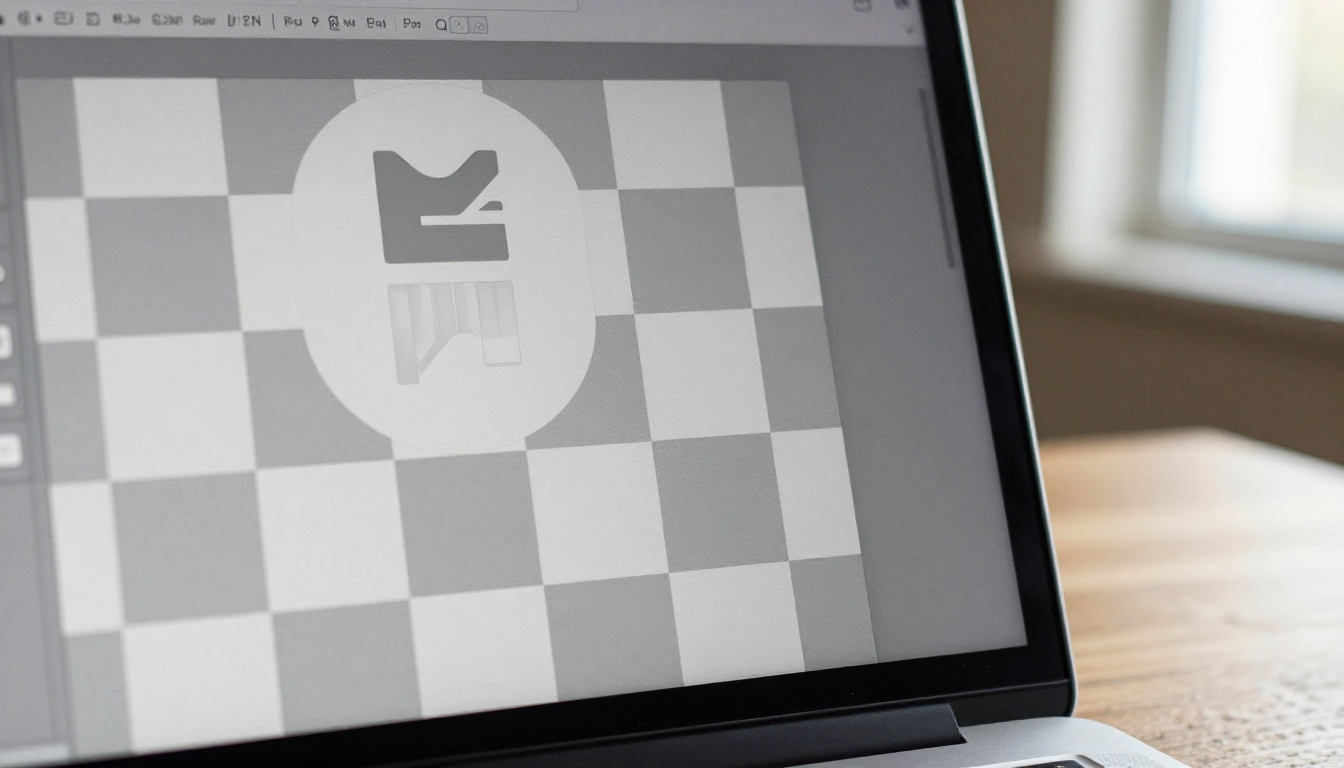
Ein transparentes Bild ist kein Bild, bei dem manche Pixel "nichts" enthalten. Es ist ein Bild mit einer zusätzlichen Datenebene, dem Alphakanal. Jeder Pixel trägt vier Werte: Rot, Grün, Blau und Alpha. Der Alphawert gibt an, wie deckend dieser Pixel sein soll, von 0 (unsichtbar) bis 255 (vollständig deckend).
Das Schachbrettmuster, das du in Design-Programmen siehst, ist nur ein visueller Hinweis. Die Pixel darunter haben trotzdem Farbwerte, und sehr oft sind diese verborgenen Werte schwarz.
Das ist wichtig. Wenn ein Schritt in deiner Exportkette den Alphakanal wegwirft, besitzt die Software immer noch die Rot-, Grün- und Blauwerte. Diese "unsichtbaren" Pixel werden plötzlich sichtbar, und sie sind oft schwarz. Das ist dein Kasten.
Formate, die Alpha speichern
Nicht jedes Format kann Transparenz speichern. Hier tappen Leute oft in die Falle:
| Format | Unterstützt Alpha | Typisches Ergebnis im PDF |
|---|
| PNG-24 / PNG-32 | Ja, volle 256 Stufen | In Ordnung, wenn der Exporter die Soft Mask behält |
| PNG-8 (indiziert) | Nur eine transparente Farbe | Gezackte Kanten, manchmal eine volle Fläche |
| GIF | Nur eine transparente Farbe | Heller Rand oder schwarze Füllung |
| JPEG | Nein | Transparente Bereiche werden schwarz oder weiß |
| WebP | Ja | Wird von älteren PDF-Tools oft verworfen |
| SVG | Ja (Vektor) | In den meisten modernen Exportern sicher |
Eine schnelle Faustregel: Wenn dein Logo jemals als JPEG gespeichert wurde, auch nur einmal, ist die Transparenz endgültig weg. Keine PDF-Einstellung kann sie zurückholen.
Wie PDF Transparenz speichert
PDF speichert Alpha nicht im Bild wie PNG. Stattdessen teilt es das Bild in zwei Teile: die Farbdaten und ein separates Graustufenbild namens Soft Mask (SMask). Der Betrachter kombiniert beides im Moment der Anzeige.
Dieses Design ist clever, hat aber eine Schwachstelle. Jedes Tool, das nur die Farbhälfte verarbeitet und die Soft Mask ignoriert, zeigt die rohen Pixel darunter. Das ist der schwarze Kasten.
Die fünf üblichen Verdächtigen
Die meisten Probleme mit schwarzen Kästen gehen auf eine von fünf Ursachen zurück. Prüfe sie in dieser Reihenfolge, denn die ersten beiden erklären den Großteil der Fälle.

1. Die Quelldatei wurde früh reduziert
Bevor du das PDF verantwortlich machst, öffne das Originalbild. Lege es über eine helle Farbe in deinem Design-Programm. Ist der Hintergrund schon schwarz, ging die Transparenz früher verloren, vielleicht, als jemand das Logo aus einer Präsentation kopiert, einen Screenshot gemacht oder ein JPEG aus einem Markenportal exportiert hat.
💡 Profi-Tipp: Lege die Datei auf eine helle Magenta-Ebene. Magenta macht übrig gebliebene schwarze oder weiße Ränder in zwei Sekunden sichtbar.
2. Der Exporter verwendet eine alte PDF-Version
Transparenz kam mit PDF 1.4. Wenn deine Exportvorgabe PDF 1.3 verwendet oder einen strengen Druckstandard wie PDF/X-1a, muss der Exporter die Transparenz reduzieren. Beim Reduzieren werden überlappende Objekte zu undurchsichtigen Teilen verschmolzen. Geht das schief, werden Schatten, Leuchteffekte und weiche Kanten zu Kästen.
So verhalten sich gängige Vorgaben:
| Vorgabe | PDF-Version | Umgang mit Transparenz |
|---|
| Kleinste Dateigröße / Web | 1.6 oder höher | Bleibt live erhalten |
| Hochwertiger Druck | 1.6 oder höher | Bleibt live erhalten |
| PDF/X-1a | 1.3 | Reduziert, Gefahr von Kästen |
| PDF/X-4 | 1.6 | Bleibt live erhalten |
| Press Quality (veraltet) | 1.3 oder 1.4 | Hängt von den Einstellungen ab |
3. Die Abkürzung "Als PDF drucken"
Ein virtueller Drucker, etwa die allgemeine Option "Als PDF drucken", rastert die Seite oder zeichnet sie neu. Viele virtuelle Drucker geben Soft Masks nicht korrekt weiter. Dasselbe Dokument, mit dem richtigen Befehl "Als PDF speichern" exportiert, sieht oft in Ordnung aus.
4. Eine Umwandlung des Farbmodus
Die Umwandlung von RGB in CMYK während des Exports baut das Bild manchmal neu auf und verwirft die Maske. Das passiert am häufigsten bei älterer Software und bei Online-Konvertern, die jedes Bild einzeln verarbeiten.
5. Ein Konverter, der die Maske nicht liest
Manche Kommandozeilen-Tools und kostenlose Konverter lesen die Farbebene und überspringen die SMask. Ghostscript mit bestimmten Parametern, ältere Versionen von Bildbibliotheken und einige Cloud-Kompressoren gehören zu dieser Gruppe. Oberflächlich sehen sie in Ordnung aus, beschädigen die Datei aber leise.
So findest du den Fehler schnell
Bevor du willkürlich Einstellungen änderst, grenze die Ursache ein. Das dauert fünf Minuten und spart Stunden.
- Öffne das PDF in zwei verschiedenen Betrachtern. Probiere einen Browser und ein Desktop-Programm. Erscheint der Kasten nur in einem, ist die Datei in Ordnung und der Betrachter das Problem.
- Prüfe das Quellbild auf einem farbigen Hintergrund. Schwarze Ränder bedeuten, dass die Transparenz schon vor dem Export verloren ging.
- Exportiere eine Testseite. Erstelle ein einseitiges Dokument mit nur dem Logo auf einem farbigen Rechteck. Funktioniert das, liegt das Problem an einer bestimmten Ebene oder einem Effekt, nicht am ganzen Export.
- Ändere immer nur eine Einstellung. Wechsle zuerst die PDF-Version, dann den Farbmodus, dann die Kompatibilitätsstufe. Notiere dir jeden Schritt.
- Prüfe die Datei nach jedem Komprimierungsschritt. Ist das PDF bis zum Kompressor in Ordnung, hast du den Übeltäter gefunden.
⚠️ Warnung: Behebe einen schwarzen Kasten nicht, indem du ein weißes Rechteck hinter das Logo legst. Das funktioniert nur auf weißen Seiten, und es bricht, sobald du die Seitenfarbe änderst oder ein Hintergrundfoto hinzufügst.
Eine schnelle Symptomtabelle
| Was du siehst | Wahrscheinlichste Ursache | Erste Lösung zum Ausprobieren |
|---|
| Massiver schwarzer Kasten um das Logo | Alphakanal verworfen | Mit PDF 1.6 oder höher neu exportieren |
| Weißer Kasten um das Logo | Quelle war ein JPEG oder reduziert | Das Original als PNG oder SVG besorgen |
| Nur schwarze Ränder (Fransen) | Vormultiplizierter Alphakanal oder schlechte Matte | PNG ohne Mattenfarbe neu speichern |
| Kasten erscheint erst nach Komprimierung | Kompressor ignoriert die Soft Mask | Mit einem anderen Tool komprimieren |
| Kasten nur in einem Betrachter | Darstellungsfehler im Betrachter | Betrachter aktualisieren, anderen testen |
| Schatten wird zu grauem Block | Reduzierung mit niedriger Auflösung | Auflösung der Reduzierung erhöhen |
Die Bezeichnungen unterscheiden sich von Programm zu Programm, aber die Idee bleibt gleich: Transparenz live erhalten, nicht reduzieren und nicht rastern.

Adobe InDesign und Illustrator
- Wähle Adobe PDF (Interaktiv) oder eine hochwertige Vorgabe mit der Kompatibilitätsstufe Acrobat 5 (PDF 1.4) oder höher.
- Stelle den Transparenzreduzierer unter Erweitert nur dann auf "Hohe Auflösung", wenn du PDF 1.3 unterstützen musst.
- Vermeide PDF/X-1a, außer dein Drucker verlangt es. Wähle PDF/X-4, das die Transparenz intakt lässt.
Canva und browserbasierte Editoren
- Lade als PDF Standard herunter statt als PDF Print, wenn die Datei für Bildschirme gedacht ist.
- Aktiviere die Option, den Hintergrund nur bei PNG-Exporten transparent zu halten, nicht bei PDF-Seiten.
- Wenn ein Element immer noch einen Kasten zeigt, ersetze es durch eine SVG-Version aus derselben Bibliothek.
Microsoft Word und PowerPoint
- Nutze Datei, Speichern unter, PDF statt des Druckdialogs.
- Wähle unter Optionen "Standard (Online-Veröffentlichung und Druck)" statt "Minimale Größe".
- Setze das Häkchen bei "Mit ISO 19005-1 konform (PDF/A)" nur, wenn du es musst, denn dieser Modus kann die Transparenz einschränken.
Affinity, Figma und Sketch
- Exportiere in Figma Rahmen als PDF und behalte Effekte nach Möglichkeit als Vektoren.
- Wähle in Affinity Publisher eine Vorgabe für PDF (digital), nicht PDF/X-1a.
- Rastere nur als allerletzten Ausweg, und dann mit 300 PPI und aktiviertem Alphakanal.
✅ Bewährte Methode: Im Zweifel bewahre Logos im Layout als SVG auf. Vektoren haben keinen Alphakanal, der verloren gehen könnte, und bleiben bei jeder Zoomstufe scharf.
So behebst du es, wenn das PDF schon existiert
Manchmal hast du nur das fertige PDF und keine Quelldatei. Du hast trotzdem Möglichkeiten.
- Öffne es in einem PDF-Editor und sieh dir das Bildobjekt an. Ist die Soft Mask noch vorhanden, speichere mit einer modernen Kompatibilitätsstufe neu.
- Ersetze den Kasten. Lösche das schwarze Bild und setze ein neues PNG oder SVG des Logos an dieselbe Stelle.
- Rendere aus der ursprünglichen Designdatei neu, wenn du sie findest. Das ist fast immer schneller, als ein beschädigtes PDF zu reparieren.
- Komprimiere die beschädigte Datei nicht erneut. Jeder Durchgang kann die schwarzen Pixel tiefer einbrennen.
Der Trick mit dem Reduzieren auf Weiß und wann du ihn einsetzt
Es gibt eine Situation, in der bewusstes Reduzieren die kluge Wahl ist: wenn dein Seitenhintergrund eine einzige volle Farbe ist und die Datei nur auf dem Bildschirm angesehen wird.
Lege in diesem Fall das Logo auf eine Ebene, die mit genau der Seitenfarbe gefüllt ist, und exportiere dieses eine Element dann als normales, undurchsichtiges Bild. Der schwarze Kasten kann nicht erscheinen, weil keine Transparenz mehr übrig ist, die verloren gehen könnte.
| Ansatz | Am besten geeignet für | Nachteil |
|---|
| Transparenz live erhalten (PDF 1.6+) | Fotos hinter Logos, Verläufe, Schatten | Braucht einen modernen Betrachter |
| Auf Seitenfarbe reduzieren | Einfarbige, volle Hintergründe | Bricht, wenn sich der Hintergrund ändert |
| SVG verwenden | Logos, Symbole, einfache Formen | Komplexe Fotos lassen sich schlecht umwandeln |
| Mit 300 PPI und Alpha rastern | Weiche Schatten und Leuchteffekte | Größere Dateigröße |
Eine Checkliste vor dem Export
Drucke sie aus und halte sie in der Nähe deines Schreibtischs bereit. Sie verhindert die meisten Ärgernisse, bevor sie entstehen.
- Prüfe, dass jedes Logo und Symbol als PNG-24 oder SVG vorliegt, niemals als JPEG.
- Teste jedes transparente Element über einer hellen Farbe.
- Wähle eine PDF-Vorgabe, die Transparenz erhält: PDF 1.6 oder höher, oder PDF/X-4.
- Exportiere mit "Als PDF speichern", nicht über den Druckdialog.
- Öffne das Ergebnis in mindestens zwei Betrachtern.
- Zoome auf 400 Prozent an die Logokanten, um nach Rändern zu suchen.
- Komprimiere nur mit einem Tool, das du bereits an einer transparenten Probe getestet hast.
- Bewahre die geschichtete Originaldatei neben dem fertigen PDF auf.

Praxisbeispiele
Zu sehen, wie das im echten Leben abläuft, hilft dir, es in deiner eigenen Arbeit zu erkennen.
Eine Restaurant-Speisekarte. Ein Cafébesitzer exportiert eine Karte mit einem Hintergrund in Holzoptik und einem transparenten Logo auf jeder Seite. Das PDF kommt mit schwarzen Quadraten heraus, weil der Export PDF/X-1a verwendete. Der Wechsel zu PDF/X-4 und ein erneuter Export lösten das in einem Durchgang. Die fertige Datei funktioniert dann gut als Speisekarten-Flipbook.
Eine Immobilienbroschüre. Ein Makler legt ein halbtransparentes Agenturabzeichen über jedes Objektfoto. Ein kostenloser Online-Kompressor entfernt die Soft Masks, und jedes Abzeichen bekommt einen dunklen Kasten. Mit einem anderen Kompressor oder ganz ohne Komprimierung bleiben die Abzeichen sauber. Makler, die Objekte veröffentlichen, nutzen nach der Korrektur des Quell-PDFs oft den Ersteller für Immobilienbroschüren.
Ein Produktkatalog. Ein Verkäufer schickt einen 60-seitigen Katalog, in dem Produktfreisteller auf farbigen Flächen sitzen. Die Gestalterin hatte die Freisteller versehentlich als JPEGs exportiert, deshalb waren die schwarzen Ecken dauerhaft. Die Lösung war, die ursprünglichen PNGs zu holen und das Layout neu aufzubauen. Danach wurde der Katalog ein reibungslos funktionierender digitaler Katalog.
Das Ergebnis im Flipbook prüfen
Wenn dein PDF im Desktop-Programm richtig aussieht, ist der letzte Test, wie es im Betrachter mit Umblättereffekt wirkt. Ein Flipbook-Konverter liest jede Seite, rendert sie und liefert sie an Telefone, Tablets und Laptops aus. Eine saubere Quelldatei ergibt überall saubere Seiten.

So führst du diesen Test mit dem PDF-zu-Flipbook-Konverter einfach durch:
- Erstelle ein kostenloses Konto bei Flipbooks AI und öffne das Dashboard.
- Lade dein korrigiertes PDF hoch. Der Upload und die Umwandlung dauern bei den meisten Dateien nur kurz.
- Blättere durch die Seiten und sieh dir jedes Logo, Symbol und Abzeichen genau an.
- Öffne das Flipbook auf deinem Telefon, um zu prüfen, ob die Kanten auf einem kleinen Bildschirm gleich aussehen.
- Passe Farben, Branding und Seiteneffekte an deine Marke an.
- Teile es über einen direkten Link, einen Einbettungscode für deine Website oder einen Passwortschutz für private Inhalte.
Die Plattform fügt keine Wasserzeichen hinzu, und das Ergebnis passt sich mobilen Geräten an. Ein Logo, das im PDF richtig aussieht, sieht also auch im Flipbook richtig aus. Teams im Professional-Tarif erhalten außerdem Auswertungen und Kontaktgewinnung, sodass du siehst, welche Seiten die Aufmerksamkeit halten. Du kannst die Optionen auf der Preisseite vergleichen.
Häufige Fehler, die du vermeiden solltest
- Der Vorschau vertrauen. Die Miniatur im Dateimanager kann das Problem verbergen. Öffne immer die vollständige Datei.
- Aus Screenshots exportieren. Screenshots erfassen die Hintergrundfarbe, nicht den Alphakanal.
- Farbprofile mischen. Ein ungewöhnliches ICC-Profil kann Kanten verschieben und Ränder erzeugen.
- Im Layout skalieren. Ein kleines PNG stark zu vergrößern macht Fransen sichtbar, die in der Originalgröße unsichtbar waren.
- Den zweiten Betrachter auslassen. Ein einziger Test verbirgt betrachterspezifische Fehler.
Bereit für eine saubere Veröffentlichung
Ein schwarzer Kasten um ein transparentes Bild ist fast nie ein Rätsel. Er bedeutet, dass der Alphakanal oder seine Soft Mask irgendwo zwischen deinem Design-Programm und der fertigen Datei verloren ging, und jetzt weißt du, wie du den genauen Schritt findest. Beginne mit der Quelldatei, wähle eine PDF-Version, die Transparenz erhält, meide den Druckdialog und teste mit mehr als einem Betrachter.
Wenn dein PDF endlich richtig aussieht, setze es ein. kostenlos loslegen bei Flipbooks AI, verwandle die Datei in ein interaktives Flipbook und sieh dir alle Flipbook-Tools an, um das Format zu finden, das zu deinem Projekt passt. Wenn du Analysen, Kontakterfassung oder unbegrenzt viele Flipbooks brauchst, vergleiche die Tarife und wähle, was für dich passt.



