Você abre o PDF em que passou a tarde toda caprichando e lá está: seu logo, dentro de um retângulo preto sólido. Na sua tela, o design parecia perfeito, com o logo flutuando limpo sobre uma foto. No arquivo exportado, a transparência sumiu. Este é um dos bugs de exportação de PDF mais comuns, e ele atinge folhetos, catálogos, cardápios e relatórios igualmente. Se você pretende transformar esse arquivo em uma publicação com efeito de virar página no Flipbooks AI, uma caixa preta na primeira página não é a primeira impressão que você quer causar.
A boa notícia é que o problema é previsível. Ele vem de um punhado de causas, e cada uma tem uma solução clara. Vamos passar por elas em ordem, começando pelo que a transparência realmente é dentro de um arquivo de imagem.
O que a transparência realmente é
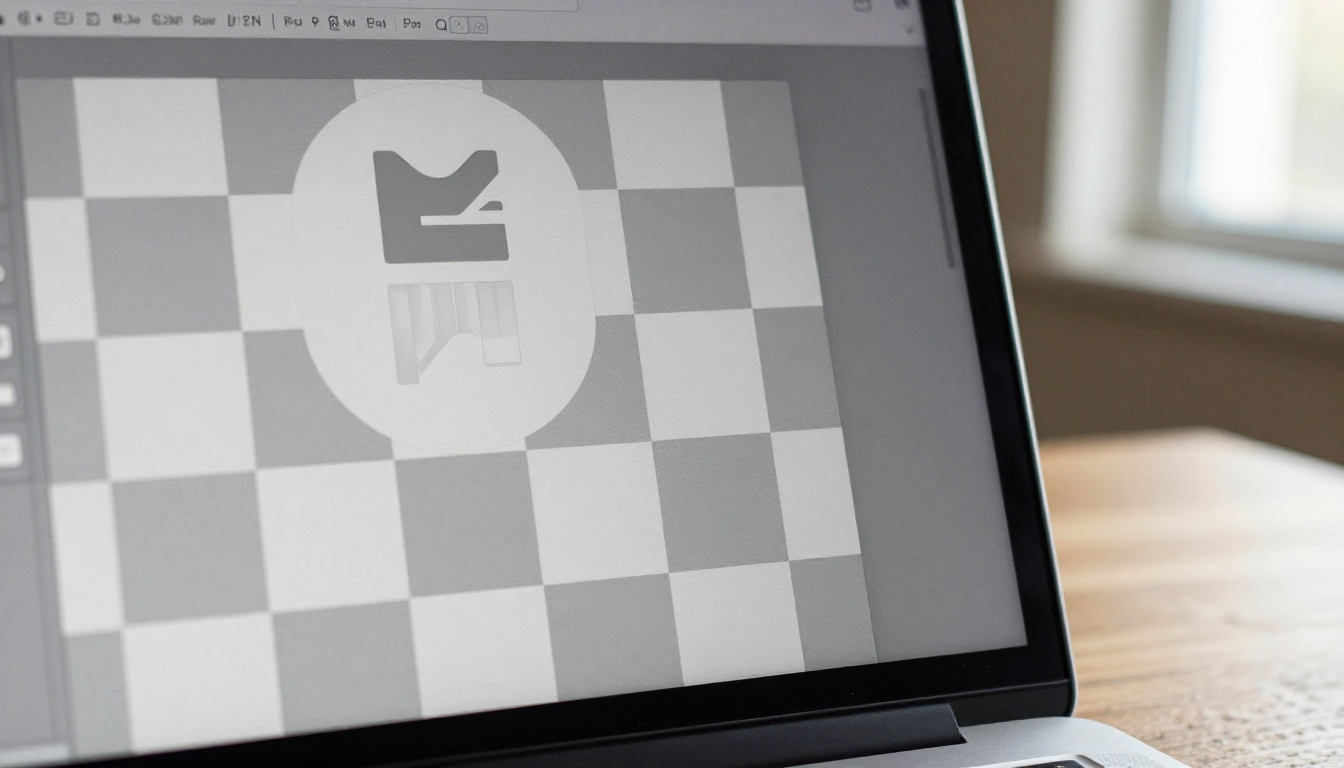
Uma imagem transparente não é uma figura com "nada" em alguns pixels. É uma figura com uma camada extra de dados chamada canal alfa. Cada pixel carrega quatro valores: vermelho, verde, azul e alfa. O valor alfa diz o quanto aquele pixel deve ser opaco, de 0 (invisível) a 255 (sólido).
O padrão xadrez que você vê nas ferramentas de design é apenas uma indicação visual. Os pixels por baixo dele ainda têm valores de cor, e muitas vezes esses valores escondidos são pretos.
Esse detalhe importa. Se alguma etapa da sua cadeia de exportação descartar o canal alfa, o software ainda terá os valores de vermelho, verde e azul. Esses pixels "invisíveis" de repente ficam visíveis, e muitas vezes são pretos. Essa é a sua caixa.
Formatos que guardam alfa
Nem todo formato consegue armazenar transparência. Aqui é onde as pessoas costumam se enrolar:
| Formato | Suporta alfa | Resultado típico no PDF |
|---|
| PNG-24 / PNG-32 | Sim, 256 níveis completos | Bom se o exportador mantiver a máscara suave |
| PNG-8 (indexado) | Apenas uma cor transparente | Bordas serrilhadas, às vezes um preenchimento sólido |
| GIF | Apenas uma cor transparente | Halo ou preenchimento preto |
| JPEG | Não | Áreas transparentes viram pretas ou brancas |
| WebP | Sim | Frequentemente descartado por ferramentas de PDF mais antigas |
| SVG | Sim (vetorial) | Seguro na maioria dos exportadores modernos |
Uma regra rápida: se o seu logo já foi salvo como JPEG, mesmo que uma única vez, a transparência se perdeu para sempre. Nenhuma configuração de PDF consegue trazê-la de volta.
Como o PDF armazena a transparência
O PDF não guarda o alfa dentro da imagem do jeito que o PNG faz. Em vez disso, ele divide a imagem em duas partes: os dados de cor e uma imagem separada em tons de cinza chamada máscara suave (SMask). O visualizador combina as duas na hora.
Esse desenho é engenhoso, mas cria um ponto fraco. Qualquer ferramenta que trate só a metade de cor e ignore a máscara suave vai mostrar os pixels brutos por baixo. Essa é a caixa preta.
Os cinco suspeitos de sempre
A maioria dos problemas de caixa preta se origina em uma de cinco causas. Verifique-as nesta ordem, porque as duas primeiras respondem pela maior parte dos casos.
1. O arquivo original foi achatado cedo demais
Antes de culpar o PDF, abra a imagem original. Coloque-a sobre uma cor clara na sua ferramenta de design. Se o fundo já estiver preto, a transparência se perdeu antes, talvez quando alguém colou o logo de uma apresentação, fez uma captura de tela ou exportou um JPEG de um portal de marca.
💡 Dica de ouro: Solte o arquivo sobre uma camada magenta vibrante. O magenta deixa visíveis em dois segundos as franjas pretas ou brancas que sobraram.
2. O exportador tem como alvo uma versão antiga de PDF
A transparência chegou com o PDF 1.4. Se o seu predefinido de exportação mira o PDF 1.3, ou um padrão rígido de impressão como o PDF/X-1a, o exportador precisa achatar a transparência. O achatamento funde objetos sobrepostos em peças opacas. Quando dá errado, sombras, brilhos e bordas suaves viram caixas.
Veja como os predefinidos comuns se comportam:
| Predefinido | Versão do PDF | Tratamento da transparência |
|---|
| Menor tamanho de arquivo / Web | 1.6 ou superior | Mantida ativa |
| Impressão de alta qualidade | 1.6 ou superior | Mantida ativa |
| PDF/X-1a | 1.3 | Achatada, risco de caixas |
| PDF/X-4 | 1.6 | Mantida ativa |
| Qualidade de impressão (legado) | 1.3 ou 1.4 | Depende das configurações |
3. O atalho "Imprimir como PDF"
Usar uma impressora virtual, como a opção genérica "Imprimir como PDF", rasteriza ou redesenha a página. Muitas impressoras virtuais não passam as máscaras suaves corretamente. O mesmo documento exportado com o comando "Salvar como PDF" adequado costuma ficar bem.
4. Uma conversão de modo de cor
Converter de RGB para CMYK durante a exportação às vezes reconstrói a imagem e descarta a máscara. Isso acontece com mais frequência em softwares antigos e em conversores online que processam cada imagem separadamente.
5. Um conversor que não lê a máscara
Algumas ferramentas de linha de comando e conversores gratuitos decodificam a camada de cor e pulam a SMask. Ghostscript com certas opções, versões antigas de bibliotecas de imagem e alguns compressores na nuvem caem nesse grupo. Eles podem parecer bem na superfície enquanto danificam o arquivo em silêncio.
Como diagnosticar seu arquivo rapidamente
Antes de mudar configurações ao acaso, restrinja a causa. Isso leva cinco minutos e economiza horas.
- Abra o PDF em dois visualizadores diferentes. Teste um navegador e um leitor de desktop. Se a caixa aparecer em apenas um, o arquivo está bem e o visualizador é o problema.
- Verifique a imagem original sobre um fundo colorido. Franjas pretas significam que a transparência foi perdida antes da exportação.
- Exporte uma página de teste. Faça um documento de uma página com apenas o logo sobre um retângulo colorido. Se isso funcionar, o problema está em uma camada ou efeito específico, não na exportação inteira.
- Mude uma configuração por vez. Troque a versão do PDF, depois o modo de cor, depois o nível de compatibilidade. Anote o que fez.
- Confira o arquivo após cada etapa de compressão. Se o PDF está bem até você passá-lo por um compressor, você encontrou o culpado.
⚠️ Aviso: Não "conserte" uma caixa preta colocando um retângulo branco atrás do logo. Isso só funciona em páginas brancas e quebra no momento em que você mudar a cor da página ou adicionar uma foto de fundo.
Uma tabela rápida de sintomas
| O que você vê | Causa mais provável | Primeira correção a tentar |
|---|
| Caixa preta sólida em volta do logo | Canal alfa descartado | Exporte de novo com PDF 1.6 ou superior |
| Caixa branca em volta do logo | A origem era um JPEG ou foi achatada | Obtenha o PNG ou SVG original |
| Apenas bordas pretas (franjas) | Alfa pré-multiplicado ou matte ruim | Salve o PNG de novo sem cor de matte |
| Caixa aparece só depois da compressão | Compressor ignora a máscara suave | Comprima com outra ferramenta |
| Caixa só em um visualizador | Bug de renderização do visualizador | Atualize o visualizador ou teste outro |
| Sombra vira um bloco cinza | Achatador em baixa resolução | Aumente a resolução do achatador |
Como corrigir nas ferramentas mais comuns
O nome das opções muda de um aplicativo para outro, mas a ideia é a mesma: mantenha a transparência ativa, não achate e não rasterize.
Adobe InDesign e Illustrator
- Escolha Adobe PDF (Interativo) ou um predefinido de alta qualidade com compatibilidade Acrobat 5 (PDF 1.4) ou superior.
- Em Avançado, defina o Achatador de transparência como "Alta resolução" apenas se precisar oferecer suporte ao PDF 1.3.
- Evite o PDF/X-1a, a menos que sua gráfica exija. Escolha o PDF/X-4, que mantém a transparência intacta.
Canva e editores no navegador
- Baixe como PDF Padrão em vez de PDF para impressão quando o arquivo for para telas.
- Ative a opção de manter o fundo transparente apenas para exportações em PNG, e não para páginas em PDF.
- Se um elemento ainda mostrar uma caixa, substitua-o por uma versão SVG da mesma biblioteca.
Microsoft Word e PowerPoint
- Use Arquivo, Salvar como, PDF em vez da caixa de diálogo de impressão.
- Em Opções, escolha "Padrão (publicação online e impressão)" em vez de "Tamanho mínimo".
- Não marque "Compatível com ISO 19005-1 (PDF/A)", a menos que seja necessário, porque esse modo pode restringir a transparência.
Affinity, Figma e Sketch
- No Figma, exporte os quadros como PDF e mantenha os efeitos como vetores sempre que possível.
- No Affinity Publisher, escolha um predefinido de PDF (digital), não o PDF/X-1a.
- Rasterize apenas como último recurso, e então em 300 PPI com o canal alfa ativado.
✅ Boa prática: Na dúvida, mantenha os logos como SVG dentro do seu layout. Vetores não têm canal alfa para perder e continuam nítidos em qualquer zoom.
Como corrigir depois que o PDF já existe
Às vezes você só tem o PDF pronto e nenhum arquivo de origem. Mesmo assim, há opções.
- Abra o arquivo em um editor de PDF e veja o objeto de imagem. Se a máscara suave ainda estiver lá, salve de novo com um nível de compatibilidade moderno.
- Substitua a caixa. Apague a imagem preta e coloque no mesmo lugar um PNG ou SVG novo do logo.
- Renderize de novo a partir do arquivo de design original, se conseguir encontrá-lo. Isso quase sempre é mais rápido do que consertar um PDF danificado.
- Evite recomprimir o arquivo danificado. Cada passagem pode gravar os pixels pretos ainda mais fundo.
A técnica de achatar para branco, e quando usá-la
Há uma situação em que achatar de propósito é a escolha inteligente: quando o fundo da página é uma única cor sólida e o arquivo será visto apenas em tela.
Nesse caso, coloque o logo sobre uma camada preenchida com a cor exata da página e exporte esse elemento como uma imagem opaca comum. A caixa preta não aparece porque não sobra transparência para perder.
| Abordagem | Melhor para | Desvantagem |
|---|
| Manter transparência ativa (PDF 1.6+) | Fotos atrás de logos, gradientes, sombras | Exige um visualizador moderno |
| Achatar na cor da página | Fundos sólidos simples | Quebra se o fundo mudar |
| Usar SVG | Logos, ícones, formas simples | Fotos complexas não convertem bem |
| Rasterizar em 300 PPI com alfa | Sombras e brilhos suaves | Tamanho de arquivo maior |
Uma lista de verificação antes de exportar
Imprima isto e deixe perto da sua mesa. Ela evita a maioria das dores de cabeça antes que elas comecem.
- Confirme que cada logo e ícone existe como PNG-24 ou SVG, nunca como JPEG.
- Teste cada elemento transparente sobre uma cor clara.
- Escolha um predefinido de PDF que mantenha a transparência: PDF 1.6 ou superior, ou PDF/X-4.
- Exporte com "Salvar como PDF", não pela caixa de diálogo de impressão.
- Abra o resultado em pelo menos dois visualizadores.
- Dê zoom de 400 por cento nas bordas dos logos para procurar franjas.
- Comprima apenas com uma ferramenta que você já testou em uma amostra transparente.
- Guarde o arquivo original em camadas junto do PDF final.

Exemplos do dia a dia
Ver como isso acontece na prática ajuda a identificar o problema no seu próprio trabalho.
Um cardápio de restaurante. Um dono de cafeteria exporta um cardápio com fundo de textura de madeira e um logo transparente em cada página. O PDF sai com quadrados pretos porque a exportação usou PDF/X-1a. Mudar para PDF/X-4 e exportar de novo resolveu em uma única passagem. O arquivo final funciona bem como um flipbook de cardápio de restaurante.
Um folheto imobiliário. Um corretor coloca um selo semitransparente da imobiliária sobre cada foto de imóvel. Um compressor online gratuito remove as máscaras suaves, e cada selo ganha uma caixa escura. Usar outro compressor, ou pular a compressão, mantém os selos limpos. Corretores que publicam imóveis costumam usar o criador de folhetos imobiliários depois de corrigir o PDF original.
Um catálogo de produtos. Um vendedor envia um catálogo de 60 páginas em que os recortes de produtos ficam sobre painéis coloridos. O designer exportou os recortes como JPEG por engano, então os cantos pretos ficaram permanentes. A solução foi recuperar os PNGs originais e refazer o layout. O catálogo então se tornou um catálogo digital sem falhas.
Conferindo o resultado dentro de um flipbook
Quando o seu PDF estiver bonito em um leitor de desktop, o último teste é como ele se comporta em um visualizador com efeito de virar página. Um conversor de flipbook lê cada página, renderiza e entrega para celulares, tablets e notebooks. Um arquivo de origem limpo gera páginas limpas em todos os lugares.

Aqui está um jeito simples de fazer esse teste com o Conversor de PDF para flipbook:
- Crie uma conta gratuita no Flipbooks AI e abra o painel.
- Envie seu PDF corrigido. O envio e a conversão levam pouco tempo para a maioria dos arquivos.
- Folheie as páginas e observe com atenção cada logo, ícone e selo.
- Abra o flipbook no celular para confirmar que as bordas continuam iguais em uma tela pequena.
- Personalize as cores, a marca e os efeitos de página para combinar com sua identidade.
- Compartilhe com um link direto, um código de incorporação no seu site ou proteção por senha para conteúdo privado.
A plataforma não adiciona marcas d’água, e o resultado é responsivo, então um logo que fica bem no PDF vai ficar bem no flipbook. Quem está no plano Professional também tem acesso a estatísticas de leitura e geração de contatos, para ver quais páginas prendem a atenção. Você pode comparar as opções na página de preços.
Erros comuns a evitar
- Confiar na prévia. A miniatura em um gerenciador de arquivos pode esconder o problema. Sempre abra o arquivo completo.
- Exportar a partir de capturas de tela. Capturas de tela registram a cor de fundo, não o canal alfa.
- Misturar perfis de cor. Um perfil ICC estranho pode deslocar as bordas e criar halos.
- Redimensionar no layout. Ampliar muito um PNG pequeno revela franjas que não apareciam no tamanho original.
- Pular o segundo visualizador. Um único teste esconde bugs específicos de um visualizador.
Pronto para uma publicação limpa
Uma caixa preta em volta de uma imagem transparente quase nunca é um mistério. Ela significa que o canal alfa ou a máscara suave se perdeu em algum ponto entre a sua ferramenta de design e o arquivo final, e agora você sabe como encontrar a etapa exata. Comece pelo arquivo original, escolha uma versão de PDF que mantenha a transparência, evite a caixa de diálogo de impressão e teste com mais de um visualizador.
Quando o seu PDF finalmente estiver bonito, coloque-o para trabalhar. Comece grátis no Flipbooks AI, transforme o arquivo em um flipbook interativo e veja todas as ferramentas de flipbook para encontrar o formato que combina com o seu projeto. Se você precisar de estatísticas, captura de contatos ou flipbooks ilimitados, compare os planos e escolha o que funciona para você.



