Apri il PDF su cui hai lavorato tutto il pomeriggio, ed eccolo: il tuo logo, dentro un rettangolo nero pieno. Sullo schermo il design sembrava perfetto, con il logo che fluttuava pulito sopra una foto. Nel file esportato, la trasparenza è sparita. È uno dei bug di esportazione PDF più comuni e colpisce allo stesso modo depliant, cataloghi, menù e report. Se vuoi trasformare quel file in una pubblicazione a sfoglio di pagina con Flipbooks AI, una scatola nera sulla prima pagina non è la prima impressione che vuoi dare.
La buona notizia è che il problema è prevedibile. Nasce da alcune cause precise, e ognuna ha una soluzione chiara. Vediamole in ordine, partendo da cosa sia davvero la trasparenza dentro un file immagine.
Che cos’è davvero la trasparenza
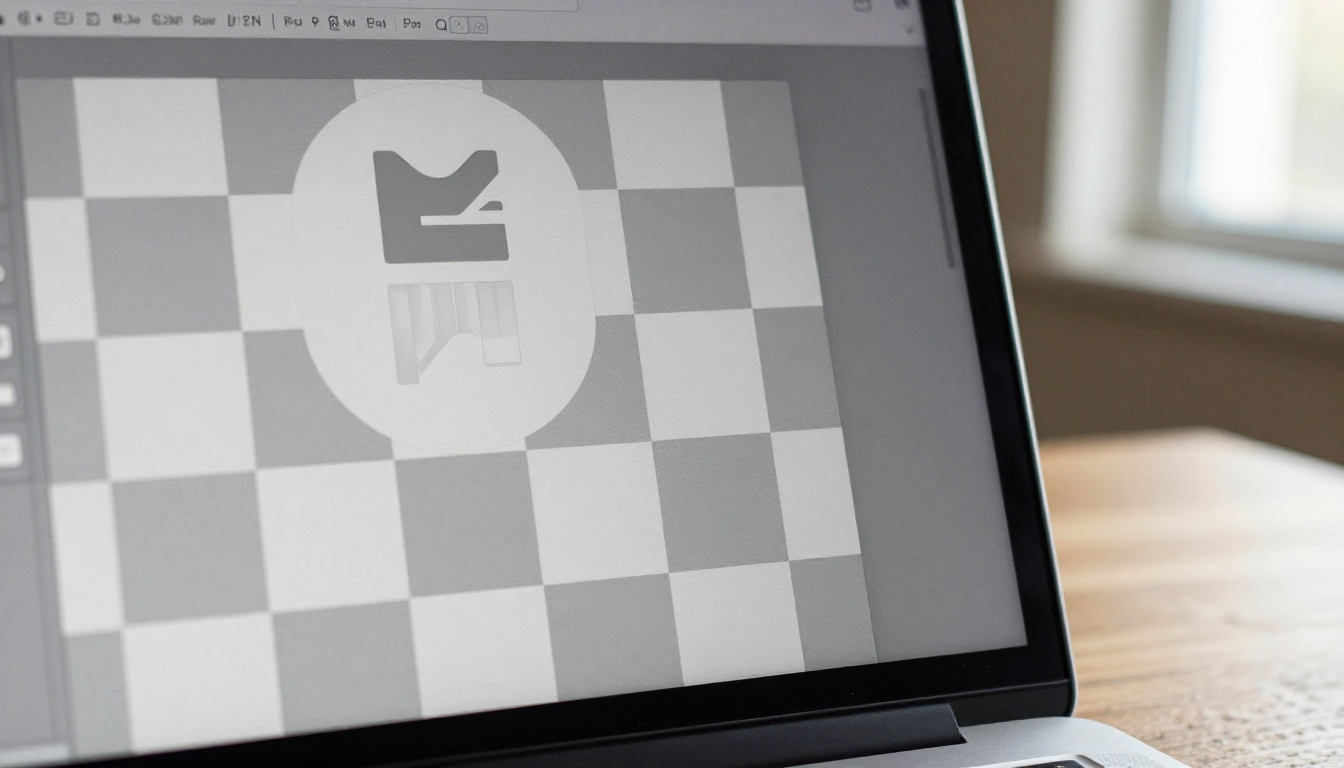
Un’immagine trasparente non è un’immagine con "niente" in alcuni pixel. È un’immagine con uno strato di dati in più, chiamato canale alfa. Ogni pixel contiene quattro valori: rosso, verde, blu e alfa. Il valore alfa indica quanto deve essere opaco quel pixel, da 0 (invisibile) a 255 (pieno).
Il motivo a scacchiera che vedi negli strumenti di design è solo un aiuto visivo. I pixel sotto di esso hanno comunque valori di colore, e molto spesso quei valori nascosti sono neri.
Questo dettaglio è importante. Se un passaggio della catena di esportazione elimina il canale alfa, il software conserva ancora i valori di rosso, verde e blu. Quei pixel "invisibili" diventano improvvisamente visibili, e spesso sono neri. Ecco la tua scatola.
Formati che conservano l’alfa
Non tutti i formati possono memorizzare la trasparenza. Ecco dove la gente inciampa:
| Formato | Supporta l’alfa | Risultato tipico nel PDF |
|---|
| PNG-24 / PNG-32 | Sì, 256 livelli completi | Va bene se l’esportatore mantiene la maschera morbida |
| PNG-8 (indicizzato) | Solo un colore trasparente | Bordi seghettati, a volte un riempimento pieno |
| GIF | Solo un colore trasparente | Alone o riempimento nero |
| JPEG | No | Le aree trasparenti diventano nere o bianche |
| WebP | Sì | Spesso eliminato dai vecchi strumenti PDF |
| SVG | Sì (vettoriale) | Sicuro nella maggior parte degli esportatori moderni |
Una regola rapida: se il tuo logo è stato salvato anche una sola volta come JPEG, la trasparenza è persa per sempre. Nessuna impostazione del PDF può riportarla indietro.
Come il PDF memorizza la trasparenza
Il PDF non memorizza l’alfa dentro l’immagine come fa il PNG. Divide invece l’immagine in due parti: i dati del colore e un’immagine separata in scala di grigi chiamata maschera morbida (SMask). Il visualizzatore le combina al volo.
Questo sistema è ingegnoso, ma crea un punto debole. Qualsiasi strumento che gestisce solo la parte del colore e ignora la maschera morbida mostrerà i pixel grezzi sottostanti. Questa è la scatola nera.
I cinque sospetti abituali
La maggior parte dei problemi di scatola nera deriva da una di cinque cause. Controllale in quest’ordine, perché le prime due spiegano la maggior parte dei casi.
1. Il file originale è stato appiattito in anticipo
Prima di dare la colpa al PDF, apri l’immagine originale. Posizionala sopra un colore vivace nel tuo strumento di design. Se lo sfondo è già nero, la trasparenza è stata persa prima, magari quando qualcuno ha incollato il logo da una presentazione, ha fatto uno screenshot o ha esportato un JPEG da un portale del brand.
💡 Consiglio pratico: Trascina il file su un livello magenta vivace. Il magenta rende evidenti in due secondi eventuali aloni neri o bianchi residui.
2. L’esportatore punta a una versione PDF vecchia
La trasparenza è arrivata con il PDF 1.4. Se il tuo preset di esportazione punta al PDF 1.3, o a uno standard di stampa rigido come PDF/X-1a, l’esportatore deve appiattire la trasparenza. L’appiattimento fonde gli oggetti sovrapposti in pezzi opachi. Quando va storto, ombre, bagliori e bordi sfumati diventano scatole.
Ecco come si comportano i preset più comuni:
| Preset | Versione PDF | Gestione della trasparenza |
|---|
| Dimensione minima / Web | 1.6 o superiore | Mantenuta attiva |
| Stampa di alta qualità | 1.6 o superiore | Mantenuta attiva |
| PDF/X-1a | 1.3 | Appiattita, rischio di scatole |
| PDF/X-4 | 1.6 | Mantenuta attiva |
| Qualità di stampa (legacy) | 1.3 o 1.4 | Dipende dalle impostazioni |
3. La scorciatoia "Stampa in PDF"
Usare una stampante virtuale, come l’opzione generica "Stampa in PDF", rasterizza o ridisegna la pagina. Molte stampanti virtuali non trasferiscono correttamente le maschere morbide. Lo stesso documento esportato con il comando "Salva come PDF" appare spesso corretto.
4. Una conversione del modello colore
Convertire da RGB a CMYK durante l’esportazione a volte ricostruisce l’immagine e perde la maschera. Succede più spesso con software datati e con convertitori online che elaborano ogni immagine separatamente.
5. Un convertitore che non legge la maschera
Alcuni strumenti da riga di comando e convertitori gratuiti decodificano il livello del colore e saltano la SMask. Ghostscript con certi parametri, versioni vecchie di librerie di immagini e alcuni compressori cloud rientrano in questo gruppo. In superficie possono sembrare a posto, mentre danneggiano il file in silenzio.
Come diagnosticare il file in fretta
Prima di cambiare le impostazioni a caso, restringi la causa. Ci vogliono cinque minuti e fanno risparmiare ore.
- Apri il PDF in due visualizzatori diversi. Prova un browser e un lettore desktop. Se la scatola compare solo in uno dei due, il file è a posto e il problema è il visualizzatore.
- Controlla l’immagine originale su uno sfondo colorato. Aloni neri significano che la trasparenza è stata persa prima dell’esportazione.
- Esporta una pagina di prova. Crea un documento di una pagina con solo il logo su un rettangolo colorato. Se funziona, il problema riguarda un livello o un effetto specifico, non l’intera esportazione.
- Cambia una impostazione alla volta. Modifica prima la versione PDF, poi il modello colore, poi il livello di compatibilità. Prendi appunti.
- Controlla il file dopo ogni passaggio di compressione. Se il PDF è a posto finché non lo passi a un compressore, hai trovato il colpevole.
⚠️ Attenzione: Non "risolvere" una scatola nera mettendo un rettangolo bianco dietro il logo. Funziona solo sulle pagine bianche e si rompe appena cambi il colore della pagina o aggiungi una foto di sfondo.
Una tabella rapida dei sintomi
| Cosa vedi | Causa più probabile | Primo tentativo di soluzione |
|---|
| Scatola nera piena intorno al logo | Canale alfa eliminato | Esporta di nuovo con PDF 1.6 o superiore |
| Scatola bianca intorno al logo | Origine JPEG o appiattita | Recupera il PNG o l’SVG originale |
| Solo bordi neri (aloni) | Alfa premoltiplicato o matte errato | Salva di nuovo il PNG senza colore di matte |
| La scatola compare solo dopo la compressione | Il compressore ignora la maschera morbida | Comprimi con un altro strumento |
| La scatola compare in un solo visualizzatore | Bug di resa del visualizzatore | Aggiorna il visualizzatore o provane un altro |
| L’ombra diventa un blocco grigio | Appiattitore a bassa risoluzione | Aumenta la risoluzione dell’appiattitore |
Come risolvere negli strumenti più comuni
Le indicazioni cambiano da un’app all’altra, ma l’idea resta la stessa: mantieni la trasparenza attiva, non appiattire e non rasterizzare.
Adobe InDesign e Illustrator
- Scegli Adobe PDF (Interattivo) o un preset di alta qualità con compatibilità Acrobat 5 (PDF 1.4) o superiore.
- In Avanzate, imposta l’appiattitore della trasparenza su "Alta risoluzione" solo se devi supportare il PDF 1.3.
- Evita PDF/X-1a, a meno che lo stampatore non lo richieda. Scegli PDF/X-4, che mantiene intatta la trasparenza.
Canva e gli editor nel browser
- Scarica come PDF Standard invece di PDF per la stampa quando il file è destinato agli schermi.
- Attiva l’opzione per mantenere trasparente lo sfondo solo per le esportazioni PNG, non per le pagine PDF.
- Se un elemento mostra ancora una scatola, sostituiscilo con una versione SVG dalla stessa libreria.
Microsoft Word e PowerPoint
- Usa File, Salva con nome, PDF invece della finestra di stampa.
- In Opzioni, scegli "Standard (pubblicazione online e stampa)" invece di "Dimensione minima".
- Non spuntare "Conforme a ISO 19005-1 (PDF/A)", a meno che non sia necessario, perché questa modalità può limitare la trasparenza.
Affinity, Figma e Sketch
- In Figma, esporta i frame come PDF e mantieni gli effetti come vettori quando possibile.
- In Affinity Publisher, scegli un preset PDF (digitale), non PDF/X-1a.
- Rasterizza solo come ultima risorsa, e in quel caso a 300 PPI con il canale alfa attivo.
✅ Buona pratica: Quando hai dei dubbi, mantieni i loghi come SVG dentro l’impaginato. I vettori non hanno un canale alfa da perdere, e restano nitidi a qualsiasi zoom.
Come risolvere quando il PDF esiste già
A volte hai solo il PDF finito e nessun file originale. Hai comunque delle opzioni.
- Aprilo in un editor PDF e guarda l’oggetto immagine. Se la maschera morbida è ancora presente, salva di nuovo con un livello di compatibilità moderno.
- Sostituisci la scatola. Elimina l’immagine nera e inserisci nella stessa posizione un PNG o un SVG nuovo del logo.
- Rigenera dal file di design originale se riesci a trovarlo. È quasi sempre più veloce che riparare un PDF danneggiato.
- Evita di ricomprimere il file danneggiato. Ogni passaggio può fissare i pixel neri ancora più a fondo.
Il trucco dell’appiattimento sul bianco, e quando usarlo
C’è una situazione in cui appiattire di proposito è la scelta giusta: quando lo sfondo della pagina è un colore pieno unico e il file sarà visto solo sullo schermo.
In quel caso, posiziona il logo su un livello riempito con il colore esatto della pagina, poi esporta quell’elemento come immagine opaca normale. La scatola nera non può comparire, perché non c’è più trasparenza da perdere.
| Approccio | Ideale per | Svantaggio |
|---|
| Mantenere la trasparenza attiva (PDF 1.6+) | Foto dietro i loghi, sfumature, ombre | Richiede un visualizzatore moderno |
| Appiattire sul colore della pagina | Sfondi pieni e semplici | Si rompe se lo sfondo cambia |
| Usare SVG | Loghi, icone, forme semplici | Le foto complesse non si convertono bene |
| Rasterizzare a 300 PPI con alfa | Ombre morbide e bagliori | Dimensione del file più grande |
Checklist prima dell’esportazione
Stampala e tienila vicino alla scrivania. Previene la maggior parte dei grattacapi prima che inizino.
- Verifica che ogni logo e ogni icona siano in formato PNG-24 o SVG, mai JPEG.
- Controlla ogni asset trasparente su un colore vivace.
- Scegli un preset PDF che mantenga la trasparenza: PDF 1.6 o superiore, oppure PDF/X-4.
- Esporta con "Salva come PDF", non con la finestra di stampa.
- Apri il risultato in almeno due visualizzatori.
- Ingrandisci al 400 per cento i bordi del logo per cercare aloni.
- Comprimi solo con uno strumento che hai già testato su un campione trasparente.
- Conserva il file originale a livelli accanto al PDF finale.

Esempi reali
Vedere come va in pratica aiuta a riconoscere il problema nel tuo lavoro.
La carta di un ristorante. Il titolare di un bar esporta un menù con uno sfondo a texture di legno e un logo trasparente su ogni pagina. Il PDF esce con quadrati neri perché l’esportazione usava PDF/X-1a. Passare a PDF/X-4 ed esportare di nuovo ha risolto in un solo passaggio. Il file finito funziona bene come flipbook della carta del ristorante.
Un depliant immobiliare. Un agente inserisce un badge semitrasparente dell’agenzia su ogni foto degli immobili. Un compressore online gratuito elimina le maschere morbide, e ogni badge si ritrova con una scatola scura. Usando un altro compressore, o saltando la compressione, i badge restano puliti. Gli agenti che pubblicano immobili spesso usano il creatore di depliant immobiliari dopo aver sistemato il PDF di partenza.
Un catalogo prodotti. Un venditore invia un catalogo di 60 pagine in cui i ritagli dei prodotti stanno su pannelli colorati. Il grafico ha esportato i ritagli come JPEG per errore, quindi gli angoli neri erano permanenti. La soluzione è stata recuperare i PNG originali e ricostruire l’impaginato. Il catalogo è diventato un catalogo digitale fluido.
Verificare il risultato dentro un flipbook
Una volta che il PDF appare corretto in un lettore desktop, l’ultimo test è vedere come si comporta in un visualizzatore a sfoglio di pagina. Un convertitore di flipbook legge ogni pagina, la renderizza e la mostra su telefoni, tablet e laptop. Un file di partenza pulito dà pagine pulite ovunque.

Ecco un modo semplice per fare questo test con il Convertitore da PDF a flipbook:
- Crea un account gratuito su Flipbooks AI e apri la dashboard.
- Carica il tuo PDF corretto. Per la maggior parte dei file, il caricamento e la conversione richiedono poco tempo.
- Sfoglia le pagine e controlla con attenzione ogni logo, icona e badge.
- Apri il flipbook sul telefono per verificare che i bordi restino uguali su uno schermo piccolo.
- Personalizza colori, elementi grafici ed effetti di pagina per adattarli al tuo marchio.
- Condividilo con un link diretto, un codice di incorporamento sul tuo sito oppure con protezione tramite password per i contenuti privati.
La piattaforma non aggiunge filigrane, e il risultato si adatta ai dispositivi mobili, quindi un logo che sembra giusto nel PDF sembrerà giusto anche nel flipbook. Chi è sul piano Professional ottiene anche statistiche di lettura e generazione di contatti, così puoi vedere quali pagine catturano l’attenzione. Puoi confrontare le opzioni nella pagina dei prezzi.
Errori comuni da evitare
- Fidarsi dell’anteprima. La miniatura in un gestore di file può nascondere il problema. Apri sempre il file completo.
- Esportare dagli screenshot. Gli screenshot catturano il colore di sfondo, non il canale alfa.
- Mescolare profili colore. Un profilo ICC anomalo può spostare i bordi e creare aloni.
- Ridimensionare nell’impaginato. Ingrandire molto un PNG piccolo fa emergere aloni che alla dimensione originale non si vedevano.
- Saltare il secondo visualizzatore. Un solo test nasconde i bug specifici di un visualizzatore.
Pronto per una pubblicazione pulita
Una scatola nera attorno a un’immagine trasparente non è quasi mai un mistero. Significa che il canale alfa o la sua maschera morbida sono andati persi tra lo strumento di design e il file finale, e ora sai come trovare il passaggio esatto. Parti dal file originale, scegli una versione PDF che mantenga la trasparenza, evita la finestra di stampa e verifica con più di un visualizzatore.
Quando il tuo PDF finalmente appare corretto, mettilo al lavoro. Inizia gratis su Flipbooks AI, trasforma il file in un flipbook interattivo e scopri tutti gli strumenti per flipbook per trovare il formato adatto al tuo progetto. Se ti servono statistiche, raccolta di contatti o flipbook illimitati, confronta i piani e scegli quello che fa per te.



