Dedicaste mucho tiempo a perfeccionar la página de apertura de tu flipbook. La tipografía es la correcta, los colores son los de tu marca y las imágenes tienen fuerza. Luego subes el PDF, haces clic en la vista previa y algo se ve claramente mal. Falta la parte superior de la página. Un borde está cortado. Tu titular desaparece detrás de un límite de recorte que nunca diseñaste. Este problema es más común de lo que la mayoría cree, y casi siempre tiene una causa que se puede corregir. Flipbooks AI está diseñado para mostrar tu PDF exactamente como lo diseñaste, pero el visor solo puede trabajar con lo que le entrega el archivo.
La buena noticia: arreglar una primera página recortada casi siempre se reduce a uno de cuatro problemas, y todos se corrigen en menos de diez minutos una vez que sabes qué buscar.
Cómo se ve realmente "cortada"
Antes de arreglar nada, conviene nombrar con precisión lo que estás viendo. "Cortada" significa cosas distintas según dónde ocurra el recorte, y cada tipo apunta a una causa diferente.
Tres patrones comunes de recorte
- Recorte en el borde superior: Falta la franja superior de la página. Suele deberse a que el tamaño de página no coincide o a que el visor recorta un área de sangrado.
- Recorte en el borde lateral: Desaparece contenido de la izquierda o de la derecha. Ocurre a menudo cuando un PDF vertical se muestra en un visor pensado para formato horizontal, o cuando la ventana del navegador es inusualmente estrecha.
- Recorte en los cuatro bordes: Se pierde una franja fina en cada lado. Casi siempre es un área de sangrado incrustada en el PDF que el visor interpreta como parte de las dimensiones visibles de la página.
- Recorte en el borde inferior: Desaparece el pie o la imagen inferior de la página. Con frecuencia lo causa la barra de herramientas del visor, que se superpone a la parte inferior del marco de la página, sobre todo en dispositivos móviles.
Cómo renderiza el visor tu primera página
Cuando subes un PDF, el visor de flipbooks lee las dimensiones incrustadas de la página y la muestra dentro de un marco de proporción fija. Si la página de tu PDF no coincide con la relación de aspecto de ese marco, el visor tiene que decidir: poner franjas (añadir relleno a los lados), recortar (ocultar lo que sobra) o estirar (deformar las proporciones para llenar el marco). La mayoría de los visores modernos llenan el marco por defecto, así que todo lo que quede fuera de la proporción objetivo se recorta.
El visor no está fallando. Está haciendo exactamente lo que fue diseñado para hacer con las dimensiones que recibe. Cuando las dimensiones son incorrectas, la visualización también lo es.
⚠️ Importante: Si tu primera página se ve recortada, las dimensiones del PDF o la ubicación del contenido no coinciden con la forma en que el visor espera mostrarla. Casi siempre el origen del problema está en el archivo.
Por qué se recortan las páginas
Hay cuatro razones distintas por las que una primera página termina truncada en el visor de un flipbook. Si conoces las cuatro, podrás diagnosticar el problema a la primera.
El tamaño de página del PDF no coincide con el visor
El problema más común es una simple diferencia de dimensiones. Si tu PDF se diseñó con un tamaño de página no estándar, la relación del marco del visor no encajará con él y algo quedará recortado.

Los tamaños de página estándar que menos problemas de visualización causan:
| Tamaño de página | Dimensiones | Orientación | Ideal para |
|---|
| A4 | 210 x 297 mm | Vertical | Informes, folletos, revistas |
| Carta | 8.5 x 11 in | Vertical | Documentos comerciales de EE. UU. |
| A3 | 297 x 420 mm | Horizontal | Dobles páginas, catálogos |
| Cuadrado | 210 x 210 mm | Cuadrado | Lookbooks, portafolios |
| Tabloide | 11 x 17 in | Horizontal | Catálogos de gran formato |
Si tu PDF se exportó con un tamaño personalizado poco habitual, como 213x301mm o 850x1100px, sin una proporción estándar de referencia, el visor tiene que interpolar la visualización, y lo más probable es que la primera página se recorte.
Tu diseño tiene sangrados incrustados
El sangrado es una zona más allá del límite visible de la página donde los colores de fondo y las imágenes que tocan el borde se extienden un poco más allá de la línea de corte. En el diseño para impresión, los sangrados evitan bordes blancos si el corte físico se desvía un poco. En la publicación digital, los sangrados causan problemas.
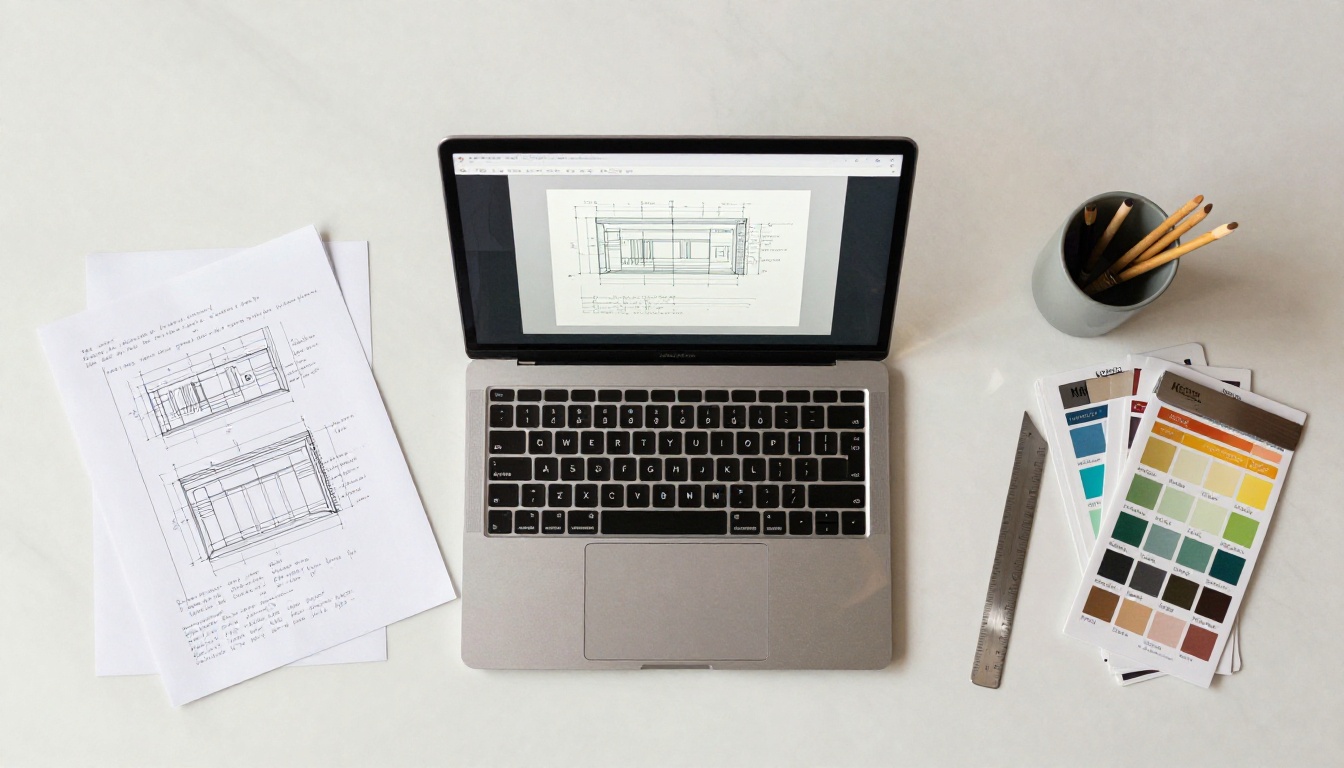
Cuando un PDF se exporta con sangrados, las dimensiones de página incrustadas son más grandes que el área visible del diseño. El visor del flipbook ve el tamaño completo de la página, con sangrado incluido, y ajusta su marco a ese tamaño. Esto significa que tu contenido visible queda centrado en un marco pensado para la extensión del sangrado, y los bordes de tu página real aparecen recortados.
💡 Consejo profesional: Si exportas un PDF creado originalmente para impresión, exporta siempre una versión digital aparte con el sangrado configurado explícitamente en 0 mm en todos los lados. Nunca reutilices un preajuste de exportación para impresión en la publicación digital.
Diferencia de relación de aspecto en la ventana de vista previa
Incluso con dimensiones de página correctas, la ventana del navegador en la que se ve el flipbook tiene su propia relación de aspecto. Si la ventana del navegador es más estrecha o más baja que las proporciones del PDF, el visor recorta lo que sobra en lugar de añadir barras de desplazamiento.
Esto se nota especialmente cuando se previsualiza un PDF vertical en una ventana de navegador muy baja y ancha, o cuando se abre un PDF horizontal en una pantalla de teléfono alta y estrecha.
Contenido demasiado cerca de los bordes de la página
Este es un problema de diseño más que técnico. Aunque el visor muestre la página completa correctamente, el contenido colocado justo en el borde de la página corre el riesgo de quedar oculto por los propios elementos de la interfaz del visor: controles de paso de página, flechas de navegación, superposiciones de la barra de herramientas y efectos de sombra. La zona segura práctica para las publicaciones digitales es de al menos 5 mm o 0,2 in desde cualquier borde de la página.
Revisa tu PDF antes de subirlo
Una revisión previa de tres minutos antes de subir el archivo detecta la gran mayoría de estos problemas antes de que lleguen a tus lectores.
Paso 1: Verifica las dimensiones de la página
Abre tu PDF en cualquier visor independiente (Adobe Reader, Vista previa en Mac o el visor de PDF integrado de Chrome) y revisa las propiedades del documento. En la mayoría de los visores esto está en Archivo > Propiedades > Descripción, o presionando Ctrl+D. El campo "Tamaño de página" muestra las dimensiones exactas que recibirá el visor del flipbook.
Si las dimensiones que aparecen son distintas de las que diseñaste, la configuración de exportación no coincidió con la configuración del documento. Los errores habituales incluyen los redondeos entre milímetros y pulgadas y los tamaños de mesa de trabajo que incluyen la extensión del sangrado.
Paso 2: Revisa si hay sangrados incrustados
Si las dimensiones de tu página son un poco más grandes que el diseño previsto, por ejemplo, A4 mide 210x297 mm pero tu PDF muestra 216x303 mm, el archivo se exportó con un sangrado de 3 mm en todos los lados. Tienes que volver a exportarlo con el sangrado en cero.
Paso 3: Aplica la regla de la zona segura
Cualquier elemento importante, un logotipo, un titular, un número de teléfono o una llamada a la acción, debe quedar a un mínimo de 5 mm de cada borde. Esta es la "zona segura". Piénsala como un margen interno obligatorio para la visualización digital.
✅ Buena práctica: En tu software de diseño, crea guías no imprimibles a 5 mm de cada borde. No coloques nada importante fuera de esas guías. Algunos diseñadores usan de 8 a 10 mm en publicaciones en las que hay mucho en juego.
Cómo lo arreglas en tu software de diseño
Los pasos exactos cambian según el software, pero los principios son los mismos en todas las herramientas.
Configura bien la página desde el principio
En Adobe InDesign: Archivo > Configuración del documento. Ajusta el ancho y el alto a tu objetivo. Para un flipbook estándar, A4 vertical (210x297 mm) u horizontal (297x210 mm) son opciones fiables.
En Adobe Illustrator: Archivo > Configuración del documento y luego Opciones de mesa de trabajo. Ajusta el tamaño de la mesa de trabajo al PDF final previsto, no al tamaño de sangrado de impresión.
En Canva: Usa un tamaño personalizado en milímetros o píxeles. Para una publicación vertical estándar, 794x1123 px (a 96 ppp, equivalente a A4) funciona bien en la mayoría de los visores.
En Affinity Publisher: Archivo > Configuración del documento. Ajusta "Sangrado" en 0 mm en los cuatro lados para cualquier exportación solo digital, incluso al reutilizar un archivo diseñado para impresión.
Exportar sin sangrados
Al exportar a PDF, la configuración de sangrado debe ponerse explícitamente en cero, salvo que el archivo vaya a una imprenta. Un error muy común es reutilizar un preajuste de exportación para impresión, que incluye sangrados y marcas de corte, en un flujo de trabajo de publicación digital.
| Software de diseño | Dónde quitar los sangrados | Ajuste en cero |
|---|
| Adobe InDesign | Archivo > Exportar > Marcas y sangrados | Desmarca "Usar configuración de sangrado del documento" |
| Adobe Illustrator | Archivo > Guardar como PDF > Marcas y sangrados | Pon todos los campos de sangrado en 0 pt |
| Canva | Descargar > PDF para impresión o PDF estándar | Usa "PDF estándar" (sin sangrados) |
| Affinity Publisher | Archivo > Exportar > PDF > Más | Pon el sangrado en 0 mm |
| Microsoft Publisher | Archivo > Exportar > Publicar PDF/XPS | Opciones avanzadas > Sangrado = Ninguno |
Cómo solucionarlo con Flipbooks AI
Flipbooks AI ofrece un flujo de trabajo limpio y sencillo de subir y mostrar. Así se usa correctamente para que tu página de apertura se vea exactamente como la diseñaste.

Paso 1: Crea tu cuenta o inicia sesión
Ve a flipbooksai.com/account e inicia sesión. Si eres nuevo, la configuración tarda menos de dos minutos.
Paso 2: Sube tu PDF corregido
Haz clic en "New Flipbook" y selecciona tu PDF corregido. Antes de subirlo, confirma estas tres cosas:
- Las dimensiones de la página coinciden con un tamaño estándar (A4, Carta, A3 o cuadrado)
- No hay sangrados incrustados en el archivo (comprueba que las dimensiones del PDF coinciden con el tamaño de tu mesa de trabajo)
- El contenido importante está dentro de la zona segura de 5 mm en todos los lados
Paso 3: Previsualiza la primera página de inmediato
Después de procesarlo, la plataforma genera una vista previa en vivo. Revisa la primera página con varios niveles de zoom y, sobre todo, cambia a la vista móvil. Las vistas móviles son más estrechas y pondrán al descubierto cualquier problema de bordes que las vistas previas de escritorio no detectan.
Paso 4: Ajusta la configuración de visualización si hace falta
En el editor, puedes controlar el relleno, el color de fondo detrás de la página y el ajuste de la proporción del visor. Si la primera página sigue apareciendo ligeramente recortada en dispositivos móviles después de subir un PDF corregido, aumentar el valor de relleno interno en 5-10px suele resolver el problema sin modificar el archivo original.
Paso 5: Publica y verifica en dispositivos reales
Cuando publiques, abre el enlace publicado en un teléfono, una tableta y un navegador de equipo de escritorio. La prueba en dispositivos reales detecta diferencias de renderizado que a veces pasan por alto los simuladores del navegador.
💡 Nunca lleva marcas de agua: En el plan Standard y superiores, tu flipbook publicado no muestra marcas de agua, así que tu página de apertura se ve exactamente como la diseñaste para cada visitante.
El Conversor de PDF a flipbook de la plataforma está pensado para mostrar limpiamente la primera página. Para catálogos de productos en concreto, el Creador de catálogos digitales gratis ofrece preajustes adaptados a las dimensiones habituales de las páginas de catálogo, lo que reduce desde el principio los problemas de visualización.
Diseño de primera página: lo correcto y lo incorrecto
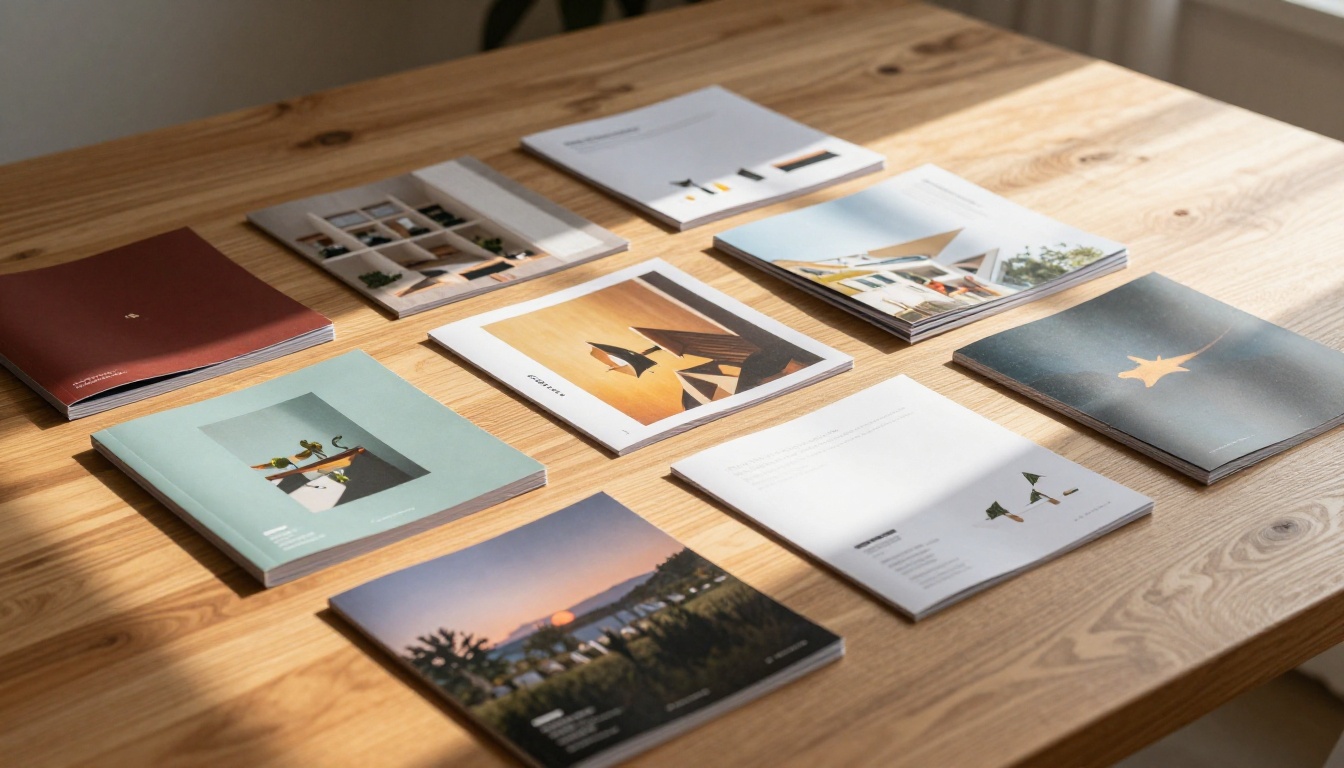
La diferencia entre una primera página que se muestra correctamente y otra que se recorta suele estar en unas pocas decisiones concretas tomadas durante el diseño y la exportación.
| Elemento | Enfoque incorrecto | Enfoque correcto |
|---|
| Tamaño de página | Dimensiones personalizadas (por ejemplo, 213x301 mm) | Tamaño estándar (A4, Carta, A3) |
| Sangrado | Exportado con 3 mm de sangrado | Exportado con 0 mm de sangrado |
| Ubicación del titular | Tocando el borde de la página | A un mínimo de 5 mm de cada borde |
| Color de fondo | Se detiene en el límite exacto de la página | Llega hasta el sangrado o usa una exportación con 0 mm de sangrado |
| Preajuste de exportación | Preajuste de impresión reutilizado | Preajuste PDF estándar digital |
| Tamaño del archivo | Más de 50 MB sin comprimir | Menos de 20 MB, con imágenes comprimidas |
Por qué los dispositivos móviles lo empeoran
El problema del recorte suele ser menor en una pantalla grande de equipo de escritorio y mucho más evidente en dispositivos móviles. Hay dos razones distintas.
Vertical frente a horizontal en los visores móviles
La mayoría de los visores de flipbook usan el modo vertical de forma predeterminada en dispositivos móviles. Si tu PDF es horizontal (más ancho que alto), el visor móvil tiene que ajustar una página ancha en un marco alto. El resultado son bandas negras grandes o, en algunos visores, el recorte completo de los laterales.
Si tu documento debe estar en horizontal, valora si un enfoque de doble página se vería mejor. Como alternativa, crear una versión vertical aparte para la distribución móvil es una solución práctica para las publicaciones con mucho tráfico.
Relleno adaptable y elementos del navegador en el dispositivo
Los navegadores móviles aplican sus propios márgenes de ventana y elementos de interfaz, como la barra de direcciones y la barra de navegación inferior, que reducen de forma notable el área disponible para mostrar la página. Una página que encaja perfectamente en una vista previa de escritorio de 1024 px de ancho puede recortarse un poco en una pantalla móvil de 375 px. Incorpora la zona segura de 5 mm pensando en las ventanas móviles, no solo en las vistas previas de escritorio.

⚠️ Prueba siempre en un teléfono real. Los simuladores de dispositivos del navegador escalan el contenido de forma distinta al hardware real. Una prueba de 30 segundos en un dispositivo real evita una semana de quejas de lectores por texto recortado e imágenes que faltan.
Lista de verificación rápida
Repasa estas comprobaciones en orden antes de concluir que el problema está en la plataforma de flipbooks y no en el archivo de origen.
| Comprobación | Qué buscar | Si está mal |
|---|
| Dimensiones de la página PDF | Tamaño estándar (A4, Carta, etc.) | Vuelve a crear el documento en un tamaño estándar |
| Sangrados incrustados | Página más grande de lo previsto en el diseño | Vuelve a exportar con 0 mm de sangrado en todos los lados |
| Contenido en la zona segura | Nada importante a menos de 5 mm del borde | Mueve los elementos hacia dentro |
| Preajuste de exportación | Preajuste digital, no de impresión | Vuelve a exportar con el preajuste PDF estándar |
| Tamaño del archivo | Se recomienda menos de 20 MB | Comprime las imágenes antes de exportar |
| Vista previa móvil | Primera página completamente visible | Añade de 5 a 10 px de relleno del visor en la configuración |
Cuando el problema está en la plataforma y no en el archivo
Muy de vez en cuando, el recorte no lo causa el PDF. Si confirmaste que tu PDF se abre con las dimensiones correctas en un visor independiente, no contiene sangrados incrustados, coloca el contenido importante bien dentro de la zona segura y el mismo archivo se muestra correctamente en otras herramientas, el problema puede ser una particularidad de renderizado en el lado de la plataforma.
En ese caso, la vía más rápida para resolverlo es contactar con soporte, indicando las dimensiones exactas de la página y una captura de pantalla que muestre el recorte.
Si incrustas el flipbook mediante un iframe en tu propio sitio web, las restricciones de ancho y alto del iframe también pueden causar recortes que no aparecen en el reproductor independiente. Revisa las dimensiones del iframe. Un ancho mínimo de 600 px y un alto mínimo de 400 px son un punto de partida seguro para la mayoría de los documentos verticales incrustados en páginas externas.
Cómo conseguir que tu primera página quede bien
La causa casi siempre está en el archivo, no en la plataforma. Un PDF corregido, exportado en un tamaño estándar, sin sangrados incrustados y con el contenido bien dentro de la zona de margen, se mostrará limpiamente en prácticamente cualquier visor de flipbooks.
Cuando tu PDF esté limpio, Flipbooks AI se encarga del resto: conversión, optimización de la visualización, adaptación a dispositivos móviles y compartir. La plataforma funciona desde lookbooks de una sola página hasta catálogos de cientos de páginas, con herramientas pensadas para cada formato.
Para folletos, vale la pena echar un vistazo al Diseñador de folletos en línea. Para revistas digitales, la Herramienta de publicación de revistas digitales gestiona diseños complejos de varias páginas con la primera página como eje de la presentación de la publicación.
¿Listo para publicar un flipbook que se muestre exactamente como lo diseñaste? Crea tu cuenta gratis y sube tu PDF corregido. Explora todas las herramientas disponibles para encontrar el punto de partida adecuado para tu tipo de documento, o compara los planes de precios para elegir el que se ajusta a tu volumen de publicación.



