Du hast viel Zeit darauf verwendet, die Startseite deines Flipbooks zu perfektionieren. Die Typografie stimmt, die Farben passen zu deiner Marke und die Bilder wirken stark. Dann lädst du das PDF hoch, klickst auf die Vorschau, und etwas stimmt offensichtlich nicht. Der obere Teil der Seite fehlt. Ein Rand ist abgeschnitten. Deine Überschrift verschwindet hinter einer Beschneidungsgrenze, für die du nie gestaltet hast. Dieses Problem ist häufiger, als die meisten erwarten, und fast immer lässt sich die Ursache beheben. Flipbooks AI ist darauf ausgelegt, dein PDF genau so anzuzeigen, wie du es gestaltet hast. Der Betrachter kann aber nur mit dem arbeiten, was die Datei liefert.
Die gute Nachricht: Eine abgeschnittene erste Seite lässt sich fast immer auf eines von vier Problemen zurückführen. Alle lassen sich in weniger als zehn Minuten beheben, sobald du weißt, worauf du achten musst.
Wie „abgeschnitten“ wirklich aussieht
Bevor du etwas behebst, hilft es, genau zu benennen, was du siehst. „Abgeschnitten“ kann je nach Stelle der Beschneidung Verschiedenes bedeuten, und jede Art weist auf eine andere Ursache hin.
Drei häufige Muster der Beschneidung
- Abschnitt am oberen Rand: Der obere Streifen der Seite fehlt. Meist liegt das an einer falschen Seitengröße oder an einem Anschnittbereich, den der Betrachter abschneidet.
- Abschnitt an der Seite: Inhalte links oder rechts verschwinden. Das passiert oft, wenn ein Hochformat-PDF in einem auf Querformat ausgelegten Betrachter angezeigt wird oder wenn das Browserfenster ungewöhnlich schmal ist.
- Abschnitt an allen vier Rändern: Auf jeder Seite geht ein dünner Streifen verloren. Das liegt fast immer an einem im PDF eingebetteten Anschnittbereich, den der Betrachter als Teil der sichtbaren Seitenmaße liest.
- Abschnitt am unteren Rand: Die Fußzeile oder das untere Bild der Seite verschwindet. Oft liegt das an der Werkzeugleiste des Betrachters, die den unteren Teil des Seitenrahmens überdeckt, besonders auf dem Telefon.
So rendert der Betrachter deine erste Seite
Wenn du ein PDF hochlädst, liest der Flipbook-Betrachter die eingebetteten Abmessungen der Seite aus und stellt sie in einem Rahmen mit festem Seitenverhältnis dar. Passt das Seitenverhältnis deines PDFs nicht zu diesem Rahmen, muss der Betrachter entscheiden: Letterboxing (Ränder an den Seiten hinzufügen), zuschneiden (den Überstand ausblenden) oder strecken (die Proportionen verzerren, um den Rahmen zu füllen). Die meisten modernen Betrachter füllen den Rahmen standardmäßig aus. Alles außerhalb des Zielverhältnisses wird dann abgeschnitten.
Der Betrachter funktioniert nicht fehlerhaft. Er macht genau das, wofür er gebaut wurde, mit den Abmessungen, die er bekommt. Sind die Abmessungen falsch, ist auch die Darstellung falsch.
⚠️ Wichtig: Wenn deine erste Seite abgeschnitten aussieht, passen die Abmessungen des PDFs oder die Platzierung der Inhalte nicht zu der Darstellung, die der Betrachter erwartet. Fast immer ist die Datei die Ursache des Problems.
Warum Seiten abgeschnitten werden
Es gibt vier verschiedene Gründe, warum die erste Seite im Flipbook-Betrachter gekürzt wird. Wenn du alle vier kennst, kannst du das Problem beim ersten Versuch eingrenzen.
Die PDF-Seitengröße passt nicht zum Betrachter
Das häufigste Problem ist eine einfache Abweichung bei den Abmessungen. Wurde dein PDF in einer nicht standardmäßigen Seitengröße gestaltet, passt das Seitenverhältnis des Flipbook-Rahmens nicht dazu, und es wird etwas abgeschnitten.
Diese Standardseitengrößen verursachen die wenigsten Darstellungsprobleme:
| Seitengröße | Abmessungen | Ausrichtung | Ideal für |
|---|
| A4 | 210 x 297 mm | Hochformat | Berichte, Broschüren, Magazine |
| Letter | 8,5 x 11 in | Hochformat | US-Geschäftsdokumente |
| A3 | 297 x 420 mm | Querformat | Doppelseiten, Kataloge |
| Quadratisch | 210 x 210 mm | Quadratisch | Lookbooks, Portfolios |
| Tabloid | 11 x 17 in | Querformat | Großformatige Kataloge |
Wurde dein PDF in einer ungewöhnlichen Sondergröße exportiert, etwa 213x301mm oder 850x1100px ohne ein Standardverhältnis als Grundlage, muss der Betrachter die Darstellung interpolieren. Eine abgeschnittene erste Seite ist dann das wahrscheinliche Ergebnis.
Dein Design hat eingebettete Anschnitte
Ein Anschnitt ist eine Zone jenseits der sichtbaren Seitenbegrenzung, in die Hintergrundfarben und randberührende Bilder leicht über die Schnittlinie hinausragen. Im Druckdesign verhindern Anschnitte weiße Ränder, falls der Schnitt geringfügig verrutscht. Beim digitalen Publishing verursachen sie Probleme.
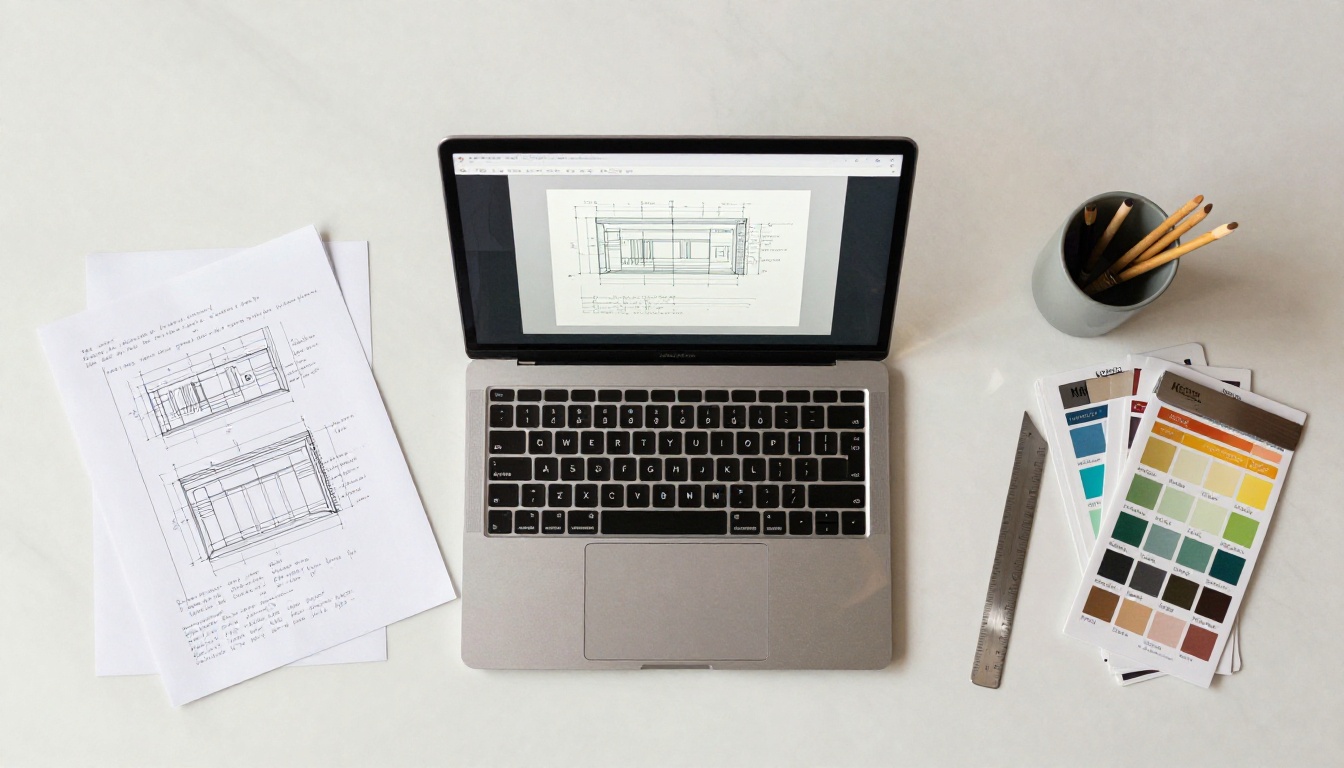
Wird ein PDF mit Anschnitt exportiert, sind die eingebetteten Seitenmaße der Datei größer als der sichtbare Bereich des Designs. Der Flipbook-Betrachter erkennt die gesamte Seitengröße inklusive Anschnitt und skaliert seinen Rahmen entsprechend. Dadurch sitzt dein eigentlicher sichtbarer Inhalt zentriert in einem Rahmen, der für den Anschnitt bemessen ist, und die Ränder deiner echten Seite erscheinen beschnitten.
💡 Profi-Tipp: Wurde ein PDF ursprünglich für den Druck erstellt, exportiere immer eine separate digitale Version mit einem Anschnitt von ausdrücklich 0 mm auf allen Seiten. Verwende niemals wieder eine Druck-Exportvorgabe für digitales Publishing.
Seitenverhältnis im Vorschaufenster
Selbst bei korrekten Seitenabmessungen hat das Browserfenster, in dem das Flipbook angezeigt wird, sein eigenes Seitenverhältnis. Ist das Browserfenster schmaler oder niedriger als die Proportionen des PDFs, schneidet der Betrachter den Überstand ab, statt Scrollbalken einzublenden.
Das zeigt sich besonders deutlich, wenn ein Hochformat-PDF in einem sehr niedrigen, breiten Browserfenster vorgeschaut wird, oder wenn ein Querformat-PDF auf einem hohen, schmalen Telefonbildschirm geöffnet wird.
Inhalte zu nah am Seitenrand
Dies ist ein Problem der Gestaltung und nicht der Technik. Selbst wenn der Betrachter die vollständige Seite korrekt zeigt, können Inhalte direkt am Seitenrand von den eigenen Bedienelementen des Betrachters verdeckt werden: Umblättersteuerungen, Navigationspfeile, Überlagerungen der Werkzeugleiste und Schatteneffekte. Die praktisch sichere Zone für digitale Publikationen beträgt mindestens 5 mm bzw. 0,2 Zoll von jedem Seitenrand.
Dein PDF vor dem Hochladen prüfen
Eine dreiminütige Preflight-Prüfung vor dem Hochladen fängt die meisten dieser Probleme ab, bevor sie deine Leser erreichen.
Schritt 1: Seitenabmessungen prüfen
Öffne dein PDF in einem beliebigen eigenständigen Betrachter (Adobe Reader, Vorschau auf dem Mac oder der integrierte PDF-Betrachter von Chrome) und prüfe die Dokumenteigenschaften. In den meisten Betrachtern findest du das unter Datei > Eigenschaften > Beschreibung oder mit Strg+D. Das Feld „Seitengröße“ zeigt die genauen Abmessungen, die der Flipbook-Betrachter erhält.
Weichen die angezeigten Abmessungen von deinem Entwurf ab, haben die Exporteinstellungen nicht zum Dokumentaufbau gepasst. Typische Abweichungen sind Rundungsfehler bei Millimeter- und Zollangaben sowie Arbeitsflächen, die den Anschnitt mit einschließen.
Schritt 2: Eingebettete Anschnitte prüfen
Wenn deine Seitenmaße etwas größer sind als dein geplantes Design, zum Beispiel A4 ist 210x297mm, aber dein PDF zeigt 216x303mm, dann wurde die Datei mit einem 3mm-Anschnitt auf allen Seiten exportiert. Du musst die Datei neu exportieren und den Anschnitt auf null setzen.
Schritt 3: Die Regel der sicheren Zone anwenden
Jedes wichtige Element, ein Logo, eine Überschrift, eine Telefonnummer oder ein Call-to-Action, sollte mindestens 5 mm von jedem Rand entfernt stehen. Das ist die „sichere Zone“. Betrachte sie als verbindlichen inneren Rand für die digitale Darstellung.
✅ Bewährte Praxis: Lege in deiner Designsoftware nicht druckende Hilfslinien 5 mm von jedem Rand an. Platziere nichts Wichtiges außerhalb dieser Linien. Manche Designer nutzen für besonders wichtige Publikationen 8 bis 10 mm.
In deiner Designsoftware beheben
Die genauen Schritte unterscheiden sich je nach Software, die Grundsätze sind bei allen Tools dieselben.
Die richtige Seiteneinrichtung von Anfang an
In Adobe InDesign: Datei > Dokument einrichten. Stelle Breite und Höhe auf dein Ziel ein. Für ein Standard-Flipbook sind 210x297mm (A4 Hochformat) oder 297x210mm (A4 Querformat) verlässliche Werte.
In Adobe Illustrator: Datei > Dokument einrichten, dann Optionen für die Arbeitsfläche. Passe die Größe der Arbeitsfläche an das beabsichtigte PDF-Ergebnis an, nicht an die Anschnittgröße für den Druck.
In Canva: Verwende eine benutzerdefinierte Größe in Millimetern oder Pixeln. Für eine Standardpublikation im Hochformat funktionieren 794x1123px (bei 96 dpi, entspricht A4) auf den meisten Betrachtern zuverlässig.
In Affinity Publisher: Datei > Dokument einrichten. Stelle „Anschnitt“ für jeden digitalen Export auf allen vier Seiten auf 0 mm, auch wenn du eine für den Druck gestaltete Datei wiederverwendest.
Export ohne Anschnitt
Beim Export als PDF müssen die Anschnitteinstellungen ausdrücklich auf null gesetzt werden, außer die Ausgabe geht an einen Drucker. Ein sehr verbreiteter Fehler ist es, eine Druck-Exportvorgabe wiederzuverwenden, die Anschnitte und Schnittmarken enthält, für einen digitalen Publishing-Workflow.
| Designsoftware | Wo der Anschnitt entfernt wird | Einstellung auf null |
|---|
| Adobe InDesign | Datei > Exportieren > Schnittmarken und Anschnitt | Die Option „Dokumentanschnitt-Einstellungen verwenden“ deaktivieren |
| Adobe Illustrator | Datei > Speichern unter > PDF > Schnittmarken und Anschnitt | Alle Anschnittfelder auf 0 pt setzen |
| Canva | Herunterladen > PDF Print oder PDF Standard | „PDF Standard“ verwenden (ohne Anschnitt) |
| Affinity Publisher | Datei > Exportieren > PDF > Mehr | Anschnitt auf 0 mm setzen |
| Microsoft Publisher | Datei > Exportieren > PDF/XPS veröffentlichen | Erweiterte Optionen > Anschnitt = Keiner |
So behebst du das mit Flipbooks AI
Flipbooks AI bietet einen sauberen, unkomplizierten Workflow vom Hochladen bis zur Anzeige. So nutzt du ihn richtig, damit deine Startseite genau so erscheint, wie du sie gestaltet hast.

Schritt 1: Erstelle ein Konto oder melde dich an
Gehe zu flipbooksai.com/account und melde dich an. Falls du neu bist, dauert die Einrichtung weniger als zwei Minuten.
Schritt 2: Lade dein korrigiertes PDF hoch
Klicke auf „Neues Flipbook“ und wähle dein korrigiertes PDF aus. Bestätige vor dem Hochladen diese drei Punkte:
- Die Seitenabmessungen entsprechen einer Standardgröße (A4, Letter, A3 oder quadratisch)
- Im PDF ist kein Anschnitt eingebettet (prüfe, ob die PDF-Abmessungen zu deiner Arbeitsfläche passen)
- Wichtige Inhalte liegen auf allen Seiten innerhalb der 5-mm-Sicherheitszone
Schritt 3: Sieh dir die erste Seite sofort in der Vorschau an
Nach der Verarbeitung erstellt die Plattform eine Live-Vorschau. Prüfe die erste Seite in mehreren Zoomstufen und wechsle vor allem in die mobile Ansicht. Mobile Ansichtsfenster sind schmaler und zeigen verbleibende Probleme mit dem Rand, die Desktop-Vorschauen nicht erkennen.
Schritt 4: Passe die Anzeigeeinstellungen bei Bedarf an
Im Editor kannst du den Innenabstand, die Hintergrundfarbe hinter der Seite und die Anpassung des Seitenverhältnisses im Betrachter steuern. Wenn die erste Seite nach dem Hochladen eines korrigierten PDFs auf dem Telefon immer noch leicht abgeschnitten wirkt, löst es das Problem oft, den inneren Abstandswert um 5-10px zu erhöhen, ohne die Quelldatei zu ändern.
Schritt 5: Veröffentliche und prüfe auf echten Geräten
Öffne nach dem Veröffentlichen den Live-Link auf einem Telefon, einem Tablet und einem Desktop-Browser. Tests auf echten Geräten zeigen Darstellungsunterschiede, die Browser-Simulatoren manchmal übersehen.
💡 Niemals Wasserzeichen: Ab dem Standard-Tarif und höher zeigt dein veröffentlichtes Flipbook keine Wasserzeichen. So sieht jeder Besucher deine Startseite genau so, wie du sie gestaltet hast.
Der PDF-zu-Flipbook-Konverter der Plattform ist speziell für eine saubere Darstellung der ersten Seite gebaut. Für Produktkataloge bietet der Kostenlose digitale Katalog-Ersteller Voreinstellungen, die auf gängige Katalogseitengrößen abgestimmt sind, was Darstellungsprobleme von Anfang an verringert.
Gutes oder schlechtes Design der ersten Seite
Der Unterschied zwischen einer ersten Seite, die korrekt angezeigt wird, und einer, die abgeschnitten wird, liegt oft in wenigen bestimmten Entscheidungen bei Gestaltung und Export.
| Element | Falscher Ansatz | Richtiger Ansatz |
|---|
| Seitengröße | Benutzerdefinierte Abmessungen (z. B. 213x301mm) | Standardgröße (A4, Letter, A3) |
| Anschnitt | Mit 3 mm Anschnitt exportiert | Mit 0 mm Anschnitt exportiert |
| Platzierung der Überschrift | Berührt den Seitenrand | Mindestens 5 mm von jedem Rand entfernt |
| Hintergrundfarbe | Endet genau an der Seitenbegrenzung | Läuft bis zum Anschnitt oder nutzt Export mit 0 mm Anschnitt |
| Exportvorgabe | Wiederverwendete Druckvorgabe | Digitale PDF-Standard-Vorgabe |
| Dateigröße | 50 MB+ unkomprimiert | Unter 20 MB, Bilder komprimiert |
Warum mobile Geräte das Problem verschärfen
Das Abschneiden fällt auf einem großen Desktop-Bildschirm oft kaum auf, auf dem Telefon dagegen deutlich stärker. Dafür gibt es zwei Gründe.
Hoch- oder Querformat in mobilen Betrachtern
Die meisten Flipbook-Betrachter starten auf dem Telefon im Hochformat. Ist dein PDF im Querformat (breiter als hoch), muss der mobile Betrachter eine breite Seite in einen hohen Rahmen einpassen. Das Ergebnis sind starke Letterbox-Ränder oder, in manchen Betrachtern, das vollständige Abschneiden der Seiten.
Wenn dein Dokument im Querformat sein muss, prüfe, ob eine Doppelseite besser aussieht. Alternativ ist für stark besuchte Publikationen eine separate Version im Hochformat für mobile Verbreitung eine praktische Lösung.
Responsiver Abstand und Gerätebedienelemente
Mobile Browser legen eigene Ränder für das Ansichtsfenster und Bedienelemente wie die Adressleiste und die untere Navigationsleiste fest. Dadurch schrumpft der verfügbare Anzeigebereich deutlich. Eine Seite, die in einer 1024px breiten Desktop-Vorschau perfekt passt, kann auf einem 375px breiten Telefonbildschirm leicht abgeschnitten werden. Plane die 5-mm-Sicherheitszone mit Blick auf mobile Ansichtsfenster ein, nicht nur für Desktop-Vorschauen.
⚠️ Teste immer auf einem echten Telefon. Gerätesimulatoren im Browser skalieren Inhalte anders als echte Hardware. Ein 30-sekündiger Test auf dem echten Gerät verhindert eine Woche voller Leserbeschwerden über abgeschnittenen Text und fehlende Bilder.
Kurze Diagnose-Checkliste
Gehe diese Prüfungen der Reihe nach durch, bevor du annimmst, dass das Problem bei der Flipbook-Plattform liegt und nicht bei der Quelldatei.
| Prüfung | Worauf du achtest | Wenn falsch |
|---|
| PDF-Seitenabmessungen | Standardgröße (A4, Letter usw.) | Dokument in einer Standardgröße neu aufbauen |
| Eingebettete Anschnitte | Seite größer als die Gestaltungsabsicht | Mit 0 mm Anschnitt auf allen Seiten neu exportieren |
| Inhalte in der sicheren Zone | Nichts Wichtiges näher als 5 mm am Rand | Elemente nach innen verschieben |
| Exportvorgabe | Digitale Vorgabe, keine Druckvorgabe | Mit der Vorgabe PDF Standard neu exportieren |
| Dateigröße | Unter 20 MB empfohlen | Bilder vor dem Export komprimieren |
| Mobile Vorschau | Erste Seite vollständig sichtbar | 5-10px Betrachter-Abstand in den Einstellungen hinzufügen |
Wenn die Plattform und nicht die Datei das Problem ist
Sehr selten wird das Abschneiden nicht durch das PDF verursacht. Hast du bestätigt, dass dein PDF in einem eigenständigen Betrachter mit den richtigen Abmessungen öffnet, keine eingebetteten Anschnitte enthält, wichtige Inhalte deutlich innerhalb der sicheren Zone liegen und dieselbe Datei in anderen Tools korrekt angezeigt wird, kann es sich um einen Darstellungsfehler auf Seiten der Plattform handeln.
Kontaktiere in diesem Fall den Support mit den genauen Seitenabmessungen und einem Screenshot des Abschnitts. So kommst du am schnellsten zu einer Lösung.
Wenn du das Flipbook per iframe auf deiner eigenen Website einbettest, können auch die Breiten- und Höhenvorgaben des iframes zu Abschnitten führen, die im eigenständigen Player nicht auftreten. Prüfe die Abmessungen des iframes. Eine Mindestbreite von 600px und eine Mindesthöhe von 400px sind für die meisten Hochformat-Dokumente auf externen Seiten ein sicherer Ausgangspunkt.
Deine erste Seite richtig gestalten
Die Ursache liegt fast immer in der Datei und nicht in der Plattform. Ein korrigiertes PDF in einer Standardgröße, ohne eingebettete Anschnitte und mit Inhalten sicher innerhalb der Randzone, wird in praktisch jedem Flipbook-Betrachter sauber dargestellt.
Sobald dein PDF sauber ist, übernimmt Flipbooks AI den Rest: Umwandlung, Optimierung der Darstellung, mobile Responsivität und Teilen. Die Plattform funktioniert für alles, von einseitigen Lookbooks bis zu Katalogen mit mehreren hundert Seiten, mit speziellen Tools für jedes Format.
Für Broschüren lohnt sich der Online-Broschüren-Designer. Für digitale Magazine übernimmt das E-Magazin-Publishing-Werkzeug komplexe mehrseitige Layouts, wobei die erste Seite im Mittelpunkt der Präsentation der Publikation steht.
Bereit, ein Flipbook zu veröffentlichen, das genau so aussieht, wie du es gestaltet hast? Erstelle dein kostenloses Konto und lade dein korrigiertes PDF hoch. Durchsuche alle verfügbaren Tools, um den passenden Ausgangspunkt für deinen Dokumenttyp zu finden, oder vergleiche die Tarife und Preise, um den Tarif zu wählen, der zu deinem Veröffentlichungsvolumen passt.



