Vous avez passé du temps à peaufiner la page d’ouverture de votre flipbook. La typographie est juste, les couleurs sont fidèles à votre charte et les images sont percutantes. Puis vous importez le PDF, cliquez sur l’aperçu, et quelque chose cloche nettement. Le haut de la page manque. Un bord est tronqué. Votre titre disparaît derrière une limite de rognage que vous n’aviez jamais prévue. Ce problème est plus courant qu’on ne le pense, et presque chaque cas a une cause qui peut être corrigée. Flipbooks AI est conçu pour afficher votre PDF exactement tel que vous l’avez conçu, mais la visionneuse ne peut travailler qu’avec ce que le fichier lui fournit.
Bonne nouvelle : corriger une première page coupée se ramène presque toujours à l’un de quatre problèmes, tous réparables en moins de dix minutes dès que vous savez quoi chercher.
À quoi ressemble vraiment une page « coupée »
Avant de corriger quoi que ce soit, il est utile de nommer exactement ce que vous voyez. « Coupée » peut désigner des choses différentes selon l’endroit où le rognage se produit, et chaque type renvoie à une cause différente.
Trois schémas de rognage courants
- Rognage du bord supérieur : la bande du haut de la page manque. Cela vient en général d’une taille de page inadaptée ou d’une zone de fond perdu que la visionneuse retire.
- Rognage latéral : le contenu à gauche ou à droite disparaît. Cela arrive souvent quand un PDF en portrait est affiché dans une visionneuse conçue pour le paysage, ou quand la fenêtre du navigateur est anormalement étroite.
- Rognage sur les quatre bords : une fine bande disparaît de chaque côté. C’est presque toujours une zone de fond perdu intégrée au PDF, que la visionneuse prend pour une partie des dimensions visibles de la page.
- Rognage du bas : le pied de page ou l’image du bas disparaît. Cela est fréquemment causé par la barre d’outils de la visionneuse qui chevauche le bas du cadre de la page, surtout sur mobile.
Comment la visionneuse affiche votre première page
Quand vous importez un PDF, la visionneuse de flipbook lit les dimensions intégrées de la page et l’affiche dans un cadre à proportions fixes. Si la page de votre PDF ne correspond pas aux proportions de ce cadre, la visionneuse doit trancher : encadrer (ajouter des marges sur les côtés), recadrer (masquer le débordement) ou étirer (déformer les proportions pour remplir le cadre). La plupart des visionneuses récentes remplissent le cadre par défaut, ce qui signifie que tout ce qui dépasse du format cible est rogné.
La visionneuse ne dysfonctionne pas. Elle fait exactement ce pour quoi elle est conçue avec les dimensions qu’elle reçoit. Quand les dimensions sont fausses, l’affichage est faux.
⚠️ Important : si votre première page semble rognée, les dimensions du PDF ou la position de son contenu ne correspondent pas à la manière dont la visionneuse attend de l’afficher. Le fichier est presque toujours à l’origine du problème.
Pourquoi les pages sont rognées
Une première page peut être tronquée dans une visionneuse de flipbook pour quatre raisons distinctes. Les connaître toutes vous permet de diagnostiquer le problème du premier coup.
La taille de page du PDF ne correspond pas à la visionneuse
Le problème le plus courant est un simple décalage de dimensions. Si votre PDF a été conçu à une taille de page non standard, le ratio du cadre de la visionneuse ne correspondra pas, et une partie sera rognée.

Formats de page standard qui posent le moins de problèmes d’affichage :
| Format de page | Dimensions | Orientation | Idéal pour |
|---|
| A4 | 210 x 297 mm | Portrait | Rapports, brochures, magazines |
| Letter | 8,5 x 11 in | Portrait | Documents professionnels américains |
| A3 | 297 x 420 mm | Paysage | Doubles pages, catalogues |
| Carré | 210 x 210 mm | Carré | Lookbooks, portfolios |
| Tabloid | 11 x 17 in | Paysage | Catalogues grand format |
Si votre PDF a été exporté à une taille personnalisée inhabituelle, comme 213x301mm ou 850x1100px, sans ratio standard de référence, la visionneuse doit interpoler l’affichage, et un rognage de la première page est alors très probable.
Votre création contient des fonds perdus intégrés
Le fond perdu est une zone située au-delà des limites visibles de la page, où les couleurs de fond et les images qui touchent le bord se prolongent légèrement au-delà de la ligne de coupe. En impression, les fonds perdus évitent les bordures blanches si la découpe est légèrement décalée. En publication numérique, ils posent problème.
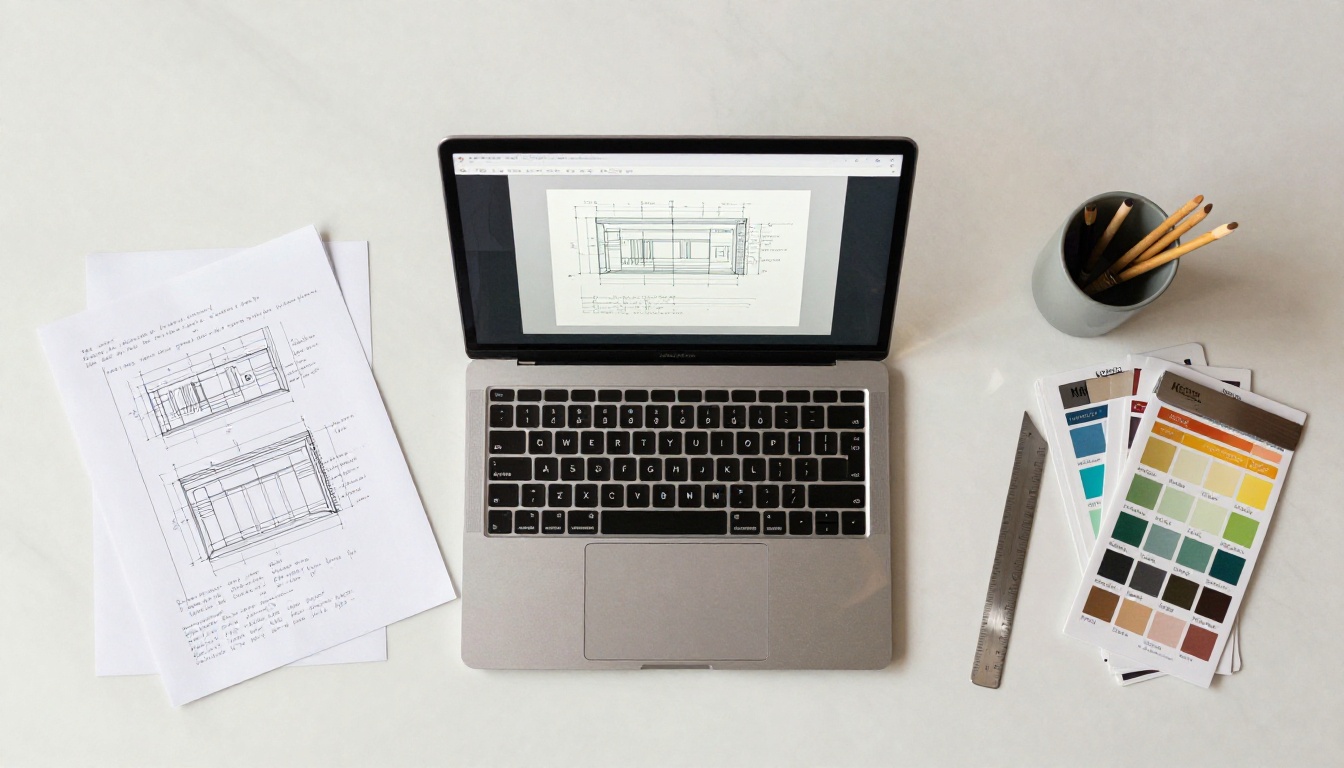
Quand un PDF est exporté avec des fonds perdus, les dimensions intégrées de la page sont plus grandes que la zone visible de la création. La visionneuse de flipbook voit la taille complète de la page, fonds perdus compris, et ajuste son cadre en conséquence. Votre contenu visible se retrouve donc centré dans un cadre dimensionné pour le prolongement du fond perdu, et les bords de votre vraie page apparaissent rognés.
💡 Astuce pro : si vous exportez un PDF conçu à l’origine pour l’impression, exportez toujours une version numérique distincte, avec le fond perdu explicitement réglé à 0 mm sur tous les côtés. Ne réutilisez jamais un préréglage d’export pour l’impression dans la publication numérique.
Décalage de format dans la fenêtre d’aperçu
Même avec des dimensions de page correctes, la fenêtre du navigateur dans laquelle le flipbook est consulté a ses propres proportions. Si la fenêtre est plus étroite ou plus basse que les proportions du PDF, la visionneuse rogne le débordement au lieu d’ajouter des barres de défilement.
C’est particulièrement visible quand un PDF en portrait est prévisualisé dans une fenêtre très basse et large, ou quand un PDF en paysage est ouvert sur un écran mobile haut et étroit.
Contenu trop proche des bords de la page
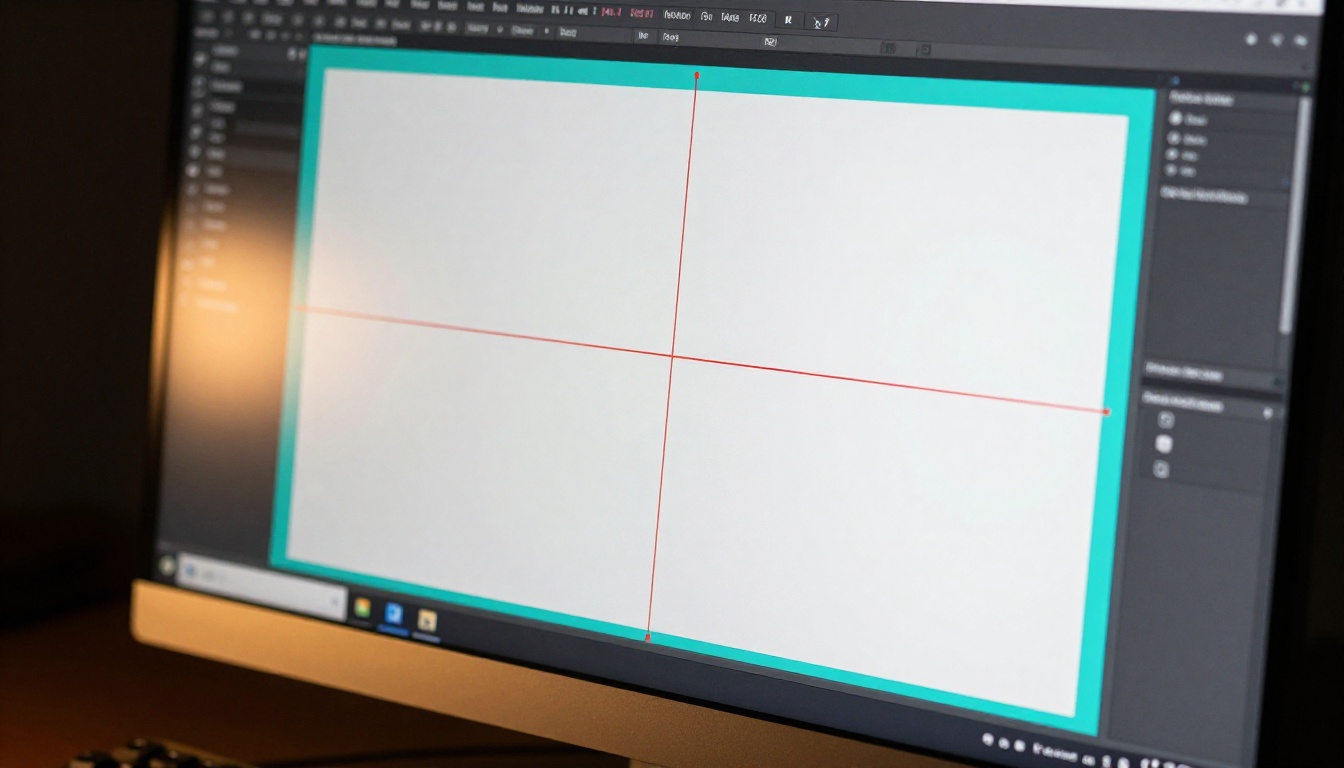
C’est un problème de conception plutôt que technique. Même si la visionneuse affiche correctement la page entière, un contenu placé tout au bord de la page risque d’être masqué par les éléments d’interface de la visionneuse : commandes de tourne de page, flèches de navigation, barres d’outils superposées et effets d’ombre. La zone de sécurité pratique pour les publications numériques est d’au moins 5 mm, soit 0,2 pouce, depuis n’importe quel bord de la page.
Vérifier votre PDF avant l’import
Une vérification de préflight de trois minutes avant l’import détecte la grande majorité de ces problèmes avant qu’ils n’atteignent vos lecteurs.
Étape 1 : vérifier les dimensions de la page
Ouvrez votre PDF dans n’importe quelle visionneuse autonome (Adobe Reader, Aperçu sur Mac ou la visionneuse PDF intégrée à Chrome) et consultez les propriétés du document. Sur la plupart des visionneuses, c’est Fichier > Propriétés > Description, ou un appui sur Ctrl+D. Le champ « Format de page » indique les dimensions exactes que recevra la visionneuse de flipbook.
Si les dimensions affichées diffèrent de celles que vous avez conçues, les réglages d’export ne correspondaient pas à la configuration du document. Parmi les écarts courants, on trouve les erreurs d’arrondi entre millimètres et pouces, et les formats de plan de travail qui incluent l’extension du fond perdu.
Étape 2 : vérifier la présence de fonds perdus intégrés
Si les dimensions de votre page sont légèrement plus grandes que votre création prévue, par exemple si le A4 fait 210x297 mm mais que votre PDF indique 216x303 mm, le fichier a été exporté avec un fond perdu de 3 mm sur tous les côtés. Vous devez réexporter en réglant le fond perdu à zéro.
Étape 3 : appliquer la règle de la zone de sécurité
Tout élément critique, un logo, un titre, un numéro de téléphone, un appel à l’action, doit se trouver à 5 mm au minimum de chaque bord. C’est la « zone de sécurité ». Considérez-la comme une marge interne obligatoire pour l’affichage numérique.
✅ Bonne pratique : dans votre logiciel de conception, créez des repères non imprimables à 5 mm de chaque bord. Ne placez rien d’important au-delà de ces repères. Certains concepteurs utilisent 8 à 10 mm pour les publications à fort enjeu.
Corriger le problème dans votre logiciel de conception
Les étapes exactes varient selon le logiciel, mais les principes sont les mêmes pour tous les outils.
Bien configurer la page dès le départ
Dans Adobe InDesign : Fichier > Configuration du document. Réglez la largeur et la hauteur sur votre cible. Pour un flipbook standard, le 210x297 mm (A4 en portrait) ou le 297x210 mm (A4 en paysage) sont des choix fiables.
Dans Adobe Illustrator : Fichier > Configuration du document, puis Options du plan de travail. Ajustez la taille du plan de travail au PDF final prévu, et non à la taille du fond perdu d’impression.
Dans Canva : utilisez une taille personnalisée en millimètres ou en pixels. Pour une publication standard en portrait, 794 x 1123 px (à 96 dpi, équivalent au A4) fonctionne bien dans la plupart des visionneuses.
Dans Affinity Publisher : Fichier > Configuration du document. Réglez « Fond perdu » sur 0 mm sur les quatre côtés pour tout export exclusivement numérique, même si vous réutilisez un fichier conçu pour l’impression.
Exporter sans fonds perdus
Lors de l’export en PDF, le fond perdu doit être explicitement réglé à zéro, sauf si le fichier est destiné à une imprimerie. Une erreur très fréquente consiste à réutiliser un préréglage d’export pour l’impression, qui inclut les fonds perdus et les traits de coupe, pour un flux de publication numérique.
| Logiciel de conception | Où supprimer le fond perdu | Réglage à zéro |
|---|
| Adobe InDesign | Fichier > Exporter, section repères et fonds perdus | Décochez l’option qui reprend les réglages de fond perdu du document |
| Adobe Illustrator | Fichier > Enregistrer sous, au format PDF, puis repères et fonds perdus | Réglez tous les champs de fond perdu sur 0 pt |
| Canva | Télécharger > PDF pour impression ou PDF standard | Choisissez « PDF standard » (sans fonds perdus) |
| Affinity Publisher | Fichier > Exporter > PDF > Plus | Réglez le fond perdu sur 0 mm |
| Microsoft Publisher | Fichier > Exporter > Publier au format PDF/XPS | Options avancées > Fond perdu = aucun |
Corriger ce problème avec Flipbooks AI
Flipbooks AI propose un flux simple d’import et d’affichage. Voici comment l’utiliser correctement pour que votre première page s’affiche exactement comme vous l’avez conçue.

Étape 1 : créez votre compte ou connectez-vous
Rendez-vous sur flipbooksai.com/account et connectez-vous. Si vous êtes nouveau, la configuration prend moins de deux minutes.
Étape 2 : importez votre PDF corrigé
Cliquez sur « Nouveau flipbook » et sélectionnez votre PDF corrigé. Avant l’import, vérifiez ces trois points :
- Les dimensions de la page correspondent à un format standard (A4, Letter, A3 ou carré)
- Aucun fond perdu n’est intégré au fichier (vérifiez que les dimensions du PDF correspondent à la taille de votre plan de travail)
- Les éléments critiques se trouvent dans la zone de sécurité de 5 mm sur chaque côté
Étape 3 : prévisualisez immédiatement la première page
Une fois le traitement terminé, la plateforme génère un aperçu en temps réel. Vérifiez la première page à plusieurs niveaux de zoom et, point essentiel, passez à l’affichage mobile. Les affichages mobiles sont plus étroits et révéleront les problèmes de bord restants que les aperçus sur ordinateur ne détectent pas.
Étape 4 : ajustez les réglages d’affichage si nécessaire
Dans l’éditeur, vous pouvez régler les marges intérieures, la couleur de fond derrière la page et l’ajustement du ratio de la visionneuse. Si la première page semble encore légèrement rognée sur appareils mobiles après l’import d’un PDF corrigé, augmenter la marge intérieure de 5 à 10 px suffit souvent à résoudre le problème, sans modifier le fichier source.
Étape 5 : publiez et vérifiez sur de vrais appareils
Une fois publié, ouvrez le lien en ligne sur un téléphone, une tablette et un ordinateur de bureau. Les tests sur de vrais appareils détectent les différences de rendu que les simulateurs du navigateur laissent parfois passer.
💡 Aucun filigrane, jamais : sur l’offre Standard et supérieures, votre flipbook publié n’affiche aucun filigrane, ce qui signifie que votre page d’ouverture s’affiche exactement comme vous l’avez conçue, pour chaque visiteur.
Le Convertisseur PDF vers flipbook de la plateforme est conçu pour un affichage propre de la première page. Pour les catalogues de produits en particulier, le Créateur de catalogue numérique gratuit propose des préréglages adaptés aux dimensions courantes des pages de catalogue, ce qui réduit dès le départ les problèmes d’affichage.
Bonne et mauvaise conception de la première page
La différence entre une première page qui s’affiche correctement et une page rognée tient souvent à quelques décisions précises prises pendant la conception et l’export.
| Élément | Mauvaise approche | Bonne approche |
|---|
| Format de page | Dimensions personnalisées (ex. 213x301 mm) | Format standard (A4, Letter, A3) |
| Fond perdu | Exporté avec 3 mm de fond perdu | Exporté avec un fond perdu de 0 mm |
| Placement du titre | Touche le bord de la page | À 5 mm au minimum de chaque bord |
| Couleur de fond | S’arrête exactement à la limite de la page | Va jusqu’au fond perdu ou utilise un export à 0 mm |
| Préréglage d’export | Préréglage d’impression réutilisé | Préréglage PDF standard numérique |
| Taille du fichier | Plus de 50 Mo, non compressé | Moins de 20 Mo, images compressées |
Pourquoi les appareils mobiles aggravent le problème
Le problème de rognage est souvent mineur sur un grand écran d’ordinateur, et nettement plus visible sur mobile. Il y a deux raisons distinctes.
Portrait ou paysage dans les visionneuses mobiles
La plupart des visionneuses de flipbook s’ouvrent en portrait sur mobile. Si votre PDF est en paysage (plus large que haut), la visionneuse mobile doit faire tenir une page large dans un cadre haut. Le résultat est un encadrement important ou, dans certaines visionneuses, un rognage complet des côtés.
Si votre document doit impérativement être en paysage, demandez-vous si une double page s’afficherait mieux. Sinon, créer une version distincte en portrait pour la diffusion mobile est une solution pratique pour les publications très consultées.
Marges adaptatives et interface de l’appareil
Les navigateurs mobiles appliquent leurs propres marges d’affichage et leur interface, notamment la barre d’adresse et la barre de navigation inférieure, qui réduisent nettement l’espace disponible. Une page qui tient parfaitement dans un aperçu sur ordinateur de 1024 px de large peut être légèrement rognée sur un écran mobile de 375 px. Intégrez la zone de sécurité de 5 mm en pensant aux affichages mobiles, et pas seulement aux aperçus sur ordinateur.

⚠️ Testez toujours sur un vrai téléphone. Les simulateurs d’appareils du navigateur mettent à l’échelle le contenu différemment du matériel réel. Un test de 30 secondes sur un vrai appareil évite une semaine de plaintes de lecteurs sur des textes coupés et des images manquantes.
Liste de contrôle rapide
Passez ces vérifications dans l’ordre avant de conclure que le problème vient de la plateforme de flipbook plutôt que du fichier source.
| Contrôle | Ce qu’il faut vérifier | Si ce n’est pas le cas |
|---|
| Dimensions du PDF | Format standard (A4, Letter, etc.) | Recréez le document à un format standard |
| Fonds perdus intégrés | Page plus grande que l’intention de conception | Réexportez avec un fond perdu de 0 mm sur tous les côtés |
| Contenu dans la zone de sécurité | Rien d’essentiel à moins de 5 mm du bord | Déplacez les éléments vers l’intérieur |
| Préréglage d’export | Préréglage numérique, pas d’impression | Réexportez avec le préréglage PDF standard |
| Taille du fichier | Moins de 20 Mo recommandés | Compressez les images avant l’export |
| Aperçu mobile | Première page entièrement visible | Ajoutez 5 à 10 px de marge dans les réglages de la visionneuse |
Quand le problème vient de la plateforme et non du fichier
Très rarement, le rognage n’est pas causé par le PDF. Si vous avez vérifié que votre PDF s’ouvre aux bonnes dimensions dans une visionneuse autonome, qu’il ne contient aucun fond perdu, que le contenu critique est bien dans la zone de sécurité, et que le même fichier s’affiche correctement dans d’autres outils, le problème peut venir d’un défaut de rendu côté plateforme.
Dans ce cas, le plus rapide est de contacter le support en joignant les dimensions exactes de la page et une capture d’écran montrant le rognage.
Si vous intégrez le flipbook à votre site via un iframe, les dimensions de cet iframe peuvent aussi provoquer un rognage qui n’apparaît pas dans le lecteur autonome. Vérifiez les dimensions de l’iframe. Une largeur minimale de 600 px et une hauteur minimale de 400 px constituent un bon point de départ pour la plupart des documents en portrait intégrés à des pages externes.
Bien réussir la première page
La cause se trouve presque toujours dans le fichier, et non dans la plateforme. Un PDF corrigé, exporté à un format standard, sans fonds perdus intégrés et avec le contenu bien à l’intérieur de la zone de sécurité, s’affichera proprement dans presque toutes les visionneuses de flipbook.
Une fois votre PDF propre, Flipbooks AI gère tout le reste : la conversion, l’optimisation de l’affichage, l’adaptation au mobile et le partage. La plateforme convient à tous les types de documents, des lookbooks d’une seule page aux catalogues de plusieurs centaines de pages, avec des outils dédiés à chaque format.
Pour les brochures, le Concepteur de brochure en ligne mérite un coup d’œil. Pour les magazines numériques, l’Outil de publication de magazine numérique gère les mises en page complexes sur plusieurs pages, avec la première page au cœur de la présentation de la publication.
Prêt à publier un flipbook qui s’affiche exactement comme vous l’avez conçu ? Créez votre compte gratuit et importez votre PDF corrigé. Parcourez tous les outils disponibles pour trouver le bon point de départ selon votre type de document, ou comparez les offres et leurs tarifs pour choisir celle qui correspond à votre volume de publication.



