Hai dedicato molto tempo a perfezionare la pagina iniziale del tuo flipbook. La tipografia è giusta, i colori sono in linea con il brand e le immagini sono forti. Poi carichi il PDF, clicchi su anteprima e qualcosa non va, e si vede. Manca la parte superiore della pagina. Un bordo è tagliato via. Il titolo scompare dietro un limite di ritaglio che non avevi previsto. Questo problema è più comune di quanto si pensi, e quasi sempre ha una causa rimediabile. Flipbooks AI è pensato per mostrare il tuo PDF esattamente come l’hai progettato, ma il visualizzatore può lavorare solo con ciò che il file gli fornisce.
La buona notizia: quasi sempre, una prima pagina tagliata dipende da uno di quattro problemi, tutti correggibili in meno di dieci minuti, una volta che sai cosa cercare.
Com’è davvero una pagina "tagliata"
Prima di correggere qualsiasi cosa, conviene dare un nome preciso a quello che vedi. "Tagliato" può significare cose diverse a seconda del punto in cui avviene il ritaglio, e ogni tipo rimanda a una causa diversa.
Tre schemi comuni di ritaglio
- Taglio sul bordo superiore: manca la fascia superiore della pagina. Di solito dipende da una dimensione della pagina non corrispondente o da un’area di abbondanza che il visualizzatore ritaglia.
- Taglio sul bordo laterale: scompare il contenuto a sinistra o a destra. Succede spesso quando un PDF in verticale viene mostrato in un visualizzatore pensato per l’orizzontale, o quando la finestra del browser è insolitamente stretta.
- Taglio su tutti e quattro i bordi: si perde una sottile fascia su ogni lato. Quasi sempre è un’area di abbondanza incorporata nel PDF che il visualizzatore legge come parte delle dimensioni visibili della pagina.
- Taglio sul bordo inferiore: scompaiono il piè di pagina o l’immagine in basso. Spesso è causato dalla barra degli strumenti del visualizzatore che si sovrappone al fondo della cornice della pagina, soprattutto sui dispositivi mobili.
Come il visualizzatore mostra la prima pagina
Quando carichi un PDF, il visualizzatore del flipbook legge le dimensioni incorporate della pagina e la mostra dentro una cornice a proporzioni fisse. Se la pagina del PDF non corrisponde alle proporzioni di quella cornice, il visualizzatore deve scegliere: inserire delle bande (aggiungere spazio sui lati), ritagliare (nascondere la parte in eccesso) oppure deformare (alterare le proporzioni per riempire la cornice). La maggior parte dei visualizzatori moderni riempie la cornice per impostazione predefinita, e quindi tutto ciò che sta fuori dalle proporzioni previste viene tagliato.
Il visualizzatore non è guasto. Fa esattamente ciò per cui è progettato con le dimensioni che riceve. Quando le dimensioni sono sbagliate, anche la visualizzazione è sbagliata.
⚠️ Importante: se la prima pagina sembra tagliata, le dimensioni del PDF o la posizione dei contenuti non corrispondono a come il visualizzatore si aspetta di mostrarla. Quasi sempre la causa è il file.
Perché le pagine vengono tagliate
Ci sono quattro motivi distinti per cui la prima pagina finisce troncata in un visualizzatore di flipbook. Conoscerli tutti ti permette di individuare il problema al primo tentativo.
Le dimensioni della pagina PDF non corrispondono al visualizzatore
Il problema più comune è una semplice differenza di dimensioni. Se il tuo PDF è stato progettato con un formato di pagina non standard, le proporzioni della cornice del visualizzatore non coincideranno con esso, e qualcosa verrà ritagliato.

Formati di pagina standard che causano meno problemi di visualizzazione:
| Formato pagina | Dimensioni | Orientamento | Ideale per |
|---|
| A4 | 210 x 297 mm | Verticale | Report, brochure, riviste |
| Letter | 8,5 x 11 in | Verticale | Documenti commerciali USA |
| A3 | 297 x 420 mm | Orizzontale | Doppie pagine, cataloghi |
| Quadrato | 210 x 210 mm | Quadrato | Lookbook, portfolio |
| Tabloid | 11 x 17 in | Orizzontale | Cataloghi di grande formato |
Se il tuo PDF è stato esportato con un formato personalizzato insolito, come 213x301mm o 850x1100px, senza una proporzione standard di riferimento, il visualizzatore deve interpolare la visualizzazione, e il taglio della prima pagina è l’esito più probabile.
Il tuo design ha le aree di abbondanza incorporate
Un’area di abbondanza è una zona oltre il limite visibile della pagina in cui i colori di sfondo e le immagini che toccano il bordo si estendono leggermente oltre la linea di taglio. Nel design per la stampa, le aree di abbondanza evitano bordi bianchi se il taglio fisico non è perfettamente preciso. Nella pubblicazione digitale, invece, causano problemi.
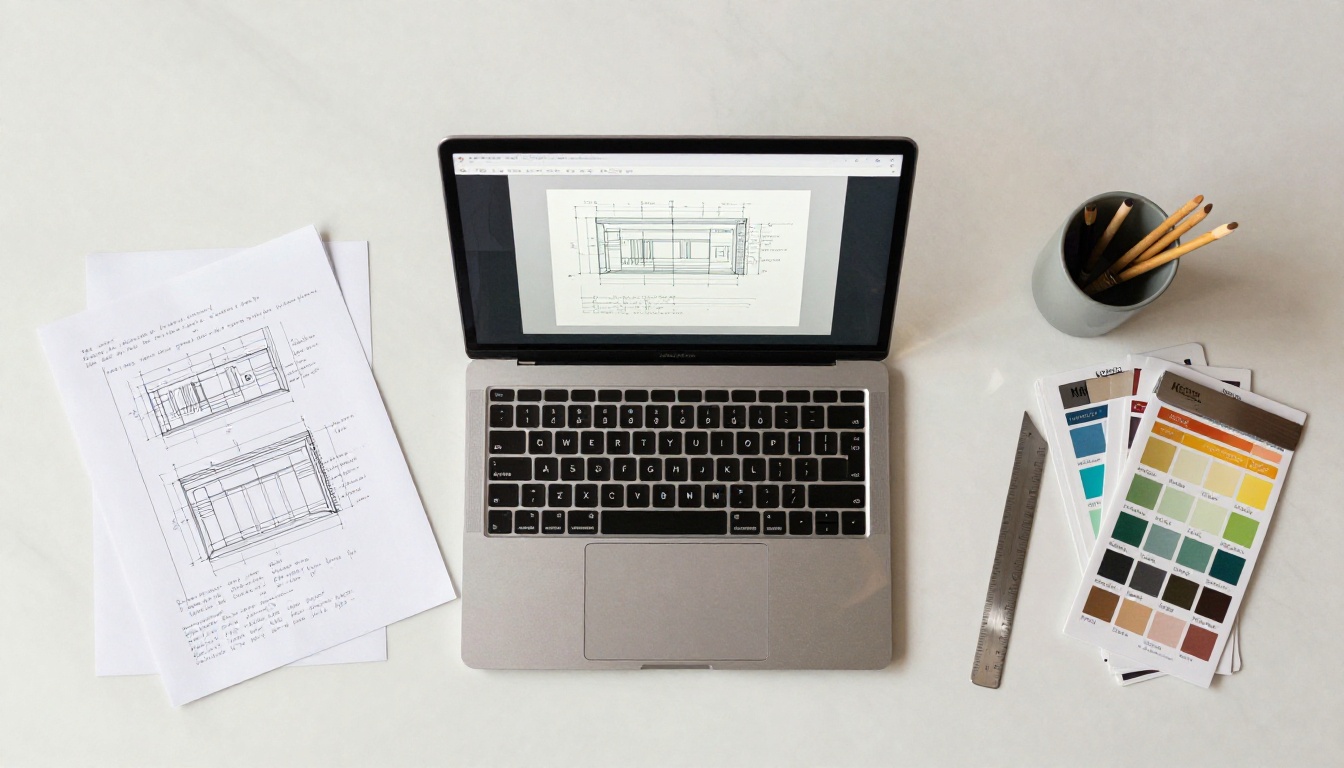
Quando un PDF viene esportato con le aree di abbondanza, le dimensioni della pagina incorporate nel file sono più grandi dell’area visibile del progetto. Il visualizzatore del flipbook vede la dimensione completa della pagina, comprensiva di abbondanza, e adatta la cornice di conseguenza. Questo significa che il contenuto visibile finisce al centro di una cornice dimensionata per l’estensione dell’abbondanza, e i bordi della pagina reale risultano tagliati.
💡 Consiglio pratico: se esporti un PDF nato per la stampa, esporta sempre una versione digitale separata con le aree di abbondanza impostate esplicitamente a 0mm su tutti i lati. Non riutilizzare mai un preset di esportazione per la stampa per la pubblicazione digitale.
Proporzioni non corrispondenti nella finestra di anteprima
Anche con dimensioni di pagina corrette, la finestra del browser in cui si vede il flipbook ha proporzioni proprie. Se la finestra è più stretta o più bassa delle proporzioni del PDF, il visualizzatore taglia la parte in eccesso invece di aggiungere barre di scorrimento.
Questo si nota soprattutto quando un PDF in verticale viene visualizzato in una finestra del browser molto bassa e larga, o quando un PDF in orizzontale viene aperto su uno schermo mobile alto e stretto.
Contenuti troppo vicini ai bordi della pagina
Questo è un problema di progettazione più che tecnico. Anche se il visualizzatore mostra correttamente la pagina intera, un contenuto posto proprio sul bordo rischia di essere coperto dagli elementi dell’interfaccia del visualizzatore: comandi di sfoglio, frecce di navigazione, barre degli strumenti e ombre. La zona di sicurezza pratica per le pubblicazioni digitali è di almeno 5mm, cioè 0,2 pollici, da ogni bordo della pagina.
Controllare il PDF prima del caricamento
Un controllo preventivo di tre minuti prima del caricamento intercetta la maggior parte di questi problemi, prima che arrivino ai lettori.
Passo 1: verifica le dimensioni della pagina
Apri il PDF in un visualizzatore autonomo (Adobe Reader, Anteprima su Mac o il visualizzatore PDF integrato di Chrome) e controlla le proprietà del documento. Nella maggior parte dei visualizzatori si trova in File > Proprietà > Descrizione, oppure premendo Ctrl+D. Il campo "Formato pagina" mostra le dimensioni esatte che riceverà il visualizzatore del flipbook.
Se le dimensioni visualizzate sono diverse da quelle che hai progettato, le impostazioni di esportazione non corrispondevano alla configurazione del documento. Tra gli errori più comuni ci sono gli arrotondamenti tra millimetri e pollici e i tavoli di lavoro che includono l’estensione dell’abbondanza.
Passo 2: controlla la presenza di aree di abbondanza
Se le dimensioni della pagina sono leggermente più grandi del design previsto, per esempio A4 è 210x297mm ma il tuo PDF risulta 216x303mm, il file è stato esportato con un’abbondanza di 3mm su tutti i lati. Devi esportarlo di nuovo con l’abbondanza impostata a zero.
Passo 3: applica la regola della zona di sicurezza
Ogni elemento importante, un logo, un titolo, un numero di telefono, un invito all’azione, dovrebbe stare ad almeno 5mm da ogni bordo. È la "zona di sicurezza". Pensala come un margine interno obbligatorio per la visualizzazione digitale.
✅ Buona pratica: nel software di progettazione crea delle guide non stampabili a 5mm da ogni bordo. Non posizionare nulla di importante al di fuori di quelle guide. Alcuni progettisti usano 8-10mm per le pubblicazioni più delicate.
Correggere il problema nel software di progettazione
I passaggi esatti variano da programma a programma, ma i principi sono gli stessi per ogni strumento.
Impostare correttamente la pagina fin dall’inizio
In Adobe InDesign: File > Imposta documento. Imposta Larghezza e Altezza sul valore che ti serve. Per un flipbook standard, 210x297mm (A4 verticale) o 297x210mm (A4 orizzontale) sono scelte affidabili.
In Adobe Illustrator: File > Imposta documento, poi Opzioni tavolo di lavoro. Fai corrispondere il tavolo di lavoro al PDF finale previsto, non alla dimensione di abbondanza per la stampa.
In Canva: usa un formato personalizzato in millimetri o pixel. Per una pubblicazione standard in verticale, 794x1123px (a 96dpi, equivalente ad A4) funziona bene con la maggior parte dei visualizzatori.
In Affinity Publisher: File > Imposta documento. Imposta "Abbondanza" a 0mm su tutti e quattro i lati per qualsiasi esportazione solo digitale, anche quando riutilizzi un file progettato per la stampa.
Esportare senza aree di abbondanza
Quando esporti in PDF, le impostazioni di abbondanza devono essere impostate esplicitamente a zero, a meno che il file non vada in stampa. Un errore molto comune è riutilizzare un preset di esportazione per la stampa, che include abbondanze e segni di taglio, per un flusso di lavoro di pubblicazione digitale.
| Software di progettazione | Dove rimuovere le abbondanze | Impostazione a zero |
|---|
| Adobe InDesign | File > Esporta > Segni e abbondanze | Deseleziona "Usa impostazioni abbondanza del documento" |
| Adobe Illustrator | File > Salva come PDF > Segni e abbondanze | Imposta a 0pt tutti i campi di abbondanza |
| Canva | Scarica > PDF per la stampa o PDF standard | Usa "PDF standard" (senza abbondanze) |
| Affinity Publisher | File > Esporta > PDF > Altro | Imposta l’abbondanza a 0mm |
| Microsoft Publisher | File > Esporta > Pubblica PDF/XPS | Opzioni avanzate > Abbondanza = Nessuna |
Come risolvere con Flipbooks AI
Flipbooks AI offre un flusso di caricamento e visualizzazione semplice e lineare. Ecco come usarlo nel modo giusto, così la tua prima pagina appare esattamente come l’hai progettata.

Passo 1: crea o accedi al tuo account
Vai su flipbooksai.com/account e accedi. Se sei nuovo, la configurazione richiede meno di due minuti.
Passo 2: carica il PDF corretto
Clicca su "Nuovo flipbook" e seleziona il PDF corretto. Prima del caricamento, verifica queste tre cose:
- Le dimensioni della pagina corrispondono a un formato standard (A4, Letter, A3 o quadrato)
- Nel file non sono incorporate aree di abbondanza (controlla che le dimensioni del PDF corrispondano a quelle del tavolo di lavoro)
- I contenuti critici stanno dentro la zona di sicurezza di 5mm su ogni lato
Passo 3: controlla subito la prima pagina in anteprima
Dopo l’elaborazione, la piattaforma genera un’anteprima in tempo reale. Controlla la prima pagina a più livelli di zoom e, soprattutto, passa alla vista mobile. Le finestre di visualizzazione mobili sono più strette e mettono in evidenza eventuali problemi ai bordi che le anteprime desktop non notano.
Passo 4: regola le impostazioni di visualizzazione se necessario
Nell’editor puoi controllare lo spazio interno, il colore di sfondo dietro la pagina e l’adattamento delle proporzioni del visualizzatore. Se la prima pagina appare ancora leggermente tagliata su mobile dopo aver caricato un PDF corretto, aumentare il valore di spazio interno di 5-10px spesso risolve il problema senza modificare il file originale.
Passo 5: pubblica e verifica su dispositivi reali
Una volta pubblicato, apri il link attivo su un telefono, su un tablet e su un browser desktop. Il test su dispositivi reali individua differenze di resa che i simulatori nel browser a volte non notano.
💡 Nessuna filigrana, mai: con il piano Standard e superiori, il tuo flipbook pubblicato non mostra filigrane, quindi la prima pagina appare a ogni visitatore esattamente come l’hai progettata.
Il Convertitore da PDF a flipbook della piattaforma è pensato proprio per una visualizzazione pulita della prima pagina. Per i cataloghi di prodotti, il Creatore di cataloghi digitali gratis offre preset calibrati sulle dimensioni di pagina più comuni dei cataloghi, e questo riduce in partenza i problemi di visualizzazione.
Prima pagina ben progettata e prima pagina mal progettata
La differenza tra una prima pagina che si visualizza correttamente e una che viene tagliata dipende spesso da alcune scelte specifiche fatte in fase di progettazione ed esportazione.
| Elemento | Approccio sbagliato | Approccio giusto |
|---|
| Formato pagina | Dimensioni personalizzate (es. 213x301mm) | Formato standard (A4, Letter, A3) |
| Abbondanza | Esportata con 3mm di abbondanza | Esportata con abbondanza a 0mm |
| Posizione del titolo | Tocca il bordo della pagina | Almeno 5mm da ogni bordo |
| Colore di sfondo | Si ferma al limite esatto della pagina | Riempie fino all’abbondanza oppure usa un’esportazione con abbondanza a 0mm |
| Preset di esportazione | Preset per la stampa riutilizzato | Preset PDF standard per il digitale |
| Dimensione del file | Oltre 50MB, non compresso | Sotto i 20MB, immagini compresse |
Perché il mobile peggiora la situazione
Il problema del ritaglio spesso è minimo su un grande schermo desktop e molto più evidente su mobile. Ci sono due motivi distinti.
Verticale e orizzontale nei visualizzatori mobili
La maggior parte dei visualizzatori di flipbook passa per impostazione predefinita alla modalità verticale su mobile. Se il tuo PDF è in orizzontale (più largo che alto), il visualizzatore mobile deve inserire una pagina larga in una cornice alta. Il risultato sono forti bande laterali o, in alcuni visualizzatori, il taglio completo dei lati.
Se il documento deve essere in orizzontale, valuta se una soluzione a doppia pagina visualizzerebbe meglio. In alternativa, creare una versione separata in verticale per la distribuzione mobile è una soluzione pratica per le pubblicazioni con molto traffico.
Spazio interno adattivo e interfaccia del dispositivo
I browser mobili applicano i propri margini della finestra e la propria interfaccia, inclusa la barra degli indirizzi e la barra di navigazione inferiore, che riducono in modo significativo lo spazio disponibile. Una pagina che sta perfettamente in un’anteprima desktop larga 1024px può essere leggermente tagliata su uno schermo mobile largo 375px. Costruisci la zona di sicurezza di 5mm pensando alle finestre mobili, non solo alle anteprime desktop.

⚠️ Verifica sempre su un telefono reale. I simulatori di dispositivo nel browser scalano i contenuti in modo diverso dall’hardware reale. Un test di 30 secondi su un dispositivo vero evita una settimana di lamentele dei lettori su testi e immagini tagliati.
Checklist diagnostica rapida
Esegui questi controlli in ordine prima di concludere che il problema dipende dalla piattaforma del flipbook e non dal file di partenza.
| Controllo | Cosa verificare | Se non è corretto |
|---|
| Dimensioni della pagina PDF | Formato standard (A4, Letter, ecc.) | Ricrea il documento in un formato standard |
| Aree di abbondanza incorporate | Pagina più grande dell’intento progettuale | Esporta di nuovo con abbondanza a 0mm su tutti i lati |
| Contenuto nella zona di sicurezza | Nulla di critico entro 5mm dal bordo | Sposta gli elementi verso l’interno |
| Preset di esportazione | Preset digitale, non preset per la stampa | Esporta di nuovo con il preset PDF standard |
| Dimensione del file | Consigliati meno di 20MB | Comprimi le immagini prima dell’esportazione |
| Anteprima mobile | Prima pagina completamente visibile | Aggiungi 5-10px di spazio interno nelle impostazioni |
Quando il problema è della piattaforma e non del file
Molto raramente il ritaglio non dipende dal PDF. Se hai verificato che il PDF si apre con le dimensioni corrette in un visualizzatore autonomo, non contiene aree di abbondanza, mette i contenuti critici ben dentro la zona di sicurezza e lo stesso file si visualizza correttamente in altri strumenti, il problema potrebbe essere un difetto di resa lato piattaforma.
In questo caso, il percorso più rapido verso una soluzione è contattare l’assistenza indicando le dimensioni esatte della pagina e allegando una schermata che mostri il ritaglio.
Se incorpori il flipbook tramite iframe sul tuo sito, anche i limiti di larghezza e altezza dell’iframe possono causare un ritaglio che non compare nel visualizzatore autonomo. Controlla le dimensioni dell’iframe. Una larghezza minima di 600px e un’altezza minima di 400px sono un punto di partenza sicuro per la maggior parte dei documenti in verticale incorporati su pagine esterne.
Fare in modo che la prima pagina sia giusta
La causa sta quasi sempre nel file, non nella piattaforma. Un PDF corretto, esportato in un formato standard, senza aree di abbondanza incorporate e con i contenuti ben dentro la zona di sicurezza, si visualizzerà in modo pulito in quasi tutti i visualizzatori di flipbook.
Una volta che il PDF è pulito, Flipbooks AI si occupa di tutto il resto: conversione, ottimizzazione della visualizzazione, adattamento ai dispositivi mobili e condivisione. La piattaforma funziona per ogni cosa, dai lookbook di una sola pagina ai cataloghi di centinaia di pagine, con strumenti pensati per ogni formato.
Per le brochure, vale la pena dare un’occhiata al Progettista di brochure online. Per le riviste digitali, lo Strumento per pubblicare e-magazine gestisce layout complessi su più pagine, con la prima pagina come punto focale della presentazione della pubblicazione.
Pronto a pubblicare un flipbook che si mostra esattamente come l’hai progettato? Crea il tuo account gratuito e carica il PDF corretto. Sfoglia tutti gli strumenti disponibili per trovare il punto di partenza giusto per il tipo di documento, oppure confronta i piani tariffari per scegliere quello più adatto al volume delle tue pubblicazioni.



