Você dedicou um bom tempo para aperfeiçoar a página de abertura do seu flipbook. A tipografia está certa, as cores seguem a identidade visual e as imagens são fortes. Então você envia o PDF, clica em visualizar e algo está visivelmente errado. O topo da página sumiu. Uma borda foi cortada. Seu título desaparece atrás de um limite de corte que você nunca planejou. Esse problema é mais comum do que a maioria das pessoas imagina, e quase sempre tem uma causa raiz que pode ser corrigida. O Flipbooks AI foi criado para exibir seu PDF exatamente como foi desenhado, mas o visualizador só consegue trabalhar com o que o arquivo fornece.
A boa notícia: corrigir uma primeira página cortada quase sempre se resume a um de quatro problemas, todos corrigíveis em menos de dez minutos, desde que você saiba o que procurar.
Como é um corte de fato
Antes de corrigir qualquer coisa, é útil nomear exatamente o que você está vendo. "Cortado" significa coisas diferentes dependendo de onde o corte acontece, e cada tipo aponta para uma causa raiz diferente.
Três padrões comuns de corte
- Corte na borda superior: a faixa do topo da página some. Geralmente é causado por uma divergência no tamanho da página ou por uma área de sangria que o visualizador corta.
- Corte nas bordas laterais: o conteúdo da esquerda ou da direita desaparece. Acontece com frequência quando um PDF em retrato é exibido em um visualizador voltado para paisagem, ou quando a janela do navegador está incomumente estreita.
- Corte nas quatro bordas: uma faixa fina se perde em todos os lados. Quase sempre é uma área de sangria incorporada ao PDF que o visualizador lê como parte das dimensões visíveis da página.
- Corte na borda inferior: o rodapé ou a imagem inferior da página desaparece. Frequentemente causado pela barra de ferramentas do visualizador sobrepondo a parte de baixo da página, especialmente em dispositivos móveis.
Como o visualizador renderiza sua primeira página
Quando você envia um PDF, o visualizador do flipbook lê as dimensões incorporadas da página e a renderiza dentro de um quadro de proporção fixa. Se a página do seu PDF não corresponder à proporção desse quadro, o visualizador precisa tomar uma decisão: aplicar letterbox (adicionar espaço nas laterais), recortar (ocultar o excesso) ou esticar (distorcer as proporções para preencher o quadro). A maioria dos visualizadores modernos preenche o quadro por padrão, o que significa que tudo fora da proporção alvo é cortado.
O visualizador não está com defeito. Ele está fazendo exatamente o que foi projetado para fazer com as dimensões que recebe. Quando as dimensões estão erradas, a exibição também fica errada.
⚠️ Importante: se sua primeira página parece cortada, as dimensões do PDF ou a posição do conteúdo não estão alinhadas com a forma como o visualizador espera exibi-la. Quase sempre o arquivo é a origem do problema.
Por que as páginas são cortadas
Há quatro motivos distintos pelos quais a primeira página acaba truncada em um visualizador de flipbook. Conhecer os quatro permite diagnosticar o problema já na primeira tentativa.
O tamanho da página do PDF não corresponde ao visualizador
O problema mais comum é uma simples divergência de dimensões. Se o seu PDF foi criado em um tamanho de página não padronizado, a proporção do quadro do visualizador de flipbook não vai coincidir com ele, e algo será cortado.
Tamanhos de página padronizados que causam menos problemas de exibição:
| Tamanho da página | Dimensões | Orientação | Ideal para |
|---|
| A4 | 210 x 297 mm | Retrato | Relatórios, folhetos, revistas |
| Letter | 8,5 x 11 pol | Retrato | Documentos comerciais dos EUA |
| A3 | 297 x 420 mm | Paisagem | Páginas duplas, catálogos |
| Quadrado | 210 x 210 mm | Quadrado | Lookbooks, portfólios |
| Tabloide | 11 x 17 pol | Paisagem | Catálogos em grande formato |
Se o seu PDF foi exportado em um tamanho personalizado incomum, como 213x301mm ou 850x1100px, sem uma proporção padronizada de referência, o visualizador precisa interpolar a exibição, e o corte da primeira página é o resultado provável.
Seu design tem sangrias incorporadas
Sangria é uma zona além da borda visível da página, onde cores de fundo e imagens que tocam a borda se estendem um pouco além da linha de corte. No design para impressão, as sangrias evitam bordas brancas caso o corte físico saia um pouco do lugar. Na publicação digital, as sangrias causam problemas.
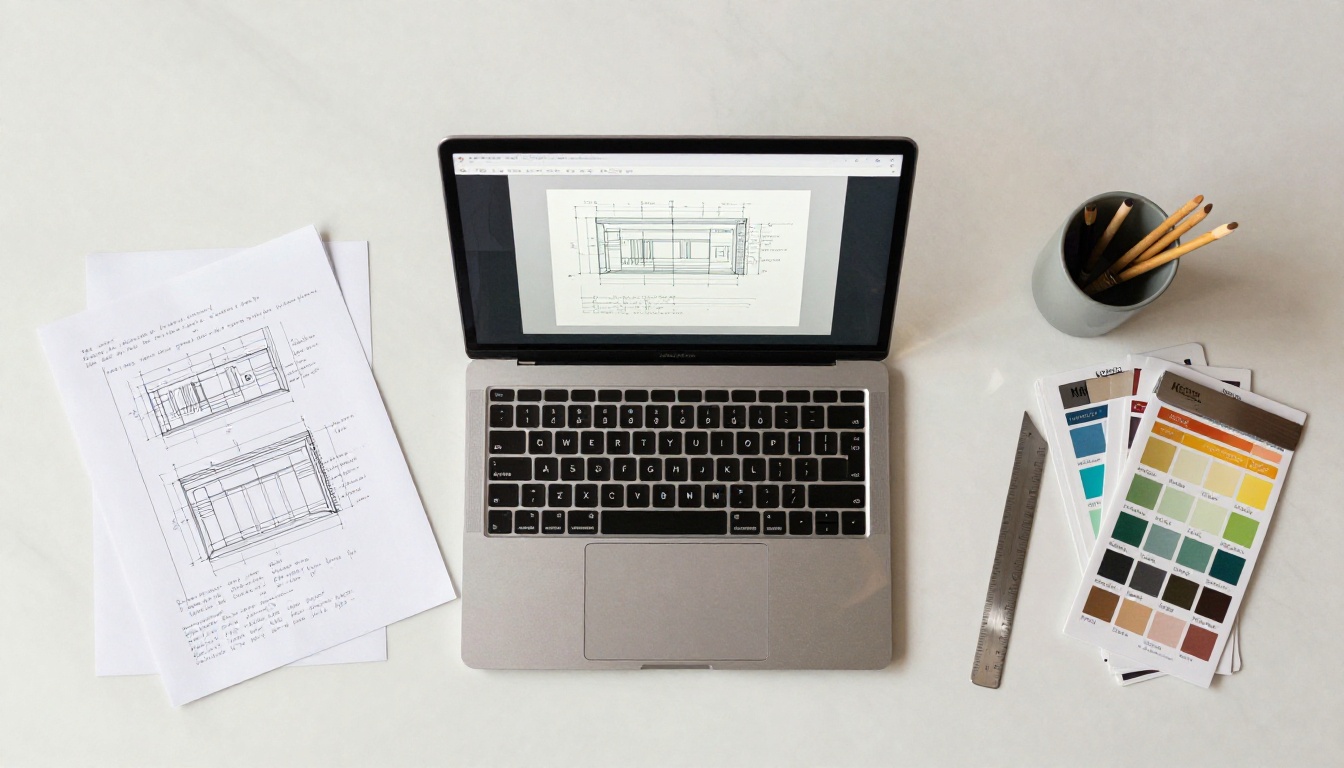
Quando um PDF é exportado com sangrias, as dimensões incorporadas da página são maiores que a área visível do design. O visualizador do flipbook enxerga o tamanho completo da página, incluindo a sangria, e ajusta seu quadro para coincidir. Isso significa que o conteúdo visível fica centralizado em um quadro dimensionado para a extensão da sangria, e as bordas da sua página real aparecem cortadas.
💡 Dica de especialista: se você está exportando um PDF originalmente criado para impressão, sempre exporte uma versão digital separada com a sangria definida explicitamente como 0mm em todos os lados. Nunca reutilize uma predefinição de exportação para impressão na publicação digital.
Divergência de proporção na janela de visualização
Mesmo com as dimensões de página corretas, a janela do navegador em que o flipbook é visto tem sua própria proporção. Se a janela do navegador for mais estreita ou mais baixa que as proporções do PDF, o visualizador corta o excesso em vez de adicionar barras de rolagem.
Isso é especialmente visível quando um PDF em retrato é visualizado em uma janela de navegador muito curta e larga, ou quando um PDF em paisagem é aberto em uma tela de celular alta e estreita.
Conteúdo muito próximo das bordas da página
Este é um problema de design, não técnico. Mesmo que o visualizador exiba a página inteira corretamente, o conteúdo colocado bem na borda da página corre o risco de ser encoberto pelos próprios elementos de interface do visualizador: controles de virada de página, setas de navegação, sobreposições da barra de ferramentas e efeitos de sombra. A zona segura prática para publicações digitais é de pelo menos 5mm ou 0,2 polegada a partir de qualquer borda da página.
Verifique seu PDF antes de enviar
Uma verificação prévia de três minutos antes do envio evita a maioria desses problemas antes que cheguem aos seus leitores.
Passo 1: verifique as dimensões da página
Abra seu PDF em qualquer visualizador independente (Adobe Reader, Preview no Mac ou o visualizador de PDF integrado do Chrome) e confira as propriedades do documento. Na maioria dos visualizadores, isso fica em Arquivo > Propriedades > Descrição, ou ao pressionar Ctrl+D. O campo "Tamanho da página" mostra as dimensões exatas que o visualizador do flipbook vai receber.
Se as dimensões exibidas forem diferentes do que você projetou, as configurações de exportação não corresponderam à configuração do documento. Divergências comuns incluem erros de arredondamento entre milímetros e polegadas e tamanhos de mesa de trabalho que incluem a extensão da sangria.
Passo 2: verifique se há sangrias incorporadas
Se as dimensões da página forem um pouco maiores que o design pretendido, por exemplo, o A4 é 210x297mm, mas seu PDF mostra 216x303mm, o arquivo foi exportado com uma sangria de 3mm em todos os lados. Você precisa exportar novamente com a sangria definida como zero.
Passo 3: aplique a regra da zona segura
Qualquer elemento crítico, um logotipo, um título, um número de telefone, uma chamada para ação, deve ficar a pelo menos 5mm de cada borda. Esta é a "zona segura". Pense nela como uma margem interna obrigatória para a exibição digital.
✅ Boa prática: no seu software de design, crie linhas-guia que não aparecem na impressão a 5mm de cada borda. Não coloque nada importante fora dessas guias. Alguns designers usam 8-10mm para publicações de grande importância.
Corrija no seu software de design
Os passos exatos variam de acordo com o software, mas os princípios são os mesmos em todas as ferramentas.
Configure a página corretamente desde o início
No Adobe InDesign: Arquivo > Configurar documento. Defina Largura e Altura para o tamanho desejado. Para um flipbook padrão, 210x297mm (A4 em retrato) ou 297x210mm (A4 em paisagem) são escolhas confiáveis.
No Adobe Illustrator: Arquivo > Configurar documento e, em seguida, Opções da mesa de trabalho. Ajuste o tamanho da mesa de trabalho ao PDF final pretendido, e não ao tamanho de sangria da impressão.
No Canva: use um tamanho personalizado em milímetros ou pixels. Para uma publicação padrão em retrato, 794x1123px (em 96dpi, equivalente ao A4) funciona bem na maioria dos visualizadores.
No Affinity Publisher: Arquivo > Configurar documento. Defina "Sangria" como 0mm nos quatro lados para qualquer exportação exclusivamente digital, mesmo ao reaproveitar um arquivo criado para impressão.
Exportando sem sangrias
Ao exportar para PDF, as configurações de sangria devem ser definidas explicitamente como zero, a menos que o arquivo vá para uma impressora. Um erro muito comum é reutilizar uma predefinição de exportação para impressão, que inclui sangrias e marcas de corte, em um fluxo de publicação digital.
| Software de design | Onde remover as sangrias | Configuração para zero |
|---|
| Adobe InDesign | Arquivo > Exportar > Marcas e sangrias | Desmarque "Usar configurações de sangria do documento" |
| Adobe Illustrator | Arquivo > Salvar como PDF > Marcas e sangrias | Defina todos os campos de sangria como 0pt |
| Canva | Baixar > PDF para impressão ou PDF padrão | Use "PDF padrão" (sem sangrias) |
| Affinity Publisher | Arquivo > Exportar > PDF > Mais | Defina a sangria como 0mm |
| Microsoft Publisher | Arquivo > Exportar > Publicar PDF/XPS | Opções avançadas > Sangria = Nenhuma |
O Flipbooks AI oferece um fluxo limpo e direto de envio e exibição. Veja como usá-lo corretamente para que sua página de abertura seja exibida exatamente como foi projetada.

Passo 1: crie sua conta ou entre nela
Acesse flipbooksai.com/account e entre na sua conta. Se você é novo por aqui, a configuração leva menos de dois minutos.
Passo 2: envie seu PDF corrigido
Clique em "Novo flipbook" e selecione seu PDF corrigido. Antes de enviar, confirme estas três coisas:
- As dimensões da página correspondem a um tamanho padrão (A4, Letter, A3 ou quadrado)
- Não há sangrias incorporadas no arquivo (confira se as dimensões do PDF correspondem ao tamanho da sua mesa de trabalho)
- O conteúdo crítico está dentro da zona segura de 5mm em todos os lados
Passo 3: visualize a primeira página imediatamente
Após o processamento, a plataforma gera uma prévia. Confira a primeira página em vários níveis de zoom e, o mais importante, mude para a visualização de celular. As janelas de celular são mais estreitas e vão revelar qualquer problema de borda que as visualizações de computador não detectam.
Passo 4: ajuste as configurações de exibição, se necessário
No editor, você pode controlar o preenchimento, a cor de fundo atrás da página e o ajuste de proporção do visualizador. Se a primeira página ainda aparecer levemente cortada no celular depois de enviar um PDF corrigido, aumentar o valor do preenchimento interno em 5-10px costuma resolver o problema sem alterar o arquivo original.
Passo 5: publique e teste em dispositivos reais
Depois de publicar, abra o link ativo em um celular, em um tablet e em um navegador de computador. Testar em dispositivos reais detecta diferenças de renderização que os simuladores baseados em navegador às vezes não captam.
💡 Nunca há marca d’água: no plano Standard e superiores, seu flipbook publicado não exibe marcas d’água, o que significa que sua página de abertura aparece exatamente como você a projetou para cada visitante.
O Conversor de PDF para flipbook da plataforma foi criado especificamente para uma exibição limpa da primeira página. Para catálogos de produtos, o Criador de catálogo digital gratuito oferece predefinições ajustadas às dimensões comuns de páginas de catálogo, o que reduz os problemas de exibição desde o início.
Bom e ruim no design da primeira página
A diferença entre uma primeira página que é exibida corretamente e outra que é cortada costuma depender de algumas decisões específicas tomadas durante o design e a exportação.
| Elemento | Abordagem errada | Abordagem certa |
|---|
| Tamanho da página | Dimensões personalizadas (ex.: 213x301mm) | Tamanho padrão (A4, Letter, A3) |
| Sangria | Exportada com 3mm de sangria | Exportada com 0mm de sangria |
| Posição do título | Encostando na borda da página | A pelo menos 5mm de cada borda |
| Cor de fundo | Para na borda exata da página | Preenche até a sangria ou usa exportação com 0mm |
| Predefinição de exportação | Predefinição de impressão reutilizada | Predefinição PDF padrão para digital |
| Tamanho do arquivo | 50MB+ sem compactação | Abaixo de 20MB, imagens compactadas |
Por que o celular piora isso
O problema de corte costuma ser pequeno em uma tela grande de computador e bem mais evidente no celular. Há dois motivos distintos.
Retrato e paisagem nos visualizadores para celular
A maioria dos visualizadores de flipbook usa o modo retrato por padrão no celular. Se o seu PDF está em paisagem (mais largo que alto), o visualizador do celular precisa encaixar uma página larga em um quadro alto. O resultado é um letterbox pesado ou, em alguns visualizadores, o corte completo das laterais.
Se o seu documento precisar estar em orientação paisagem, vale considerar se uma abordagem de página dupla ficaria melhor. Como alternativa, criar uma versão separada em retrato para distribuição no celular é uma solução prática para publicações de grande alcance.
Preenchimento responsivo e elementos da interface do dispositivo
Os navegadores móveis aplicam suas próprias margens de visualização e elementos de interface, incluindo a barra de endereço e a barra de navegação inferior, que reduzem bastante a área disponível para exibição. Uma página que cabe perfeitamente em uma visualização de computador de 1024px de largura pode ser cortada um pouco em uma tela de celular de 375px de largura. Inclua a zona segura de 5mm pensando nas janelas de celular, e não apenas nas visualizações de computador.

⚠️ Sempre teste em um celular real. Os simuladores de dispositivos dos navegadores dimensionam o conteúdo de forma diferente do hardware real. Um teste de 30 segundos em um aparelho real evita uma semana de reclamações de leitores sobre texto e imagens cortados.
Checklist de diagnóstico rápido
Passe por estas verificações nesta ordem antes de concluir que o problema está na plataforma de flipbook, e não no arquivo de origem.
| Verificação | O que procurar | Se estiver errado |
|---|
| Dimensões da página do PDF | Tamanho padrão (A4, Letter etc.) | Refaça o documento em um tamanho padrão |
| Sangrias incorporadas | Página maior que a intenção do design | Exporte novamente com sangria de 0mm em todos os lados |
| Conteúdo na zona segura | Nada crítico a menos de 5mm da borda | Mova os elementos para dentro |
| Predefinição de exportação | Predefinição digital, não de impressão | Exporte novamente com a predefinição PDF padrão |
| Tamanho do arquivo | Recomendado abaixo de 20MB | Compacte as imagens antes de exportar |
| Visualização no celular | Primeira página totalmente visível | Adicione 5-10px de preenchimento do visualizador nas configurações |
Quando o problema é da plataforma, e não do arquivo
Muito raramente, o corte não é causado pelo PDF. Se você confirmou que seu PDF abre nas dimensões corretas em um visualizador independente, não contém sangrias incorporadas, coloca o conteúdo crítico bem dentro da zona segura e o mesmo arquivo é exibido corretamente em outras ferramentas, o problema pode ser uma peculiaridade de renderização do lado da plataforma.
Nesse caso, entrar em contato com o suporte com as dimensões exatas da página e uma captura de tela mostrando o corte é o caminho mais rápido para uma solução.
Se você estiver incorporando o flipbook por iframe no seu próprio site, as limitações de largura e altura do iframe também podem causar cortes que não aparecem no player independente. Verifique as dimensões do iframe. Uma largura mínima de 600px e uma altura mínima de 400px são um ponto de partida seguro para a maioria dos documentos em retrato incorporados em páginas externas.
Deixe sua primeira página certa
A causa quase sempre está no arquivo, e não na plataforma. Um PDF corrigido, exportado em um tamanho padrão, sem sangrias incorporadas e com o conteúdo bem dentro da margem de segurança, será exibido sem cortes em praticamente qualquer visualizador de flipbook.
Com o PDF limpo, o Flipbooks AI cuida do resto: conversão, otimização da exibição, adaptação ao celular e compartilhamento. A plataforma funciona desde lookbooks de uma única página até catálogos com centenas de páginas, com ferramentas específicas para cada formato.
Para folhetos, vale conferir o Designer de folheto online. Para revistas digitais, a Ferramenta de Publicação de E-Magazine lida com layouts complexos de várias páginas, com a primeira página como ponto de destaque da apresentação da publicação.
Pronto para publicar um flipbook que seja exibido exatamente como você projetou? Crie sua conta gratuita e envie seu PDF corrigido. Veja todas as ferramentas disponíveis para encontrar o ponto de partida certo para o tipo do seu documento, ou compare os planos de preços para escolher o que se adapta ao volume das suas publicações.



