Pasaste horas perfeccionando cada página de tu PDF, pero al subirlo el resultado no se parece en nada a lo que diseñaste. Las imágenes salen suaves, el texto se ve borroso y los colores lucen apagados comparados con el original. Esto le pasa casi a todo editor digital que publica por primera vez, y cada causa tiene una solución concreta. Flipbooks AI procesa subidas de miles de usuarios, y estos problemas de calidad siguen patrones previsibles que puedes corregir ahora mismo.
Qué le pasa a tu archivo al subirlo
La mayoría de la gente supone que subir un PDF es como adjuntarlo a un correo: el archivo entra y sale el mismo. Pero no es así.
El proceso de conversión
Cuando subes un PDF a cualquier plataforma de flipbooks, el archivo pasa por un proceso de conversión de varios pasos. El motor de renderizado de la plataforma lee el PDF, interpreta cada elemento (formas vectoriales, imágenes rasterizadas, fuentes incrustadas, perfiles de color) y lo convierte en recursos de imagen optimizados para la web, una imagen por página. Después, esos recursos se ensamblan en el visor interactivo del flipbook.
Cada uno de esos pasos es un punto donde puede perderse calidad. Si tu archivo original ya tiene imágenes de baja resolución, la plataforma no tiene con qué trabajar. Si el motor de conversión aplica además su propia compresión JPEG, pierdes otra capa de calidad.
Dónde se pierde calidad de verdad
La pérdida de calidad al subir suele ocurrir en tres momentos distintos:
- Cuando se exportó el PDF desde tu programa de diseño, con ajustes incorrectos
- Durante la rasterización, cuando la plataforma convierte las páginas vectoriales y mixtas en imágenes de resolución fija
- Durante la compresión, cuando la plataforma optimiza el resultado para que cargue rápido en la web
Saber en qué etapa está el problema te dice exactamente dónde aplicar la solución.
5 razones por las que tu flipbook se ve borroso
No todos los problemas de calidad tienen la misma causa. Estos cinco son responsables de la gran mayoría de las quejas.
DPI bajo en el PDF original
El DPI (puntos por pulgada) es la densidad de píxeles de tus imágenes. Para impresión, 300 DPI es el estándar. Para pantalla, muchos diseñadores creen que 72 o 96 DPI bastan porque "las pantallas solo son de 72 DPI de todos modos". Esa suposición está desactualizada y es incorrecta.
Las pantallas retina modernas funcionan a entre 144 y 227 PPI. Cuando la imagen de página de tu flipbook se muestra en una pantalla retina de 2x, la plataforma estira una imagen rasterizada de 72 DPI para llenar ese espacio. El resultado se ve borroso porque literalmente no hay suficientes píxeles. Para flipbooks, mínimo 150 DPI, y se recomiendan de 200 a 300 DPI en páginas con muchas imágenes.
Ajustes de exportación incorrectos de tu programa
Adobe InDesign, Canva, PowerPoint e Illustrator tienen comportamientos de exportación predeterminados distintos. La mayoría viene con preajustes de "pantalla" o de "menor tamaño de archivo" que comprimen las imágenes con fuerza al exportar. Tu PDF puede verse perfectamente nítido en Acrobat porque Acrobat lo muestra con toda la fidelidad, pero contiene datos de imagen muy comprimidos que solo se hacen visibles cuando la plataforma del flipbook rasteriza esas páginas.
Desajuste del espacio de color
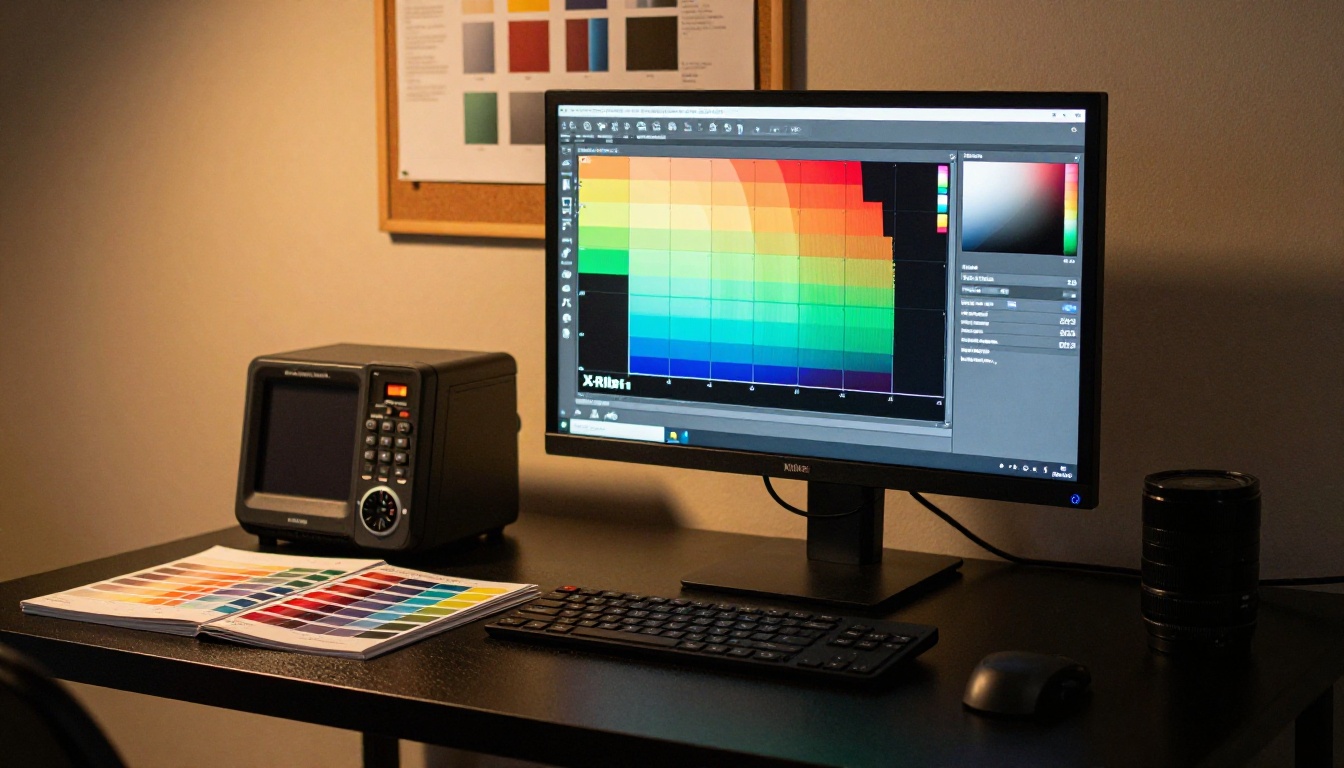
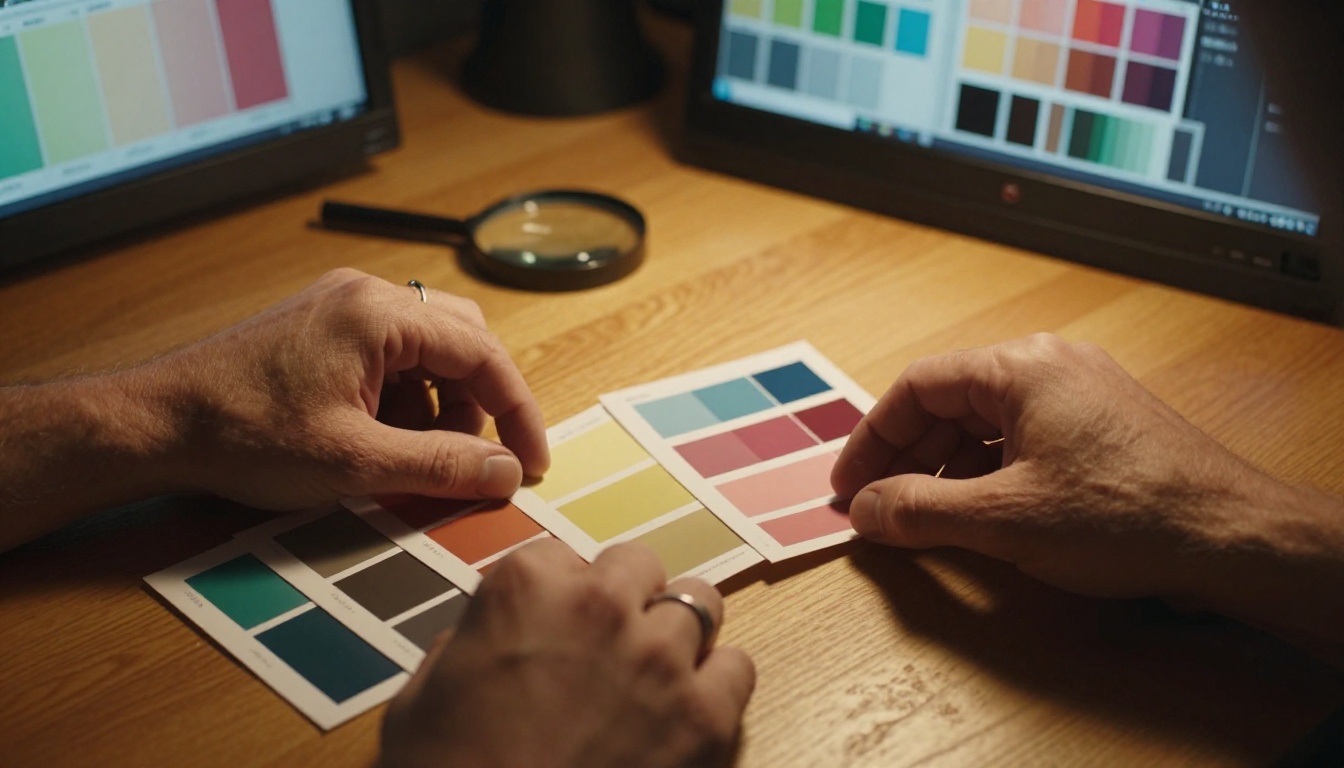
Los PDF pensados para impresión usan el espacio de color CMYK. Las pantallas muestran en RGB. Cuando un PDF en CMYK se convierte en imágenes de página web, el algoritmo de conversión tiene que traducir cada valor de color. Algunas plataformas lo hacen bien; otras producen resultados apagados, turbios o con un tono ligeramente desviado. Si los colores de tu flipbook se ven planos comparados con el original, la conversión de espacio de color es la culpable.
La compresión por tamaño de archivo entra en acción
Algunas plataformas aplican su propia compresión secundaria para que los tiempos de carga sean rápidos. Si subes un PDF de 200 MB, la plataforma puede volver a comprimir su resultado automáticamente para reducir los costos de almacenamiento y de ancho de banda. Es una segunda capa de compresión con pérdida, aplicada sobre la compresión que ya tenía el PDF, y eso multiplica de forma notable la pérdida de calidad.
Resolución de pantalla frente a resolución de impresión
Este es el problema más contraintuitivo. Los diseñadores que trabajan solo para impresión configuran sus documentos en tamaños físicos (8,5 x 11 pulgadas) con perfiles de color pensados para imprenta. Cuando ese documento se rasteriza en una imagen apta para pantalla, la resolución de salida depende de cómo se haya configurado el DPI. Un documento de impresión a 300 DPI se convierte en una imagen de página grande y de alta resolución. El mismo documento, configurado por error a 72 DPI, se convierte en una imagen pequeña y blanda que el visor después amplía para llenar la pantalla.
El DPI confunde a muchos diseñadores. Aquí tienes el desglose práctico que de verdad necesitas.
Qué significa realmente 72 DPI en línea
La regla de "72 DPI basta para pantallas" viene de principios de los 1990, cuando los monitores tenían una densidad física de unos 72 píxeles por pulgada. Las pantallas actuales han superado con creces esa cifra. Un monitor 4K de 27 pulgadas tiene una densidad física de unos 163 PPI. Las pantallas retina de los teléfonos superan los 400 PPI.
Cuando una plataforma de flipbooks rasteriza tus páginas, crea imágenes de tamaño fijo. Si esas imágenes se generaron a partir de datos de 72 DPI, al acercarte al flipbook el deterioro se nota de inmediato.
Las cifras correctas para publicaciones digitales
| Tipo de contenido | DPI mínimo | DPI recomendado | Notas |
|---|
| Páginas con mucho texto | 150 DPI | 200 DPI | Las fuentes necesitan bordes nítidos |
| Fotografía e imágenes | 200 DPI | 300 DPI | Más píxeles = más detalle |
| Páginas de contenido mixto | 150 DPI | 250 DPI | Equilibra texto e imágenes |
| Dobles páginas a sangre | 200 DPI | 300 DPI | La primera impresión importa |
| Gráficos e íconos simples | 150 DPI | 200 DPI | Los vectores se escalan sin perder nitidez |
💡 Si tu PDF contiene sobre todo gráficos vectoriales y fuentes incrustadas, sin fotografías rasterizadas, el DPI importa menos, porque los vectores se muestran a cualquier resolución. El problema casi siempre son las imágenes rasterizadas incrustadas dentro del PDF.
Ajustes de exportación del PDF que sí importan
La solución más eficaz ocurre antes de subir nada. Si ajustas bien la exportación del PDF, eliminas la mayoría de los problemas de calidad desde el origen.
Exportar desde Adobe InDesign
InDesign ofrece el mayor control de todas las aplicaciones de diseño. Usa la opción de exportación PDF (Impresión), no PDF (Interactivo). En el cuadro de exportación:
- Configura Compatibilidad en Acrobat 5 o posterior
- Configura la Compresión de las imágenes en JPEG (máxima) o ZIP (sin pérdida)
- Configura la Resolución en 150 ppi como mínimo para las imágenes muestreadas
- Activa Recortar datos de imagen a marcos para reducir el tamaño del archivo sin perder calidad
⚠️ El preajuste "Tamaño de archivo más pequeño" de InDesign reduce las imágenes a 72 PPI y usa JPEG de baja calidad. Nunca uses este preajuste para subir flipbooks.
Exportar desde Canva
La exportación PDF de Canva tiene dos modos: PDF Estándar y PDF Impresión. Elige siempre PDF Impresión. Así se conserva una calidad de imagen más alta y se evita la compresión agresiva que Canva aplica a las exportaciones Estándar. Si tu diseño de Canva usa fotografías, el ajuste de Impresión conserva la resolución original de esas imágenes.
Exportar desde Illustrator
Illustrator conserva por defecto el contenido vectorial con toda la fidelidad, pero las imágenes rasterizadas incrustadas (fotos colocadas dentro de Illustrator) se exportan con la resolución con la que se incrustaron. Antes de exportar, revisa Configuración de efectos de trama del documento en el menú Efecto y ponla en Alta (300 PPI) antes de crear cualquier efecto.
| Programa | Mejor ajuste de exportación | Nivel de calidad | Tipo de compresión |
|---|
| Adobe InDesign | PDF (Impresión) alta calidad | Excelente | JPEG máximo o ZIP |
| Adobe Illustrator | Guardar como PDF, calidad de impresión | Excelente | ZIP sin pérdida |
| Canva | PDF Impresión | Buena | Propietaria |
| Microsoft PowerPoint | Exportar PDF, mejor calidad | Aceptable | JPEG medio |
| Google Slides | Descargar como PDF | Deficiente | JPEG intenso |
| Affinity Publisher | PDF (para digital) | Muy buena | ZIP o JPEG alto |
✅ Abre tu PDF exportado en Adobe Acrobat Reader y amplía al 200 %. Si el texto se ve nítido y las imágenes se ven definidas con ese zoom, la calidad de exportación basta para subirlo al flipbook.

Cómo solucionarlo antes de subir
Ahora que sabes qué causa la pérdida de calidad, recorre esta matriz de solución de problemas paso a paso.
| Problema | Causa probable | La solución |
|---|
| Imágenes borrosas en todo el documento | Baja resolución (DPI) en la exportación | Vuelve a exportar a 150 a 300 DPI |
| Solo texto borroso | Problema de rasterización de fuentes | Usa el preajuste PDF Print y comprueba la compatibilidad |
| Colores descoloridos | Conversión de CMYK a RGB | Exporta en espacio de color RGB para uso digital |
| Fotos turbias | Doble compresión JPEG | Usa exportación ZIP o sin pérdida, y JPEG solo una vez |
| Nítido en equipo de escritorio, borroso en dispositivos móviles | Escalado para pantallas retina | Sube el DPI de exportación a 200 o más |
| Archivo rechazado o demasiado pesado | Archivo original sin optimizar | Optimiza las imágenes antes de colocarlas en el diseño |
| Portada nítida, páginas interiores borrosas | Calidad desigual de las imágenes incrustadas | Revisa y sustituye las imágenes de baja resolución en el diseño |
💡 Usa el panel Propiedades del documento de Adobe Acrobat (menú Archivo) para comprobar la resolución real de las imágenes incrustadas en tu PDF antes de subirlo. Las imágenes que figuran a 72 PPI son los archivos problemáticos.
Lista de verificación antes de subir
Antes de subir cualquier PDF a una plataforma de flipbooks, haz estas cuatro comprobaciones:
- Abre el PDF al 200 % de zoom en Acrobat. Si algo se ve suave, corrige los ajustes de exportación.
- Revisa el modo de color en Archivo > Propiedades > Descripción. Busca "RGB" y no "CMYK" para publicaciones digitales.
- Verifica que el tamaño del archivo sea razonable. Un documento de 20 páginas con muchas imágenes debería pesar de 5 a 30 MB para uso web.
- Comprueba la resolución de las imágenes incrustadas con la herramienta Preflight de Acrobat o el panel Vista previa de salida.
Cómo crear un flipbook nítido en Flipbooks AI
Flipbooks AI está diseñado para conservar la calidad de tus PDF subidos y, al mismo tiempo, entregar flipbooks adaptables que cargan rápido. Aquí tienes cómo lograr los resultados más nítidos.
Paso 1: Prepara tu PDF con los ajustes de arriba
Antes de tocar el botón de subida, exporta tu PDF a 200 DPI como mínimo, con un preajuste de Impresión o de Alta calidad. Si trabajas en Canva, usa PDF Impresión. Si trabajas en InDesign, usa el preajuste de Impresión de alta calidad y verifica que la compresión de imagen esté en JPEG máximo o ZIP.
Paso 2: Crea tu cuenta e inicia un nuevo flipbook
Ve a flipbooksai.com/account y crea tu cuenta gratuita. Desde tu panel, haz clic en "Crear nuevo flipbook" y ponle nombre a tu proyecto.
Paso 3: Sube tu PDF
Usa el Conversor de PDF a flipbook para subir tu archivo. Flipbooks AI procesa el PDF en el servidor y conserva la calidad de tu contenido incrustado durante la rasterización. Se admiten archivos más grandes, hasta el límite de tu plan, sin reducción forzada de resolución.
Paso 4: Personaliza tu flipbook
Una vez completada la conversión, puedes:
- Configurar los colores de marca y el logotipo para un aspecto coherente
- Activar las animaciones de paso de página (volteo realista o deslizamiento)
- Añadir un índice para documentos largos
- Configurar un dominio propio para compartir
- Activar la protección con contraseña para contenido privado
Paso 5: Comparte o incrusta
Flipbooks AI te da un enlace para compartir y un código completo para incrustar tu flipbook en cualquier sitio web. La herramienta para incrustar flipbooks genera código adaptable que funciona en equipos de escritorio y en dispositivos móviles sin perder calidad.
Paso 6: Consulta las estadísticas en el plan Professional
Con el plan Professional, obtienes estadísticas página por página que muestran en qué páginas pasan más tiempo los lectores, qué páginas generan más interacción y formularios de contacto que puedes añadir directamente dentro del flipbook.
Funciones disponibles en todos los planes:
- Nunca lleva marcas de agua
- Flipbooks ilimitados en el plan Standard y superiores
- Protección con contraseña para contenido privado
- Descargas sin conexión para los lectores
- Incrustación de video y audio
- Diseño adaptable a dispositivos móviles en todos los equipos
- Personalización de marca en todo el flipbook
Errores que la gente comete siempre
Los problemas de calidad casi siempre son autoinfligidos. Estos errores recurrentes explican casi todas las quejas por flipbooks borrosos.
| Error | Por qué causa problemas | Qué hacer en su lugar |
|---|
| Usar el preajuste de PDF "Guardar para web" | Reduce automáticamente las imágenes a 72 PPI | Usa el preajuste de Impresión o de Alta calidad |
| Colocar imágenes de baja resolución en el diseño | El diseño no puede añadir píxeles que no existen | Usa imágenes de al menos 1200 px de ancho |
| Ignorar la configuración del espacio de color | El CMYK se ve mal en pantallas | Configura el documento en RGB para salida digital |
| Subir PDF exportados desde PowerPoint | PowerPoint usa JPEG de baja calidad internamente | Rediseña en InDesign o Canva para tener más control |
| No revisar el archivo exportado antes de subirlo | Los problemas pasan desapercibidos hasta publicar | Revisa siempre al 200 % de zoom antes de subir |
| Usar logotipos en formato raster en vez de vectorial | Los logotipos se vuelven borrosos con cambios de tamaño | Reemplaza los PNG por logotipos en SVG o EPS |
| Subir archivos enormes sin optimizar | La plataforma puede aplicar su propia compresión | Optimiza a entre 5 y 50 MB antes de subir |
A veces hiciste todo bien y aun así la calidad se degrada. Eso apunta a cómo procesa la plataforma tu subida de su lado.
Las distintas plataformas de flipbooks usan enfoques de renderizado muy diferentes. Algunas rasterizan las páginas a 96 PPI sin importar lo que subas. Otras conservan el contenido vectorial de forma nativa y solo rasterizan cuando es necesario. Algunas aplican una compresión JPEG fija a cada página; otras usan una compresión adaptativa que detecta el tipo de contenido de cada página.
⚠️ Las plataformas de flipbooks gratuitas o de bajo costo suelen aplicar una compresión intensa para reducir los costos de almacenamiento. Esta compresión no se nota al subir, pero se hace evidente cuando los lectores amplían o ven el flipbook en pantallas de alta resolución.
Al evaluar cualquier plataforma de flipbooks, prueba estas cosas:
- ¿La plataforma conserva el texto vectorial? Un texto nítido con cualquier zoom indica que los vectores están intactos.
- ¿Qué formato de salida usa el renderizado de páginas? PNG conserva más calidad que JPEG en páginas con texto.
- ¿Al acercar el zoom aparecen artefactos de píxeles? La compresión JPEG intensa muestra bloques visibles al ampliar.
- ¿Cómo se ve en una pantalla retina? La prueba real de calidad es una pantalla retina de iPhone o MacBook.
Flipbooks AI renderiza las páginas con ajustes de calidad optimizados para las pantallas retina modernas, y conserva la fidelidad de tu PDF original en la medida en que lo permite la optimización de la red.

Corrígelo una vez y publica con confianza
La pérdida de calidad después de subir nunca es aleatoria. Cada flipbook borroso se debe a uno de los problemas corregibles de arriba: un problema de DPI, un preajuste de exportación incorrecto, un desajuste de espacio de color o una plataforma que aplica demasiada compresión.
La forma más rápida de lograr un resultado nítido y profesional es corregir los ajustes de exportación en tu programa de diseño, verificar tu PDF antes de subirlo y usar una plataforma que respete la calidad que pusiste en tu archivo.
Si estás listo para publicar flipbooks que se vean tan bien en línea como impresos, empieza gratis en Flipbooks AI. Ya sea que crees un catálogo digital, un lookbook interactivo, un menú de restaurante o un informe anual corporativo, la plataforma maneja tu contenido con la calidad que merece.
Compara los planes y precios para elegir el más adecuado para tu volumen de publicaciones, o explora todas las herramientas de flipbook para encontrar el formato que se ajusta a tu proyecto.



