Hai passato ore a perfezionare ogni pagina del tuo PDF, poi lo carichi e il risultato non assomiglia affatto a quello che hai progettato. Le immagini sono morbide, il testo appare impastato e i colori sembrano sbiaditi rispetto all’originale. Succede a quasi tutti quelli che pubblicano in digitale per la prima volta, e ogni causa ha una soluzione precisa. Flipbooks AI elabora i caricamenti di migliaia di utenti, e questi problemi di qualità seguono schemi prevedibili che puoi correggere subito.
Cosa succede al tuo file durante il caricamento
Molti pensano che caricare un PDF sia come inviare un allegato: il file entra e lo stesso file esce. Non è così.
La pipeline di conversione
Quando carichi un PDF su una piattaforma per flipbook, il file attraversa un processo di conversione in più fasi. Il motore di rendering della piattaforma legge il PDF, interpreta ogni elemento (forme vettoriali, immagini rasterizzate, font incorporati, profili colore) e lo trasforma in immagini ottimizzate per il web, una per ogni pagina. Queste immagini vengono poi assemblate nel visualizzatore interattivo del flipbook.
Ognuna di queste fasi può far perdere qualità. Se il file di partenza contiene immagini a bassa risoluzione, la piattaforma non ha abbastanza dati con cui lavorare. Se il motore di conversione applica una sua compressione JPEG, perdi un’altra generazione di qualità.
Dove la qualità cala davvero
La perdita di qualità durante il caricamento avviene di solito in tre momenti distinti:
- Quando il PDF viene esportato dal software di progettazione con impostazioni errate
- Durante la rasterizzazione, quando la piattaforma converte le pagine vettoriali e miste in immagini di pagina a risoluzione fissa
- Durante la compressione, quando la piattaforma ottimizza il risultato per un caricamento rapido sul web
Capire quale fase causa il problema ti dice esattamente dove intervenire.
5 motivi per cui il tuo flipbook appare sfocato
Non tutti i problemi di qualità hanno la stessa origine. Questi cinque sono responsabili della grande maggioranza delle lamentele.
DPI basso nel PDF di partenza
Il DPI (punti per pollice) è la densità dei pixel nelle immagini. Per la stampa, 300 DPI è lo standard. Per la visualizzazione a schermo, molti designer pensano che 72 o 96 DPI siano sufficienti perché "gli schermi sono comunque a 72 DPI". Questa convinzione è superata ed errata.
I display retina moderni lavorano a 144-227 PPI. Quando l’immagine di pagina del tuo flipbook viene mostrata su uno schermo retina 2x, la piattaforma allarga una rasterizzazione a 72 DPI per riempire lo spazio. Il risultato appare sfocato perché i pixel non bastano. Per i flipbook, minimo 150 DPI, consigliati da 200 a 300 DPI per le pagine ricche di immagini.
Impostazioni di esportazione sbagliate dal software
Adobe InDesign, Canva, PowerPoint e Illustrator hanno comportamenti di esportazione predefiniti diversi. La maggior parte usa come impostazione di default i preset "schermo" o "dimensione file minima", che comprimono in modo aggressivo le immagini durante l’esportazione. Il tuo PDF potrebbe sembrare perfettamente nitido in Acrobat, perché Acrobat lo mostra a piena fedeltà, ma contiene dati immagine molto compressi che si notano solo quando la piattaforma del flipbook rasterizza le pagine.
Incoerenza dello spazio colore
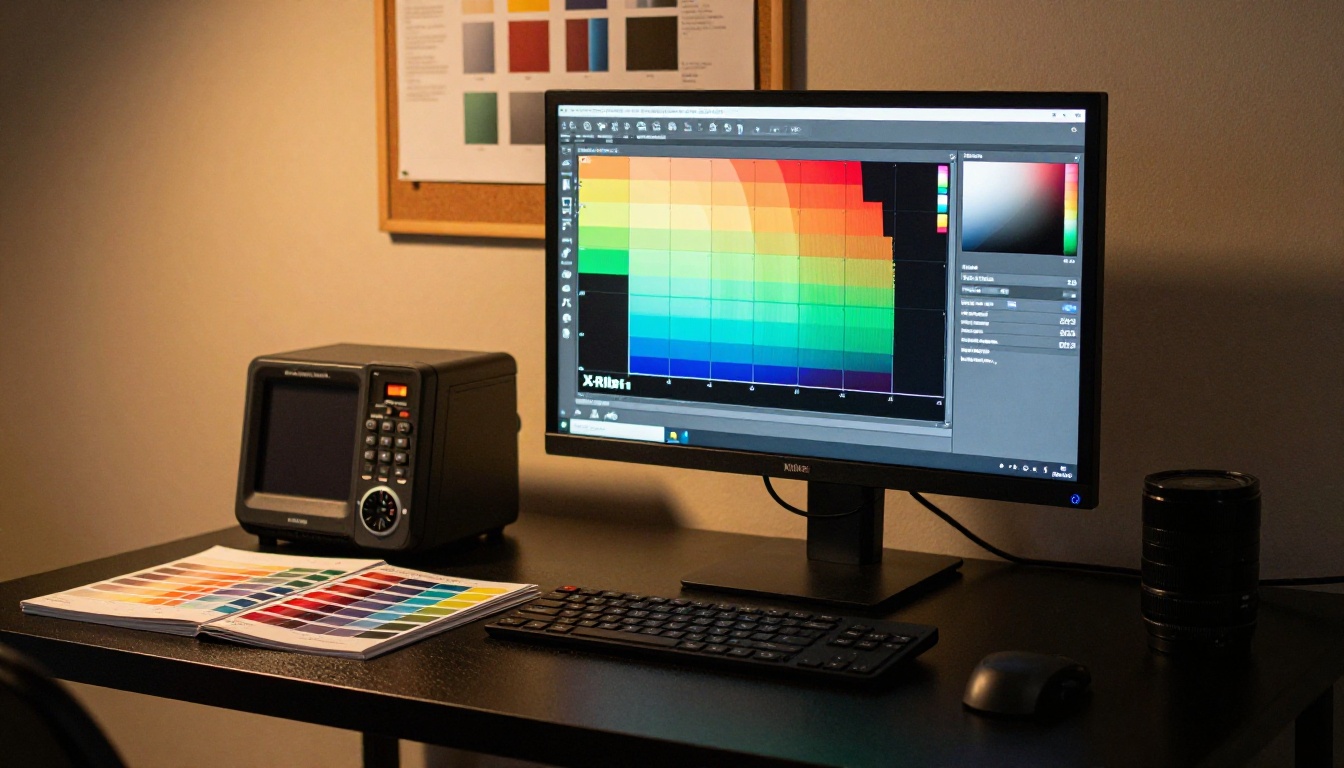
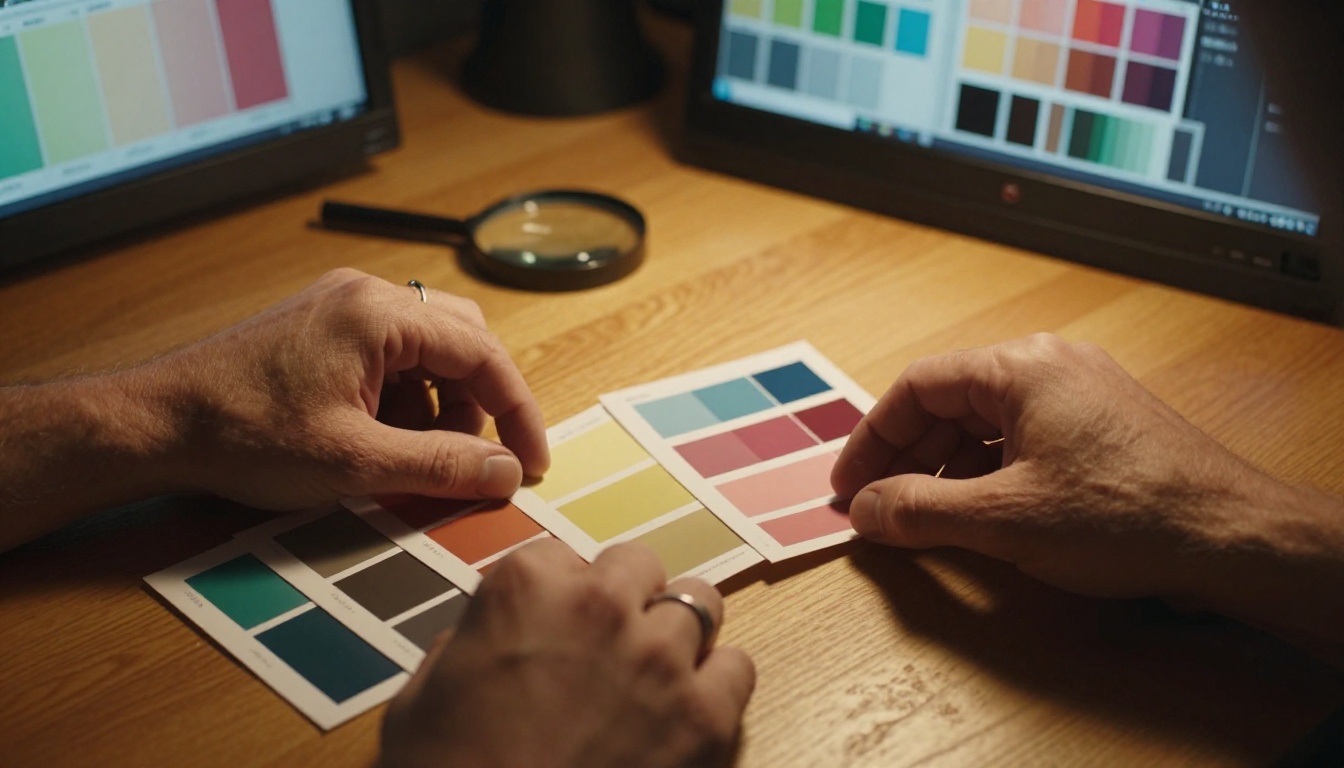
I PDF pensati per la stampa usano lo spazio colore CMYK. Gli schermi lavorano in RGB. Quando un PDF CMYK viene convertito in immagini di pagina per il web, l’algoritmo di conversione deve tradurre ogni valore di colore. Alcune piattaforme lo fanno bene, altre producono risultati sbiaditi, spenti o leggermente fuori tono. Se i colori del tuo flipbook appaiono piatti rispetto all’originale, la colpa è della conversione dello spazio colore.
La compressione del file che entra in gioco
Alcune piattaforme applicano una compressione secondaria per mantenere veloci i tempi di caricamento. Se carichi un PDF da 200 MB, la piattaforma può ricomprimere automaticamente il risultato per ridurre i costi di archiviazione e di banda. È una seconda generazione di compressione con perdita, applicata sopra quella già presente nel PDF, e questo aggrava in modo significativo la perdita di qualità.
Risoluzione per lo schermo e risoluzione per la stampa
È il problema più controintuitivo. I designer che lavorano solo per la stampa impostano i documenti con dimensioni fisiche (8,5x11 pollici) e profili colore pensati per la stampa. Quando quel documento viene rasterizzato in un’immagine adatta allo schermo, la risoluzione in uscita dipende da come è stato impostato il DPI. Un documento per la stampa a 300 DPI diventa un’immagine di pagina grande e ad alta risoluzione. Lo stesso documento impostato per errore a 72 DPI diventa un’immagine piccola e morbida, che il visualizzatore poi ingrandisce per riempire lo schermo.
Il DPI spiegato in modo semplice
Il DPI confonde molti designer. Ecco la spiegazione pratica di cui hai davvero bisogno.
Cosa significano davvero 72 DPI online
La regola "72 DPI bastano per gli schermi" nasce all’inizio degli anni ’90, quando i monitor avevano una densità fisica di circa 72 pixel per pollice. I display di oggi sono andati ben oltre. Un monitor 4K da 27 pollici ha una densità fisica di circa 163 PPI. Gli schermi retina dei telefoni superano i 400 PPI.
Quando una piattaforma per flipbook rasterizza le tue pagine, crea immagini di dimensione fissa. Se quelle immagini derivano da dati a 72 DPI, lo zoom sul flipbook mostra subito il degrado.
I valori giusti per le pubblicazioni digitali
| Tipo di contenuto | DPI minimo | DPI consigliato | Note |
|---|
| Pagine ricche di testo | 150 DPI | 200 DPI | I font hanno bisogno di contorni netti |
| Fotografia e immagini | 200 DPI | 300 DPI | Più pixel significano più dettaglio |
| Pagine con contenuti misti | 150 DPI | 250 DPI | Bilancia testo e immagini |
| Doppie pagine al vivo | 200 DPI | 300 DPI | La prima impressione conta |
| Grafica semplice e icone | 150 DPI | 200 DPI | I vettori si ridimensionano senza perdere nitidezza |
💡 Se il tuo PDF contiene per lo più grafica vettoriale e font incorporati, senza fotografie rasterizzate, il DPI conta meno, perché i vettori si visualizzano a qualsiasi risoluzione. Il problema è quasi sempre nelle immagini rasterizzate incorporate nel PDF.
Le impostazioni di esportazione PDF che contano
La correzione più efficace avviene prima ancora di caricare qualsiasi cosa. Impostare bene l’esportazione del PDF elimina alla radice la maggior parte dei problemi di qualità.
Esportare da Adobe InDesign
InDesign offre il controllo più ampio tra le applicazioni di progettazione. Usa l’opzione di esportazione PDF (Stampa), non PDF (Interattivo). Nella finestra di esportazione:
- Imposta Compatibilità su Acrobat 5 o successivo
- Imposta la Compressione delle immagini su JPEG (Massima) oppure ZIP (senza perdita)
- Imposta la Risoluzione a 150 ppi come minimo per le immagini campionate
- Attiva Ritaglia i dati immagine sui fotogrammi per ridurre le dimensioni del file senza perdere qualità
⚠️ Il preset "Dimensione file minima" di InDesign riduce le immagini a 72 PPI e usa un JPEG di bassa qualità. Non usarlo mai per i caricamenti di flipbook.
Esportare da Canva
L’esportazione PDF di Canva ha due modalità: PDF Standard e PDF Print. Scegli sempre PDF Print. Mantiene una qualità delle immagini più alta ed evita la compressione aggressiva che Canva applica alle esportazioni Standard. Se il tuo design di Canva usa fotografie, l’impostazione Print conserva la risoluzione originale di quelle immagini.
Esportare da Illustrator
Illustrator per impostazione predefinita conserva i contenuti vettoriali a piena fedeltà, ma le immagini raster incorporate (le foto inserite in Illustrator) vengono esportate con la risoluzione con cui sono state incorporate. Prima di esportare, controlla Impostazioni effetti raster del documento nel menu Effetto e impostala su Alta (300 PPI) prima di creare qualsiasi effetto.
| Software | Impostazione di esportazione migliore | Livello di qualità | Tipo di compressione |
|---|
| Adobe InDesign | PDF (Stampa) alta qualità | Eccellente | JPEG massimo o ZIP |
| Adobe Illustrator | Salva come PDF, qualità di stampa | Eccellente | ZIP senza perdita |
| Canva | PDF Print | Buono | Proprietaria |
| Microsoft PowerPoint | Esporta PDF, migliore qualità | Discreto | JPEG medio |
| Google Slides | Scarica come PDF | Scarso | JPEG pesante |
| Affinity Publisher | PDF (per digitale) | Molto buono | ZIP o JPEG alto |
✅ Apri il PDF esportato in Adobe Acrobat Reader e ingrandisci al 200%. Se a quel livello di zoom il testo appare nitido e le immagini risultano definite, la qualità dell’esportazione basta per il caricamento su flipbook.

Come risolvere prima di caricare
Ora che sai cosa causa la perdita di qualità, segui sistematicamente questa matrice di risoluzione dei problemi.
| Problema | Causa probabile | La soluzione |
|---|
| Immagini sfocate ovunque | DPI basso in esportazione | Esporta di nuovo a 150-300 DPI |
| Solo il testo sfocato | Problema di rasterizzazione dei font | Usa il preset PDF Print e controlla la compatibilità |
| Colori sbiaditi | Conversione da CMYK a RGB | Esporta in spazio colore RGB per il digitale |
| Fotografie impastate | Doppia compressione JPEG | Usa ZIP o esportazione senza perdita, JPEG una sola volta |
| Nitido su desktop, sfocato su mobile | Ingrandimento per schermi retina | Aumenta il DPI di esportazione a 200 o più |
| File rifiutato o troppo grande | File di partenza non ottimizzato | Ottimizza le immagini prima di inserirle nell’impaginazione |
| Copertina nitida, pagine interne sfocate | Qualità delle immagini incorporate non uniforme | Verifica e sostituisci le immagini a bassa risoluzione nell’impaginazione |
💡 Usa il pannello Proprietà documento di Adobe Acrobat (menu File) per controllare la risoluzione reale delle immagini incorporate nel PDF prima di caricarlo. Le immagini indicate a 72 PPI sono i file problematici.
Checklist prima del caricamento
Prima di caricare qualsiasi PDF su una piattaforma per flipbook, esegui questi quattro controlli:
- Apri il PDF al 200% di zoom in Acrobat. Se qualcosa appare morbido, correggi le impostazioni di esportazione.
- Controlla la modalità colore tramite File > Proprietà > Descrizione. Cerca "RGB" e non "CMYK" per le pubblicazioni digitali.
- Verifica che la dimensione del file sia ragionevole. Un documento di 20 pagine ricco di immagini dovrebbe pesare da 5 a 30 MB per l’uso sul web.
- Controlla la risoluzione delle immagini incorporate con lo strumento Preflight di Acrobat o con il pannello Anteprima di output.
Come creare un flipbook nitido con Flipbooks AI
Flipbooks AI è progettato per preservare la qualità dei PDF caricati e produrre flipbook adattivi che si caricano rapidamente. Ecco come ottenere i risultati più nitidi.
Passo 1: prepara il tuo PDF con le impostazioni descritte sopra
Prima di toccare il pulsante di caricamento, esporta il PDF a 200 DPI come minimo, usando un preset Print o Alta qualità. Se lavori in Canva, usa PDF Print. Se lavori in InDesign, usa il preset Stampa alta qualità e verifica che la compressione delle immagini sia impostata su JPEG massimo o ZIP.
Passo 2: crea il tuo account e avvia un nuovo flipbook
Vai su flipbooksai.com/account e crea il tuo account gratuito. Dalla tua dashboard, clicca su "Crea nuovo flipbook" e dai un nome al progetto.
Passo 3: carica il tuo PDF
Usa il Convertitore da PDF a flipbook per caricare il file. Flipbooks AI elabora il PDF lato server e preserva la qualità dei contenuti incorporati durante la rasterizzazione. Sono supportati file più grandi fino al limite del piano, senza riduzioni forzate della risoluzione.
Passo 4: personalizza il tuo flipbook
Dopo il completamento della conversione, puoi:
- Impostare i colori del brand e il logo per un aspetto coerente
- Attivare le animazioni di sfoglio di pagina (sfoglio realistico o scorrimento)
- Aggiungere un indice per i documenti più lunghi
- Impostare un dominio personalizzato per la condivisione
- Attivare la protezione con password per i contenuti privati
Passo 5: condividi o incorpora
Flipbooks AI ti dà un link di condivisione diretto e un codice di incorporamento completo per incorporare il flipbook in qualsiasi sito. Lo strumento per incorporare flipbook genera codice di incorporamento adattivo che funziona su computer desktop e dispositivi mobili senza degradare la qualità.
Passo 6: accedi alle statistiche con il piano Professional
Con il piano Professional ottieni statistiche pagina per pagina che mostrano dove i lettori passano più tempo, quali pagine generano più interesse e moduli di contatto che puoi aggiungere direttamente dentro il flipbook.
Funzioni disponibili su tutti i piani:
- Nessuna filigrana, mai
- Flipbook illimitati a partire dal piano Standard
- Protezione con password per i contenuti privati
- Download offline per i lettori
- Incorporamento di video e audio
- Design adattivo su tutti i dispositivi mobili
- Personalizzazione del brand in tutto il flipbook
Gli errori che si ripetono sempre
I problemi di qualità dipendono quasi sempre da noi. Questi errori ricorrenti spiegano quasi tutte le lamentele su flipbook sfocati.
| Errore | Perché causa problemi | Cosa fare invece |
|---|
| Usare il preset PDF "Salva per il web" | Riduce automaticamente le immagini a 72 PPI | Usa il preset Stampa o Alta qualità |
| Inserire immagini a bassa risoluzione nell’impaginazione | L’impaginazione non può aggiungere pixel che non esistono | Parti da immagini larghe almeno 1200 px |
| Ignorare le impostazioni dello spazio colore | Il CMYK appare sbagliato sugli schermi | Imposta il documento su RGB per l’output digitale |
| Caricare PDF esportati da PowerPoint | PowerPoint usa internamente JPEG di bassa qualità | Riprogetta in InDesign o Canva per avere più controllo |
| Non controllare il file esportato prima del caricamento | I problemi restano nascosti fino alla pubblicazione | Verifica sempre al 200% di zoom prima di caricare |
| Usare loghi raster invece che vettoriali | I loghi si sfocano alle diverse dimensioni | Sostituisci i PNG con loghi SVG o EPS |
| Caricare file enormi non ottimizzati | La piattaforma può applicare una compressione propria | Ottimizza a 5-50 MB prima del caricamento |
A volte hai fatto tutto nel modo giusto e la qualità cala lo stesso. Questo indica come la piattaforma elabora il caricamento dal suo lato.
Le diverse piattaforme per flipbook usano approcci di rendering molto differenti. Alcune rasterizzano le pagine a 96 PPI, qualunque cosa tu carichi. Altre conservano i contenuti vettoriali in modo nativo e rasterizzano solo quando serve. Alcune applicano una compressione JPEG fissa a ogni pagina; altre usano una compressione adattiva che riconosce il tipo di contenuto della pagina.
⚠️ Le piattaforme gratuite o economiche per flipbook applicano spesso una compressione pesante per contenere i costi di archiviazione. Questa compressione non si vede durante il caricamento, ma diventa evidente quando i lettori ingrandiscono o guardano su schermi ad alta risoluzione.
Quando valuti una piattaforma per flipbook, verifica questi aspetti:
- La piattaforma conserva il testo vettoriale? Un testo nitido a ogni livello di zoom significa che i vettori sono intatti.
- Quale formato di output usa la resa delle pagine? PNG conserva più qualità di JPEG per le pagine con testo.
- Ingrandendo compaiono artefatti di pixel? Una forte compressione JPEG mostra blocchi visibili quando si ingrandisce.
- Come appare su uno schermo retina? Il vero test di qualità è il display retina di un iPhone o di un MacBook.
Flipbooks AI renderizza le pagine con impostazioni di qualità ottimizzate per i display retina moderni, preservando la fedeltà del PDF di partenza nei limiti che l’ottimizzazione di rete consente.

Risolvilo una volta, pubblica con sicurezza
La perdita di qualità dopo il caricamento non è mai casuale. Ogni flipbook sfocato riconduce a uno dei problemi risolvibili descritti sopra: un problema di DPI, un preset di esportazione sbagliato, un’incoerenza dello spazio colore o una piattaforma che applica troppa compressione.
La strada più rapida verso un risultato nitido e professionale è correggere le impostazioni di esportazione nel tuo software di progettazione, verificare il PDF prima del caricamento e usare una piattaforma che rispetti la qualità che hai messo nel file.
Se sei pronto a pubblicare flipbook che online appaiono bene quanto in stampa, inizia gratis con Flipbooks AI. Che tu stia creando un catalogo digitale, un lookbook interattivo, una carta del ristorante o un report annuale aziendale, la piattaforma tratta i tuoi contenuti con la qualità che meritano.
Confronta i piani e i prezzi per scegliere quello adatto al tuo volume di pubblicazioni, oppure sfoglia tutti gli strumenti per flipbook per trovare il formato che fa per il tuo progetto.



