Du hast Stunden damit verbracht, jede Seite deines PDFs zu perfektionieren, und dann sieht das Ergebnis nach dem Hochladen ganz anders aus als dein Entwurf. Die Bilder wirken weich, der Text verschwommen und die Farben blass im Vergleich zum Original. Das passiert fast jeder Person, die zum ersten Mal digital veröffentlicht, und jede einzelne Ursache hat eine klare, behebbare Lösung. Flipbooks AI verarbeitet Uploads von Tausenden Nutzerinnen und Nutzern, und diese Qualitätsprobleme folgen vorhersehbaren Mustern, die du sofort korrigieren kannst.
Was mit deiner Datei beim Hochladen passiert
Die meisten Leute gehen davon aus, dass das Hochladen eines PDFs wie das Versenden eines E-Mail-Anhangs ist: Die Datei geht hinein und dieselbe Datei kommt wieder heraus. So ist es nicht.
Die Umwandlungspipeline
Wenn du ein PDF auf eine beliebige Flipbook-Plattform hochlädst, durchläuft die Datei einen mehrstufigen Umwandlungsprozess. Die Rendering-Engine der Plattform liest das PDF, interpretiert jedes Element (Vektorformen, gerasterte Bilder, eingebettete Schriften, Farbprofile) und wandelt es für jede Seite in web-optimierte Bilddateien um. Diese Seitenbilder werden anschließend zum interaktiven Flipbook-Betrachter zusammengesetzt.
Jeder dieser Schritte ist ein möglicher Punkt, an dem Qualität verloren geht. Wenn deine Quelldatei bereits Bilder mit niedriger Auflösung enthält, hat die Plattform nichts, womit sie arbeiten kann. Wenn die Umwandlungs-Engine zusätzlich ihre eigene JPEG-Komprimierung anwendet, verlierst du eine weitere Stufe an Qualität.
Wo die Qualität wirklich sinkt
Qualitätsverlust beim Hochladen passiert typischerweise an drei Stellen:
- Beim Exportieren des PDFs aus deiner Gestaltungssoftware mit falschen Einstellungen
- Beim Rasterisieren, wenn die Plattform Vektor- und Mischseiten in Seitenbilder mit fester Auflösung umwandelt
- Beim Komprimieren, wenn die Plattform die Ausgabe für schnelles Laden im Web optimiert
Wenn du weißt, welche Stufe dein Problem verursacht, weißt du genau, wo du ansetzen musst.
5 Gründe, warum dein Flipbook unscharf wirkt
Nicht alle Qualitätsprobleme haben dieselbe Ursache. Diese fünf sind für den weitaus größten Teil der Beschwerden verantwortlich.
Niedrige DPI im Quell-PDF
DPI (dots per inch) ist die Pixeldichte deiner Bilder. Für den Druck ist 300 DPI der Standard. Für die Bildschirmdarstellung gehen viele Gestalterinnen und Gestalter davon aus, dass 72 oder 96 DPI reichen, weil „Bildschirme sowieso nur 72 DPI haben“. Diese Annahme ist veraltet und falsch.
Moderne Retina-Displays arbeiten mit 144 bis 227 PPI. Wenn das Seitenbild deines Flipbooks auf einem 2x-Retina-Bildschirm angezeigt wird, streckt die Plattform ein Raster mit 72 DPI, um den Platz zu füllen. Das Ergebnis wirkt unscharf, weil schlicht nicht genug Pixel vorhanden sind. Für Flipbooks gilt: mindestens 150 DPI, bei bildlastigen Seiten empfohlen 200 bis 300 DPI.
Falsche Exporteinstellungen aus deiner Software
Adobe InDesign, Canva, PowerPoint und Illustrator haben jeweils unterschiedliche Standardeinstellungen beim Export. Die meisten sind auf Voreinstellungen wie „Bildschirm“ oder „kleinste Dateigröße“ eingestellt, die Bilder beim Export stark komprimieren. Dein PDF sieht in Acrobat vielleicht völlig scharf aus, weil Acrobat es in voller Qualität darstellt. Es enthält aber stark komprimierte Bilddaten, die erst sichtbar werden, wenn die Flipbook-Plattform die Seiten rasterisiert.
Farbraum-Konflikt
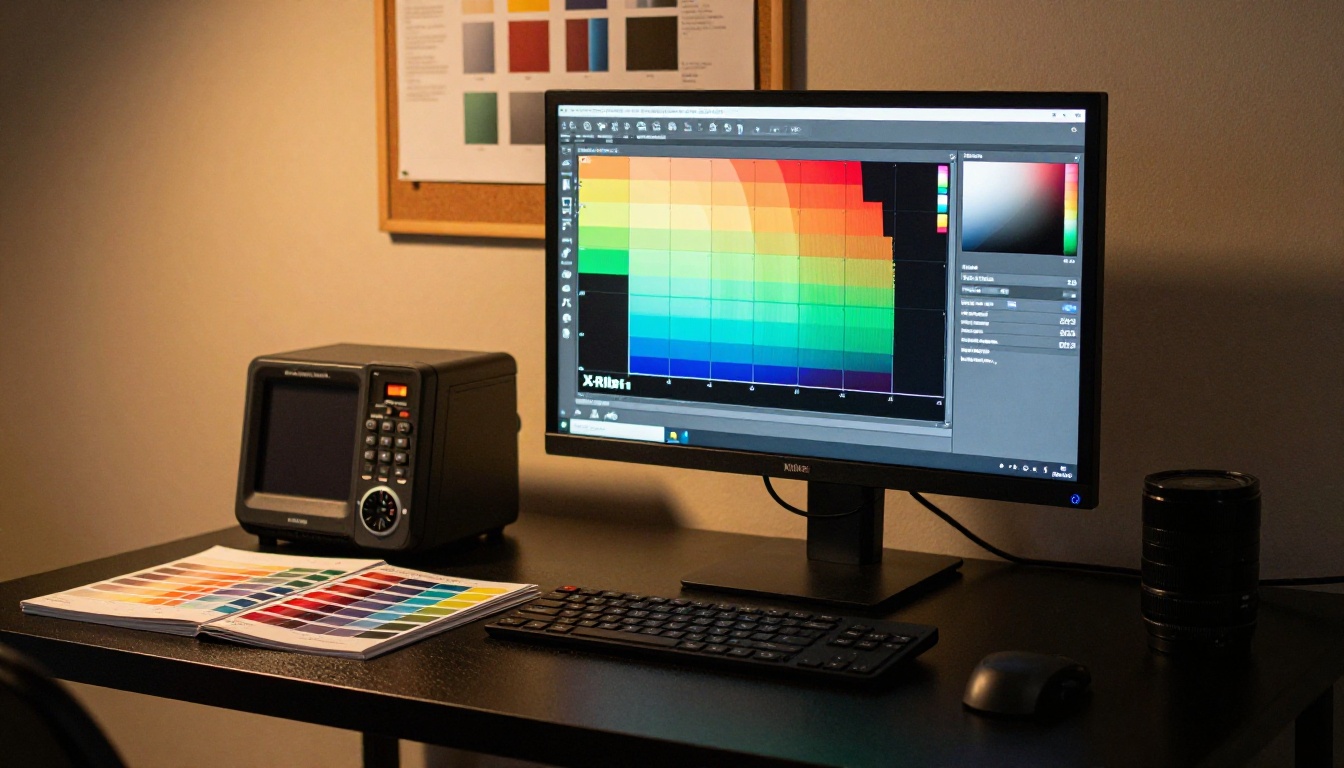
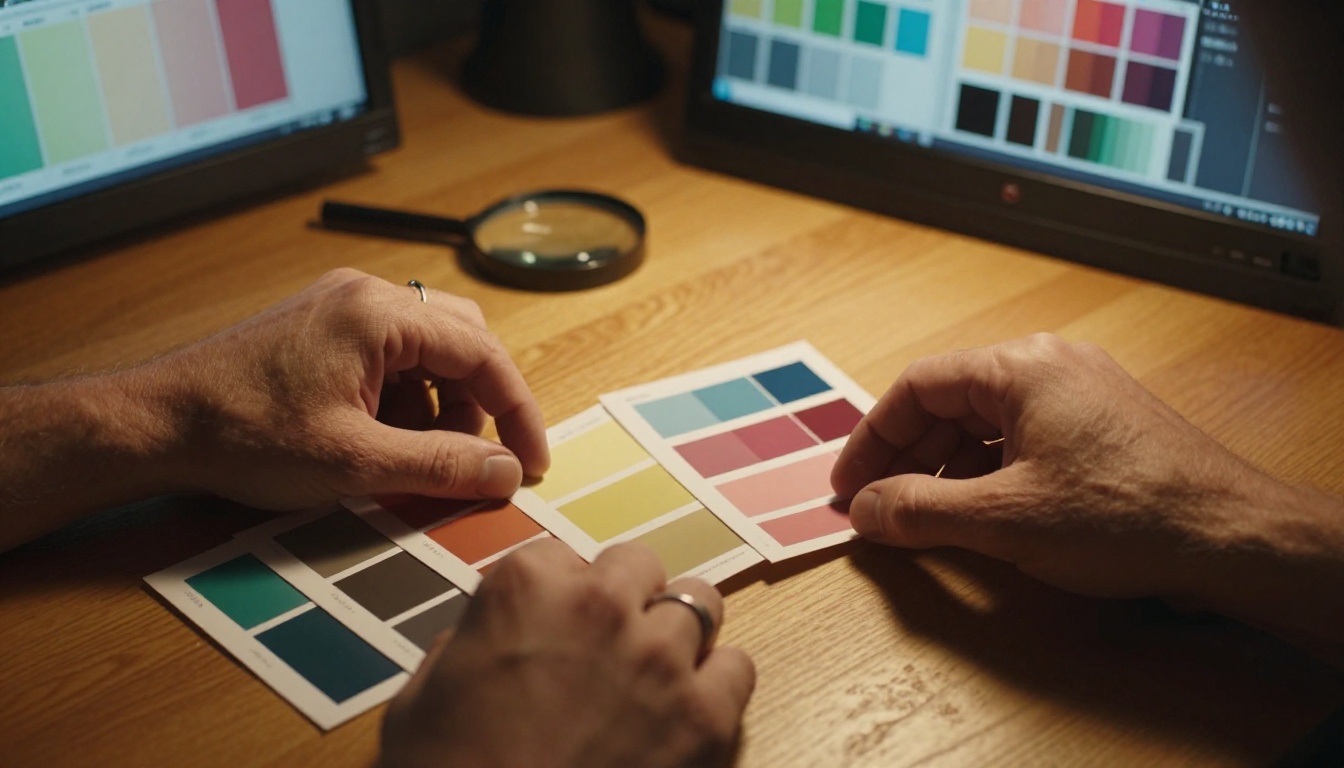
Für den Druck gestaltete PDFs verwenden den Farbraum CMYK. Bildschirme stellen Farben in RGB dar. Wenn ein CMYK-PDF in Seitenbilder für das Web umgewandelt wird, muss der Umwandlungsalgorithmus jeden Farbwert übersetzen. Manche Plattformen machen das gut, andere erzeugen blasse, matschige oder leicht verschobene Farbtöne. Wirken die Farben in deinem Flipbook flach im Vergleich zum Original, ist die Farbraumumwandlung der Übeltäter.
Dateigrößen-Komprimierung greift ein
Manche Plattformen wenden eine zusätzliche Komprimierung an, um die Ladezeiten kurz zu halten. Lädst du ein 200-MB-PDF hoch, komprimiert die Plattform ihre Ausgabe womöglich automatisch erneut, um Speicher- und Bandbreitenkosten zu senken. Das ist eine zweite Stufe verlustbehafteter Komprimierung, die auf die bereits im PDF vorhandene Komprimierung folgt, und der Qualitätsverlust summiert sich dadurch deutlich.
Bildschirmauflösung vs. Druckauflösung
Das ist das kontraintuitivste Problem. Gestalterinnen und Gestalter, die ausschließlich für den Druck arbeiten, legen ihre Dokumente in physischen Formaten (8,5 x 11 Zoll) mit druckoptimierten Farbprofilen an. Wenn dieses Dokument in ein bildschirmtaugliches Bild gerastert wird, hängt die Ausgabeauflösung davon ab, wie das DPI eingestellt war. Ein Druckdokument mit 300 DPI wird zu einem großen, hochauflösenden Seitenbild. Dasselbe Dokument, versehentlich auf 72 DPI eingestellt, wird zu einem kleinen, weichen Bild, das der Betrachter auf Bildschirmgröße hochrechnet.
DPI einfach erklärt
DPI bringt viele Gestalterinnen und Gestalter durcheinander. Hier ist die praktische Übersicht, die du tatsächlich brauchst.
Was 72 DPI online wirklich bedeutet
Die Regel „72 DPI reichen für Bildschirme“ stammt aus den frühen 1990er-Jahren, als Monitore eine physische Pixeldichte von etwa 72 Pixeln pro Zoll hatten. Heutige Displays sind weit darüber hinaus. Ein 27-Zoll-4K-Monitor hat eine physische Pixeldichte von rund 163 PPI. Mobile Retina-Displays überschreiten 400 PPI.
Wenn eine Flipbook-Plattform deine Seiten rasterisiert, erzeugt sie Bilder mit fester Größe. Wurden diese Bilder aus Quelldaten mit 72 DPI erstellt, zeigt sich die Verschlechterung beim Zoomen im Flipbook sofort.
Die richtigen Werte für digitale Publikationen
| Inhaltstyp | Mindest-DPI | Empfohlene DPI | Hinweise |
|---|
| Textlastige Seiten | 150 DPI | 200 DPI | Schriften brauchen scharfe Kanten |
| Fotografie und Bilder | 200 DPI | 300 DPI | Mehr Pixel = mehr Detail |
| Seiten mit gemischtem Inhalt | 150 DPI | 250 DPI | Text und Bilder ausbalancieren |
| Randabfallende Doppelseiten | 200 DPI | 300 DPI | Der erste Eindruck zählt |
| Einfache Grafiken und Icons | 150 DPI | 200 DPI | Vektoren skalieren sauber |
💡 Wenn dein PDF hauptsächlich Vektorgrafiken und eingebettete Schriften ohne gerasterte Fotos enthält, spielt DPI eine geringere Rolle, weil Vektoren in jeder Auflösung sauber dargestellt werden. Das Problem sind fast immer gerasterte Bilder, die im PDF eingebettet sind.
PDF-Exporteinstellungen, die zählen
Die wirksamste Lösung greift, bevor du überhaupt etwas hochlädst. Wenn du die PDF-Exporteinstellungen richtig setzt, beseitigst du die meisten Qualitätsprobleme an der Quelle.
Export aus Adobe InDesign
InDesign bietet die meiste Kontrolle aller Gestaltungsprogramme. Verwende die Exportoption PDF (Druck), nicht PDF (Interaktiv). Im Exportdialog:
- Stelle Kompatibilität auf Acrobat 5 oder neuer
- Stelle die Komprimierung für Bilder auf JPEG (maximal) oder ZIP (verlustfrei)
- Stelle die Auflösung für gesampelte Bilder auf mindestens 150 ppi
- Aktiviere Bilddaten auf Rahmen zuschneiden, um die Dateigröße ohne Qualitätsverlust zu verringern
⚠️ Die Voreinstellung „Kleinste Dateigröße“ in InDesign reduziert Bilder auf 72 PPI und nutzt JPEG in niedriger Qualität. Verwende diese Voreinstellung niemals für Flipbook-Uploads.
Export aus Canva
Der PDF-Export von Canva hat zwei Modi: PDF Standard und PDF Druck. Wähle immer PDF Druck. So bleibt die Bildqualität höher und die starke Komprimierung, die Canva bei Standard-Exporten anwendet, entfällt. Wenn dein Canva-Design Fotos enthält, behält die Druck-Einstellung die ursprüngliche Auflösung dieser Bilder bei.
Export aus Illustrator
Illustrator bewahrt Vektorinhalte standardmäßig in voller Qualität. Eingebettete Rasterbilder (Fotos, die in Illustrator platziert wurden) werden jedoch in der Auflösung exportiert, mit der sie eingebettet wurden. Prüfe vor dem Export unter dem Menü Effekt die Dokument-Rastereffekteinstellungen und stelle sie auf Hoch (300 PPI), bevor du Effekte erstellst.
| Software | Beste Exporteinstellung | Qualitätsstufe | Komprimierungsart |
|---|
| Adobe InDesign | PDF (Druck), hohe Qualität | Ausgezeichnet | JPEG maximal oder ZIP |
| Adobe Illustrator | Als PDF speichern, Druckqualität | Ausgezeichnet | ZIP verlustfrei |
| Canva | PDF Druck | Gut | Proprietär |
| Microsoft PowerPoint | PDF exportieren, beste Qualität | Mittelmäßig | JPEG mittel |
| Google Slides | Als PDF herunterladen | Schlecht | Starkes JPEG |
| Affinity Publisher | PDF (für digital) | Sehr gut | ZIP oder JPEG hoch |
✅ Öffne dein exportiertes PDF in Adobe Acrobat Reader und zoome auf 200 %. Wirkt der Text bei dieser Vergrößerung scharf und die Bilder klar, reicht deine Exportqualität für den Flipbook-Upload aus.

So behebst du es, bevor du hochlädst
Nachdem du weißt, was Qualitätsverlust verursacht, arbeite diese Problemmatrix systematisch durch.
| Problem | Wahrscheinliche Ursache | Die Lösung |
|---|
| Bilder durchgehend unscharf | Niedrige DPI beim Export | Mit 150 bis 300 DPI neu exportieren |
| Nur Text unscharf | Problem bei der Rasterisierung von Schriften | PDF-Druck-Voreinstellung nutzen, Kompatibilität prüfen |
| Verwaschene Farben | Umwandlung von CMYK in RGB | Für digital im RGB-Farbraum exportieren |
| Matschige Fotos | Doppelte JPEG-Komprimierung | ZIP- oder verlustfreien Export nutzen, JPEG nur einmal verwenden |
| Auf dem Desktop scharf, auf dem Telefon unscharf | Hochrechnung für Retina-Displays | Export-DPI auf 200 oder mehr erhöhen |
| Datei abgelehnt oder zu groß | Nicht optimierte Quelldatei | Bilder optimieren, bevor sie ins Layout kommen |
| Scharfes Cover, unscharfe Innenseiten | Uneinheitliche Qualität der eingebetteten Bilder | Niedrig aufgelöste Bilder im Layout prüfen und ersetzen |
💡 Nutze das Fenster Dokumenteigenschaften in Adobe Acrobat (Menü Datei), um die tatsächliche Auflösung der eingebetteten Bilder in deinem PDF zu prüfen, bevor du hochlädst. Bilder mit 72 PPI sind die problematischen Dateien.
Checkliste vor dem Upload
Bevor du ein PDF auf eine Flipbook-Plattform hochlädst, gehe diese vier Prüfungen durch:
- Öffne das PDF in Acrobat bei 200 % Zoom. Wirkt etwas weich, korrigiere die Exporteinstellungen.
- Prüfe den Farbmodus über Datei > Eigenschaften > Beschreibung. Für digitale Publikationen solltest du „RGB“ und nicht „CMYK“ sehen.
- Prüfe, ob die Dateigröße vernünftig ist. Ein bildlastiges Dokument mit 20 Seiten sollte für das Web 5 bis 30 MB groß sein.
- Prüfe die Auflösung der eingebetteten Bilder mit dem Preflight-Werkzeug von Acrobat oder dem Bereich Ausgabevorschau.
So erstellst du ein scharfes Flipbook auf Flipbooks AI
Flipbooks AI ist darauf ausgelegt, die Qualität deiner hochgeladenen PDFs zu erhalten und dabei schnell ladende, responsiv gestaltete Flipbooks zu liefern. So erzielst du die schärfsten Ergebnisse.
Schritt 1: Bereite dein PDF mit den oben genannten Einstellungen vor
Bevor du auf den Upload-Button klickst, exportiere dein PDF mit mindestens 200 DPI über die Voreinstellung „Druck“ oder „Hohe Qualität“. Wenn du mit Canva arbeitest, nutze PDF Druck. Wenn du in InDesign arbeitest, nutze die Voreinstellung Druck mit hoher Qualität und prüfe, ob die Bildkomprimierung auf JPEG maximal oder ZIP steht.
Schritt 2: Erstelle dein Konto und starte ein neues Flipbook
Gehe zu flipbooksai.com/account und erstelle dein kostenloses Konto. Klicke in deinem Dashboard auf „Neues Flipbook erstellen“ und gib deinem Projekt einen Namen.
Schritt 3: Lade dein PDF hoch
Nutze den PDF-zu-Flipbook-Konverter, um deine Datei hochzuladen. Flipbooks AI verarbeitet das PDF serverseitig und bewahrt die Qualität deiner eingebetteten Inhalte beim Rasterisieren. Größere Dateien bis zum Limit deines Tarifs werden ohne erzwungene Verkleinerung unterstützt.
Schritt 4: Passe dein Flipbook an
Nach Abschluss der Umwandlung kannst du:
- Deine Markenfarben und dein Logo festlegen, für ein stimmiges Erscheinungsbild
- Animationen beim Umblättern aktivieren (realistisches Umblättern oder Schieben)
- Für längere Dokumente ein Inhaltsverzeichnis hinzufügen
- Eine eigene Domain zum Teilen festlegen
- Den Passwortschutz für private Inhalte aktivieren
Schritt 5: Teilen oder einbetten
Flipbooks AI gibt dir einen direkten Freigabelink und einen vollständigen Einbettungscode, um dein Flipbook auf jeder Website zu platzieren. Das Werkzeug zum Einbetten von Flipbooks erzeugt responsiv gestalteten Einbettungscode, der auf Desktop-Computern und mobilen Geräten funktioniert, ohne die Qualität zu verschlechtern.
Schritt 6: Lesestatistiken im Professional-Tarif abrufen
Mit einem Professional-Tarif erhältst du Statistiken Seite für Seite, die zeigen, wo Leserinnen und Leser Zeit verbringen und welche Seiten die Interaktion steigern, sowie Kontaktformulare, die du direkt im Flipbook einbauen kannst.
Funktionen in allen Tarifen:
- Niemals Wasserzeichen
- Unbegrenzte Flipbooks ab dem Standard-Tarif
- Passwortschutz für private Inhalte
- Offline-Downloads für Leserinnen und Leser
- Video- und Audio-Einbettungen
- Mobil responsiv gestaltetes Design auf allen Geräten
- Individuelles Branding im gesamten Flipbook
Fehler, die immer wieder passieren
Qualitätsprobleme sind fast immer selbst verursacht. Diese wiederkehrenden Fehler stecken hinter nahezu jeder Beschwerde über unscharfe Flipbooks.
| Fehler | Warum er Probleme verursacht | Was stattdessen zu tun ist |
|---|
| Voreinstellung „Für Web speichern“ beim PDF nutzen | Reduziert Bilder automatisch auf 72 PPI | Druck- oder Hohe-Qualität-Voreinstellung nutzen |
| Bilder mit niedriger Auflösung ins Layout setzen | Das Layout kann keine Pixel hinzufügen, die nicht existieren | Quellbilder mindestens 1200 px breit anlegen |
| Farbraum-Einstellungen ignorieren | CMYK wirkt auf Bildschirmen falsch | Dokument für digitale Ausgabe auf RGB setzen |
| PDFs hochladen, die aus PowerPoint exportiert wurden | PowerPoint nutzt intern JPEG in niedriger Qualität | Für mehr Kontrolle in InDesign oder Canva neu gestalten |
| Exportierte Datei vor dem Upload nicht prüfen | Probleme bleiben unentdeckt, bis das Flipbook live ist | Vor dem Hochladen immer bei 200 % Zoom prüfen |
| Pixel-Logos statt Vektor-Logos verwenden | Logos werden bei unterschiedlichen Größen unscharf | PNGs durch SVG- oder EPS-Logos ersetzen |
| Riesige, nicht optimierte Dateien hochladen | Die Plattform kann eigene Komprimierung anwenden | Vor dem Upload auf 5 bis 50 MB optimieren |
Manchmal hast du alles richtig gemacht und die Qualität leidet trotzdem. Dann liegt es daran, wie die Plattform deinen Upload auf ihrer Seite verarbeitet.
Verschiedene Flipbook-Plattformen nutzen grundlegend unterschiedliche Rendering-Ansätze. Manche rastern Seiten mit 96 PPI, egal was du hochlädst. Andere erhalten Vektorinhalte nativ und rastern nur, wenn es nötig ist. Manche wenden auf jede Seite eine feste JPEG-Komprimierung an, andere nutzen adaptive Komprimierung, die den Seiteninhalt erkennt.
⚠️ Kostenlose und günstige Flipbook-Plattformen wenden oft starke Komprimierung an, um Speicherkosten zu senken. Diese Komprimierung ist beim Hochladen unsichtbar, wird aber sichtbar, wenn Leserinnen und Leser hineinzoomen oder sie auf hochauflösenden Displays ansehen.
Wenn du eine Flipbook-Plattform bewertest, prüfe diese Punkte:
- Bewahrt die Plattform Vektortext? Scharfer Text bei jeder Zoomstufe zeigt, dass die Vektoren intakt sind.
- Welches Ausgabeformat nutzt das Rendering der Seiten? PNG bewahrt bei Seiten mit Text mehr Qualität als JPEG.
- Zeigen sich beim Zoomen Pixelartefakte? Starke JPEG-Komprimierung zeigt beim Zoomen sichtbare Blöcke.
- Wie sieht es auf einem Retina-Display aus? Der eigentliche Qualitätstest ist ein iPhone- oder MacBook-Retina-Display.
Flipbooks AI rendert Seiten mit Qualitätseinstellungen, die für moderne Retina-Displays optimiert sind, und bewahrt die Qualität deines Quell-PDFs, soweit die Netzwerkoptimierung es zulässt.
Einmal richtig machen, mit Zuversicht veröffentlichen
Qualitätsverlust nach dem Upload ist nie zufällig. Jedes unscharfe Flipbook lässt sich auf eines der oben genannten behebbaren Probleme zurückführen: ein DPI-Problem, eine falsche Export-Voreinstellung, einen Konflikt beim Farbraum oder eine Plattform, die zu stark komprimiert.
Der schnellste Weg zu einem scharfen, professionellen Ergebnis: Korrigiere die Exporteinstellungen in deiner Gestaltungssoftware, prüfe dein PDF vor dem Upload und nutze eine Plattform, die die Qualität deiner Datei respektiert.
Wenn du bereit bist, Flipbooks zu veröffentlichen, die online genauso gut aussehen wie gedruckt, starte kostenlos bei Flipbooks AI. Ob du einen digitalen Katalog, ein interaktives Lookbook, eine Restaurant-Karte oder einen Geschäftsbericht erstellst: Die Plattform behandelt deine Inhalte mit der Qualität, die sie verdienen.
Vergleiche die Preise der Tarife, um den passenden Tarif für dein Veröffentlichungsvolumen zu finden, oder stöbere in allen Flipbook-Werkzeugen, um das Format zu finden, das zu deinem Projekt passt.



