Você passou horas caprichando em cada página do seu PDF, só para fazer o upload e descobrir que o resultado não se parece nada com o que você criou. As imagens estão suaves, o texto parece embaçado e as cores parecem desbotadas em comparação com o original. Isso acontece com quase todo publicador digital de primeira viagem, e cada causa tem uma solução específica e corrigível. O Flipbooks AI processa uploads de milhares de usuários, e esses problemas de qualidade seguem padrões previsíveis que você pode corrigir agora mesmo.
A maioria das pessoas acha que enviar um PDF é como anexar um arquivo em um e-mail: o arquivo entra e o mesmo arquivo sai. Não é isso que acontece.
O processo de conversão
Quando você envia um PDF para qualquer plataforma de flipbook, o arquivo passa por um processo de conversão em várias etapas. O mecanismo de renderização da plataforma lê o PDF, interpreta cada elemento (formas vetoriais, imagens rasterizadas, fontes incorporadas, perfis de cor) e o converte em recursos de imagem otimizados para a web, uma para cada página. Esses recursos são então montados no visualizador interativo do flipbook.
Cada uma dessas etapas é um possível ponto de perda de qualidade. Se seu arquivo original já tiver imagens de baixa resolução incorporadas, a plataforma não tem o que trabalhar. Se o mecanismo de conversão aplicar sua própria compressão JPEG por cima, você perde mais uma geração de qualidade.
Onde a qualidade realmente cai
A perda de qualidade durante o upload normalmente acontece em três momentos distintos:
- Quando o PDF foi exportado do seu programa de design com configurações incorretas
- Durante a rasterização, quando a plataforma converte páginas vetoriais e mistas em imagens de página com resolução fixa
- Durante a compressão, quando a plataforma otimiza o resultado para um carregamento rápido na web
Entender em qual etapa está o seu problema diz exatamente onde aplicar a correção.
5 motivos pelos quais seu flipbook fica borrado
Nem todos os problemas de qualidade vêm da mesma causa raiz. Estes cinco são responsáveis pela grande maioria das reclamações.
DPI baixo no PDF original
DPI (pontos por polegada) é a densidade de pixels das suas imagens. Para impressão, 300 DPI é o padrão. Para telas, muitos designers acham que 72 ou 96 DPI basta, porque "as telas são só 72 DPI de qualquer forma". Essa suposição está ultrapassada e é errada.
Telas retina modernas operam entre 144 e 227 PPI. Quando a imagem de página do seu flipbook é exibida em uma tela retina 2x, a plataforma estica uma rasterização de 72 DPI para preencher esse espaço. O resultado fica borrado porque simplesmente não há pixels suficientes. Para flipbooks, mínimo de 150 DPI, com 200 a 300 DPI recomendados para páginas com muitas imagens.
Configurações de exportação erradas do seu programa
Adobe InDesign, Canva, PowerPoint e Illustrator têm comportamentos de exportação padrão diferentes. A maioria deles vem com predefinições de "tela" ou "menor tamanho de arquivo", que comprimem as imagens de forma agressiva durante a exportação. Seu PDF pode parecer perfeitamente nítido no Acrobat porque o Acrobat o exibe com fidelidade total, mas ele contém dados de imagem muito comprimidos, que só se tornam visíveis quando o flipbook rasteriza essas páginas.
Incompatibilidade de espaço de cor
PDFs criados para impressão usam o espaço de cor CMYK. As telas exibem em RGB. Quando um PDF em CMYK é convertido em imagens de página para a web, o algoritmo de conversão precisa traduzir cada valor de cor. Algumas plataformas fazem isso bem; outras produzem resultados desbotados, sujos ou com matiz levemente diferente. Se as cores do seu flipbook parecem chapadas em comparação com o original, a conversão de espaço de cor é a culpada.
Compressão do tamanho do arquivo entrando em ação
Algumas plataformas aplicam sua própria compressão secundária para manter o carregamento rápido. Se você enviar um PDF de 200 MB, a plataforma pode recomprimir automaticamente o resultado para reduzir custos de armazenamento e de largura de banda. Isso é uma segunda geração de compressão com perdas aplicada por cima da compressão que já existia no PDF, o que aumenta bastante a perda de qualidade.
Resolução de tela ou resolução de impressão
Este é o problema mais contraintuitivo. Designers que trabalham exclusivamente para impressão criam documentos em tamanhos físicos (8,5 x 11 polegadas) com perfis de cor otimizados para impressão. Quando esse documento é rasterizado em uma imagem para tela, a resolução de saída depende de como o DPI foi configurado. Um documento de impressão com 300 DPI se converte em uma imagem de página grande e de alta resolução. O mesmo documento configurado por engano com 72 DPI se converte em uma imagem pequena e suave, que o visualizador então amplia para preencher a tela.
O DPI confunde muitos designers. Aqui está o resumo prático de que você realmente precisa.
O que 72 DPI significa na prática online
A regra de "72 DPI basta para telas" vem do início dos anos 1990, quando os monitores tinham densidade física de pixels de cerca de 72 pixels por polegada. Os displays atuais foram muito além disso. Um monitor 4K de 27 polegadas tem densidade física de pixels em torno de 163 PPI. Telas retina de celulares ultrapassam 400 PPI.
Quando uma plataforma de flipbook rasteriza suas páginas, ela cria imagens de tamanho fixo. Se essas imagens foram geradas a partir de dados de 72 DPI, dar zoom no flipbook revela a degradação imediatamente.
Os números certos para publicações digitais
| Tipo de conteúdo | DPI mínimo | DPI recomendado | Observações |
|---|
| Páginas com muito texto | 150 DPI | 200 DPI | As fontes precisam de bordas nítidas |
| Fotografia e imagens | 200 DPI | 300 DPI | Mais pixels, mais detalhe |
| Páginas com conteúdo misto | 150 DPI | 250 DPI | Equilibre texto e imagens |
| Páginas duplas sangradas | 200 DPI | 300 DPI | A primeira impressão conta |
| Gráficos simples e ícones | 150 DPI | 200 DPI | Vetores escalam sem perda |
💡 Se o seu PDF contém principalmente gráficos vetoriais e fontes incorporadas, sem fotografias rasterizadas, o DPI importa menos, porque vetores são renderizados em qualquer resolução. O problema quase sempre são as imagens rasterizadas incorporadas no PDF.
Configurações de exportação de PDF que importam
A correção de maior impacto acontece antes de você enviar qualquer coisa. Acertar as configurações de exportação do PDF elimina a maioria dos problemas de qualidade na origem.
Exportando do Adobe InDesign
O InDesign oferece o maior controle entre os programas de design. Use a opção de exportação PDF (Impressão), não PDF (Interativo). Na caixa de diálogo de exportação:
- Defina Compatibilidade como Acrobat 5 ou posterior
- Defina a Compactação de imagens como JPEG (Máxima) ou ZIP (sem perdas)
- Defina a Resolução como no mínimo 150 ppi para imagens amostradas
- Marque Recortar dados de imagem para quadros para reduzir o tamanho do arquivo sem perda de qualidade
⚠️ A predefinição "Menor tamanho de arquivo" do InDesign reduz as imagens para 72 PPI e usa JPEG de baixa qualidade. Nunca use essa predefinição para uploads de flipbook.
Exportando do Canva
A exportação em PDF do Canva tem dois modos: PDF Padrão e PDF para impressão. Sempre escolha PDF para impressão. Isso preserva uma qualidade de imagem mais alta e evita a compressão agressiva que o Canva aplica nas exportações Padrão. Se o seu design no Canva usa fotografias, a opção de impressão mantém a resolução original dessas imagens.
Exportando do Illustrator
O Illustrator, por padrão, preserva o conteúdo vetorial com fidelidade total, mas as imagens rasterizadas incorporadas (fotos colocadas dentro do Illustrator) são exportadas na resolução em que foram incorporadas. Antes de exportar, verifique Configurações de efeitos de rasterização do documento no menu Efeito e defina como Alta (300 PPI) antes de criar qualquer efeito.
| Programa | Melhor configuração de exportação | Nível de qualidade | Tipo de compressão |
|---|
| Adobe InDesign | PDF (Impressão) Alta qualidade | Excelente | JPEG Máxima ou ZIP |
| Adobe Illustrator | Salvar como PDF, qualidade de impressão | Excelente | ZIP sem perdas |
| Canva | PDF para impressão | Bom | Proprietária |
| Microsoft PowerPoint | Exportar PDF, melhor qualidade | Razoável | JPEG média |
| Google Slides | Baixar como PDF | Ruim | JPEG pesado |
| Affinity Publisher | PDF (para digital) | Muito bom | ZIP ou JPEG alta |
✅ Abra o PDF exportado no Adobe Acrobat Reader e aplique zoom de 200%. Se o texto estiver nítido e as imagens estiverem definidas nesse nível de zoom, a qualidade da sua exportação é suficiente para o upload no flipbook.

Como resolver antes de fazer o upload
Agora que você sabe o que causa a perda de qualidade, percorra sistematicamente esta matriz de solução de problemas.
| Problema | Causa provável | A solução |
|---|
| Imagens borradas em todo o documento | DPI baixo na exportação | Exporte novamente com 150 a 300 DPI |
| Apenas o texto borrado | Problema de rasterização de fontes | Use a predefinição PDF para impressão e verifique a compatibilidade |
| Cores desbotadas | Conversão de CMYK para RGB | Exporte no espaço de cor RGB para digital |
| Fotografia com aspecto sujo | Compressão JPEG dupla | Use exportação ZIP ou sem perdas, com JPEG apenas uma vez |
| Nítido no computador, borrado no celular | Ampliação para telas retina | Aumente o DPI de exportação para 200 ou mais |
| Arquivo recusado ou grande demais | Arquivo original não otimizado | Otimize as imagens antes de colocá-las no layout |
| Capa nítida, páginas internas borradas | Qualidade irregular das imagens incorporadas | Revise e substitua as imagens de baixa resolução no layout |
💡 Use o painel Propriedades do documento do Adobe Acrobat (menu Arquivo) para verificar a resolução real das imagens incorporadas no seu PDF antes de fazer o upload. Imagens listadas com 72 PPI são os arquivos problemáticos.
Checklist antes do upload
Antes de enviar qualquer PDF para uma plataforma de flipbook, faça estas quatro verificações:
- Abra o PDF com zoom de 200% no Acrobat. Se algo parecer suave, corrija as configurações de exportação.
- Verifique o modo de cor em Arquivo > Propriedades > Descrição. Procure por "RGB" e não "CMYK" para publicações digitais.
- Confirme se o tamanho do arquivo é razoável. Um documento de 20 páginas com muitas imagens deve ter de 5 a 30 MB para uso na web.
- Verifique a resolução das imagens incorporadas usando a ferramenta Preflight ou o painel Visualização de saída do Acrobat.
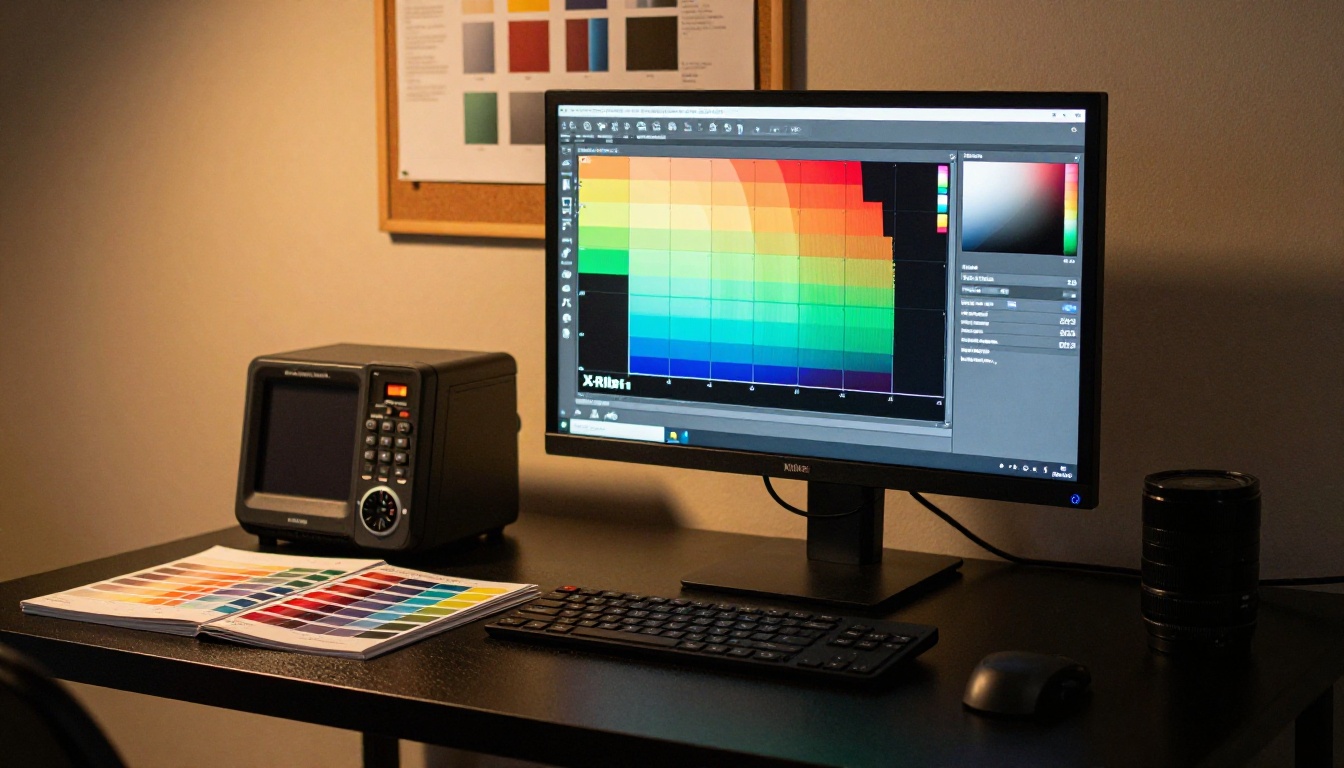
Como criar um flipbook nítido no Flipbooks AI
O Flipbooks AI foi criado para preservar a qualidade dos seus PDFs enviados, entregando flipbooks responsivos e de carregamento rápido. Veja exatamente como obter os resultados mais nítidos.
Passo 1: Prepare seu PDF com as configurações acima
Antes de clicar no botão de upload, exporte seu PDF com no mínimo 200 DPI, usando uma predefinição de Impressão ou Alta qualidade. Se você estiver no Canva, use PDF para impressão. Se estiver no InDesign, use a predefinição Impressão de alta qualidade e confirme que a compactação de imagens está em JPEG Máxima ou ZIP.
Passo 2: Crie sua conta e comece um novo flipbook
Acesse flipbooksai.com/account e crie sua conta gratuita. No seu painel, clique em "Criar novo flipbook" e dê um nome ao seu projeto.
Passo 3: Envie seu PDF
Use o Conversor de PDF para flipbook para enviar seu arquivo. O Flipbooks AI processa o PDF no servidor e preserva a qualidade do conteúdo incorporado durante a rasterização. Arquivos maiores, até o limite do plano, são aceitos sem redução forçada de resolução.
Passo 4: Personalize seu flipbook
Depois que a conversão terminar, você pode:
- Definir as cores da marca e o logotipo para um visual coerente
- Ativar animações de virada de página (virada realista ou deslizamento)
- Adicionar um sumário para documentos mais longos
- Definir um domínio personalizado para compartilhamento
- Ativar a proteção por senha para conteúdo privado
Passo 5: Compartilhe ou incorpore
O Flipbooks AI oferece um link direto de compartilhamento e um código de incorporação completo para colocar seu flipbook em qualquer site. A ferramenta de incorporação de flipbook gera código de incorporação responsivo que funciona em computador e celular sem perder qualidade.
Passo 6: Acesse as estatísticas no plano Professional
Com o plano Professional, você tem estatísticas página por página mostrando onde os leitores passam mais tempo, quais páginas geram mais engajamento e formulários de contato que você pode adicionar diretamente dentro do flipbook.
Funcionalidades disponíveis em todos os planos:
- Sem marcas d’água, nunca
- Flipbooks ilimitados nos planos Standard e superiores
- Proteção por senha para conteúdo privado
- Downloads offline para leitores
- Incorporação de vídeo e áudio
- Design responsivo para celular em todos os dispositivos
- Marca personalizada em todo o flipbook
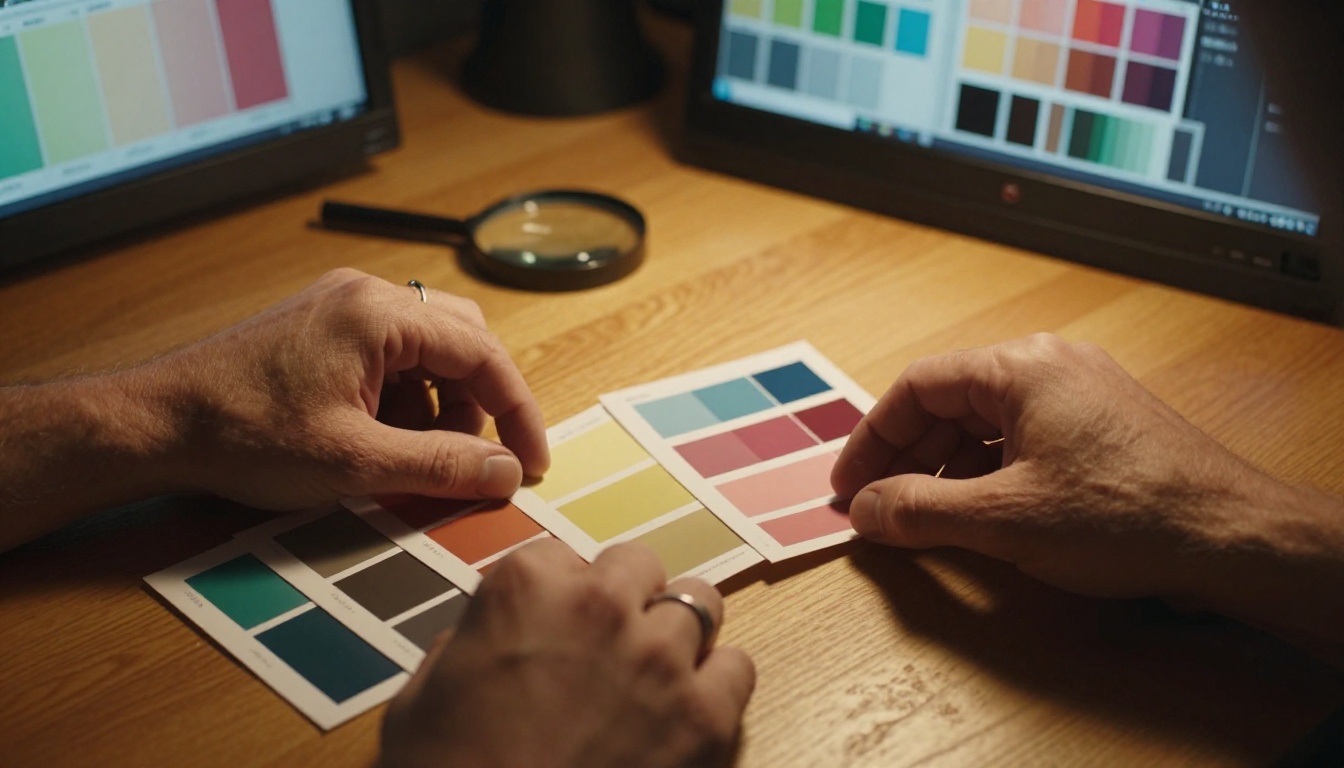
Erros que as pessoas cometem sempre
Os problemas de qualidade quase sempre são causados por nós mesmos. Estes erros recorrentes explicam quase todas as reclamações de flipbook borrado.
| Erro | Por que causa problemas | O que fazer no lugar |
|---|
| Usar a predefinição de PDF "Salvar para Web" | Reduz as imagens para 72 PPI automaticamente | Use a predefinição Impressão ou Alta qualidade |
| Colocar imagens de baixa resolução no layout | O layout não consegue criar pixels que não existem | Use imagens originais com no mínimo 1200 px de largura |
| Ignorar as configurações de espaço de cor | CMYK fica com aparência errada nas telas | Defina o documento como RGB para saída digital |
| Enviar PDFs exportados do PowerPoint | O PowerPoint usa JPEG de baixa qualidade internamente | Refaça o design no InDesign ou no Canva para ter mais controle |
| Não revisar o arquivo exportado antes do upload | Os problemas passam despercebidos até o flipbook estar no ar | Sempre revise com zoom de 200% antes de enviar |
| Usar logotipos rasterizados em vez de vetoriais | Logotipos ficam borrados em tamanhos diferentes | Substitua os PNG por logotipos em SVG ou EPS |
| Enviar arquivos enormes e não otimizados | A plataforma pode aplicar a própria compressão | Otimize para 5 a 50 MB antes do upload |
Às vezes você faz tudo certo e a qualidade ainda assim cai. Isso aponta para a forma como a plataforma processa seu upload do lado dela.
Diferentes plataformas de flipbook usam abordagens de renderização fundamentalmente distintas. Algumas rasterizam as páginas em 96 PPI, independentemente do que você envia. Outras preservam o conteúdo vetorial nativamente e só rasterizam quando necessário. Algumas aplicam compressão JPEG fixa a cada página; outras usam compressão adaptativa, que detecta o tipo de conteúdo da página.
⚠️ Plataformas de flipbook gratuitas ou de baixo custo costumam aplicar compressão pesada para reduzir custos de armazenamento. Essa compressão não aparece durante o upload, mas fica evidente quando os leitores dão zoom ou visualizam em telas de alta resolução.
Ao avaliar qualquer plataforma de flipbook, teste estes pontos:
- A plataforma preserva o texto vetorial? Texto nítido em todos os níveis de zoom significa que os vetores estão intactos.
- Qual formato de saída a renderização das páginas usa? PNG preserva mais qualidade que JPEG em páginas com texto.
- Dar zoom mostra artefatos de pixel? A compressão JPEG pesada mostra blocos visíveis quando há zoom.
- Como fica em uma tela retina? O teste de qualidade real é feito em uma tela Retina de iPhone ou MacBook.
O Flipbooks AI renderiza as páginas com configurações de qualidade otimizadas para telas retina modernas, preservando a fidelidade do seu PDF original na medida em que a otimização da rede permite.

A perda de qualidade depois do upload nunca é aleatória. Todo flipbook borrado tem origem em um dos problemas corrigíveis acima: um problema de DPI, uma predefinição de exportação errada, uma incompatibilidade de espaço de cor ou uma plataforma que aplica compressão demais.
O caminho mais rápido para um resultado nítido e profissional é corrigir as configurações de exportação no seu programa de design, verificar o PDF antes do upload e usar uma plataforma que respeite a qualidade que você colocou no arquivo.
Se você está pronto para publicar flipbooks que ficam tão bons online quanto no impresso, comece de graça no Flipbooks AI. Seja para criar um catálogo digital, um lookbook interativo, um cardápio de restaurante ou um relatório anual corporativo, a plataforma trata seu conteúdo com a qualidade que ele merece.
Compare os planos e preços para escolher o ideal para o seu volume de publicações, ou navegue por todas as ferramentas de flipbook para encontrar o formato que combina com o seu projeto.



