Vous avez passé des heures à peaufiner chaque page de votre PDF, puis, après l'import, le résultat ne ressemble en rien à ce que vous aviez conçu. Les images sont molles, le texte manque de netteté et les couleurs paraissent délavées par rapport à l'original. Cela arrive à presque tous les éditeurs numériques débutants, et chaque cause a une solution précise. Flipbooks AI traite des imports venant de milliers d'utilisateurs, et ces problèmes de qualité suivent des schémas prévisibles que vous pouvez corriger dès maintenant.
Ce qui arrive à votre fichier pendant l'import
La plupart des gens pensent que l'import d'un PDF revient à envoyer une pièce jointe : le fichier entre, le même fichier ressort. Ce n'est pas ce qui se passe.
Le processus de conversion
Quand vous importez un PDF sur une plateforme de flipbooks, le fichier passe par un processus de conversion en plusieurs étapes. Le moteur de rendu de la plateforme lit le PDF, interprète chaque élément (formes vectorielles, images matricielles, polices intégrées, profils colorimétriques) et le convertit en images optimisées pour le web, une par page. Ces images de page sont ensuite assemblées dans la visionneuse interactive du flipbook.
Chacune de ces étapes peut entraîner une perte de qualité. Si votre fichier source contient déjà des images à faible résolution, la plateforme n'a rien de plus à exploiter. Si le moteur de conversion applique sa propre compression JPEG par-dessus, vous perdez une génération de qualité supplémentaire.
Où la qualité baisse vraiment
La perte de qualité à l'import se produit généralement à trois moments distincts :
- Lors de l'export du PDF depuis votre logiciel de conception, avec de mauvais réglages
- Pendant la rastérisation, lorsque la plateforme convertit les pages vectorielles et mixtes en images de page à résolution fixe
- Pendant la compression, lorsque la plateforme optimise le résultat pour un chargement rapide sur le web
Savoir à quelle étape se situe le problème vous indique précisément où appliquer la correction.
5 raisons pour lesquelles votre flipbook paraît flou
Tous les problèmes de qualité ne viennent pas de la même cause. Ces cinq-là sont responsables de la grande majorité des plaintes.
Un DPI trop faible dans le PDF source
Le DPI (points par pouce) mesure la densité de pixels de vos images. Pour l'impression, 300 DPI est la norme. Pour l'écran, beaucoup de graphistes pensent que 72 ou 96 DPI suffisent, parce que « les écrans ne font de toute façon que 72 DPI ». Cette idée est dépassée et fausse.
Les écrans rétina modernes affichent entre 144 et 227 PPI. Quand l'image de page de votre flipbook s'affiche sur un écran rétina 2x, la plateforme étire une image matricielle de 72 DPI pour remplir cet espace. Le résultat paraît flou, tout simplement parce qu'il n'y a pas assez de pixels. Pour les flipbooks, 150 DPI au minimum, 200 à 300 DPI recommandés pour les pages riches en images.
Mauvais réglages d'export dans votre logiciel
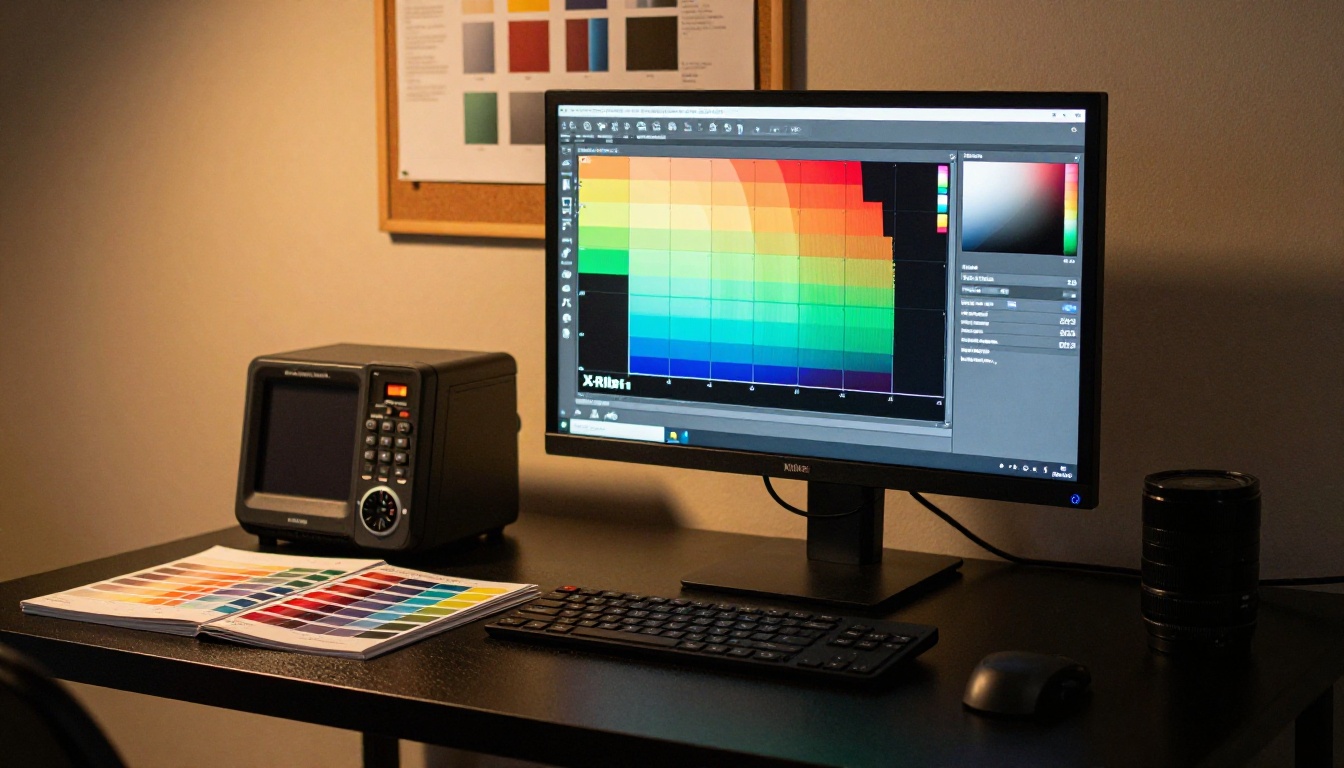
Adobe InDesign, Canva, PowerPoint et Illustrator ont tous des comportements d'export par défaut différents. La plupart proposent par défaut des préréglages « écran » ou « taille de fichier la plus petite », qui compressent fortement les images à l'export. Votre PDF peut paraître parfaitement net dans Acrobat, parce qu'Acrobat l'affiche avec toute sa fidélité, mais il contient des données d'image fortement compressées, qui ne deviennent visibles qu'au moment où la plateforme rastérise les pages.
Espace colorimétrique incompatible
Les PDF destinés à l'impression utilisent l'espace colorimétrique CMJN. Les écrans affichent en RVB. Quand un PDF en CMJN est converti en images de page web, l'algorithme de conversion doit traduire chaque valeur de couleur. Certaines plateformes le font bien, d'autres produisent des couleurs délavées, ternes ou légèrement décalées de teinte. Si les couleurs de votre flipbook paraissent plates par rapport à l'original, la conversion de l'espace colorimétrique est en cause.
La compression de taille de fichier entre en jeu
Certaines plateformes appliquent leur propre compression secondaire pour garder des temps de chargement rapides. Si vous importez un PDF de 200 Mo, la plateforme peut recompresser automatiquement son résultat pour réduire les coûts de stockage et de bande passante. C'est une deuxième génération de compression avec perte, appliquée par-dessus celle déjà présente dans votre PDF, ce qui accentue sensiblement la perte de qualité.
Résolution d'écran contre résolution d'impression
C'est le problème le plus contre-intuitif. Les graphistes qui travaillent uniquement pour l'impression créent leurs documents aux dimensions physiques (8,5 x 11 pouces) avec des profils colorimétriques d'impression. Quand ce document est rastérisé en image adaptée à l'écran, la résolution de sortie dépend du DPI défini. Un document d'impression réglé à 300 DPI donne une grande image de page, très détaillée. Le même document réglé par erreur à 72 DPI donne une petite image floue, que la visionneuse agrandit ensuite pour remplir l'écran.
Le DPI expliqué simplement
Le DPI déroute beaucoup de graphistes. Voici la version pratique, celle dont vous avez réellement besoin.
Ce que signifie vraiment 72 DPI en ligne
La règle « 72 DPI suffisent pour l'écran » remonte au début des années 1990, quand les moniteurs avaient une densité physique d'environ 72 pixels par pouce. Les écrans actuels ont largement dépassé ce chiffre. Un moniteur 4K de 27 pouces atteint une densité d'environ 163 PPI. Les écrans rétina des téléphones dépassent 400 PPI.
Quand une plateforme de flipbooks rastérise vos pages, elle crée des images à dimensions fixes. Si ces images ont été générées à partir de données sources en 72 DPI, un zoom sur le flipbook révèle immédiatement la dégradation.
Les bons chiffres pour les publications numériques
| Type de contenu | DPI minimum | DPI recommandé | Remarques |
|---|
| Pages riches en texte | 150 DPI | 200 DPI | Les polices ont besoin de contours nets |
| Photographie et images | 200 DPI | 300 DPI | Plus de pixels = plus de détails |
| Pages mixtes | 150 DPI | 250 DPI | Équilibrer texte et images |
| Doubles pages à fond perdu | 200 DPI | 300 DPI | La première impression compte |
| Graphismes simples et icônes | 150 DPI | 200 DPI | Les vecteurs se redimensionnent proprement |
💡 Si votre PDF contient surtout des graphismes vectoriels et des polices intégrées, sans photographie rastérisée, le DPI compte moins, car les vecteurs s'affichent à n'importe quelle résolution. Le problème vient presque toujours des images matricielles intégrées dans le PDF.
Les réglages d'export de PDF qui comptent
L'action la plus efficace se joue avant même l'import. Bien régler l'export de votre PDF élimine à la source la plupart des problèmes de qualité.
Exporter depuis Adobe InDesign
InDesign offre le plus de contrôle de toutes les applications de conception. Utilisez l'option d'export PDF (impression), et non PDF (interactif). Dans la boîte de dialogue d'export :
- Réglez Compatibilité sur Acrobat 5 ou version ultérieure
- Réglez la Compression des images sur JPEG (maximum) ou ZIP (sans perte)
- Réglez la Résolution sur 150 ppi minimum pour les images échantillonnées
- Cochez Rogner les données d'image aux cadres pour réduire la taille du fichier sans perte de qualité
⚠️ Le préréglage « Taille de fichier minimale » d'InDesign ramène les images à 72 ppi et utilise un JPEG de faible qualité. N'utilisez jamais ce préréglage pour un import de flipbook.
Exporter depuis Canva
L'export PDF de Canva propose deux modes : PDF Standard et PDF Impression. Choisissez toujours PDF Impression. Ce mode préserve une meilleure qualité d'image et évite la compression agressive que Canva applique aux exports Standard. Si votre design Canva contient des photos, le mode Impression conserve la résolution d'origine de ces images.
Exporter depuis Illustrator
Illustrator conserve par défaut les contenus vectoriels avec toute leur fidélité, mais les images matricielles intégrées (photos placées dans Illustrator) s'exportent à la résolution à laquelle elles ont été intégrées. Avant d'exporter, vérifiez les Paramètres d'effets matriciels du document dans le menu Effet et réglez-les sur Élevée (300 PPI) avant de créer le moindre effet.
| Logiciel | Meilleur réglage d'export | Niveau de qualité | Type de compression |
|---|
| Adobe InDesign | PDF (impression) haute qualité | Excellent | JPEG max ou ZIP |
| Adobe Illustrator | Enregistrer au format PDF, qualité presse | Excellent | ZIP sans perte |
| Canva | PDF Impression | Bon | Propriétaire |
| Microsoft PowerPoint | Exporter en PDF, meilleure qualité | Passable | JPEG moyen |
| Google Slides | Télécharger au format PDF | Médiocre | JPEG fortement compressé |
| Affinity Publisher | PDF (numérique) | Très bon | ZIP ou JPEG élevé |
✅ Ouvrez votre PDF exporté dans Adobe Acrobat Reader et zoomez à 200 %. Si le texte est net et les images nettes à ce niveau de zoom, la qualité de votre export suffit pour l'import sur un flipbook.

Maintenant que vous connaissez les causes de la perte de qualité, passez en revue cette matrice de dépannage, point par point.
| Problème | Cause probable | La solution |
|---|
| Images floues partout | DPI trop faible à l'export | Réexportez à 150 à 300 DPI |
| Seul le texte est flou | Problème de rastérisation des polices | Utilisez le préréglage PDF Impression et vérifiez la compatibilité |
| Couleurs délavées | Conversion CMJN vers RVB | Exportez en espace colorimétrique RVB pour le numérique |
| Photographie terne | Double compression JPEG | Utilisez un export ZIP ou sans perte, et le JPEG une seule fois |
| Net sur ordinateur, flou sur téléphone | Agrandissement pour écrans rétina | Augmentez le DPI d'export à 200 ou plus |
| Fichier refusé ou trop lourd | Fichier source non optimisé | Optimisez les images avant de les placer dans la mise en page |
| Couverture nette, pages intérieures floues | Qualité d'image intégrée incohérente | Auditez les images basse résolution de la mise en page et remplacez-les |
💡 Utilisez le panneau Propriétés du document d'Adobe Acrobat (menu Fichier) pour vérifier la résolution réelle des images intégrées dans votre PDF avant l'import. Les images annoncées à 72 PPI sont les fichiers problématiques.
Liste de contrôle avant l'import
Avant d'importer un PDF sur une plateforme de flipbooks, passez ces quatre contrôles :
- Ouvrez le PDF à 200 % de zoom dans Acrobat. Si quelque chose paraît flou, corrigez les réglages d'export.
- Vérifiez le mode colorimétrique via Fichier > Propriétés > Description. Cherchez « RVB » et non « CMJN » pour les publications numériques.
- Vérifiez que la taille du fichier est raisonnable. Un document de 20 pages riche en images devrait peser entre 5 et 30 Mo pour un usage web.
- Contrôlez la résolution des images intégrées avec l'outil Préflight d'Acrobat ou le panneau Aperçu des séparations.
Flipbooks AI est conçu pour préserver la qualité de vos PDF importés tout en proposant des flipbooks adaptatifs qui se chargent vite. Voici comment obtenir les résultats les plus nets.
Étape 1 : préparez votre PDF avec les réglages ci-dessus
Avant de cliquer sur le bouton d'import, exportez votre PDF à 200 DPI minimum avec un préréglage Impression ou Haute qualité. Si vous travaillez dans Canva, utilisez PDF Impression. Si vous êtes dans InDesign, utilisez le préréglage Impression haute qualité et vérifiez que la compression des images est réglée sur JPEG maximum ou ZIP.
Étape 2 : créez votre compte et démarrez un nouveau flipbook
Rendez-vous sur flipbooksai.com/account et créez votre compte gratuit. Depuis votre tableau de bord, cliquez sur « Créer un nouveau flipbook » et donnez un nom à votre projet.
Étape 3 : importez votre PDF
Utilisez le Convertisseur PDF vers flipbook pour importer votre fichier. Flipbooks AI traite le PDF côté serveur et préserve la qualité de vos contenus intégrés pendant la rastérisation. Les fichiers plus volumineux, dans la limite de votre offre, sont pris en charge sans sous-échantillonnage forcé.
Étape 4 : personnalisez votre flipbook
Une fois la conversion terminée, vous pouvez :
- Définir vos couleurs de marque et votre logo pour un ensemble cohérent
- Activer les animations de tourne de page (feuilletage réaliste ou glissement)
- Ajouter une table des matières pour les documents plus longs
- Définir un domaine personnalisé pour le partage
- Activer la protection par mot de passe pour les contenus privés
Étape 5 : partagez ou intégrez
Flipbooks AI vous fournit un lien de partage direct et un code d'intégration complet à placer sur n'importe quel site web. L'outil pour intégrer un flipbook génère un code d'intégration adaptatif, qui fonctionne sur ordinateur et sur téléphone sans dégrader la qualité.
Étape 6 : accédez aux statistiques avec l'offre Professional
Avec l'offre Professional, vous obtenez des statistiques page par page, qui montrent où les lecteurs passent du temps et quelles pages suscitent le plus d'engagement, ainsi que des formulaires de contact à ajouter directement dans le flipbook.
Fonctionnalités disponibles sur toutes les offres :
- Aucun filigrane, jamais
- Flipbooks illimités à partir de l'offre Standard
- Protection par mot de passe pour les contenus privés
- Téléchargements hors ligne pour les lecteurs
- Vidéos et audio intégrés
- Design adaptatif sur tous les appareils
- Personnalisation de la marque sur tout le flipbook
Les erreurs que l'on commet à chaque fois
Les problèmes de qualité sont presque toujours auto-infligés. Ces erreurs récurrentes expliquent presque toutes les plaintes de flipbooks flous.
| Erreur | Pourquoi ça pose problème | Que faire à la place |
|---|
| Utiliser le préréglage PDF « Enregistrer pour le Web » | Ramène automatiquement les images à 72 PPI | Utilisez le préréglage Impression ou Haute qualité |
| Placer des images basse résolution dans la mise en page | La mise en page ne peut pas ajouter des pixels qui n'existent pas | Utilisez des images sources d'au moins 1200 px de large |
| Ignorer les réglages d'espace colorimétrique | Le CMJN paraît faux à l'écran | Réglez le document en RVB pour une sortie numérique |
| Importer des PDF exportés depuis PowerPoint | PowerPoint utilise en interne un JPEG de faible qualité | Refaites la mise en page dans InDesign ou Canva pour mieux contrôler le rendu |
| Ne pas vérifier le fichier exporté avant l'import | Les problèmes passent inaperçus jusqu'à leur mise en ligne | Vérifiez toujours à 200 % de zoom avant l'import |
| Utiliser des logos matriciels au lieu de vectoriels | Les logos deviennent flous à différentes tailles | Remplacez les PNG par des logos SVG ou EPS |
| Importer des fichiers énormes non optimisés | La plateforme peut appliquer sa propre compression | Optimisez le fichier pour qu'il pèse entre 5 et 50 Mo avant l'import |
Il arrive que tout soit fait correctement et que la qualité se dégrade malgré tout. Cela signale que la plateforme traite votre import à sa manière.
Les plateformes de flipbooks n'utilisent pas toutes les mêmes méthodes de rendu. Certaines rastérisent les pages à 96 PPI, quel que soit le fichier importé. D'autres conservent nativement le contenu vectoriel et ne rastérisent que lorsque c'est nécessaire. Certaines appliquent une compression JPEG fixe à chaque page, d'autres utilisent une compression adaptative qui détecte le type de contenu de chaque page.
⚠️ Les plateformes de flipbooks gratuites ou bon marché appliquent souvent une forte compression pour réduire leurs coûts de stockage. Cette compression est invisible à l'import, mais elle devient évidente quand les lecteurs zooment ou consultent le flipbook sur des écrans haute résolution.
Pour évaluer n'importe quelle plateforme de flipbooks, testez ces points :
- La plateforme conserve-t-elle le texte vectoriel ? Un texte net à tous les niveaux de zoom signifie que les vecteurs sont intacts.
- Quel format de sortie le rendu des pages utilise-t-il ? Le PNG préserve mieux la qualité que le JPEG pour les pages avec du texte.
- Le zoom fait-il apparaître des artefacts de pixels ? Une forte compression JPEG affiche des blocs visibles en zoomant.
- Que donne l'affichage sur un écran rétina ? Le vrai test de qualité se fait sur un écran rétina d'iPhone ou de MacBook.
Flipbooks AI rend les pages avec des réglages de qualité optimisés pour les écrans rétina modernes, en préservant la fidélité de votre PDF source dans la mesure où l'optimisation du réseau le permet.
Corrigez une fois, publiez en toute confiance
La perte de qualité après l'import n'est jamais aléatoire. Chaque flipbook flou remonte à l'un des problèmes corrigeables évoqués plus haut : un problème de DPI, un mauvais préréglage d'export, un décalage d'espace colorimétrique ou une plateforme qui applique une compression excessive.
Le chemin le plus rapide vers un résultat net et professionnel consiste à corriger les réglages d'export dans votre logiciel de conception, à vérifier votre PDF avant l'import, et à utiliser une plateforme qui respecte la qualité que vous avez mise dans votre fichier.
Si vous êtes prêt à publier des flipbooks aussi beaux en ligne qu'imprimés, commencez gratuitement sur Flipbooks AI. Que vous créiez un catalogue numérique, un lookbook interactif, une carte de restaurant ou un rapport annuel d'entreprise, la plateforme traite votre contenu avec la qualité qu'il mérite.
Comparez les offres tarifaires pour choisir celle qui correspond à votre volume de publications, ou parcourez tous les outils de flipbook pour trouver le format qui convient à votre projet.



