Escaneaste un folleto impreso, lo convertiste en flipbook, escribiste una palabra en el cuadro de búsqueda y no obtuviste ningún resultado. Las palabras están ahí, en la página, nítidas y legibles, pero el flipbook se comporta como si la página estuviera vacía. Si publicas con Flipbooks AI o con cualquier otra herramienta, esta es una de las sorpresas más comunes, y tiene una causa sencilla y una solución confiable.
Este artículo explica por qué el texto escaneado no se puede buscar, cómo confirmar el problema en menos de un minuto y cómo reparar tus archivos para que los lectores (y Google) encuentren cada palabra.
Por qué el texto escaneado no se puede buscar
Un escáner no lee tu documento. Toma una fotografía de cada página. El resultado es una cuadrícula de píxeles de colores, y un píxel no tiene idea de que un grupo de puntos oscuros forme la letra "A".
Cuando guardas ese escaneo como PDF, obtienes un archivo en el que cada página es una sola imagen. Tus ojos ven palabras. El software ve una foto de palabras.
Un PDF nativo, exportado desde Word, InDesign o Canva, es diferente. Guarda los caracteres como texto real, con sus fuentes y posiciones. La búsqueda, la copia y el resaltado funcionan porque el texto existe como datos.
PDF de solo imagen frente a PDF con texto
| Función | PDF escaneado (solo imagen) | PDF nativo (con texto) |
|---|
| Texto guardado como caracteres | No | Sí |
| Búsqueda dentro del documento | Falla | Funciona |
| Copiar y pegar | Imposible | Funciona |
| Compatibilidad con lectores de pantalla | Ninguna | Completa |
| Indexado por Google | Rara vez | Sí |
| Tamaño del archivo | Grande | Pequeño |
💡 Consejo profesional: Si todavía tienes el archivo original de Word, InDesign o Canva, exporta un PDF nuevo desde él. Eso siempre es mejor que escanear una impresión.
Por qué el flipbook no puede arreglarlo por sí solo
Un conversor de flipbooks lee lo que contiene el PDF. Si el PDF solo tiene imágenes, el flipbook también solo tendrá imágenes. Ningún visor puede buscar texto que nunca existió. La reparación tiene que hacerse antes o durante la conversión, y la herramienta para ello es el OCR.
Qué hace realmente el OCR
OCR son las siglas de reconocimiento óptico de caracteres. Examina la imagen de cada página, detecta líneas y formas, las compara con letras conocidas y escribe el resultado como una capa de texto oculta, colocada exactamente sobre la imagen original.
La página sigue viéndose igual. La diferencia es invisible: ahora hay caracteres reales debajo de la imagen, y las herramientas de búsqueda pueden llegar a ellos.
Por qué el OCR a veces se equivoca
El OCR depende de la calidad de la imagen que recibe. Estos son los culpables habituales:
- Baja resolución. Los escaneos por debajo de 200 DPI hacen que las letras pequeñas se confundan entre sí.
- Páginas torcidas. Una inclinación de apenas 3 grados confunde la detección de líneas.
- Sombras cerca del lomo. Los escaneos de libros suelen oscurecer el margen interior.
- Tipografías decorativas. Las fuentes caligráficas y ornamentales son difíciles de reconocer.
- Fondos de color. El poco contraste entre la tinta y el papel reduce la precisión.
- Idioma mal configurado. Los acentos y los caracteres especiales se reemplazan por basura.
Comprueba si tu archivo tiene texto
Antes de arreglar nada, confirma el diagnóstico. Solo lleva menos de un minuto.
- Abre el PDF en cualquier visor (Chrome, Acrobat, Vista previa).
- Pulsa Ctrl+F (o Cmd+F en Mac) y escribe una palabra que veas en la página.
- Intenta seleccionar una oración arrastrando el cursor.
- Si no se resalta nada y la búsqueda no encuentra nada, el archivo es solo de imagen.
Una segunda prueba, más rápida: selecciona todo con Ctrl+A. Si la página entera se vuelve un solo rectángulo azul, es una única imagen. Si se resaltan líneas individuales, tienes texto real.
⚠️ Advertencia: Algunos PDF parecen buscables en parte. Un archivo puede tener texto en las páginas 1 a 5 y después imágenes escaneadas, porque se combinaron varias fuentes. Prueba páginas del medio y del final, no solo la primera.
Tienes tres opciones realistas. La correcta depende de cuántos archivos tengas y de si existe el original.
| Método | Ideal para | Esfuerzo | Precisión | Costo |
|---|
| Volver a exportar desde el archivo fuente | Tienes el original | Bajo | 100% | Gratis |
| OCR en un editor de PDF | Unos pocos archivos importantes | Medio | 95 a 99% | A menudo de pago |
| Software de OCR por lotes | Cientos de páginas | Medio | 90 a 99% | Varía |
| Volver a escribir a mano | Documentos muy cortos | Muy alto | 100% | Tu tiempo |
Opción 1: Volver a exportar desde el original
Si un diseñador creó el folleto, pide el archivo fuente. Exporta como PDF con fuentes incrustadas. Es el camino más limpio y produce un flipbook más ligero y nítido.
Opción 2: Aplicar OCR al escaneo
La mayoría de los editores de PDF tienen un comando "Reconocer texto" u "OCR". Los pasos generales son los mismos en todas partes:
- Abre el PDF escaneado.
- Elige la herramienta de OCR o de reconocimiento de texto.
- Selecciona el idioma correcto (y agrega un segundo si el documento es bilingüe).
- Configura la salida como "imagen buscable" para conservar el aspecto original.
- Ejecútalo en todas las páginas.
- Guárdalo con un nombre de archivo nuevo y conserva el original como copia de seguridad.
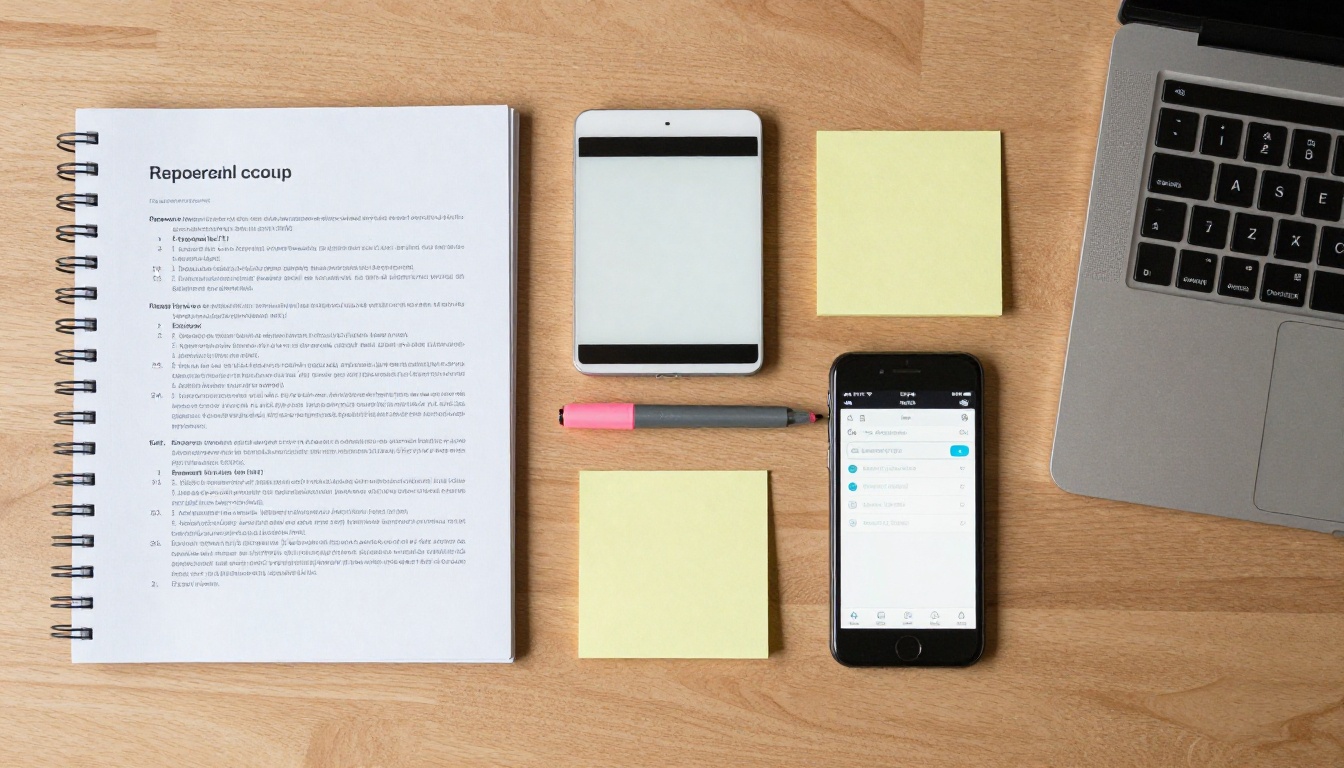
Opción 3: Escanear de nuevo con mejores ajustes
Si el resultado del OCR está lleno de errores, el problema puede estar en el escaneo. Vuelve a escanear con estos ajustes:
- 300 DPI para texto normal, 400 DPI para letra muy pequeña
- Escala de grises o blanco y negro para páginas solo de texto; color solo cuando las fotos importen
- Enderezado automático activado
- Páginas planas presionadas suavemente contra el cristal
- Cristal limpio, porque el polvo se convierte en signos de puntuación fantasma
✅ Mejor práctica: Escanea a 300 DPI, aplica OCR y luego revisa la primera página, la última y una página del medio elegida al azar. Si esas tres están bien, el resto casi siempre también lo está.
Cómo reconstruirlo con Flipbooks AI
Cuando tu PDF tenga una capa de texto real, reconstruir el flipbook es rápido. Este es el proceso con el Conversor de PDF a flipbook.
- Crea tu cuenta. Crea una cuenta en Flipbooks AI en unos segundos.
- Sube el PDF reparado. Arrastra el archivo con OCR al cuadro de subida. Espera a que termine la conversión.
- Prueba la búsqueda enseguida. Abre la vista previa, usa el cuadro de búsqueda y escribe tres palabras de páginas distintas.
- Personaliza el aspecto. Elige colores, añade tu logotipo y selecciona efectos de paso de página que encajen con tu marca.
- Añade extras. Incrusta video o audio donde ayuden al lector.
- Compártelo. Copia el enlace directo, toma el código para incrustar en tu sitio o activa la protección con contraseña para material privado.
- Revisa la versión para dispositivos móviles. La maquetación se adapta a cualquier pantalla, así que ábrelo en tu teléfono y pasa unas cuantas páginas tocando la pantalla.
Cada flipbook se publica sin marcas de agua. Los equipos que necesitan datos sobre lo que hacen los lectores pueden usar analíticas y captación de contactos en el plan Professional, detallado en la página de precios.
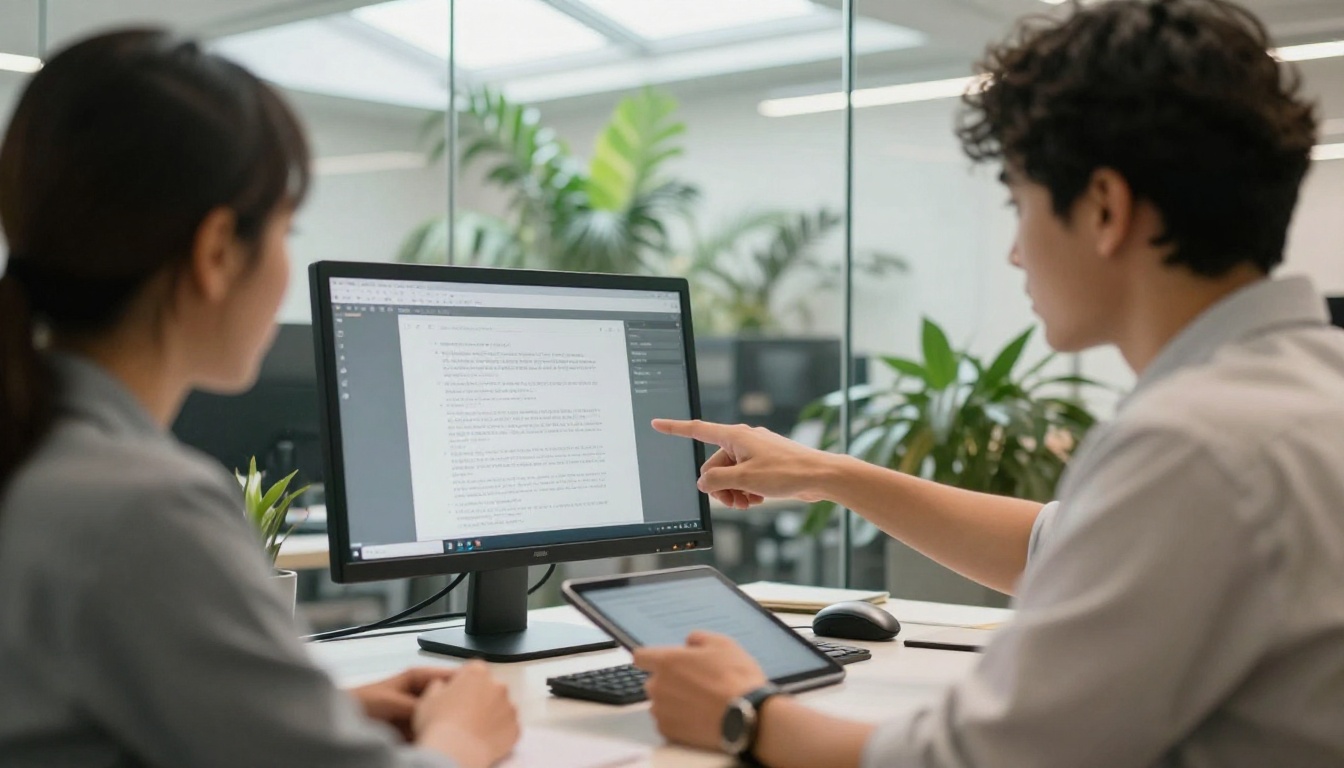
💡 Consejo profesional: Antes de subirlo, pon a tu PDF un nombre con palabras reales, como spring-product-catalog.pdf. Un nombre de archivo claro le da a los buscadores una señal relevante más.
Por qué el texto buscable importa para el SEO
La búsqueda no sirve solo a los lectores dentro del flipbook. También decide si Google puede entender de qué trata tu publicación.
Cuando una página es solo una imagen, un rastreador ve un rectángulo sin palabras. No puede relacionar tu catálogo con la frase "cojines de algodón orgánico" porque esa frase no existe como texto. Una capa de texto cambia eso.
Beneficios de una capa de texto real
- Visibilidad. Las frases largas dentro de tu documento pueden traer visitas orgánicas.
- Accesibilidad. Los lectores de pantalla pueden leer el contenido en voz alta para personas con discapacidad visual.
- Copiar y citar. Los lectores pueden copiar un precio, un código o una dirección sin volver a escribirlos.
- Traducción. Las herramientas del navegador pueden traducir el texto seleccionable al instante.
- Reutilización. Puedes reutilizar párrafos para entradas de blog y pies de publicaciones en redes sociales.

Lado a lado: antes y después
| Métrica | Antes del OCR | Después del OCR |
|---|
| Resultados de búsqueda del lector | 0 | Cada página que coincide |
| Texto seleccionable | Ninguno | Páginas completas |
| Accesible para lectores de pantalla | No | Sí |
| Buscable en la web | Poco probable | Mucho más probable |
| Tiempo para arreglarlo | No aplica | Minutos por archivo |
⚠️ Advertencia: No ocultes un bloque de palabras clave con texto blanco en la página para "impulsar" el posicionamiento. Los buscadores penalizan eso. Una capa de texto OCR veraz es la forma honesta y eficaz.
Ejemplos reales
Un catálogo de una boutique de ropa
Una dueña escanea el lookbook impreso de la temporada pasada. Los clientes buscan "lino" y "XL" y no encuentran nada. Después del OCR y de reconstruirlo con el Creador de catálogos digitales gratis, esas búsquedas llevan directo a las páginas correctas.
Un archivo escolar
Un administrador digitaliza veinte años de boletines. Los padres quieren encontrar el nombre de alguien de un evento de 2009. Sin OCR, el archivo es un montón de imágenes. Con OCR, una sola búsqueda localiza el número. El Creador de flipbooks de boletines escolares es un lugar natural para ese contenido.
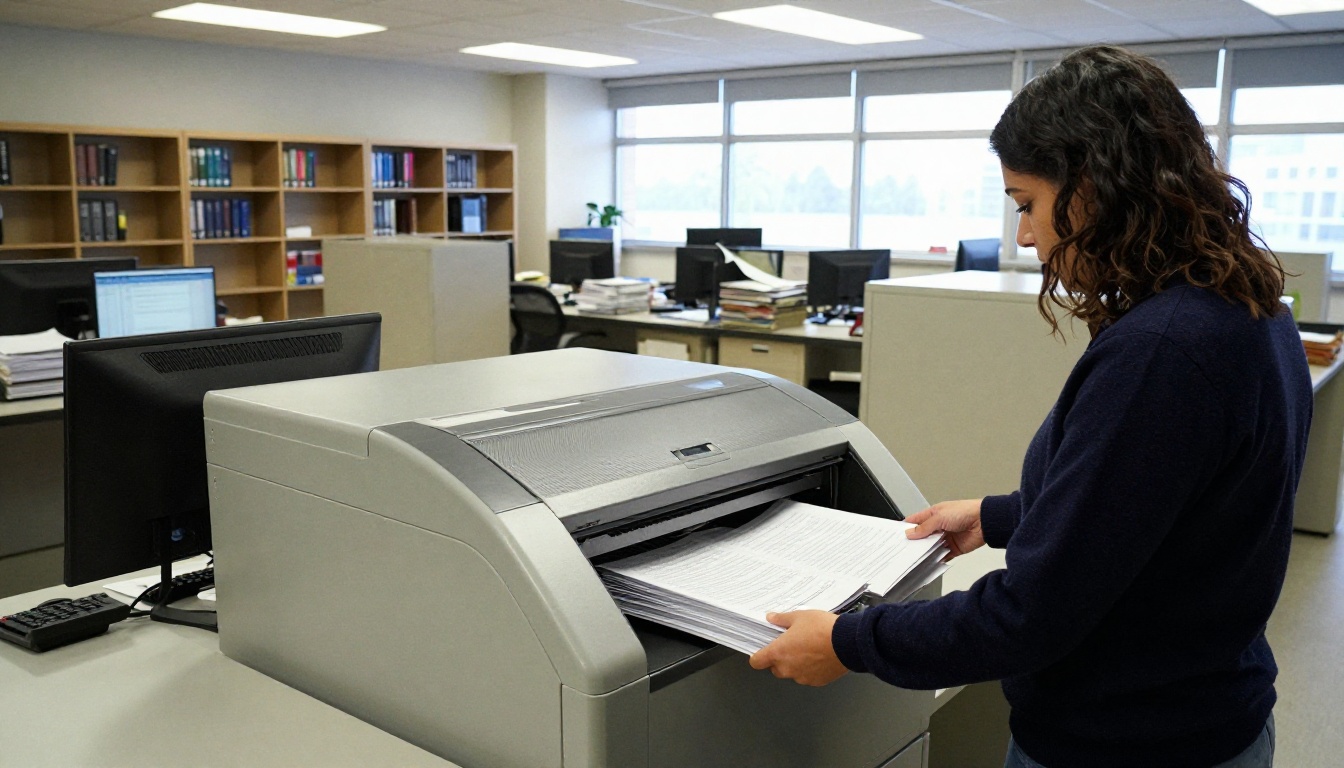
Un manual de capacitación
Una empresa escanea un manual de seguridad antiguo. Los empleados necesitan encontrar "salida de emergencia" en segundos, no hojear 80 páginas. Un flipbook de manual de capacitación que se pueda buscar lo hace realista.
Comparación rápida por caso de uso
| Caso de uso | Fuente típica | Mayor riesgo | Mejor solución |
|---|
| Catálogo de productos | Lookbook impreso | Pies de foto pequeños mal leídos | Reescaneo a 300 DPI más OCR |
| Archivo de boletines | Ejemplares impresos antiguos | Tinta desvanecida | Aumentar contraste y luego OCR |
| Manual de capacitación | Fotocopias | Páginas torcidas | Enderezado automático y luego OCR |
| Menú | Foto de un menú | Tipografías decorativas | Volver a exportar desde el archivo de diseño |
Errores comunes que conviene evitar
- Convertir primero y arreglar después. Aplica OCR al PDF antes de subirlo, para que el flipbook herede el texto desde el principio.
- Fotografiar páginas con el teléfono en ángulo. La distorsión de perspectiva arruina el reconocimiento. Usa una app de escaneo que aplane la página.
- Elegir mal el idioma. Un texto en español leído como inglés pierde todas las letras acentuadas.
- Saltarse la revisión. El OCR puede convertir "rn" en "m". Revisa por muestreo nombres, precios y números.
- Aplanar el PDF después. Algunos pasos de "optimizar" o "imprimir a PDF" eliminan la capa de texto. Vuelve a probar después de cada cambio.
- Suponer que un archivo grande tiene texto real. Un tamaño grande suele indicar imágenes, no texto.
Lista rápida de solución de problemas
Repasa esta lista cuando la búsqueda siga fallando:
- ¿Puedes seleccionar una sola palabra con el cursor en el propio PDF?
- ¿Guardaste el resultado del OCR como un archivo nuevo y subiste ese?
- ¿El escaneo tiene al menos 200 DPI?
- ¿El idioma del OCR es el correcto?
- ¿Un paso de compresión posterior eliminó la capa de texto?
- ¿La búsqueda funciona en la página 1 pero falla en las páginas siguientes?
Si la respuesta a la primera pregunta es no, el problema está en el PDF, no en el flipbook. Arregla el PDF y vuelve a subirlo.
✅ Mejor práctica: Conserva dos versiones de cada proyecto: el escaneo sin tocar y la copia de trabajo con OCR. Si algo no se ve bien, siempre puedes empezar de nuevo desde el original.
Listo para que tus páginas se puedan encontrar
Un flipbook escaneado que no se puede buscar no está roto sin remedio. Es simplemente una pila de fotografías que espera una capa de texto. Aplica OCR, revisa el resultado con una prueba rápida de Ctrl+F y reconstruye el flipbook.