Hai scansionato un depliant stampato, lo hai trasformato in un flipbook, hai digitato una parola nella casella di ricerca e non hai ottenuto nessun risultato. Le parole sono lì, nitide e leggibili, eppure il flipbook si comporta come se la pagina fosse vuota. Se pubblichi con Flipbooks AI o con qualsiasi altro strumento, questa è una delle sorprese più comuni, e ha una causa semplice e una soluzione affidabile.
Questo articolo spiega perché il testo scansionato non è ricercabile, come verificare il problema in meno di un minuto e come sistemare i file perché lettori (e Google) possano trovare ogni parola.
Perché il testo scansionato non è ricercabile
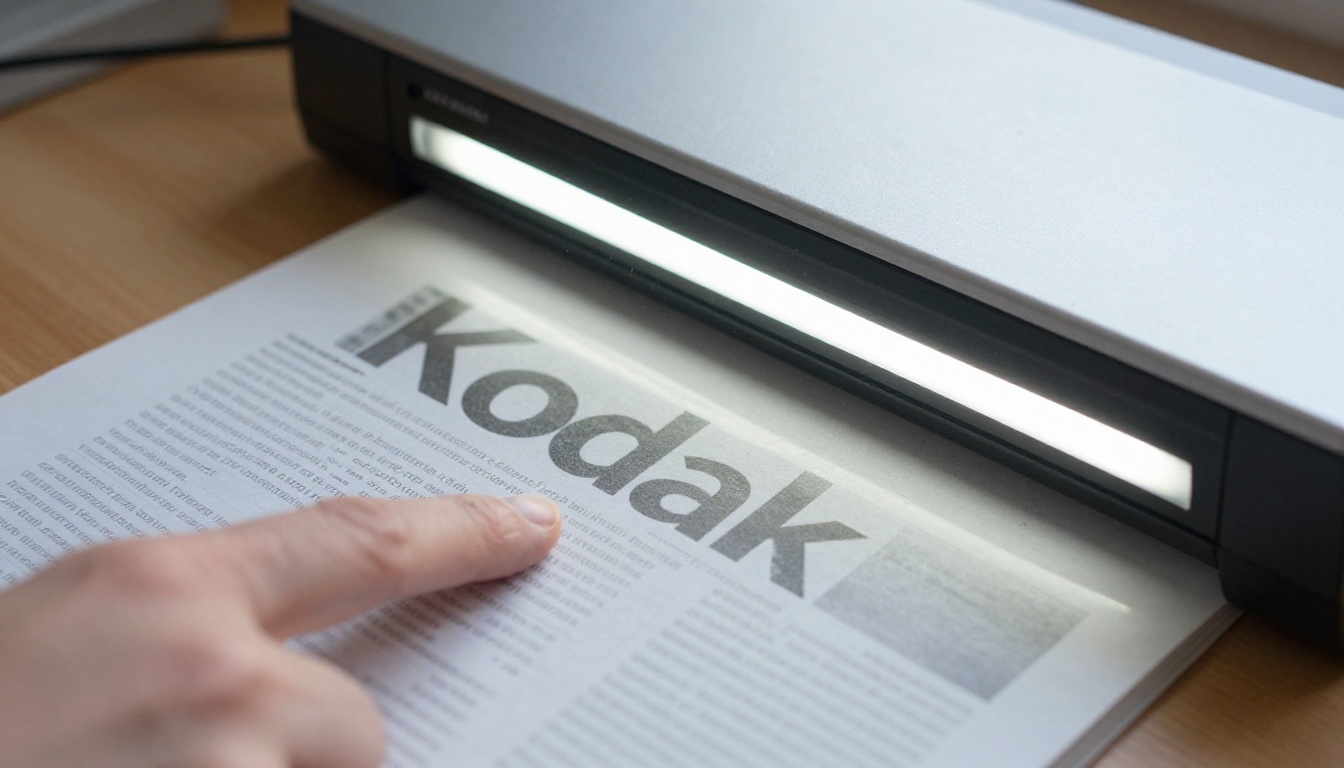
Uno scanner non legge il documento. Scatta una fotografia di ogni pagina. Il risultato è una griglia di pixel colorati, e un pixel non sa che un gruppo di punti scuri forma la lettera "A".
Quando salvi quella scansione come PDF, ottieni un file in cui ogni pagina è una singola immagine. I tuoi occhi vedono parole. Il software vede la foto di parole.
Un PDF nativo, esportato da Word, InDesign o Canva, è diverso. Memorizza i caratteri come testo vero, con font e posizioni. Ricerca, copia ed evidenziazione funzionano perché il testo esiste come dato.
PDF solo immagine e PDF basati sul testo
| Funzione | PDF scansionato (solo immagine) | PDF nativo (basato sul testo) |
|---|
| Testo memorizzato come caratteri | No | Sì |
| Ricerca nel documento | Non funziona | Funziona |
| Copia e incolla | Impossibile | Funziona |
| Supporto per lettori di schermo | Nessuno | Completo |
| Indicizzato da Google | Raramente | Sì |
| Dimensione del file | Grande | Piccola |
💡 Consiglio pratico: Se hai ancora il file originale di Word, InDesign o Canva, esporta un nuovo PDF da lì. È sempre meglio che scansionare una copia stampata.
Perché il flipbook da solo non può risolvere il problema
Un convertitore di flipbook legge tutto ciò che il PDF contiene. Se il PDF contiene solo immagini, il flipbook contiene solo immagini. Nessun visualizzatore può cercare un testo che non c’è. La correzione va fatta prima o durante la conversione, e lo strumento per farlo è l’OCR.
Cosa fa davvero l’OCR
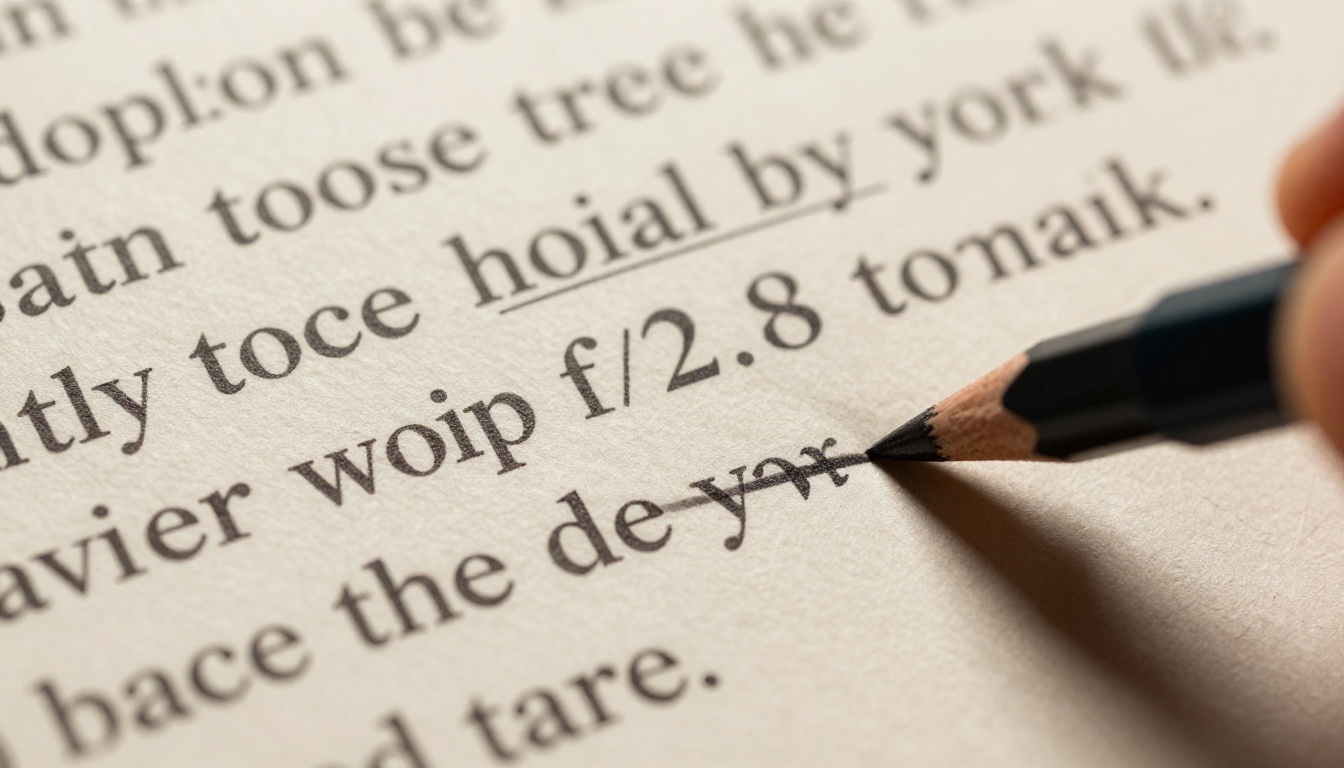
OCR sta per riconoscimento ottico dei caratteri. Esamina l’immagine di ogni pagina, individua righe e forme, le confronta con le lettere conosciute e scrive il risultato come uno strato di testo nascosto, posizionato esattamente sopra l’immagine originale.
La pagina continua ad apparire identica. La differenza è invisibile: ora sotto l’immagine ci sono caratteri veri, e gli strumenti di ricerca possono raggiungerli.

Perché a volte l’OCR sbaglia
L’OCR funziona solo quanto l’immagine che riceve. Ecco i colpevoli più comuni:
- Bassa risoluzione. Le scansioni sotto i 200 DPI fanno fondere tra loro le lettere piccole.
- Pagine storte. Un’inclinazione di appena 3 gradi confonde il riconoscimento delle righe.
- Ombre vicino alla rilegatura. Le scansioni di libri spesso scuriscono il margine interno.
- Font decorativi. I caratteri corsivi e ornamentali sono difficili da riconoscere.
- Sfondi colorati. Un contrasto basso tra inchiostro e carta riduce la precisione.
- Lingua impostata in modo errato. Accenti e caratteri speciali vengono sostituiti con simboli senza senso.
Verifica se il tuo file contiene testo
Prima di sistemare qualsiasi cosa, conferma la diagnosi. Ci vuole meno di un minuto.
- Apri il PDF con un visualizzatore qualsiasi (Chrome, Acrobat, Anteprima).
- Premi Ctrl+F (o Cmd+F su Mac) e digita una parola che vedi nella pagina.
- Prova a selezionare con il cursore una frase trascinando il mouse.
- Se non si evidenzia nulla e la ricerca non trova niente, il file è solo immagine.
Un secondo test, più rapido: seleziona tutto con Ctrl+A. Se l’intera pagina diventa un unico rettangolo blu, è una sola immagine. Se si evidenziano singole righe, hai testo vero.
⚠️ Attenzione: Alcuni PDF sembrano ricercabili solo in parte. Un file può contenere testo nelle pagine da 1 a 5 e immagini scansionate dopo, perché sono stati uniti più documenti. Verifica pagine dal centro e dalla fine, non solo la prima.
Tre modi per risolverlo
Hai tre opzioni realistiche. Quella giusta dipende da quanti file hai e dal fatto che esista ancora l’originale.
| Metodo | Ideale per | Impegno | Precisione | Costo |
|---|
| Esportare di nuovo dal file sorgente | Hai l’originale | Basso | 100% | Gratis |
| OCR in un editor PDF | Pochi file importanti | Medio | Dal 95 al 99% | Spesso a pagamento |
| Software OCR in batch | Centinaia di pagine | Medio | Dal 90 al 99% | Variabile |
| Riscrittura manuale | Documenti minuscoli | Molto alto | 100% | Il tuo tempo |
Opzione 1: esportare di nuovo dall’originale
Se un grafico ha realizzato il depliant, chiedigli il file sorgente. Esporta in PDF con font incorporati. È la strada più pulita e produce un flipbook più leggero e nitido.
Opzione 2: eseguire l’OCR sulla scansione
La maggior parte degli editor PDF ha un comando "Riconosci testo" o "OCR". I passaggi generali sono gli stessi ovunque:
- Apri il PDF scansionato.
- Scegli lo strumento OCR o di riconoscimento del testo.
- Seleziona la lingua corretta (e aggiungine una seconda se il documento è bilingue).
- Imposta l’output su "immagine ricercabile" per mantenere l’aspetto originale.
- Avvialo su tutte le pagine.
- Salva con un nuovo nome file e conserva l’originale come copia di sicurezza.
Opzione 3: scansionare di nuovo con impostazioni migliori
Se il risultato dell’OCR è pieno di errori, il problema potrebbe essere la scansione stessa. Ripeti la scansione con queste impostazioni:
- 300 DPI per il testo normale, 400 DPI per i caratteri molto piccoli
- Scala di grigi o bianco e nero per le pagine di solo testo, colore solo dove contano le foto
- Raddrizzamento automatico attivato
- Pagine piatte premute delicatamente sul vetro
- Vetro pulito, perché la polvere diventa punteggiatura fantasma
✅ Buona pratica: Scansiona a 300 DPI, esegui l’OCR, poi rileggi la prima e l’ultima pagina più una pagina centrale a caso. Se queste tre sono pulite, il resto è quasi sempre a posto.
Come ricostruire il flipbook con Flipbooks AI
Quando il PDF ha uno strato di testo vero, ricostruire il flipbook è rapido. Ecco il processo usando il Convertitore da PDF a flipbook.
- Crea il tuo account. Crea un account su Flipbooks AI in pochi secondi.
- Carica il PDF sistemato. Trascina il file con l’OCR nell’area di caricamento. Attendi la fine della conversione.
- Verifica subito la ricerca. Apri l’anteprima, usa la casella di ricerca e digita tre parole presenti in pagine diverse.
- Personalizza l’aspetto. Scegli i colori, aggiungi il logo e seleziona gli effetti di sfoglio di pagina che si adattano al tuo marchio.
- Aggiungi extra. Incorpora video o audio dove aiutano il lettore.
- Condividilo. Copia il link diretto, prendi il codice di incorporamento per il tuo sito oppure attiva la protezione con password per i materiali riservati.
- Controlla su dispositivi mobili. Il layout è adattivo, quindi aprilo su un telefono e scorri qualche pagina.
Ogni flipbook viene pubblicato senza filigrane. I team che hanno bisogno di numeri su ciò che fanno i lettori possono usare le statistiche di lettura e la raccolta di contatti nel piano Professional, elencato nella pagina dei prezzi.

💡 Consiglio pratico: Dai al tuo PDF un nome fatto di parole reali, come spring-product-catalog.pdf, prima del caricamento. Un nome file chiaro offre ai motori di ricerca un segnale pertinente in più.
Perché il testo ricercabile conta per la SEO
La ricerca non serve solo ai lettori all’interno del flipbook. Serve anche a decidere se Google riesce a capire di cosa parla la tua pubblicazione.
Quando una pagina è solo un’immagine, un crawler vede un rettangolo senza parole. Non può collegare il tuo catalogo alla frase "cuscini in cotone biologico" perché la frase non esiste come testo. Uno strato di testo cambia la situazione.
Vantaggi di uno strato di testo vero
- Reperibilità. Le frasi lunghe e specifiche presenti nel documento possono portare visitatori organici.
- Accessibilità. I lettori di schermo possono leggere ad alta voce i contenuti alle persone con disabilità visive.
- Copia e citazione. I lettori possono copiare un prezzo, un codice o un indirizzo senza riscriverli.
- Traduzione. Gli strumenti del browser possono tradurre al volo il testo selezionabile.
- Riutilizzo. Puoi riprendere i paragrafi per articoli del blog e didascalie sui social.

A confronto: prima e dopo
| Metrica | Prima dell’OCR | Dopo l’OCR |
|---|
| Risultati di ricerca dei lettori | 0 | Ogni pagina corrispondente |
| Testo selezionabile | Nessuno | Pagine intere |
| Accessibile ai lettori di schermo | No | Sì |
| Trovabile sul web | Improbabile | Molto più probabile |
| Tempo per sistemarlo | n/d | Minuti per file |
⚠️ Attenzione: Non nascondere un blocco di parole chiave in testo bianco sulla pagina per "migliorare" il posizionamento. I motori di ricerca penalizzano questa pratica. Uno strato di testo OCR veritiero è il modo onesto ed efficace.
Esempi reali
Il catalogo di una boutique di abbigliamento
Un negoziante scansiona il lookbook stampato della scorsa stagione. I clienti cercano "lino" e "XL" ma non trovano nulla. Dopo l’OCR e una ricostruzione con il Creatore di cataloghi digitali gratis, quelle ricerche portano direttamente alle pagine giuste.
L’archivio di una scuola
Un amministratore digitalizza vent’anni di newsletter. I genitori vogliono trovare il nome di un partecipante a un evento del 2009. Senza OCR, l’archivio è un mucchio di immagini. Con l’OCR, una sola ricerca trova il numero giusto. Il Creatore di newsletter scolastiche è la casa naturale per questo contenuto.
Un manuale di formazione
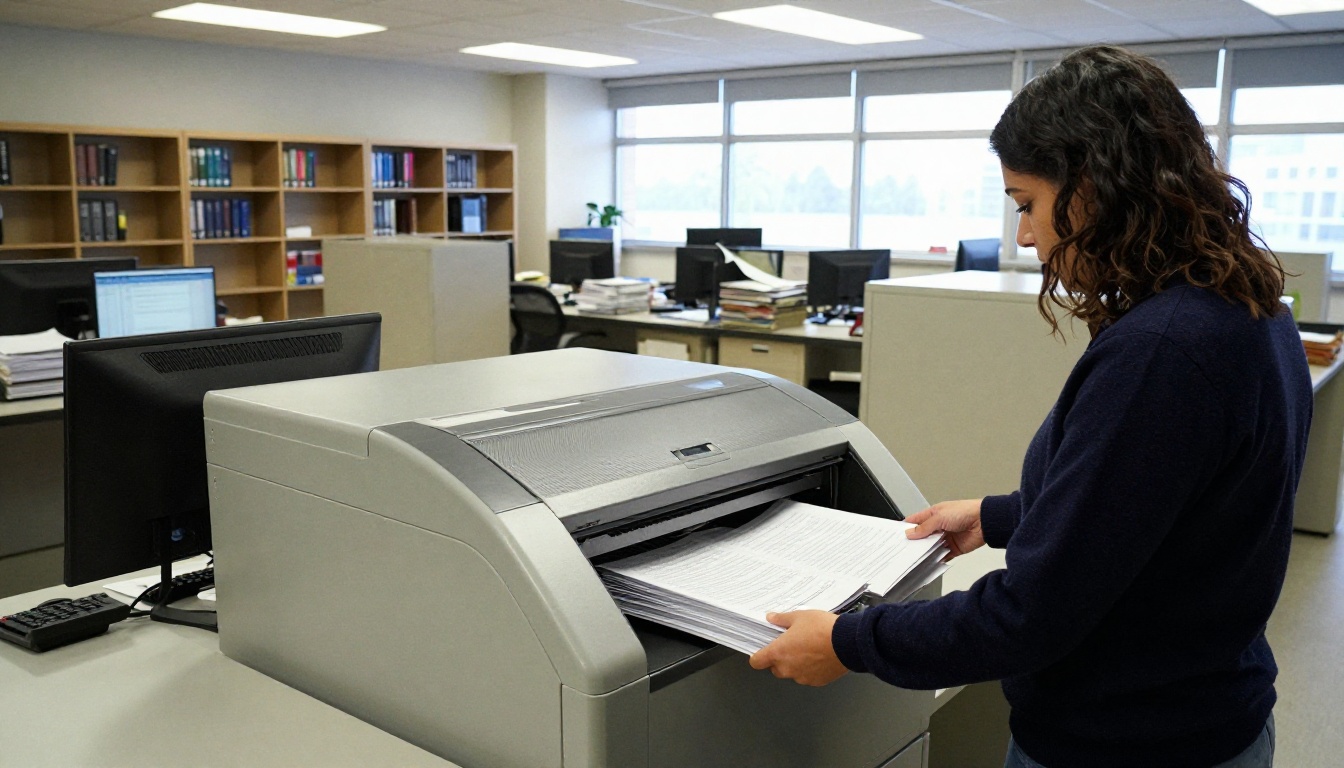
Un’azienda scansiona un vecchio manuale di sicurezza. I dipendenti devono trovare "uscita di emergenza" in pochi secondi, non sfogliare 80 pagine. Un flipbook del manuale di formazione ricercabile rende tutto questo realistico.
Confronto rapido per caso d’uso
| Caso d’uso | Fonte tipica | Rischio maggiore | Soluzione migliore |
|---|
| Catalogo prodotti | Lookbook stampato | Didascalie piccole lette male | Nuova scansione a 300 DPI più OCR |
| Archivio di newsletter | Vecchie copie stampate | Inchiostro sbiadito | Aumento del contrasto, poi OCR |
| Manuale di formazione | Fotocopie | Pagine storte | Raddrizzamento automatico, poi OCR |
| Menu | Foto di una carta | Font decorativi | Esportare di nuovo dal file di progetto |
Errori comuni da evitare
- Convertire prima e sistemare dopo. Esegui l’OCR sul PDF prima del caricamento, così il flipbook eredita il testo fin dall’inizio.
- Fotografare le pagine con il telefono di sbieco. La distorsione prospettica rovina il riconoscimento. Usa un’app di scansione che appiattisca la pagina.
- Scegliere la lingua sbagliata. Un testo in spagnolo letto come inglese perde ogni lettera accentata.
- Saltare la rilettura. L’OCR può trasformare "rn" in "m". Controlla a campione nomi, prezzi e numeri.
- Appiattire il PDF dopo. Alcuni passaggi di "ottimizza" o "stampa in PDF" eliminano lo strato di testo. Ricontrolla dopo ogni modifica.
- Pensare che un file grande contenga testo vero. Una dimensione elevata segnala spesso immagini, non testo.
Checklist rapida per la risoluzione dei problemi
Scorri questa lista quando la ricerca continua a non funzionare:
- Riesci a selezionare una singola parola con il cursore nel PDF stesso?
- Hai salvato l’output OCR come nuovo file e hai caricato quello?
- La scansione è almeno a 200 DPI?
- La lingua dell’OCR è corretta?
- Un passaggio di compressione successivo ha eliminato lo strato di testo?
- La ricerca funziona a pagina 1 ma non nelle pagine successive?
Se la risposta alla prima domanda è no, il problema è nel PDF, non nel flipbook. Sistema il PDF e caricalo di nuovo.
✅ Buona pratica: Conserva due versioni di ogni progetto: la scansione originale intatta e la copia di lavoro con l’OCR. Se qualcosa non torna, puoi sempre ripartire dall’originale.
Pronto a rendere le tue pagine trovabili
Un flipbook scansionato che non si può cercare non è rotto in modo irreparabile. È semplicemente una pila di fotografie in attesa di uno strato di testo. Esegui l’OCR, verifica il risultato con un rapido test Ctrl+F e ricostruisci.