Vous avez scanné une brochure imprimée, en avez fait un flipbook, tapé un mot dans la barre de recherche et obtenu zéro résultat. Les mots sont pourtant là, nets et lisibles, mais le flipbook agit comme si la page était vide. Si vous publiez avec Flipbooks AI ou tout autre outil, c’est l’une des surprises les plus courantes, et elle a une cause simple et une solution fiable.
Cet article explique pourquoi le texte scanné n’est pas recherchable, comment confirmer le problème en moins d’une minute, et comment réparer vos fichiers pour que les lecteurs (et Google) puissent trouver chaque mot.
Pourquoi le texte scanné n’est pas recherchable
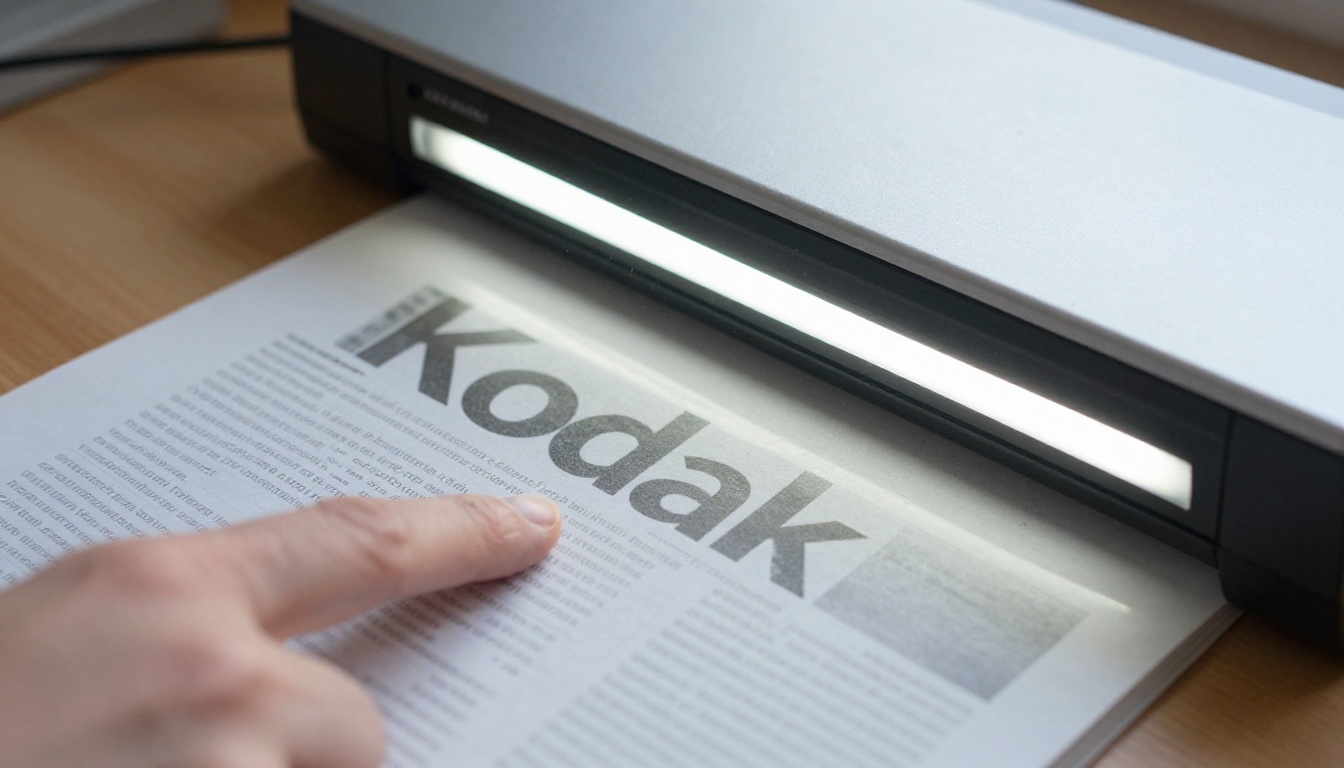
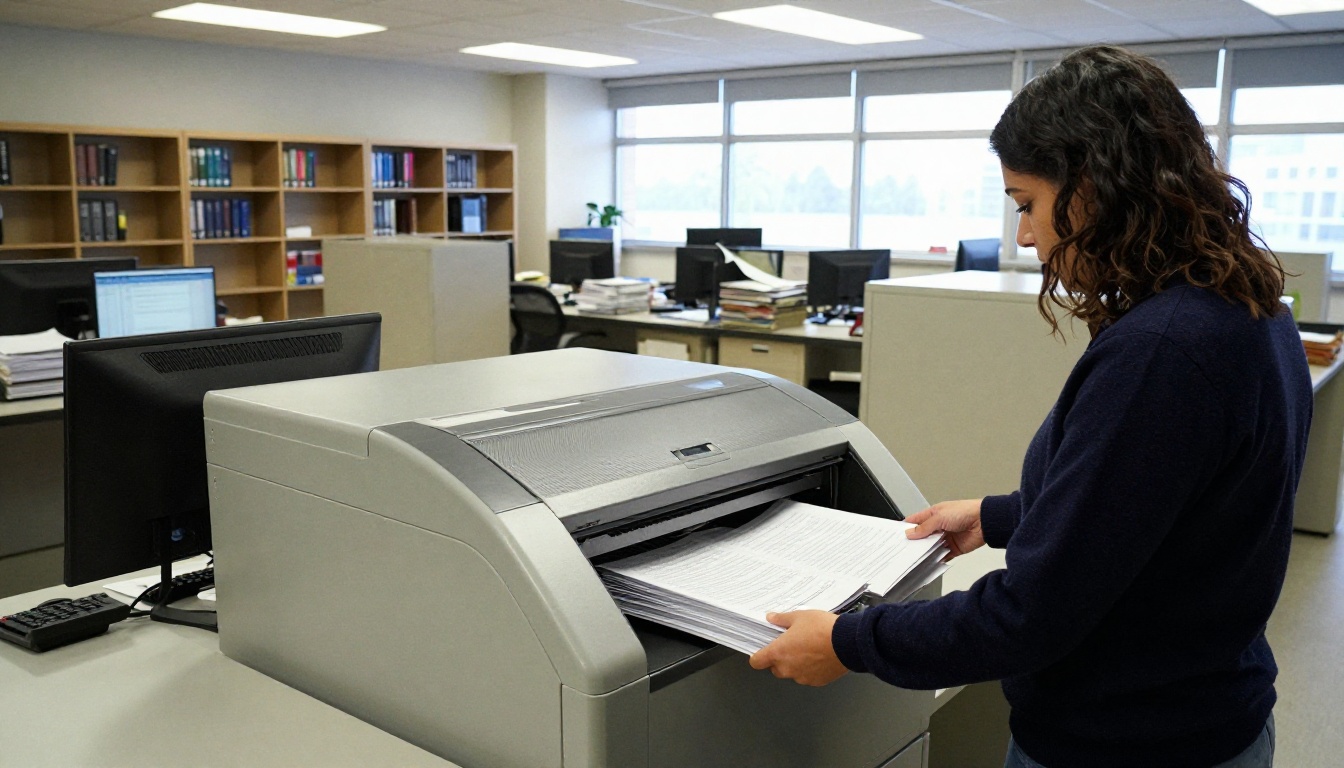
Un scanner ne lit pas votre document. Il prend une photographie de chaque page. Le résultat est une grille de pixels colorés, et un pixel ne sait pas qu’un groupe de points sombres forme la lettre « A ».
Quand vous enregistrez ce scan en PDF, vous obtenez un fichier dont chaque page est une seule image. Vos yeux voient des mots. Le logiciel voit la photo de mots.
Un PDF natif, exporté depuis Word, InDesign ou Canva, est différent. Il enregistre les caractères sous forme de texte réel, avec leurs polices et leurs positions. La recherche, la copie et la surbrillance fonctionnent parce que le texte existe sous forme de données.
PDF en image seule ou PDF textuels
| Fonctionnalité | PDF scanné (image seule) | PDF natif (textuel) |
|---|
| Texte enregistré sous forme de caractères | Non | Oui |
| Recherche dans le document | Échoue | Fonctionne |
| Copier-coller | Impossible | Fonctionne |
| Prise en charge par les lecteurs d’écran | Aucune | Complète |
| Indexé par Google | Rarement | Oui |
| Taille du fichier | Importante | Réduite |
💡 Astuce de pro : Si vous avez toujours le fichier Word, InDesign ou Canva d’origine, exportez un PDF neuf à partir de celui-ci. C’est toujours meilleur que de scanner une impression.
Pourquoi le flipbook ne peut pas corriger seul le problème
Un convertisseur de flipbook lit ce que contient le PDF. Si le PDF ne contient que des images, le flipbook ne contient que des images. Aucune visionneuse ne peut rechercher un texte qui n’a jamais existé. La réparation doit avoir lieu avant ou pendant la conversion, et l’outil pour cela est l’OCR.
Ce que fait réellement l’OCR
OCR signifie reconnaissance optique de caractères. Il examine chaque image de page, détecte les lignes et les formes, les associe à des lettres connues, et écrit le résultat sous forme de couche de texte cachée, placée exactement au-dessus de l’image d’origine.
La page reste identique à l’œil. La différence est invisible : il y a désormais de vrais caractères sous l’image, et les outils de recherche peuvent les atteindre.

Pourquoi l’OCR se trompe parfois
L’OCR ne vaut que par l’image qu’il reçoit. Voici les coupables habituels :
- Faible résolution. Les scans sous 200 ppp rendent les petites lettres floues et collées.
- Pages inclinées. Une inclinaison de seulement 3 degrés perturbe la détection des lignes.
- Ombres près de la reliure. Les scans de livres assombrissent souvent la marge intérieure.
- Polices décoratives. Les caractères manuscrits et ornementaux sont difficiles à reconnaître.
- Fonds colorés. Un faible contraste entre l’encre et le papier réduit la précision.
- Mauvais réglage de la langue. Les accents et les caractères spéciaux sont remplacés par des caractères incohérents.
Vérifiez si votre fichier contient du texte
Avant de corriger quoi que ce soit, confirmez le diagnostic. Cela prend moins d’une minute.
- Ouvrez le PDF dans n’importe quelle visionneuse (Chrome, Acrobat, Aperçu).
- Appuyez sur Ctrl+F (ou Cmd+F sur Mac) et tapez un mot visible sur la page.
- Essayez de sélectionner une phrase à la souris.
- Si rien ne se surligne et que la recherche ne trouve rien, le fichier ne contient que des images.
Un second test, plus rapide : sélectionnez tout avec Ctrl+A. Si toute la page devient un seul rectangle bleu, c’est une seule image. Si des lignes individuelles se surlignent, vous avez du texte réel.
⚠️ Attention : Certains PDF paraissent partiellement recherchables. Un fichier peut contenir du texte sur les pages 1 à 5, puis des images scannées, parce que plusieurs sources ont été fusionnées. Testez des pages du milieu et de la fin, pas seulement la première.
Trois façons de corriger le problème
Vous avez trois options réalistes. Le bon choix dépend du nombre de fichiers et de l’existence de l’original.
| Méthode | Idéale pour | Effort | Précision | Coût |
|---|
| Réexporter depuis le fichier source | Vous possédez l’original | Faible | 100 % | Gratuit |
| OCR dans un éditeur PDF | Quelques fichiers importants | Moyen | 95 à 99 % | Souvent payant |
| Logiciel d’OCR par lots | Des centaines de pages | Moyen | 90 à 99 % | Variable |
| Retaper manuellement | Très petits documents | Très élevé | 100 % | Votre temps |
Option 1 : réexporter depuis l’original
Si un graphiste a conçu la brochure, demandez-lui le fichier source. Exportez-le en PDF avec les polices intégrées. C’est la voie la plus propre, et elle produit un flipbook plus léger et plus net.
Option 2 : lancer l’OCR sur le scan
La plupart des éditeurs PDF proposent une commande « Reconnaissance de texte » ou « OCR ». Les étapes générales sont les mêmes partout :
- Ouvrez le PDF scanné.
- Choisissez l’outil d’OCR ou de reconnaissance de texte.
- Sélectionnez la bonne langue (et ajoutez une deuxième langue si le document est bilingue).
- Réglez la sortie sur « image consultable » pour conserver l’aspect d’origine.
- Lancez le traitement sur toutes les pages.
- Enregistrez sous un nouveau nom de fichier et gardez l’original en sauvegarde.
Option 3 : rescanner avec de meilleurs réglages
Si le résultat de l’OCR est plein d’erreurs, c’est peut-être le scan lui-même qui pose problème. Rescannez avec ces réglages :
- 300 ppp pour un texte courant, 400 ppp pour les petits caractères
- Niveaux de gris ou noir et blanc pour les pages de texte seul, la couleur seulement quand les photos comptent
- Redressement automatique activé
- Pages à plat, pressées doucement contre la vitre
- Vitre propre, car la poussière devient de fausses ponctuations
✅ Bonne pratique : Scannez à 300 ppp, lancez l’OCR, puis relisez la première page, la dernière et une page du milieu au hasard. Si ces trois pages sont propres, le reste l’est presque toujours.
Reconstruire le flipbook avec Flipbooks AI
Une fois que votre PDF possède une vraie couche de texte, reconstruire le flipbook est rapide. Voici le processus avec le Convertisseur PDF vers flipbook.
- Créez votre compte. Créez un compte sur Flipbooks AI en quelques secondes.
- Importez le PDF réparé. Glissez le fichier passé à l’OCR dans la zone d’import. Attendez la fin de la conversion.
- Testez la recherche tout de suite. Ouvrez l’aperçu, utilisez la barre de recherche et tapez trois mots provenant de pages différentes.
- Personnalisez l’apparence. Choisissez les couleurs, ajoutez votre logo et sélectionnez des effets de feuilletage qui correspondent à votre image de marque.
- Ajoutez des éléments. Intégrez une vidéo ou un audio là où ils aident le lecteur.
- Partagez-le. Copiez le lien direct, récupérez le code d’intégration pour votre site, ou activez la protection par mot de passe pour les documents privés.
- Vérifiez sur mobile. La mise en page est adaptative : ouvrez-la sur un téléphone et faites défiler quelques pages.
Chaque flipbook est publié sans filigrane. Les équipes qui veulent des chiffres sur ce que font les lecteurs peuvent utiliser les statistiques et la capture de prospects avec l’offre Professional, présentée sur la page des tarifs.

💡 Astuce de pro : Nommez votre PDF avec des mots réels, comme spring-product-catalog.pdf, avant l’import. Un nom de fichier clair donne un signal de pertinence de plus aux moteurs de recherche.
Pourquoi le texte recherchable compte pour le référencement
La recherche ne sert pas seulement aux lecteurs du flipbook. Elle détermine aussi si Google peut comprendre le sujet de votre publication.
Quand une page n’est qu’une image, un robot d’indexation voit un rectangle sans mots. Il ne peut pas associer votre catalogue à l’expression « coussins en coton biologique », parce que cette expression n’existe pas sous forme de texte. Une couche de texte change cela.
Les avantages d’une vraie couche de texte
- Facilité de découverte. Les expressions longues présentes dans votre document peuvent attirer des visiteurs organiques.
- Accessibilité. Les lecteurs d’écran peuvent lire le contenu à voix haute pour les personnes malvoyantes.
- Copier et citer. Les lecteurs peuvent récupérer un prix, un code ou une adresse sans tout retaper.
- Traduction. Les outils des navigateurs peuvent traduire à la volée le texte sélectionnable.
- Réutilisation. Vous pouvez reprendre des paragraphes pour des articles de blog et des légendes de réseaux sociaux.

Côte à côte : avant et après
| Indicateur | Avant l’OCR | Après l’OCR |
|---|
| Résultats de recherche des lecteurs | 0 | Chaque page correspondante |
| Texte sélectionnable | Aucun | Pages entières |
| Accessible aux lecteurs d’écran | Non | Oui |
| Trouvable sur le web | Peu probable | Beaucoup plus probable |
| Temps de correction | Sans objet | Quelques minutes par fichier |
⚠️ Attention : Ne cachez pas un bloc de mots-clés en texte blanc sur la page pour « booster » le classement. Les moteurs de recherche sanctionnent cette pratique. Une couche de texte OCR fidèle est la méthode honnête et efficace.
Exemples concrets
Un catalogue de boutique de vêtements
Une propriétaire de boutique scanne le lookbook imprimé de la saison dernière. Les clientes cherchent « lin » et « XL » sans rien trouver. Après l’OCR et une reconstruction avec le Créateur de catalogue numérique gratuit, ces recherches mènent directement aux bonnes pages.
Les archives d’une école
Un administrateur numérise vingt ans de lettres d’information. Les parents veulent retrouver le nom d’une personne lors d’un événement de 2009. Sans OCR, les archives ne sont qu’une pile d’images. Avec l’OCR, une seule recherche permet de trouver le numéro voulu. Le Créateur de lettre d'information scolaire convient parfaitement à ce contenu.
Un manuel de formation
Une entreprise scanne un ancien manuel de sécurité. Les employés doivent trouver « sortie de secours » en quelques secondes, sans feuilleter 80 pages. Un flipbook de manuel de formation recherchable rend cela possible.
Comparaison rapide par cas d’usage
| Cas d’usage | Source habituelle | Risque principal | Meilleure solution |
|---|
| Catalogue de produits | Lookbook imprimé | Petites légendes mal lues | Rescan à 300 ppp puis OCR |
| Archives de lettres d’information | Anciens exemplaires imprimés | Encre délavée | Renforcer le contraste, puis OCR |
| Manuel de formation | Photocopies | Pages inclinées | Redressement automatique, puis OCR |
| Carte | Photo d’une carte | Polices décoratives | Réexporter depuis le fichier de conception |
Erreurs courantes à éviter
- Convertir d’abord, corriger ensuite. Lancez l’OCR sur le PDF avant l’import, pour que le flipbook hérite du texte dès le départ.
- Photographier les pages avec un téléphone en biais. La déformation de perspective nuit gravement à la reconnaissance. Utilisez une application de scan qui aplatit la page.
- Choisir la mauvaise langue. Un texte espagnol lu comme de l’anglais perd toutes ses lettres accentuées.
- Négliger la relecture. L’OCR peut transformer « rn » en « m ». Vérifiez les noms, les prix et les nombres.
- Aplatir le PDF ensuite. Certaines étapes « optimiser » ou « imprimer en PDF » suppriment la couche de texte. Testez à nouveau après chaque modification.
- Croire qu’un gros fichier contient forcément du texte. Une taille de fichier importante indique souvent des images, et non du texte.
Liste de contrôle pour le dépannage rapide
Parcourez cette liste quand la recherche échoue encore :
- Pouvez-vous sélectionner un seul mot avec la souris dans le PDF lui-même ?
- Avez-vous enregistré le résultat de l’OCR comme nouveau fichier et importé celui-ci ?
- Le scan est-il d’au moins 200 ppp ?
- La langue de l’OCR est-elle correcte ?
- Une étape de compression ultérieure a-t-elle supprimé la couche de texte ?
- La recherche fonctionne-t-elle sur la page 1 mais échoue-t-elle sur les pages suivantes ?
Si la réponse à la première question est non, le problème vient du PDF, et non du flipbook. Corrigez le PDF, puis importez-le à nouveau.
✅ Bonne pratique : Gardez deux versions de chaque projet : le scan intact et la copie de travail passée à l’OCR. En cas de doute, vous pouvez toujours repartir de l’original.
Prêt à rendre vos pages faciles à trouver
Un flipbook scanné qui ne peut pas être recherché n’est pas irrécupérable. C’est simplement une pile de photographies qui attend une couche de texte. Lancez l’OCR, vérifiez le résultat avec un test rapide Ctrl+F, puis reconstruisez.