Você digitalizou um folheto impresso, transformou-o em flipbook, digitou uma palavra na caixa de busca e não obteve nenhum resultado. As palavras estão ali na página, nítidas e legíveis, mas o flipbook age como se a página estivesse vazia. Se você publica com o Flipbooks AI ou com qualquer outra ferramenta, esta é uma das surpresas mais comuns, e ela tem uma causa simples e uma correção confiável.
Este artigo explica por que o texto digitalizado não é pesquisável, como confirmar o problema em menos de um minuto e como reparar seus arquivos para que leitores (e o Google) encontrem cada palavra.
Por que o texto digitalizado não é pesquisável
Um scanner não lê seu documento. Ele tira uma fotografia de cada página. O resultado é uma grade de pixels coloridos, e um pixel não tem ideia de que um conjunto de pontos escuros forma a letra "A".
Quando você salva essa digitalização como PDF, obtém um arquivo em que cada página é uma única imagem. Seus olhos veem palavras. O software vê a foto de palavras.
Um PDF nativo, exportado do Word, do InDesign ou do Canva, é diferente. Ele armazena os caracteres como texto de verdade, com fontes e posições. Buscar, copiar e destacar funcionam porque o texto existe como dado.
PDFs só de imagem ou PDFs baseados em texto
| Recurso | PDF digitalizado (só imagem) | PDF nativo (baseado em texto) |
|---|
| Texto armazenado como caracteres | Não | Sim |
| Busca dentro do documento | Falha | Funciona |
| Copiar e colar | Impossível | Funciona |
| Suporte a leitores de tela | Nenhum | Completo |
| Indexado pelo Google | Raramente | Sim |
| Tamanho do arquivo | Grande | Pequeno |
💡 Dica de ouro: Se você ainda tiver o arquivo original do Word, do InDesign ou do Canva, exporte um PDF novo a partir dele. Isso sempre supera digitalizar uma cópia impressa.
Por que o flipbook não consegue corrigir isso sozinho
Um conversor de flipbook lê o que quer que o PDF contenha. Se o PDF tiver só imagens, o flipbook terá só imagens. Nenhum visualizador consegue buscar um texto que nunca existiu. O conserto precisa acontecer antes ou durante a conversão, e a ferramenta para isso é o OCR.
O que o OCR realmente faz
OCR significa reconhecimento óptico de caracteres. Ele examina a imagem de cada página, detecta linhas e formas, associa-as a letras conhecidas e grava o resultado como uma camada de texto oculta, posicionada exatamente sobre a imagem original.
A página continua com a mesma aparência. A diferença é invisível: agora há caracteres reais por baixo da imagem, e as ferramentas de busca conseguem alcançá-los.
Por que o OCR às vezes erra
O OCR só é tão bom quanto a imagem que recebe. Estes são os vilões mais comuns:
- Baixa resolução. Digitalizações abaixo de 200 DPI fazem as letras pequenas se fundirem.
- Páginas tortas. Uma inclinação de apenas 3 graus confunde a detecção de linhas.
- Sombras perto da lombada. Digitalizações de livros costumam escurecer a margem interna.
- Fontes decorativas. Tipos cursivos e ornamentais são difíceis de reconhecer.
- Fundos coloridos. Pouco contraste entre tinta e papel reduz a precisão.
- Idioma errado configurado. Acentos e caracteres especiais são substituídos por lixo.
Verifique se seu arquivo tem texto
Antes de consertar qualquer coisa, confirme o diagnóstico. Leva menos de um minuto.
- Abra o PDF em qualquer visualizador (Chrome, Acrobat, Preview).
- Aperte Ctrl+F (ou Cmd+F no Mac) e digite uma palavra que você vê na página.
- Tente selecionar uma frase arrastando o cursor sobre ela.
- Se nada for destacado e a busca não encontrar nada, o arquivo é só de imagem.
Um segundo teste, mais rápido: selecione tudo com Ctrl+A. Se a página inteira virar um único retângulo azul, é uma imagem só. Se linhas individuais forem destacadas, você tem texto real.
⚠️ Atenção: Alguns PDFs parecem pesquisáveis só em parte. Um arquivo pode ter texto nas páginas de 1 a 5 e imagens digitalizadas depois, porque vários materiais foram unidos. Teste páginas do meio e do fim, não só a primeira.
Você tem três opções realistas. A certa depende de quantos arquivos você tem e se o original existe.
| Método | Melhor para | Esforço | Precisão | Custo |
|---|
| Reexportar do arquivo de origem | Você tem o original | Baixo | 100% | Gratuito |
| OCR em um editor de PDF | Poucos arquivos importantes | Médio | 95 a 99% | Muitas vezes pago |
| Software de OCR em lote | Centenas de páginas | Médio | 90 a 99% | Varia |
| Redigitar manualmente | Documentos pequenos | Muito alto | 100% | Seu tempo |
Opção 1: reexportar do original
Se um designer criou o folheto, peça o arquivo de origem. Exporte como PDF com fontes incorporadas. Este é o caminho mais limpo e gera um flipbook menor e mais nítido.
Opção 2: rodar OCR na digitalização
A maioria dos editores de PDF tem um comando de "Reconhecer texto" ou "OCR". Os passos gerais são os mesmos em todos eles:
- Abra o PDF digitalizado.
- Escolha a ferramenta de OCR ou de reconhecimento de texto.
- Selecione o idioma correto (e adicione um segundo, se o documento for bilíngue).
- Defina a saída como "imagem pesquisável" para manter o aspecto original.
- Execute em todas as páginas.
- Salve com um novo nome de arquivo e guarde o original como cópia de segurança.
Opção 3: digitalizar de novo com configurações melhores
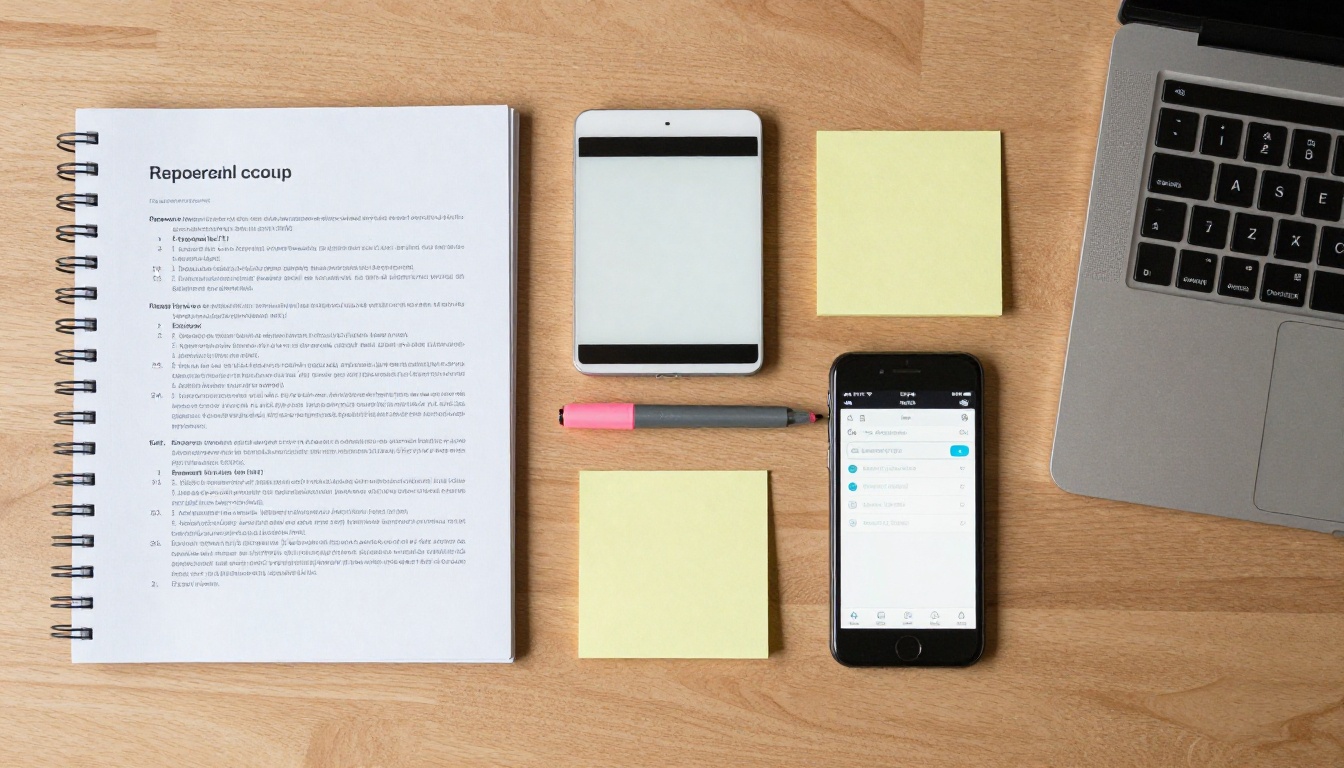
Se o resultado do OCR estiver cheio de erros, o problema pode estar na própria digitalização. Digitalize de novo com estas configurações:
- 300 DPI para texto normal, 400 DPI para letras miúdas
- Escala de cinza ou preto e branco para páginas só de texto, cor apenas quando as fotos importarem
- Endireitamento automático ativado
- Páginas planas, pressionadas suavemente contra o vidro
- Vidro limpo, porque a poeira vira pontuação fantasma
✅ Boa prática: Digitalize a 300 DPI, rode o OCR e depois revise a primeira e a última página, mais uma página aleatória do meio. Se essas três estiverem limpas, o restante quase sempre está bem.
Quando seu PDF tiver uma camada de texto real, refazer o flipbook é rápido. Veja o processo usando o Conversor de PDF para flipbook.
- Crie sua conta. Crie uma conta no Flipbooks AI em poucos segundos.
- Envie o PDF corrigido. Arraste o arquivo com OCR para a área de envio. Aguarde a conversão terminar.
- Teste a busca imediatamente. Abra a prévia, use a caixa de busca e digite três palavras de páginas diferentes.
- Personalize o visual. Escolha as cores, adicione seu logotipo e selecione efeitos de virar página que combinem com sua marca.
- Adicione extras. Incorpore vídeo ou áudio onde ajudarem o leitor.
- Compartilhe. Copie o link direto, pegue o código de incorporação para o seu site ou ative a proteção por senha para materiais privados.
- Confira no celular. O layout é responsivo, então abra o flipbook em um celular e passe algumas páginas.
Todo flipbook é publicado sem marcas d’água. Equipes que precisam de números sobre o que os leitores fazem podem usar estatísticas e captação de contatos no plano Professional, listado na página de preços.
💡 Dica de ouro: Nomeie seu PDF com palavras reais, como spring-product-catalog.pdf, antes do envio. Um nome de arquivo claro dá aos mecanismos de busca mais um sinal de relevância.
Por que o texto pesquisável importa para o SEO
A busca não serve apenas aos leitores dentro do flipbook. Ela também define se o Google consegue entender do que trata sua publicação.
Quando uma página é só uma imagem, um rastreador vê um retângulo sem palavras. Ele não consegue associar seu catálogo à frase "almofadas de algodão orgânico", porque a frase não existe como texto. Uma camada de texto muda isso.
Benefícios de uma camada de texto real
- Encontrabilidade. Frases longas dentro do seu documento podem trazer visitantes orgânicos.
- Acessibilidade. Leitores de tela conseguem ler o conteúdo em voz alta para pessoas com deficiência visual.
- Copiar e citar. Leitores podem copiar um preço, um código ou um endereço sem digitar de novo.
- Tradução. Ferramentas do navegador conseguem traduzir na hora o texto selecionável.
- Reaproveitamento. Você pode reutilizar parágrafos em posts de blog e legendas de redes sociais.

Lado a lado: antes e depois
| Métrica | Antes do OCR | Depois do OCR |
|---|
| Resultados de busca do leitor | 0 | Cada página correspondente |
| Texto selecionável | Nenhum | Páginas completas |
| Acessível a leitores de tela | Não | Sim |
| Encontrável na web | Improvável | Muito mais provável |
| Tempo para corrigir | n/a | Minutos por arquivo |
⚠️ Atenção: Não esconda um bloco de palavras-chave em texto branco na página para "impulsionar" o ranqueamento. Os mecanismos de busca penalizam isso. Uma camada de texto OCR verdadeira é o caminho honesto e eficaz.
Exemplos do mundo real
Um catálogo de roupas de boutique
Uma dona de loja digitaliza o lookbook impresso da última estação. Os clientes buscam "linho" e "GG", mas não encontram nada. Depois do OCR e de refazer tudo com o Criador de catálogo digital gratuito, essas buscas levam direto às páginas certas.
Um arquivo escolar
Uma administradora digitaliza vinte anos de informativos. Os pais querem encontrar o nome de alguém de um evento de 2009. Sem OCR, o arquivo é uma pilha de imagens. Com OCR, uma única busca localiza a edição. O Criador de Newsletter Escolar é um lugar natural para esse conteúdo.
Um manual de treinamento
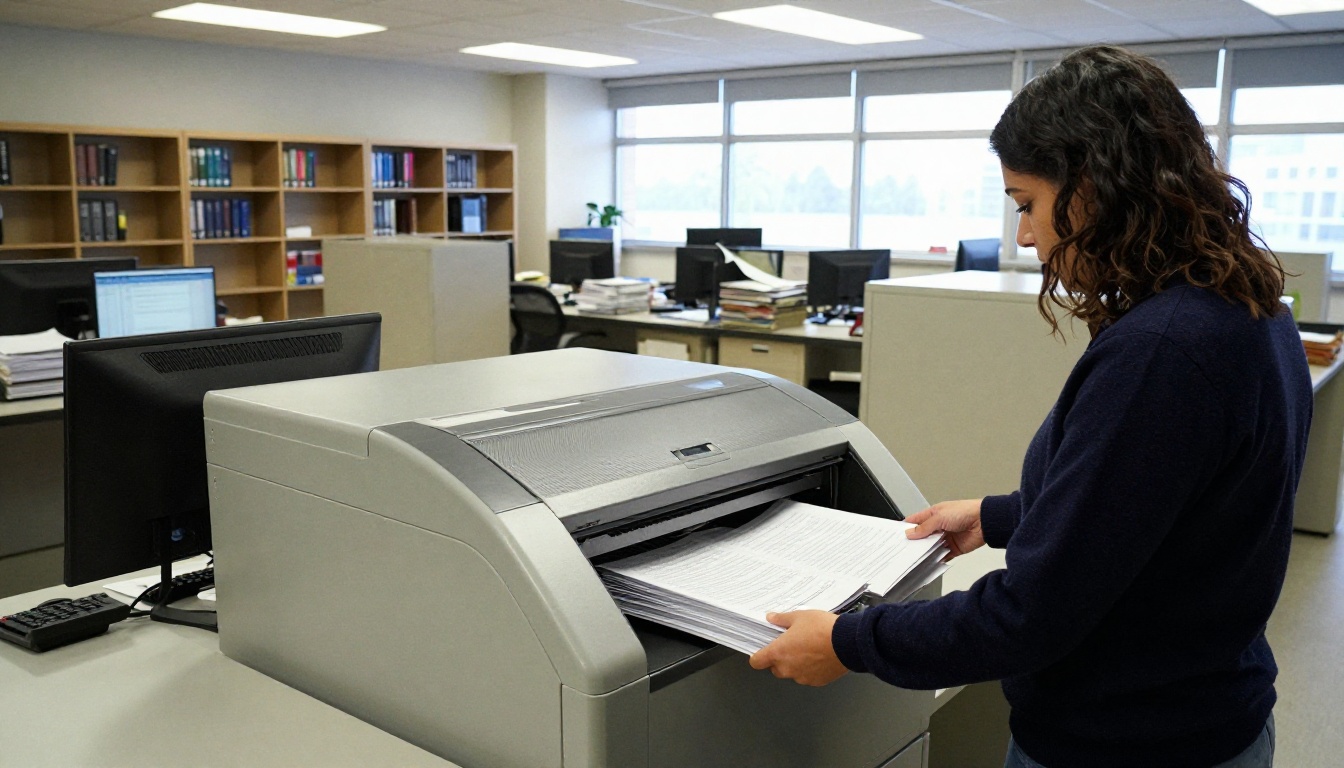
Uma empresa digitaliza um manual antigo de segurança. Os funcionários precisam encontrar "saída de emergência" em segundos, e não folhear 80 páginas. Um Flipbook de manual de treinamento pesquisável torna isso realista.
Comparação rápida por caso de uso
| Caso de uso | Origem típica | Maior risco | Melhor correção |
|---|
| Catálogo de produtos | Lookbook impresso | Legendas pequenas lidas errado | Nova digitalização a 300 DPI mais OCR |
| Arquivo de informativos | Cópias impressas antigas | Tinta desbotada | Aumentar contraste, depois OCR |
| Manual de treinamento | Fotocópias | Páginas tortas | Endireitamento automático, depois OCR |
| Cardápio | Foto de um cardápio | Fontes decorativas | Reexportar do arquivo de design |
Erros comuns a evitar
- Converter primeiro e corrigir depois. Rode o OCR no PDF antes do envio, para que o flipbook herde o texto desde o início.
- Fotografar páginas com o celular em ângulo. A distorção de perspectiva prejudica muito o reconhecimento. Use um aplicativo de digitalização que achate a página.
- Escolher o idioma errado. Texto em espanhol lido como inglês perde todas as letras acentuadas.
- Pular a revisão. O OCR pode transformar "rn" em "m". Confira nomes, preços e números.
- Achatar o PDF depois. Alguns passos de "otimizar" ou "imprimir como PDF" jogam fora a camada de texto. Teste de novo depois de cada edição.
- Achar que arquivo grande significa texto de verdade. Um tamanho de arquivo grande costuma indicar imagens, e não texto.
Checklist rápido de solução de problemas
Percorra esta lista quando a busca continuar falhando:
- Você consegue selecionar uma única palavra com o cursor no próprio PDF?
- Você salvou o resultado do OCR como um arquivo novo e enviou somente esse?
- A digitalização tem pelo menos 200 DPI?
- O idioma do OCR está correto?
- Uma etapa de compactação posterior eliminou a camada de texto?
- A busca funciona na página 1, mas falha nas páginas seguintes?
Se a resposta para a primeira pergunta for não, o problema está no PDF, e não no flipbook. Corrija o PDF e envie de novo.
✅ Boa prática: Guarde duas versões de cada projeto: a digitalização intacta e a cópia de trabalho com OCR. Se algo parecer errado, você sempre pode recomeçar do original.
Pronto para tornar suas páginas encontráveis
Um flipbook digitalizado que não pode ser pesquisado não está irremediavelmente quebrado. Ele é apenas uma pilha de fotografias esperando por uma camada de texto. Rode o OCR, confira o resultado com um teste rápido de Ctrl+F e refaça o flipbook.