Du hast einen gedruckten Prospekt gescannt, in ein Flipbook verwandelt, ein Wort ins Suchfeld getippt und null Treffer erhalten. Die Wörter stehen doch klar und lesbar auf der Seite, trotzdem tut das Flipbook so, als wäre die Seite leer. Wenn du mit Flipbooks AI oder einem anderen Tool veröffentlichst, ist das eine der häufigsten Überraschungen. Sie hat eine einfache Ursache und eine zuverlässige Lösung.
Dieser Artikel erklärt warum gescannter Text nicht durchsuchbar ist, wie du das Problem in weniger als einer Minute bestätigst und wie du deine Dateien so reparierst, dass Leser (und Google) jedes Wort finden.
Warum gescannter Text nicht durchsuchbar ist
Ein Scanner liest dein Dokument nicht. Er macht ein Foto von jeder Seite. Das Ergebnis ist ein Raster aus farbigen Pixeln, und ein Pixel weiß nicht, dass eine Gruppe dunkler Punkte den Buchstaben „A“ bildet.
Wenn du diesen Scan als PDF speicherst, ist jede Seite ein einziges Bild. Deine Augen sehen Wörter. Die Software sieht das Foto von Wörtern.
Ein natives PDF, exportiert aus Word, InDesign oder Canva, ist anders. Es speichert Zeichen als echten Text mit Schriften und Positionen. Suchen, Kopieren und Markieren funktionieren, weil der Text als Daten vorhanden ist.
Reine Bild-PDFs im Vergleich zu textbasierten PDFs
| Funktion | Gescanntes (reines Bild-)PDF | Natives (textbasiertes) PDF |
|---|
| Text als Zeichen gespeichert | Nein | Ja |
| Suche im Dokument | Scheitert | Funktioniert |
| Kopieren und Einfügen | Unmöglich | Funktioniert |
| Unterstützung für Screenreader | Keine | Vollständig |
| Von Google indexiert | Selten | Ja |
| Dateigröße | Groß | Klein |
💡 Profi-Tipp: Wenn du noch die originale Word-, InDesign- oder Canva-Datei hast, exportiere daraus ein neues PDF. Das schlägt immer das Scannen eines Ausdrucks.
Warum das Flipbook das allein nicht beheben kann
Ein Flipbook-Konverter liest, was im PDF steckt. Enthält das PDF nur Bilder, enthält das Flipbook nur Bilder. Kein Betrachter kann in Text suchen, der nie vorhanden war. Die Reparatur muss vor oder während der Umwandlung passieren, und dafür ist OCR das Werkzeug.
Was OCR tatsächlich macht
OCR steht für optische Zeichenerkennung. Das Verfahren untersucht jedes Seitenbild, erkennt Zeilen und Formen, ordnet sie bekannten Buchstaben zu und legt das Ergebnis als unsichtbare Textebene genau über das ursprüngliche Bild.
Die Seite sieht weiterhin genauso aus. Der Unterschied ist unsichtbar: Unter dem Bild liegen jetzt echte Zeichen, und Suchwerkzeuge können sie erreichen.
Warum OCR manchmal danebenliegt
OCR ist nur so gut wie das Bild, das es bekommt. Das sind die üblichen Übeltäter:
- Niedrige Auflösung. Scans unter 200 DPI verwischen kleine Buchstaben miteinander.
- Schräge Seiten. Schon eine Neigung von 3 Grad verwirrt die Zeilenerkennung.
- Schatten am Buchrücken. Buchscans machen den inneren Rand oft dunkel.
- Dekorative Schriften. Schreibschrift und Zierschriften sind schwer zuzuordnen.
- Farbige Hintergründe. Geringer Kontrast zwischen Tinte und Papier senkt die Genauigkeit.
- Falsche Spracheinstellung. Akzente und Sonderzeichen werden durch Kauderwelsch ersetzt.
Prüfe, ob deine Datei Text enthält
Bestätige die Diagnose, bevor du etwas reparierst. Es dauert weniger als eine Minute.
- Öffne das PDF in einem beliebigen Betrachter (Chrome, Acrobat, Vorschau).
- Drücke Strg+F (oder Cmd+F auf dem Mac) und tippe ein Wort ein, das du auf der Seite siehst.
- Versuche, mit dem Cursor einen Satz zu markieren.
- Wird nichts hervorgehoben und findet die Suche nichts, ist die Datei ein reines Bild.
Ein zweiter, schnellerer Test: Markiere alles mit Strg+A. Wenn sich die ganze Seite in ein blaues Rechteck verwandelt, ist es ein einziges Bild. Werden einzelne Zeilen hervorgehoben, hast du echten Text.
⚠️ Warnung: Manche PDFs wirken teilweise durchsuchbar. Eine Datei kann auf den Seiten 1 bis 5 Text und danach gescannte Bilder enthalten, weil mehrere Quellen zusammengeführt wurden. Teste Seiten aus der Mitte und vom Ende, nicht nur die erste.
Drei Wege zur Lösung
Du hast drei realistische Optionen. Welche die richtige ist, hängt davon ab, wie viele Dateien du hast und ob das Original noch existiert.
| Methode | Am besten für | Aufwand | Genauigkeit | Kosten |
|---|
| Neu exportieren aus der Quelldatei | Du besitzt das Original | Gering | 100 % | Kostenlos |
| OCR in einem PDF-Editor | Ein paar wichtige Dateien | Mittel | 95 bis 99 % | Oft kostenpflichtig |
| Stapel-OCR-Software | Hunderte Seiten | Mittel | 90 bis 99 % | Unterschiedlich |
| Manuell abtippen | Sehr kurze Dokumente | Sehr hoch | 100 % | Deine Zeit |
Option 1: Neu aus dem Original exportieren
Hat eine Designerin oder ein Designer den Prospekt erstellt, bitte um die Quelldatei. Exportiere sie als PDF mit eingebetteten Schriften. Das ist der sauberste Weg und ergibt ein kleineres, schärferes Flipbook.
Option 2: OCR auf den Scan anwenden
Die meisten PDF-Editoren haben einen Befehl „Text erkennen“ oder „OCR“. Die allgemeinen Schritte sind überall gleich:
- Öffne das gescannte PDF.
- Wähle das OCR- oder Texterkennungswerkzeug.
- Wähle die richtige Sprache (und füge eine zweite hinzu, wenn das Dokument zweisprachig ist).
- Stelle die Ausgabe auf „durchsuchbares Bild“, damit das ursprüngliche Aussehen erhalten bleibt.
- Führe es auf allen Seiten aus.
- Speichere unter einem neuen Dateinamen und bewahre das Original als Sicherung auf.
Option 3: Mit besseren Einstellungen neu scannen
Ist das OCR-Ergebnis voller Fehler, liegt das Problem vielleicht am Scan selbst. Scanne mit diesen Einstellungen neu:
- 300 DPI für normalen Text, 400 DPI für winzige Schrift
- Graustufen oder Schwarzweiß für reine Textseiten, Farbe nur, wenn Fotos wichtig sind
- Automatisches Geraderichten eingeschaltet
- Flache Seiten, sanft auf das Glas gedrückt
- Sauberes Glas, denn Staub wird zu falschen Satzzeichen
✅ Bewährte Methode: Scanne mit 300 DPI, führe OCR aus und kontrolliere dann die erste und letzte Seite sowie eine zufällige Seite aus der Mitte. Sind diese drei sauber, ist der Rest fast immer in Ordnung.
So baust du es mit Flipbooks AI neu auf
Sobald dein PDF eine echte Textebene hat, ist das Neuerstellen des Flipbooks schnell. So funktioniert es mit dem PDF-zu-Flipbook-Konverter.
- Richte dein Konto ein. Erstelle bei Flipbooks AI ein Konto in wenigen Sekunden.
- Lade das reparierte PDF hoch. Ziehe die per OCR bearbeitete Datei in den Upload-Bereich. Warte, bis die Umwandlung abgeschlossen ist.
- Teste die Suche sofort. Öffne die Vorschau, nutze das Suchfeld und tippe drei Wörter von verschiedenen Seiten ein.
- Passe das Aussehen an. Wähle Farben, füge dein Logo hinzu und wähle Umblättereffekte, die zu deiner Marke passen.
- Füge Extras hinzu. Bette Video oder Audio ein, wo sie dem Leser helfen.
- Teile es. Kopiere den direkten Link, hol dir den Einbettungscode für deine Website oder aktiviere den Passwortschutz für private Inhalte.
- Prüfe die mobile Ansicht. Das Layout ist responsiv. Öffne es auf einem Smartphone und blättere ein paar Seiten durch.
Jedes Flipbook wird ohne Wasserzeichen veröffentlicht. Teams, die Zahlen darüber brauchen, was Leser tun, können Analysen und Kontaktgewinnung im Professional-Tarif nutzen, zu finden auf der Preisseite.
💡 Profi-Tipp: Benenne dein PDF vor dem Hochladen mit echten Wörtern, etwa spring-product-catalog.pdf. Ein klarer Dateiname gibt Suchmaschinen ein weiteres relevantes Signal.
Warum durchsuchbarer Text für SEO wichtig ist
Suche dient nicht nur den Lesern innerhalb des Flipbooks. Sie entscheidet auch darüber, ob Google versteht, worum es in deiner Publikation geht.
Ist eine Seite nur ein Bild, sieht ein Crawler ein Rechteck ohne Wörter. Er kann deinen Katalog nicht mit der Wortfolge „organische Baumwoll-Zierkissen“ verbinden, weil diese Wortfolge nicht als Text existiert. Eine Textebene ändert das.
Vorteile einer echten Textebene
- Auffindbarkeit. Lange Suchphrasen im Dokument können organische Besucher bringen.
- Barrierefreiheit. Screenreader können den Inhalt für Menschen mit Sehbehinderung vorlesen.
- Kopieren und zitieren. Leser können einen Preis, einen Code oder eine Adresse übernehmen, ohne sie abzutippen.
- Übersetzung. Browser-Werkzeuge können markierbaren Text direkt übersetzen.
- Wiederverwendung. Du kannst Absätze für Blogbeiträge und Social-Media-Bildunterschriften weiterverwenden.

Im Vergleich: vorher und nachher
| Kennzahl | Vor OCR | Nach OCR |
|---|
| Suchergebnisse der Leser | 0 | Jede passende Seite |
| Markierbarer Text | Keiner | Ganze Seiten |
| Für Screenreader zugänglich | Nein | Ja |
| Im Web auffindbar | Unwahrscheinlich | Deutlich wahrscheinlicher |
| Zeit zur Behebung | nicht zutreffend | Minuten pro Datei |
⚠️ Warnung: Verstecke keinen Block mit Schlüsselwörtern in weißer Schrift auf der Seite, um das Ranking zu „boosten“. Suchmaschinen bestrafen das. Eine ehrliche OCR-Textebene ist der redliche und wirksame Weg.
Beispiele aus der Praxis
Ein Katalog einer Boutique
Eine Ladeninhaberin scannt das gedruckte Lookbook der letzten Saison. Kundinnen suchen nach „Leinen“ und „XL“ und finden nichts. Nach OCR und einer Neuerstellung mit dem Kostenlosen digitalen Katalog-Ersteller springen diese Suchen direkt zu den richtigen Seiten.
Ein Schularchiv
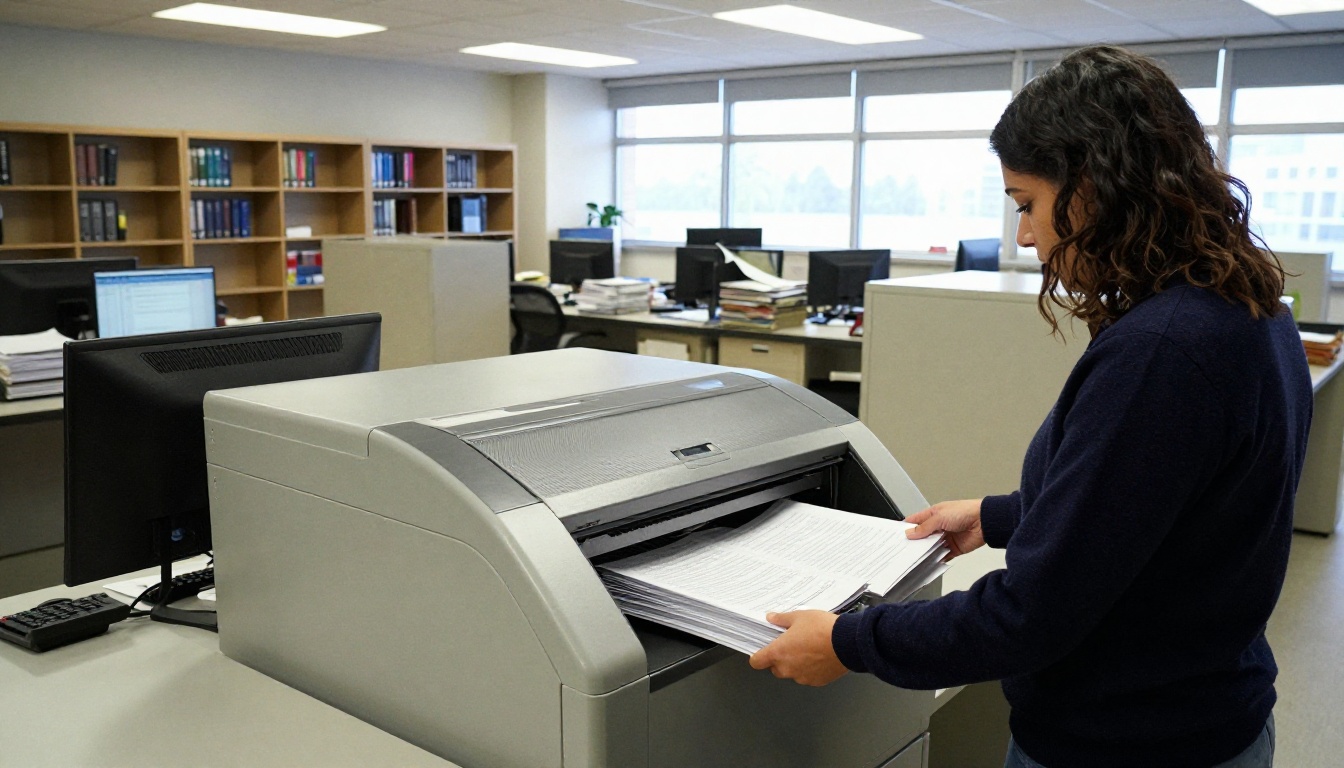
Eine Verwaltungsmitarbeiterin digitalisiert zwanzig Jahre Schulnewsletter. Eltern wollen einen Namen aus einer Veranstaltung von 2009 finden. Ohne OCR ist das Archiv ein Haufen Bilder. Mit OCR findet eine einzige Suche die passende Ausgabe. Der Schulnewsletter-Ersteller ist eine naheliegende Heimat für diese Inhalte.
Ein Schulungshandbuch
Ein Unternehmen scannt ein altes Sicherheitshandbuch. Mitarbeitende müssen „Notausgang“ in Sekunden finden, nicht durch 80 Seiten blättern. Ein durchsuchbares Schulungshandbuch-Flipbook macht das realistisch.
Schneller Vergleich nach Anwendungsfall
| Anwendungsfall | Typische Quelle | Größtes Risiko | Beste Lösung |
|---|
| Produktkatalog | Gedrucktes Lookbook | Kleine Bildunterschriften falsch gelesen | Neuscan mit 300 DPI plus OCR |
| Newsletter-Archiv | Alte Druckexemplare | Verblasste Tinte | Kontrast erhöhen, dann OCR |
| Schulungshandbuch | Fotokopien | Schräge Seiten | Automatisch geraderichten, dann OCR |
| Speisekarte | Foto einer Karte | Dekorative Schriften | Neu aus der Gestaltungsdatei exportieren |
Häufige Fehler, die du vermeiden solltest
- Erst umwandeln, dann reparieren. Führe OCR am PDF vor dem Hochladen aus, damit das Flipbook den Text von Anfang an übernimmt.
- Seiten schräg mit dem Handy fotografieren. Perspektivische Verzerrung ruiniert die Erkennung. Nutze eine Scan-App, die die Seite glattzieht.
- Die falsche Sprache wählen. Spanischer Text, als Englisch gelesen, verliert jeden Buchstaben mit Akzent.
- Auf die Korrektur verzichten. OCR kann aus „rn“ ein „m“ machen. Prüfe Namen, Preise und Zahlen stichprobenartig.
- Das PDF danach in reine Bilder umwandeln. Manche Schritte wie „Optimieren“ oder „Als PDF drucken“ werfen die Textebene weg. Teste nach jeder Änderung erneut.
- Annehmen, eine große Datei enthalte echten Text. Eine große Dateigröße deutet oft auf Bilder hin, nicht auf Text.
Kurze Checkliste zur Fehlersuche
Geh diese Liste durch, wenn die Suche immer noch scheitert:
- Kannst du in der PDF-Datei selbst mit dem Cursor ein einzelnes Wort markieren?
- Hast du die OCR-Ausgabe als neue Datei gespeichert und genau diese hochgeladen?
- Hat der Scan mindestens 200 DPI?
- Ist die OCR-Sprache richtig eingestellt?
- Hat ein späterer Komprimierungsschritt die Textebene entfernt?
- Funktioniert die Suche auf Seite 1, aber nicht auf späteren Seiten?
Lautet die Antwort auf die erste Frage nein, liegt das Problem im PDF und nicht im Flipbook. Repariere das PDF und lade es erneut hoch.
✅ Bewährte Methode: Bewahre von jedem Projekt zwei Versionen auf: den unberührten Scan und die per OCR bearbeitete Arbeitskopie. Wirkt etwas falsch, kannst du immer vom Original neu beginnen.
Bereit, deine Seiten auffindbar zu machen
Ein gescanntes Flipbook, das sich nicht durchsuchen lässt, ist nicht irreparabel kaputt. Es ist einfach ein Stapel Fotos, der auf eine Textebene wartet. Führe OCR aus, prüfe das Ergebnis mit einem schnellen Strg+F-Test und erstelle das Flipbook neu.