Los escaneos torcidos son exasperantes. Dedicas tiempo a organizar tus documentos, los pasas por el escáner y, al abrir el resultado, descubres que cada página está inclinada, con un ángulo que hace que el texto parezca deslizarse fuera de la pantalla. Si alguna vez has intentado subir un PDF escaneado a una plataforma como Flipbooks AI y te has preguntado por qué las páginas de tu flipbook se ven mal, el problema casi siempre empieza mucho antes de la subida. Este artículo analiza cada causa real por la que tus páginas escaneadas salen torcidas y te da las soluciones exactas para enderezarlas de una vez por todas.
Por qué los escaneos salen torcidos desde el principio
Los escaneos torcidos no ocurren al azar. Cada página inclinada tiene una causa específica, y una vez que sabes qué estás viendo, arreglarlo es rápido y repetible. El problema se divide en tres grandes grupos: errores de colocación física, limitaciones del hardware y problemas de software. La mayoría solo considera el primero y pasa por alto los otros dos por completo.
El problema de la colocación del papel
La causa más común de que tus páginas escaneadas salgan torcidas es la más sencilla: el papel no se colocó recto sobre el cristal del escáner. Los escáneres de cama plana tienen guías de alineación, normalmente pequeñas flechas o marcas graduadas a lo largo de dos bordes del marco del cristal. La mayoría de la gente deja el documento más o menos en esa zona y cierra la tapa. «Más o menos» es la clave. Incluso una inclinación de dos grados basta para que las líneas de texto se vean en diagonal en el escaneo final.
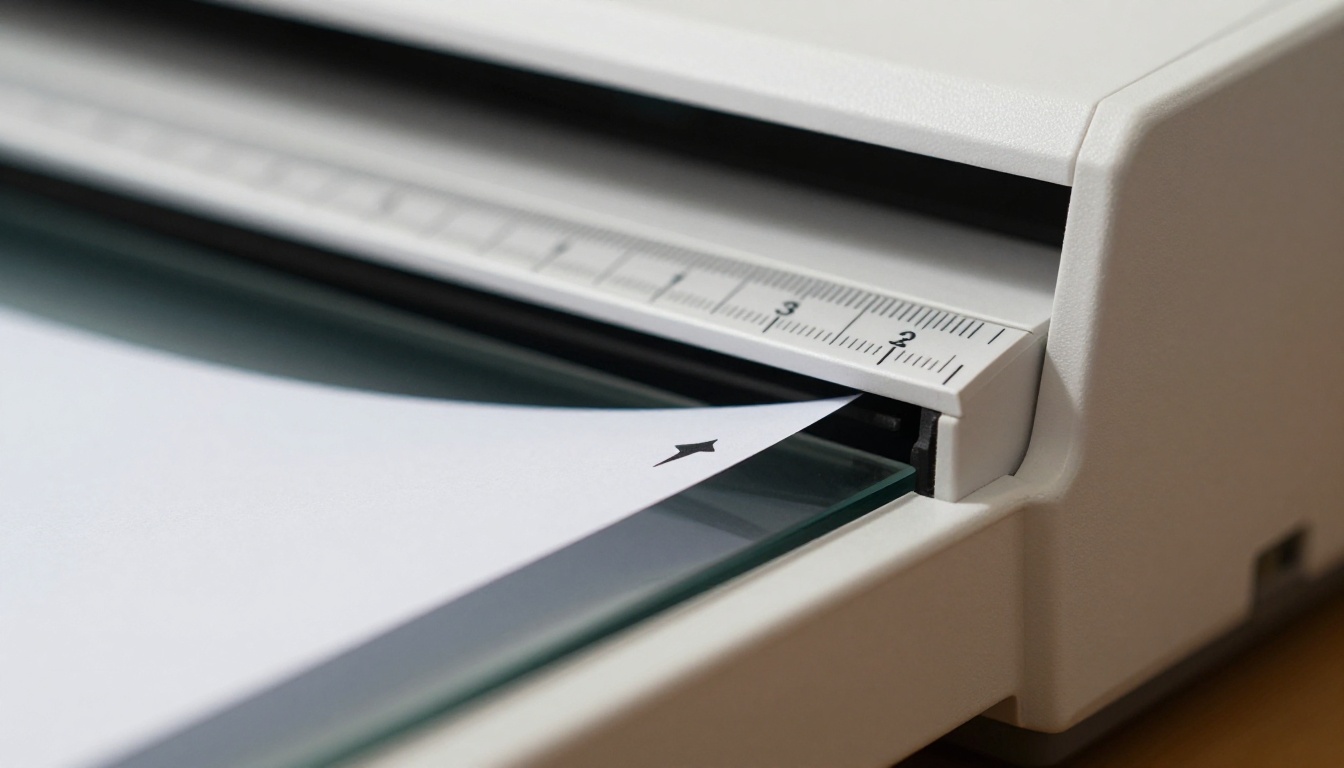
El problema se agrava cuando la tapa del escáner presiona y atrapa el papel en un ángulo leve. Una vez que empieza el escaneo, nada se mueve, así que la inclinación queda grabada en cada píxel del resultado. La solución lleva más tiempo de lo que imaginas, porque colocar el papel «más o menos bien» casi nunca basta.
💡 Coloca siempre la esquina de tu documento en la esquina de la guía de alineación, no solo cerca de ella. La esquina es el único punto de referencia fiable.
Tu ADF no es tu aliado para la precisión
Los alimentadores automáticos de documentos (ADF) están hechos para la velocidad, no para la precisión. Cuando pasas una pila de páginas por un ADF, cada hoja entra en el recorrido del papel con un ángulo ligeramente distinto, según cómo se cargó el papel, qué tan desgastados estén los rodillos de alimentación y si alguna página tiene una ligera curvatura por el almacenamiento o la humedad. La inclinación causada por el ADF es especialmente molesta porque varía de una página a otra dentro del mismo documento, lo que hace mucho más difícil corregir todo el lote que una inclinación uniforme.
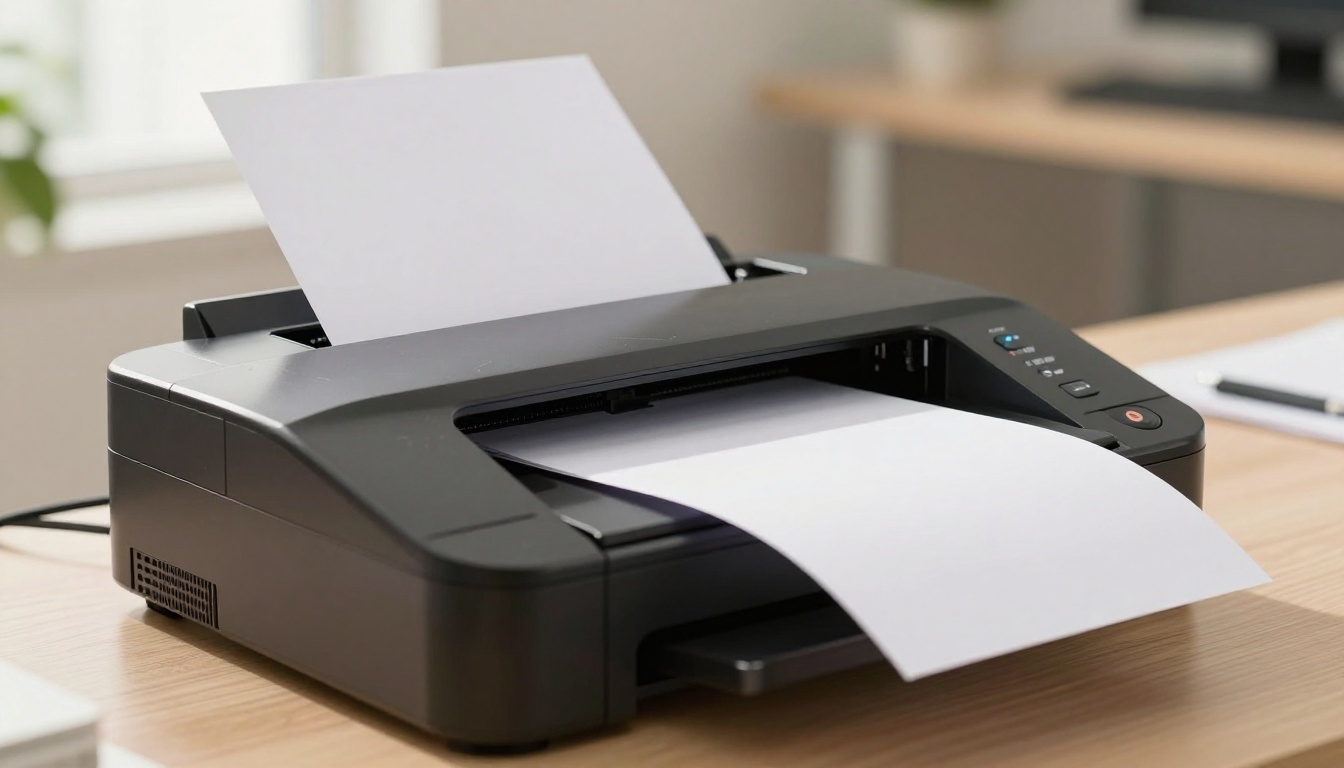
La inclinación por ADF suele estar entre 0,5 y 3 grados por página. A simple vista, mirando el papel, es imperceptible, pero se nota con claridad en la versión digital, sobre todo al hacer zoom o al pasar OCR por el resultado.
Desviación de la calibración del escáner
Esto sorprende a mucha gente. Los escáneres son dispositivos mecánicos, y con el tiempo los componentes que mantienen alineado el cabezal de escaneo se desgastan o se desplazan. Un escáner que hacía escaneos perfectamente rectos hace dos años puede empezar a introducir una inclinación constante de 1,5 grados en cada escaneo. Esto es la desviación de la calibración, y es especialmente común en equipos viejos o muy usados.
Puedes identificar la desviación de la calibración escaneando una página con una cuadrícula impresa perfectamente recta o con líneas de regla. Si las líneas aparecen inclinadas de forma constante en todos los escaneos, el problema es el hardware, no el usuario.
Causas de hardware que no puedes ignorar
Más allá de la colocación y la desviación, ciertas configuraciones de hardware provocan problemas persistentes de escaneos torcidos.
Escáneres de cama plana frente a ADF
El tipo de escáner que usas influye directamente en lo rectas que salgan tus páginas.
| Tipo de escáner | Riesgo de inclinación | Ideal para | Peor para |
|---|
| Cama plana | Bajo (lo controlas tú) | Páginas sueltas, libros, documentos frágiles | Lotes grandes |
| ADF (una pasada) | Medio | Lotes rápidos de varias páginas | Papel arrugado o irregular |
| ADF (dúplex) | Alto | Documentos a doble cara a velocidad | Alineación muy precisa |
| Alimentación por hoja (portátil) | Muy alto | Escaneo en movimiento | Cualquier documento que necesite una salida recta |
| Apps de escaneo en el teléfono | Variable | Capturas rápidas e informales | Calidad de documento profesional |
Los escáneres de cama plana te dan el mayor control, porque colocas cada página tú mismo. Los escáneres ADF priorizan el rendimiento sobre la precisión. Si tu principal queja son los escaneos torcidos en un PDF de varias páginas, cambiar del ADF a la cama plana para los documentos importantes suele ser la solución más rápida.
Rodillos de alimentación desgastados
Dentro de cada ADF hay un conjunto de rodillos de goma que agarran el papel y lo arrastran por el recorrido de escaneo a una velocidad y un ángulo constantes. A medida que se desgastan, pierden uniformidad de agarre. Un lado del rodillo se degrada más rápido que el otro y arrastra el papel en una ligera diagonal. El resultado es una inclinación constante hacia un mismo lado en todos tus escaneos por ADF.
La mayoría de los fabricantes recomiendan limpiar los rodillos del ADF cada 3.000 a 5.000 escaneos y reemplazarlos cada 20.000 a 30.000 escaneos. Muchos usuarios no hacen ninguna de las dos cosas.
Problemas del cristal y de la platina
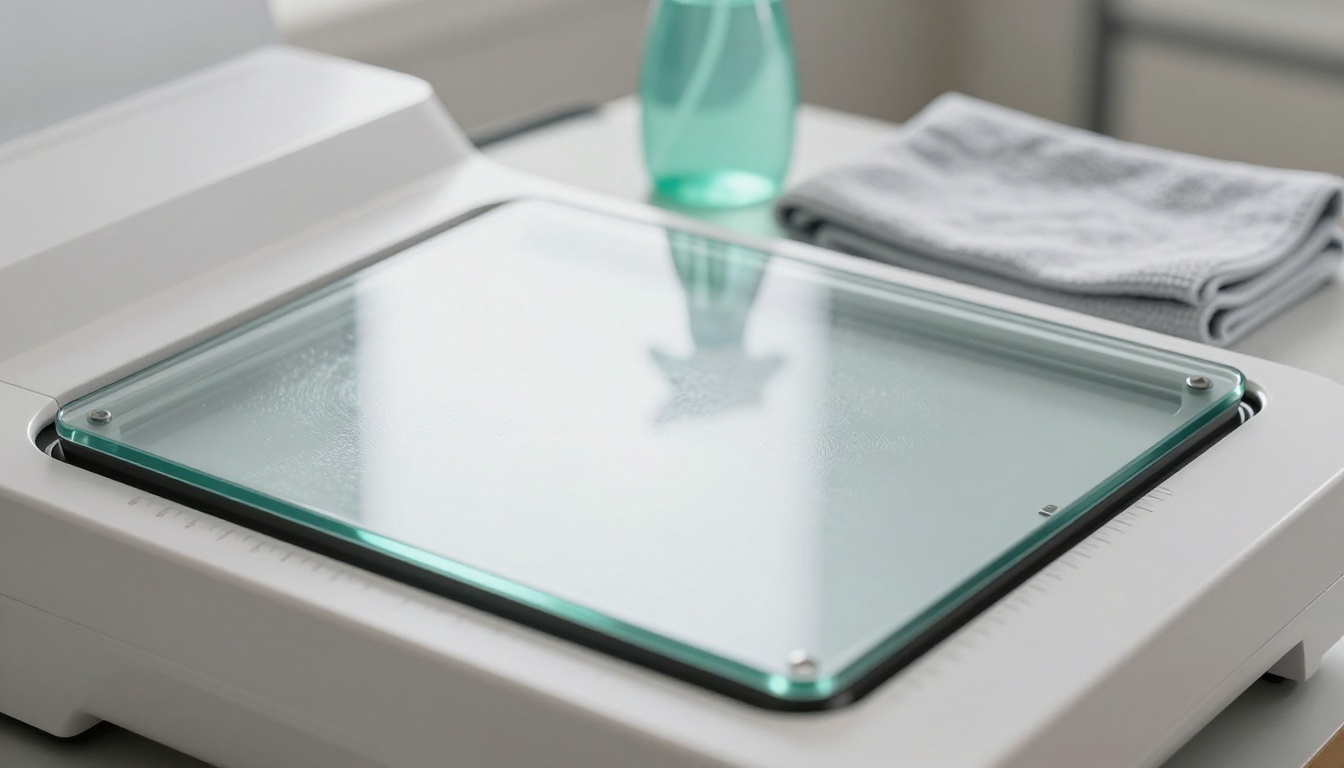
En una cama plana, el propio cristal puede ser una fuente de problemas. Pequeñas partículas de suciedad atrapadas bajo el documento, irregularidades microscópicas en la superficie del cristal cerca de los bordes o una tapa de la platina deformada que no presiona bien el papel pueden introducir o empeorar la inclinación. Incluso un solo grano de polvo bajo una esquina del papel la levanta lo suficiente para crear sombras y pequeños errores de posición en el escaneo.
Culpables en el software
El hardware del escáner recibe la mayor parte de la culpa, pero el software causa un número sorprendente de quejas por páginas torcidas.
Configuración predeterminada del controlador
La mayoría de los controladores de escáner vienen con el procesamiento automático de imagen activado de forma predeterminada. Algunos de estos ajustes, sobre todo el recorte automático y la rotación automática, pueden introducir inclinación si no funcionan bien. Cuando el controlador intenta detectar automáticamente los bordes de la página y falla, puede recortar o girar la imagen a un ángulo ligeramente incorrecto, basado en una lectura errónea de dónde están los bordes.
Desactivar los ajustes automáticos en el controlador del escáner y hacer todas las correcciones a mano te da control directo sobre el resultado final. Lleva más tiempo, pero elimina toda una categoría de errores causados por el software.
Particularidades de visualización del lector de PDF
A veces tus páginas escaneadas no están torcidas en el archivo. Solo se ven torcidas en un lector de PDF concreto. Algunas aplicaciones de PDF más antiguas aplican sus propias preferencias de escala o rotación que pueden distorsionar visualmente una página escaneada correctamente. Antes de dedicar tiempo a corregir un escaneo, abre el mismo archivo PDF en una segunda aplicación o revisa directamente los datos de la imagen. Si la página se ve recta en una app pero torcida en otra, el archivo está bien.
Efectos secundarios del procesamiento OCR
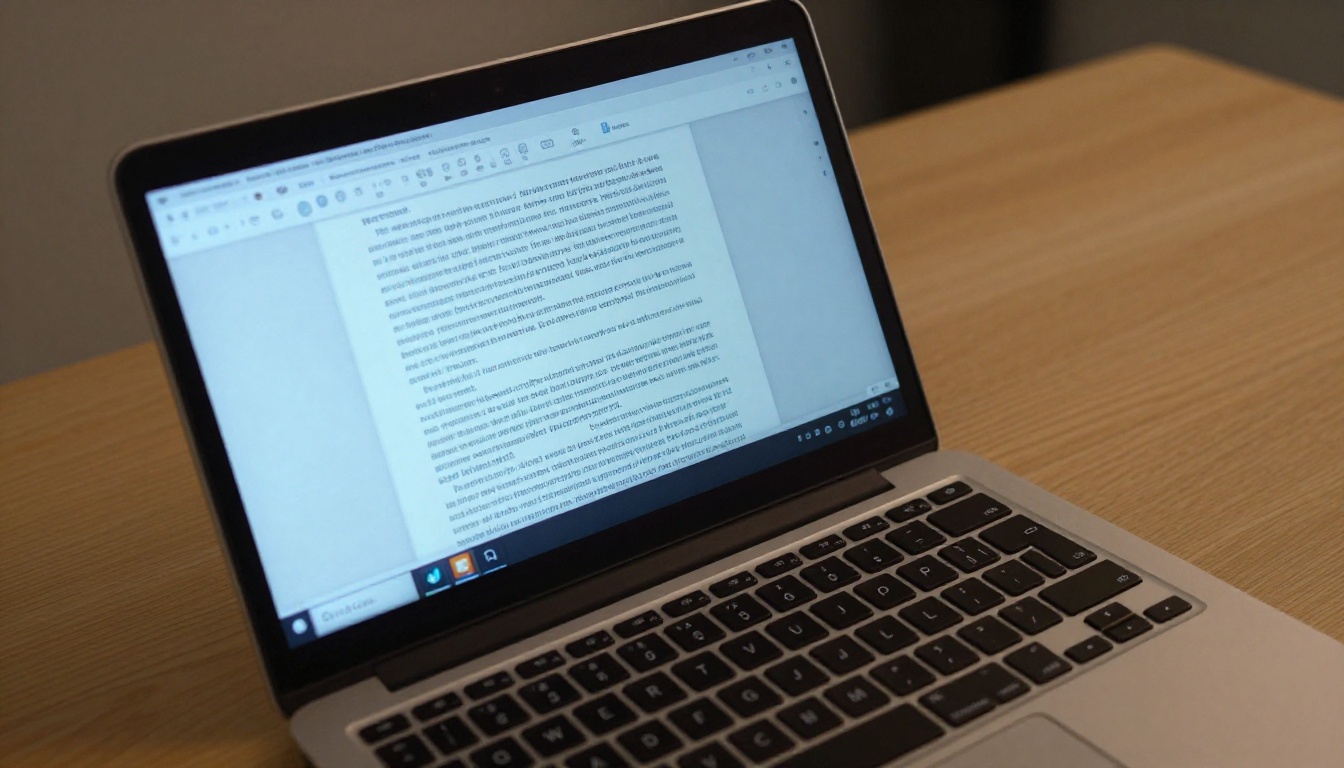
El software de reconocimiento óptico de caracteres (OCR) a veces reordena o gira el contenido de la página durante el procesamiento. Cuando usas una herramienta OCR para convertir un PDF de imágenes escaneadas en un PDF de texto con búsqueda, el motor puede reinterpretar la orientación de la página según la detección de la dirección del texto. Si esa detección falla (algo común en páginas con contenido mixto o muchos gráficos), el resultado puede ser una página girada a un ángulo incorrecto por el software.
⚠️ Haz siempre una copia de seguridad de tu PDF escaneado original antes de aplicar cualquier procesamiento OCR. El OCR puede alterar la orientación de la página sin avisar, de formas difíciles de revertir.
Conocer la causa acota la solución. Estas son las soluciones más eficaces, ordenadas de menor a mayor esfuerzo.
1. Ve más despacio al colocar el papel
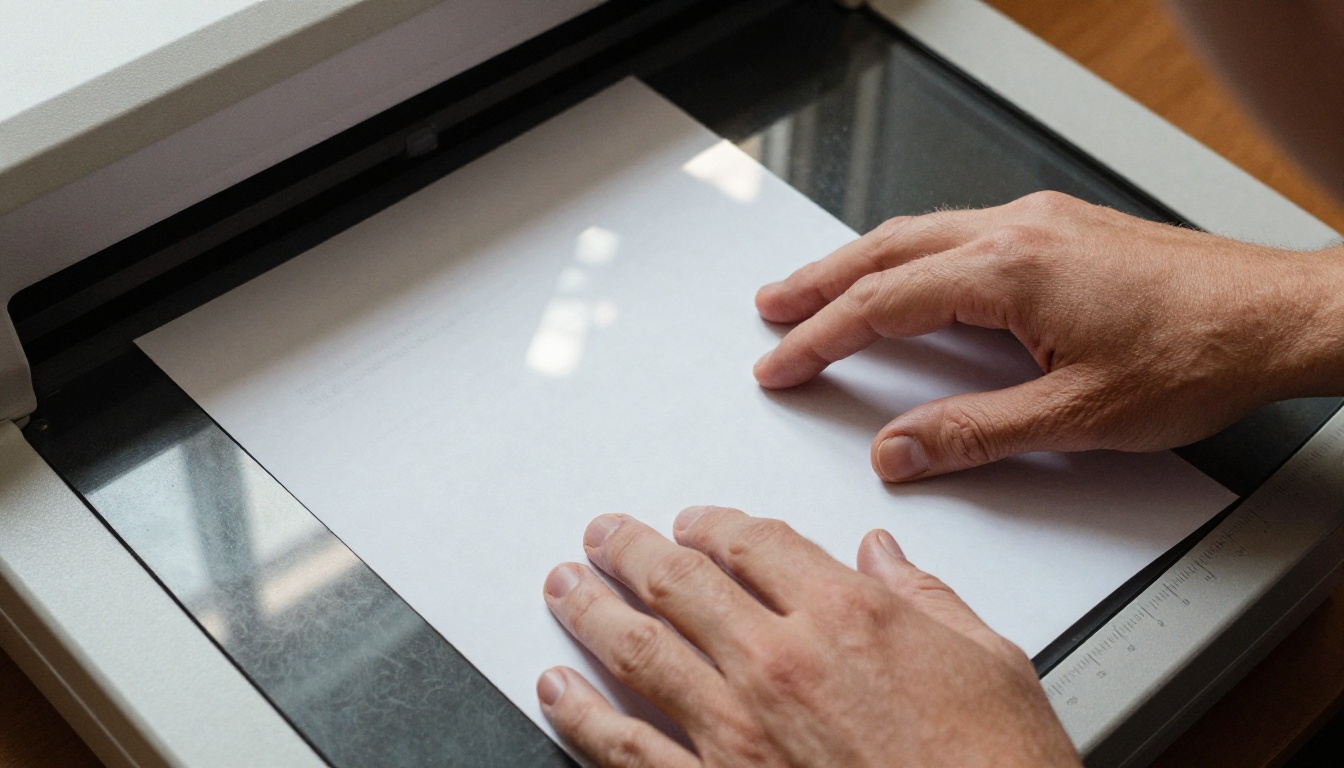
La solución que más rinde para quien usa cama plana es simplemente tomarse tres segundos extra para alinear bien el documento. Coloca la esquina superior izquierda del documento exactamente en la esquina de la marca de alineación del escáner. Usa como referencia tanto el borde superior como el izquierdo del marco del escáner. Una vez que el documento esté en la esquina, alísalo antes de cerrar la tapa.
La lista de verificación de alineación:
- La esquina del documento queda en la esquina de la marca de alineación del escáner
- Los dos bordes del documento van paralelos a los bordes del marco del escáner
- El documento queda completamente plano, sin curvaturas
- La tapa se cierra sin mover el papel
2. Alinea la pila de papel antes de alimentar el ADF
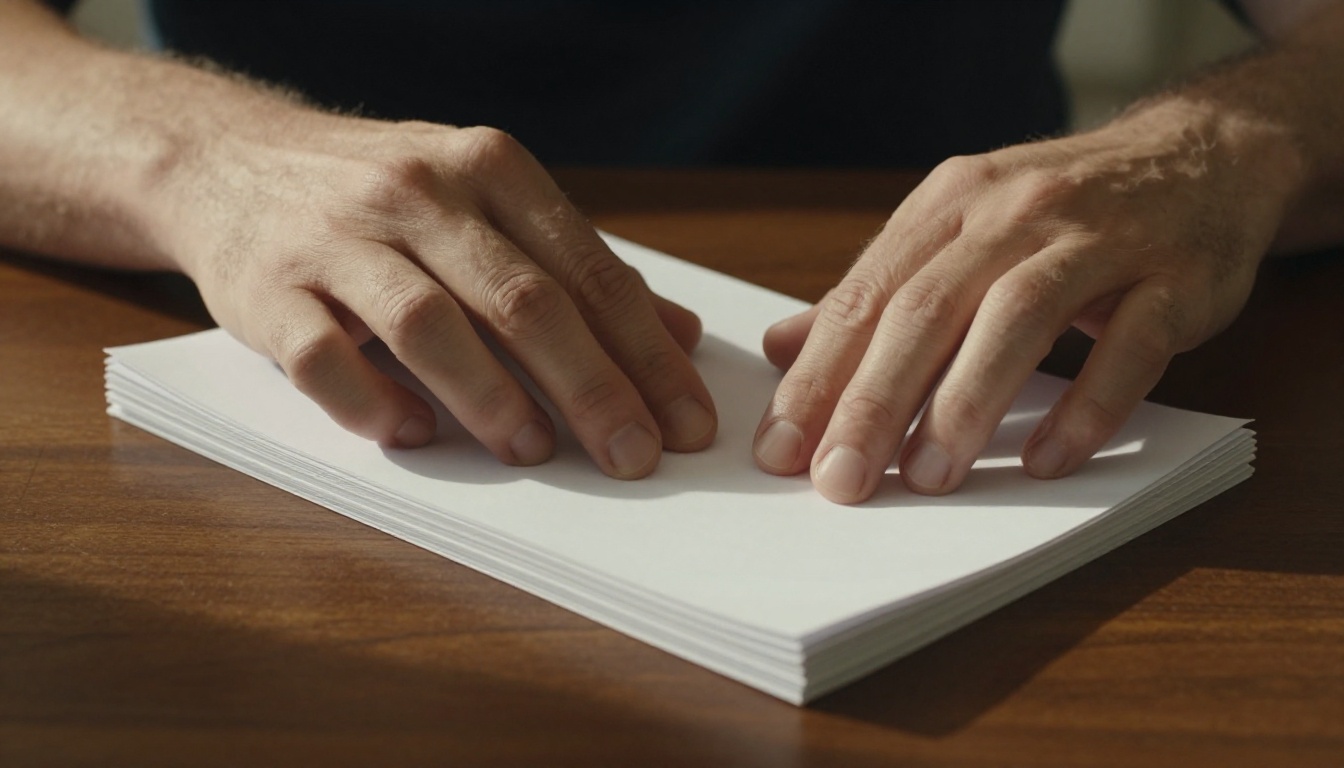
En el escaneo con ADF, la calidad de la preparación del papel antes de alimentarlo determina lo recta que saldrá la salida. Golpea los cuatro bordes de la pila contra una superficie plana para alinear las páginas antes de cargarlas en la bandeja del ADF. Primero, abanica las páginas para separarlas, lo que evita alimentaciones múltiples que causan atascos y tirones en diagonal.
✅ Carga como máximo el 80% de la capacidad nominal de la bandeja del ADF. Sobrecargarla aumenta mucho la inclinación de las páginas.
3. Usa software de enderezado después de escanear
Si trabajas con escaneos torcidos ya hechos, el software de enderezado puede corregir la inclinación automáticamente. La mayoría de las correcciones se hacen en la etapa de edición de PDF o de procesamiento de imagen.
| Herramienta | Plataforma | Método de enderezado | Costo |
|---|
| Adobe Acrobat Pro | Win/Mac | Rotación automática y manual | Suscripción |
| ABBYY FineReader | Win/Mac | Enderezado automático con IA durante el OCR | Pago único o suscripción |
| ScanSoft PaperPort | Windows | Herramienta de enderezado por lotes | Pago único |
| Scan Tailor | Win/Mac/Linux | Recorte y enderezado manual por página | Gratis |
| GIMP | Win/Mac/Linux | Herramienta de rotación manual | Gratis |
| iLovePDF Rotate | Web | Rotación manual de páginas | Gratis o suscripción |
| Smallpdf | Web | Herramienta de rotación de páginas | Gratis o suscripción |
Para enderezar por lotes sin gastar dinero, Scan Tailor es la opción gratuita más capaz, aunque requiere procesar cada página por separado. Para arreglos rápidos de unas pocas páginas, cualquier herramienta web de rotación de PDF funciona bien.
4. Limpia el cristal del escáner
La suciedad en el cristal de la platina es una causa silenciosa de inclinación leve y distorsión de la imagen. Un paño de microfibra con una pequeña cantidad de alcohol isopropílico (70%) elimina huellas, polvo y películas finas que interfieren con la captura de la imagen. Limpia también la parte inferior de la tapa del escáner.
Secuencia de limpieza:
- Apaga por completo el escáner
- Abre la tapa del todo
- Pasa el paño de microfibra sin pelusa sobre el cristal en una sola dirección
- Usa un segundo paño seco para quitar las marcas
- Revisa la almohadilla blanca de la tapa por si tiene suciedad, y límpiala también
- Deja que todo se seque durante dos minutos antes de escanear
5. Recalibra o reemplaza el escáner
Si identificaste la desviación de la calibración como el problema, busca en el sitio del fabricante del escáner una utilidad de calibración. La mayoría de los escáneres modernos la incluyen en el paquete del controlador o como descarga independiente. Ejecuta la calibración con la hoja de calibración que venga con el escáner, si viene una, o imprime un patrón de cuadrícula de alta resolución en papel normal y úsalo como referencia.
Si el escáner es tan viejo que no hay utilidades de calibración disponibles y la desviación es constante y significativa, reemplazarlo suele salir más rápido y más barato que seguir con soluciones provisionales.
Errores comunes que empeoran la inclinación
| Error | Por qué causa problemas | Mejor enfoque |
|---|
| Escanear con muy baja resolución (72-100 DPI) | La baja resolución oculta la inclinación durante el escaneo, pero la hace evidente en el resultado final | Escanea a 200 DPI como mínimo; 300 DPI para documentos de texto |
| Apilar los documentos sueltos antes de alimentar el ADF | Las páginas entran en ángulos aleatorios si no están alineadas | Golpea siempre la pila para alinearla antes de cargarla |
| Confiar solo en el enderezado automático del controlador | Los algoritmos del controlador fallan con páginas de bajo contraste o muy gráficas | Revisa visualmente cada escaneo antes de finalizarlo |
| Ignorar el mantenimiento del escáner | El polvo y los rodillos desgastados se acumulan con el tiempo | Limpia cada mes; revisa los rodillos cada seis meses |
| Aplicar OCR antes de corregir la inclinación | El OCR falla con texto inclinado y produce resultados inservibles | Corrige primero la inclinación y después aplica OCR |
| No revisar el PDF en varios visores | Las peculiaridades de visualización pueden hacer que archivos rectos se vean torcidos | Verifica en dos aplicaciones de PDF distintas |
| Guardar con calidad JPEG comprimida | Los artefactos de compresión JPEG a baja calidad ocultan los bordes de alineación | Guarda el escaneo en PNG o en JPEG de alta calidad, al 90% o más |
Cómo Flipbooks AI trabaja con tus PDF escaneados
Cuando conviertes un documento escaneado en un flipbook digital con Flipbooks AI, la calidad del PDF de entrada determina directamente cómo se ve y se lee tu flipbook. Un escaneo torcido se convierte en una página de flipbook torcida, así que vale la pena arreglar la alineación antes de subirlo.
Así se usa Flipbooks AI con documentos escaneados, paso a paso, para obtener los mejores resultados.
Paso 1: prepara tu PDF escaneado
Antes de subirlo, revisa cada página de tu PDF escaneado en un visor que muestre el contenido real de píxeles. Busca:
- Páginas con texto en cualquier ángulo visible
- Páginas con bordes oscuros causados por el borde del escáner
- Páginas con variación notable de brillo en la superficie
Corrige las páginas torcidas con las herramientas de rotación de tu editor de PDF, o pasa el documento completo por una herramienta de enderezado. Si tienes un documento grande, puedes usar el procesamiento por lotes de ABBYY FineReader o Scan Tailor, que se encargan de esto a escala.
Paso 2: sube tu PDF a Flipbooks AI
Ve a Flipbooks AI y crea una cuenta o inicia sesión si ya tienes una. Desde el panel, haz clic para crear un nuevo flipbook y arrastra tu PDF preparado al cuadro de subida. El Conversor de PDF a flipbook procesa documentos de cualquier tamaño y convierte cada página en una doble página de flipbook de alta calidad, con una animación suave de paso de página.
💡 Si tu documento es un informe o catálogo impreso a doble cara, asegúrate de que tu PDF tenga las páginas en el orden de lectura correcto antes de subirlo. Flipbooks AI muestra las páginas en secuencia, así que un PDF mal ordenado produce un flipbook mal ordenado.
Paso 3: personaliza tu flipbook
Cuando termine la conversión, puedes configurar:
- Colores de marca para la interfaz del visor del flipbook
- Fondo de página (blanco, oscuro o personalizado) para que coincida con el papel escaneado
- Sombras y efectos de página para la experiencia de lectura
- Ubicación del logotipo para la identidad de tu organización
En documentos escaneados, la opción de fondo de página blanco funciona mejor, porque coincide con el color del papel de los documentos físicos y hace que cualquier artefacto menor del escaneo se note menos.
Paso 4: compártelo
Flipbooks AI te ofrece varias opciones para compartir cuando tu flipbook está listo:
- Enlace directo para compartir por correo o mensajería
- Código para incrustar el flipbook en cualquier sitio web
- Protección con contraseña para documentos internos o confidenciales
- Descargas sin conexión para acceder sin internet
Si compartes un informe o portafolio que debe mantenerse privado, la protección con contraseña, disponible en todos los planes, mantiene el acceso controlado sin ninguna configuración técnica. Las estadísticas de lectura y la captura de contactos están disponibles en el plan Professional, si quieres saber quién lee tu documento.
Lo que Flipbooks AI hace bien con contenido escaneado
| Función | Beneficio para documentos escaneados |
|---|
| Nunca lleva marcas de agua | Tus escaneos corregidos se muestran limpios, sin la marca de la plataforma |
| Visor adaptable a dispositivos móviles | Las páginas escaneadas se muestran bien en cualquier tamaño de pantalla |
| Flipbooks ilimitados (Standard y superiores) | Convierte grandes archivos de escaneos sin límites por documento |
| Descargas sin conexión | Comparte documentos corregidos incluso sin acceso a internet |
| Marca propia | Adapta la identidad de tu organización en el visor del flipbook |
El flujo de trabajo correcto para escaneos siempre rectos
Obtener escaneos rectos con regularidad es un proceso, no un arreglo de una sola vez. La forma más rápida de crear ese proceso:
Para nuevas sesiones de escaneo:
- Limpia el cristal antes de cada sesión de escaneo importante
- Alinea todas las pilas de papel antes de cargar el ADF
- Usa las marcas de alineación de la esquina en cada colocación en la cama plana
- Revisa la vista previa del primer escaneo antes de escanear todo el lote
- Escanea a 300 DPI como mínimo cualquier documento que vayas a compartir o archivar
Para arreglar PDF torcidos que ya existen:
- Ábrelo en Adobe Acrobat o en una alternativa gratuita como PDF24
- Usa la herramienta de rotación de páginas para corregir las inclinaciones evidentes
- Para desviaciones leves, usa Scan Tailor o una herramienta de enderezado específica
- Verifica el resultado en dos visores de PDF distintos antes de finalizarlo
- Guárdalo como archivo nuevo, dejando el original intacto
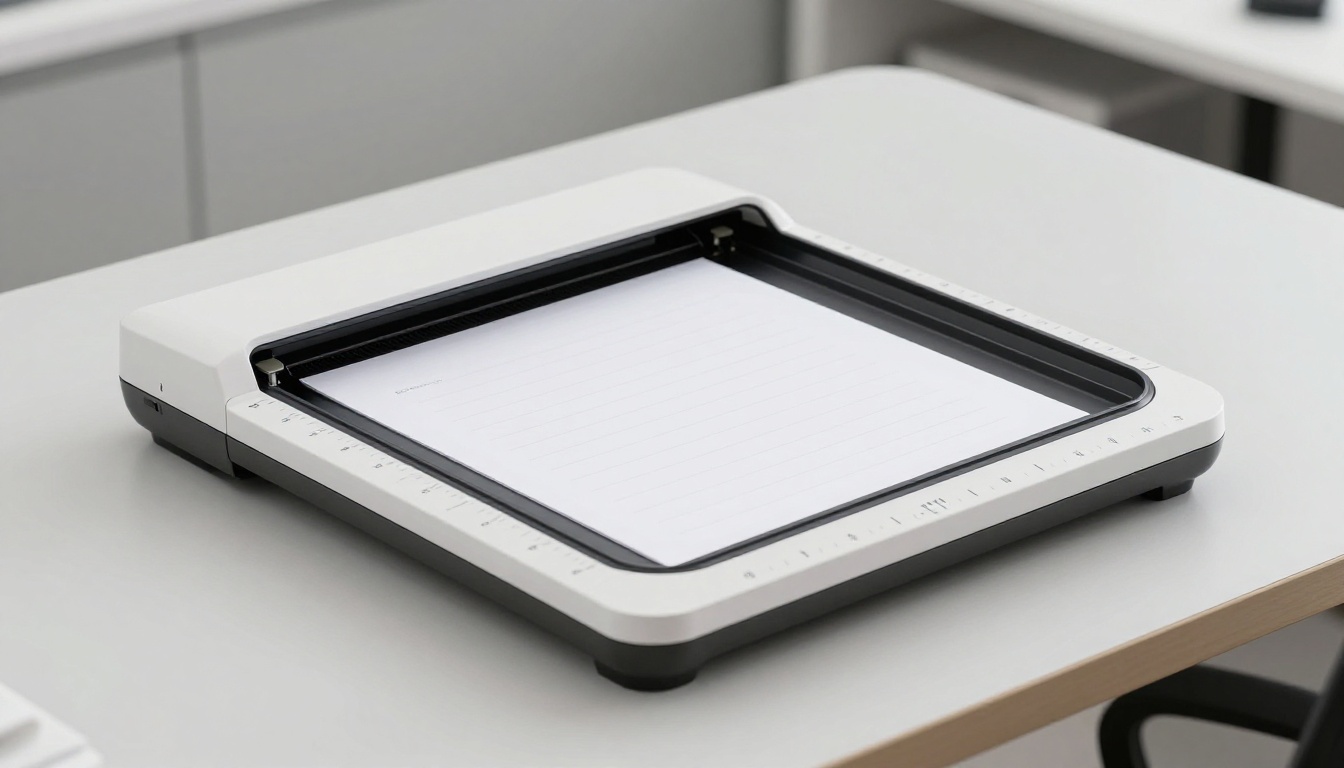
El instante que dedicas a alinear un documento antes de escanearlo vale mucho más que los minutos que pasarás corrigiendo la inclinación después.
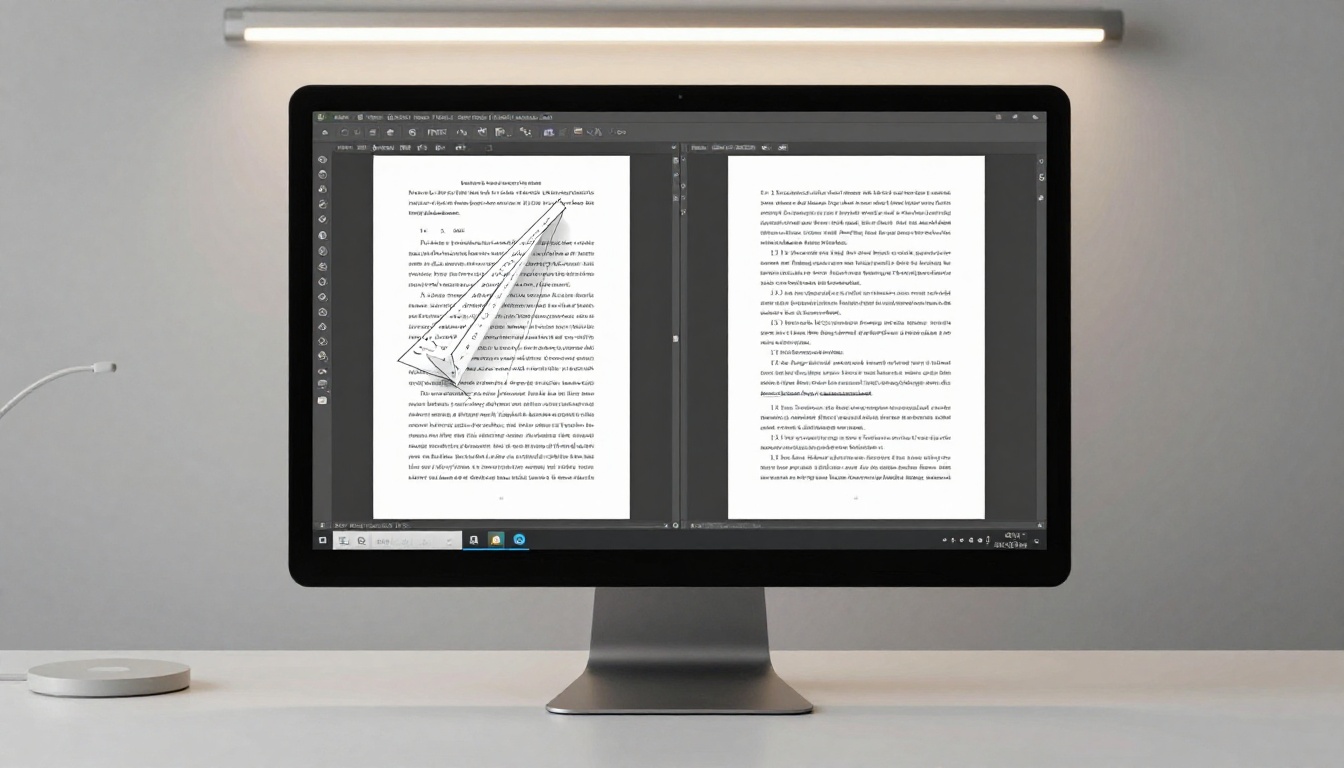
Los escaneos rectos son la base de cualquier flujo de trabajo limpio con documentos digitales. Ya sea que conviertas archivos de papel antiguos, prepares un catálogo de productos o un informe para una presentación, un PDF torcido arruina todo lo que viene después. Corrige la alineación desde el origen, corrígela en el software cuando haga falta, y tus documentos digitales se verán tan profesionales como el contenido que contienen.
¿Listo para convertir tus PDF enderezados en publicaciones digitales de calidad? Empieza gratis en Flipbooks AI y descubre lo rápido que un escaneo limpio se convierte en un flipbook atractivo. Explora todas las herramientas disponibles para encontrar el formato adecuado para tu contenido, o compara los planes y precios para ver cuál encaja con tu flujo de trabajo.



