Les scans de travers sont exaspérants. Vous prenez le temps de ranger vos documents, vous les passez dans le scanner, puis vous ouvrez le résultat et découvrez que chaque page est inclinée au point que le texte semble glisser hors de l'écran. Si vous avez déjà importé un PDF scanné sur une plateforme comme Flipbooks AI et vous vous êtes demandé pourquoi les pages de votre flipbook paraissent décalées, le problème vient en général bien avant l'import. Cet article examine toutes les vraies raisons pour lesquelles vos pages scannées sont de travers, et vous donne les solutions exactes pour les redresser durablement.
Pourquoi les scans sont de travers au départ
Les scans de travers ne sont pas le fruit du hasard. Chaque page inclinée a une cause précise, et une fois que vous la connaissez, la correction devient rapide et reproductible. Le problème relève de trois grandes familles : les erreurs de placement, les limites matérielles et les problèmes logiciels. La plupart des gens ne pensent qu'à la première et passent complètement à côté des deux autres.
Le problème du placement du papier
La raison la plus courante pour laquelle vos pages scannées sont de travers est aussi la plus simple : le papier n'a pas été posé bien droit sur la vitre du scanner. Les scanners à plat ont des repères d'alignement, en général de petites flèches ou des graduations le long de deux bords du cadre de la vitre. La plupart des gens posent le document à peu près dans cette zone, puis referment le couvercle. « À peu près » est le mot clé. Même une inclinaison de deux degrés suffit à rendre les lignes de texte visiblement obliques dans le scan final.
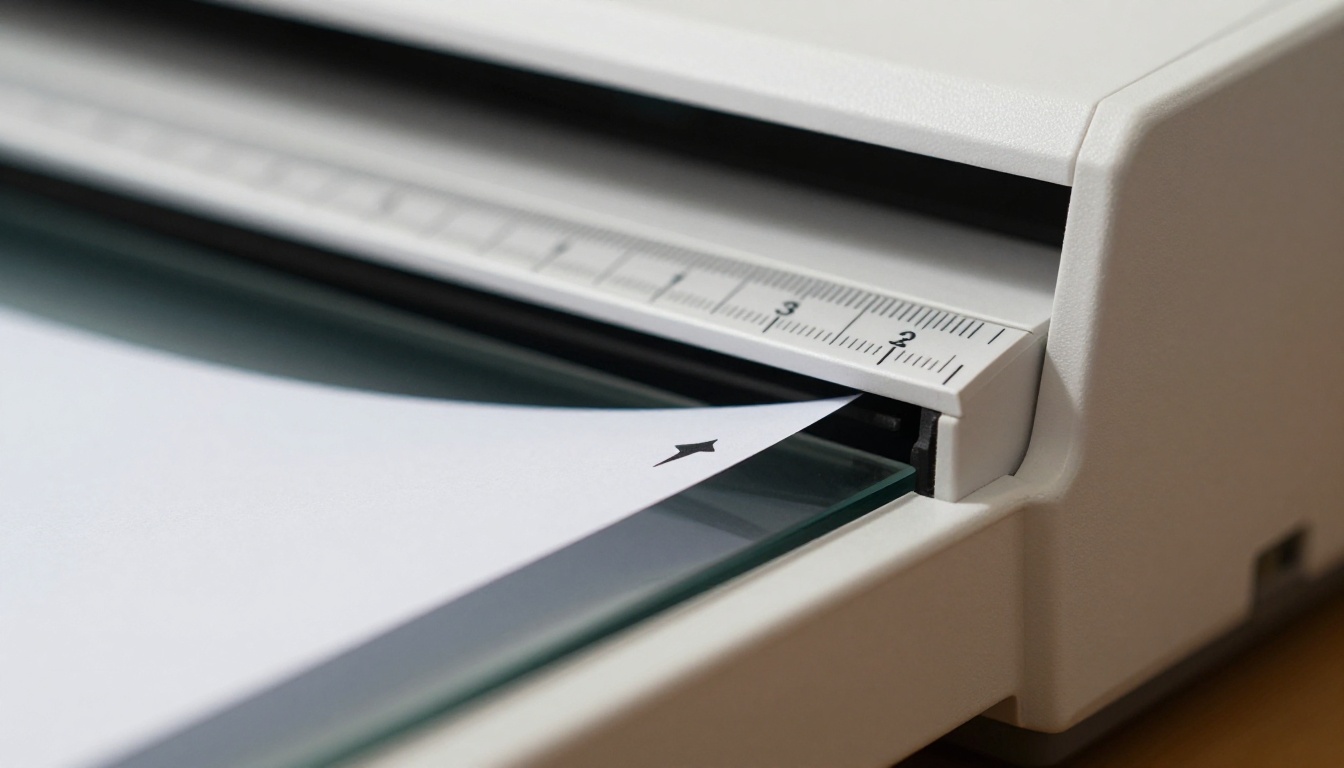
Le problème s'aggrave quand le couvercle du scanner appuie sur le papier et le bloque légèrement de travers. Une fois le scan lancé, rien ne bouge, donc l'inclinaison se retrouve dans chaque pixel du résultat. La correction prend plus de temps qu'on ne le pense, car un placement « à peu près bon » ne suffit généralement pas.
💡 Placez toujours le coin de votre document dans le coin du repère d'alignement, et non simplement à proximité. Le coin est le seul point de repère fiable.
Votre chargeur automatique (ADF) n'est pas un allié pour la précision
Les chargeurs automatiques de documents (ADF) sont conçus pour la vitesse, pas pour la précision. Quand vous passez une pile de pages dans un ADF, chaque feuille entre dans le circuit papier selon un angle légèrement différent, selon la manière dont le papier a été chargé, l'usure des rouleaux d'entraînement et la présence éventuelle d'une légère courbure due au stockage ou à l'humidité. L'inclinaison causée par l'ADF est particulièrement frustrante, car elle varie d'une page à l'autre dans un même document, ce qui rend la correction par lot bien plus difficile qu'une inclinaison uniforme.
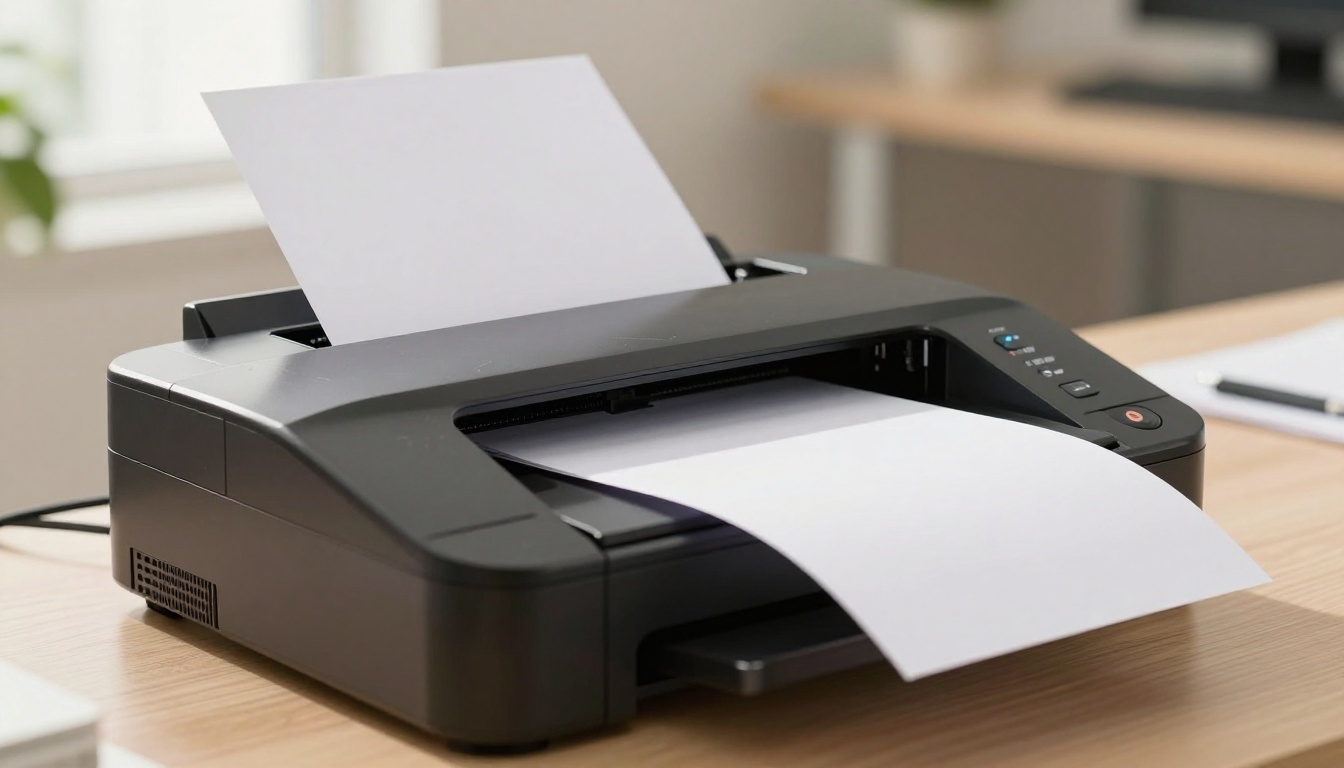
L'inclinaison due à l'ADF se situe en général entre 0,5 et 3 degrés par page. Elle est invisible à l'œil nu sur le papier lui-même, mais apparaît clairement dans le fichier numérique, surtout quand vous zoomez ou que vous lancez une reconnaissance de caractères (OCR) sur le résultat.
Dérive de calibrage du scanner
Ce point surprend beaucoup de monde. Les scanners sont des appareils mécaniques, et avec le temps, les pièces qui maintiennent la tête de lecture en place s'usent ou se déplacent. Un scanner qui produisait des scans parfaitement droits il y a deux ans peut désormais introduire une inclinaison constante de 1,5 degré sur chaque scan. C'est ce qu'on appelle la dérive de calibrage, et elle est particulièrement fréquente sur les appareils anciens ou très utilisés.
Vous pouvez détecter une dérive de calibrage en scannant une page avec une grille imprimée parfaitement droite ou des lignes régulières. Si les lignes apparaissent toujours inclinées dans chacun de vos scans, le problème vient du matériel, et non de l'utilisateur.
Les causes matérielles à ne pas négliger
Au-delà du placement et de la dérive, certaines configurations matérielles provoquent des problèmes persistants de scans de travers.
Scanners à plat ou ADF
Le type de scanner utilisé a un impact direct sur la rectitude de vos pages finales.
| Type de scanner | Risque d'inclinaison | Idéal pour | Moins adapté à |
|---|
| À plat | Faible (contrôlé par l'utilisateur) | Pages isolées, livres, documents fragiles | Lots volumineux |
| ADF (passage simple) | Moyen | Lots rapides de plusieurs pages | Papier froissé ou irrégulier |
| ADF (recto verso) | Élevé | Documents recto verso, à vitesse élevée | Exigences d'alignement précis |
| À feuilles (portable) | Très élevé | Numérisation en déplacement | Tout document nécessitant un rendu bien droit |
| Applications de scan sur smartphone | Variable | Captures rapides et informelles | Qualité de document professionnelle |
Les scanners à plat vous donnent le plus de contrôle, car vous placez vous-même chaque page. Les scanners ADF privilégient le débit à la précision. Si votre principal problème est le scan de travers d'un PDF multipage, passer de l'ADF au scanner à plat pour les documents importants est souvent la solution la plus rapide.
Rouleaux d'entraînement usés
À l'intérieur de chaque ADF se trouvent des rouleaux en caoutchouc qui saisissent le papier et le font passer dans le circuit de scan à une vitesse et un angle constants. À mesure que ces rouleaux s'usent, leur adhérence devient inégale. Un côté du rouleau se dégrade plus vite que l'autre et tire le papier légèrement en diagonale. Le résultat est une inclinaison constante dans un même sens sur tous vos scans ADF.
La plupart des fabricants recommandent de nettoyer les rouleaux de l'ADF tous les 3 000 à 5 000 scans, et de les remplacer tous les 20 000 à 30 000 scans. Beaucoup d'utilisateurs ne font jamais l'un ni l'autre.
Problèmes de vitre et de platine
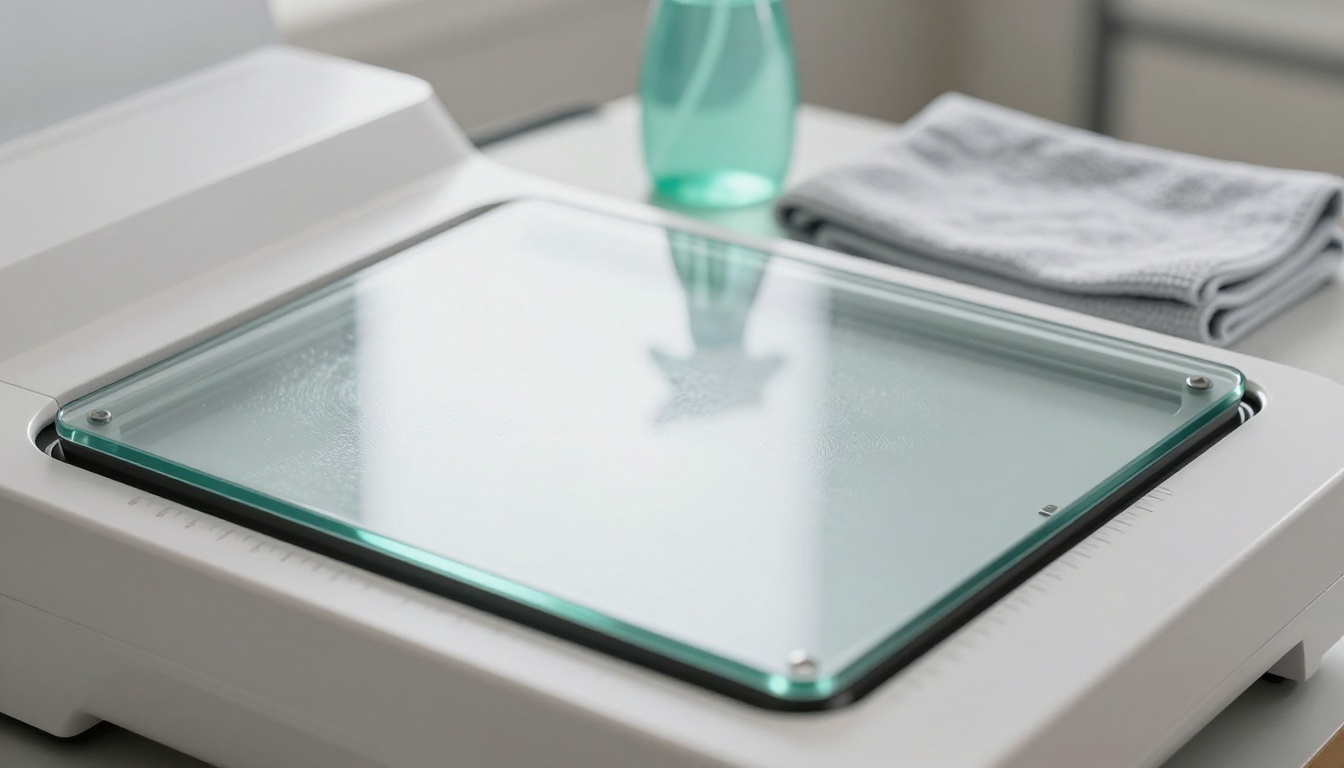
Sur un scanner à plat, la platine en verre peut elle aussi poser problème. De petites particules de poussière coincées sous le document, des irrégularités microscopiques de la surface du verre près des bords, ou un couvercle de platine déformé qui ne plaque pas le papier à plat peuvent tous créer ou aggraver l'inclinaison. Un seul grain de poussière sous un coin du papier suffit à le soulever et à produire des ombres et de légères erreurs de position dans le scan.
Les coupables côté logiciel
Le matériel du scanner porte la plus grande part de responsabilité, mais les logiciels sont à l'origine d'un nombre surprenant de plaintes sur les pages de travers.
Réglages par défaut du pilote
La plupart des pilotes de scanner sont livrés avec le traitement automatique de l'image activé par défaut. Certains de ces réglages, en particulier le recadrage automatique et la rotation automatique, peuvent eux-mêmes introduire une inclinaison s'ils ne fonctionnent pas correctement. Quand le pilote tente de détecter automatiquement les bords de la page et échoue, il peut recadrer ou faire pivoter l'image selon un angle légèrement faux, à cause d'une mauvaise lecture de la position des bords.
Désactiver les ajustements automatiques dans le pilote de votre scanner et gérer toutes les corrections manuellement vous donne un contrôle direct sur le résultat final. C'est plus long, mais cela élimine toute une catégorie d'erreurs introduites par le logiciel.
Particularités d'affichage des visionneuses PDF
Parfois, vos pages scannées ne sont pas réellement de travers dans le fichier. Elles ne le paraissent que dans une visionneuse PDF précise. Certaines anciennes applications PDF appliquent leurs propres réglages d'échelle ou de rotation à l'affichage, ce qui peut déformer visuellement une page correctement scannée. Avant de passer du temps à corriger un scan, ouvrez le même fichier PDF dans une deuxième application, ou vérifiez directement les données de l'image. Si la page paraît droite dans une application et de travers dans une autre, le fichier est bon.
Effets secondaires du traitement OCR
Les logiciels de reconnaissance optique de caractères (OCR) réorganisent ou font parfois pivoter le contenu des pages pendant leur traitement. Quand vous utilisez un outil OCR pour transformer un PDF d'image scannée en PDF texte consultable, le moteur peut réinterpréter l'orientation de la page à partir de la détection du sens du texte. Si cette détection échoue (ce qui arrive souvent avec des pages mêlant plusieurs types de contenus ou beaucoup de graphiques), la page peut être pivotée à un mauvais angle par le logiciel.
⚠️ Gardez toujours une copie de sauvegarde de votre PDF scanné d'origine avant de lancer un traitement OCR. L'OCR peut modifier discrètement l'orientation des pages, d'une façon difficile à annuler.
5 méthodes éprouvées pour corriger les scans de travers
Connaître la cause permet de cibler la solution. Voici les plus efficaces, classées selon l'effort qu'elles demandent.
1. Prendre le temps de bien placer le document
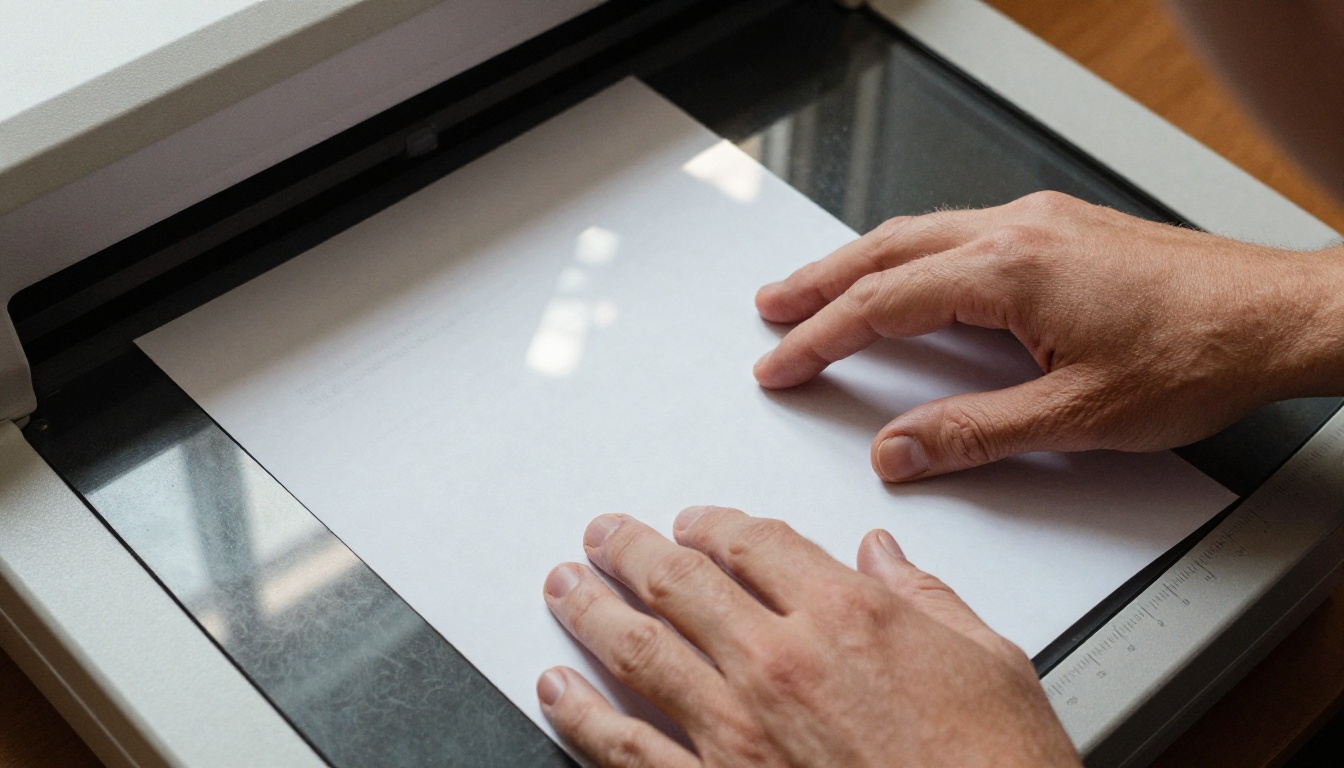
Pour les utilisateurs de scanners à plat, la solution la plus rentable consiste simplement à prendre trois secondes de plus pour bien aligner le document. Placez le coin supérieur gauche de votre document exactement dans le coin du repère d'alignement du scanner. Utilisez le bord supérieur et le bord gauche du cadre du scanner comme références. Une fois le document dans le coin, lissez-le à plat avant de refermer le couvercle.
Liste de vérification de l'alignement :
- Le coin du document se trouve dans le coin du repère d'alignement du scanner
- Les deux bords du document sont parallèles aux bords du cadre du scanner
- Le document repose entièrement à plat, sans courbure
- Le couvercle se referme sans déplacer le papier
2. Aligner la pile de papier avant l'alimentation ADF
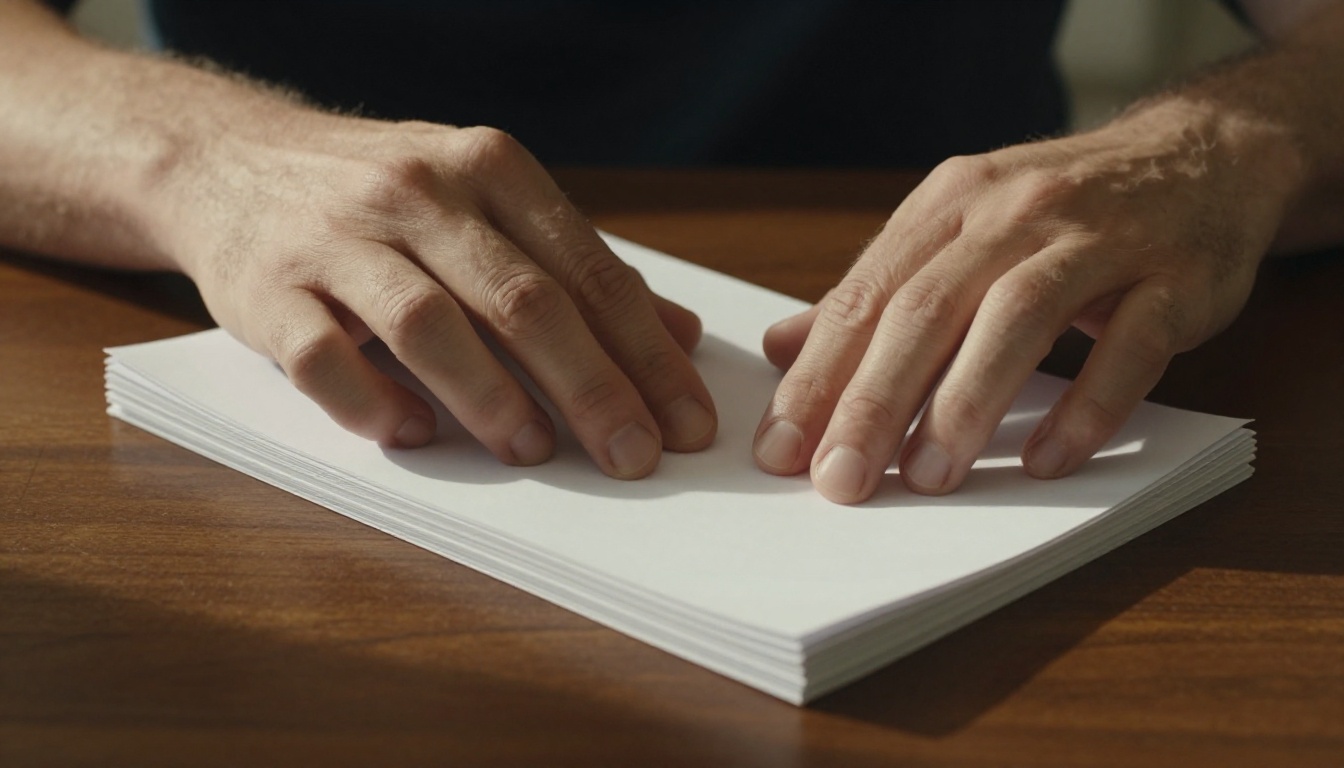
Pour un scan par ADF, la qualité de la préparation du papier avant l'alimentation détermine la rectitude du résultat. Tapotez les quatre bords de votre pile contre une surface plane pour aligner les pages avant de les charger dans le bac de l'ADF. Éventez d'abord les pages pour les séparer, ce qui évite les alimentations multiples à l'origine des bourrages et des tirages en diagonale.
✅ Ne chargez pas plus de 80 % de la capacité nominale du bac de l'ADF. Une surcharge augmente nettement l'inclinaison des pages.
3. Utiliser un logiciel de redressement après le scan
Si vous travaillez avec des scans déjà de travers, un logiciel de redressement peut corriger automatiquement l'inclinaison. La plupart des corrections se font au stade de l'édition PDF ou du traitement de l'image.
| Outil | Plateforme | Méthode de redressement | Coût |
|---|
| Adobe Acrobat Pro | Windows/Mac | Rotation automatique et manuelle | Abonnement |
| ABBYY FineReader | Windows/Mac | Redressement automatique par IA pendant l'OCR | Achat unique ou abonnement |
| ScanSoft PaperPort | Windows | Outil de redressement par lot | Achat unique |
| Scan Tailor | Windows/Mac/Linux | Recadrage et redressement manuels, page par page | Gratuit |
| GIMP | Windows/Mac/Linux | Outil de rotation manuelle | Gratuit |
| iLovePDF Rotate | Web | Rotation manuelle des pages | Gratuit ou abonnement |
| Smallpdf | Web | Outil de rotation des pages | Gratuit ou abonnement |
Pour un redressement par lot sans dépenser d'argent, Scan Tailor est l'option gratuite la plus complète, même s'il faut traiter chaque page individuellement. Pour des corrections rapides sur quelques pages, n'importe quel outil de rotation PDF en ligne fait très bien l'affaire.
4. Nettoyer la vitre du scanner
Les poussières sur la platine en verre sont une cause discrète d'inclinaison légère et de déformation de l'image. Un chiffon en microfibre avec une petite quantité d'alcool isopropylique (70 %) élimine les traces de doigts, la poussière et les films fins qui perturbent la capture de l'image. Nettoyez aussi la face inférieure du couvercle du scanner.
Procédure de nettoyage :
- Éteignez complètement le scanner
- Ouvrez entièrement le couvercle
- Essuyez la vitre dans un seul sens avec un chiffon en microfibre non pelucheux
- Utilisez un second chiffon sec pour retirer les traces
- Vérifiez le tampon blanc du couvercle, retirez les poussières et essuyez-le aussi
- Laissez tout sécher deux minutes avant de scanner
5. Recalibrer ou remplacer le scanner
Si vous avez identifié une dérive de calibrage, consultez le site du fabricant de votre scanner pour trouver un utilitaire de calibrage. La plupart des scanners récents en incluent un dans le pack de pilotes ou le proposent en téléchargement séparé. Lancez le calibrage avec la feuille de calibrage fournie si elle est livrée avec le scanner, ou imprimez une grille haute résolution sur papier ordinaire et utilisez-la comme référence.
Si le scanner est assez ancien pour que les utilitaires de calibrage ne soient plus disponibles, et que la dérive est constante et importante, le remplacer est souvent plus rapide et moins coûteux que de continuer à contourner le problème.
Erreurs courantes qui aggravent l'inclinaison
| Erreur | Pourquoi elle pose problème | Meilleure approche |
|---|
| Scanner à très basse résolution (72 à 100 DPI) | La basse résolution masque l'inclinaison pendant le scan, mais la rend évidente dans le résultat final | Scannez à 200 DPI minimum, 300 DPI pour les documents textuels |
| Empiler les documents en vrac avant l'alimentation ADF | Les pages entrent à des angles aléatoires si elles ne sont pas alignées | Tapotez toujours la pile pour l'aligner avant de la charger |
| Se fier uniquement au redressement automatique du pilote | Les algorithmes du pilote échouent sur les pages à faible contraste ou très graphiques | Vérifiez visuellement chaque scan avant de le valider |
| Négliger l'entretien du scanner | La poussière et les rouleaux usés s'accumulent avec le temps | Nettoyez chaque mois ; inspectez les rouleaux tous les six mois |
| Appliquer l'OCR avant de corriger l'inclinaison | L'OCR échoue sur le texte incliné et produit un résultat illisible | Corrigez d'abord l'inclinaison, puis lancez l'OCR |
| Ne pas vérifier le PDF dans plusieurs visionneuses | Les particularités d'affichage peuvent faire paraître de travers des fichiers droits | Vérifiez dans deux applications PDF différentes |
| Enregistrer en JPEG fortement compressé | Les artefacts de compression JPEG à basse qualité masquent les bords alignés | Enregistrez le scan en PNG ou en JPEG de bonne qualité, à 90 % ou plus |
Quand vous transformez un document scanné en flipbook numérique avec Flipbooks AI, la qualité de votre PDF d'origine détermine directement l'aspect et la lisibilité de votre flipbook. Une page scannée de travers donnera une page de flipbook de travers, d'où l'intérêt de corriger l'alignement avant l'import.
Voici précisément comment utiliser Flipbooks AI avec des documents scannés pour obtenir les meilleurs résultats.
Étape 1 : préparez votre PDF scanné
Avant l'import, vérifiez chaque page de votre PDF scanné dans une visionneuse qui affiche le contenu réel des pixels. Repérez :
- Les pages dont le texte est incliné à un angle visible
- Les pages avec des bords sombres laissés par les bords de la vitre du scanner
- Les pages avec des écarts de luminosité importants sur toute la surface
Corrigez les pages inclinées avec les outils de rotation de votre éditeur PDF, ou faites passer l'ensemble du document dans un outil de redressement. Si votre document est volumineux, le traitement par lot d'ABBYY FineReader ou Scan Tailor peut s'en charger à grande échelle.
Étape 2 : importer sur Flipbooks AI
Rendez-vous sur Flipbooks AI et créez un compte ou connectez-vous si vous en avez déjà un. Depuis le tableau de bord, cliquez pour créer un nouveau flipbook et glissez votre PDF préparé dans la zone d'import. Le Convertisseur PDF vers flipbook accepte des documents de toutes tailles et convertit chaque page en double page de flipbook haute qualité, avec une animation de tourne de page fluide.
💡 Si votre document est un rapport ou un catalogue imprimé recto verso, assurez-vous que votre PDF présente les pages dans le bon ordre de lecture avant l'import. Flipbooks AI affiche les pages dans l'ordre, donc un PDF mal ordonné donne un flipbook mal ordonné.
Étape 3 : personnalisez votre flipbook
Une fois la conversion terminée, vous pouvez définir :
- Les couleurs de marque de l'interface de la visionneuse du flipbook
- Le fond de page (blanc, sombre ou personnalisé) pour correspondre au papier scanné
- Les ombres et effets de page pour l'expérience de lecture
- Le placement du logo pour l'identité de votre organisation
Pour les documents scannés en particulier, l'option de fond de page blanc fonctionne le mieux : elle correspond à la couleur du papier des documents physiques et rend discrets les petits défauts de numérisation qui subsistent.
Étape 4 : partagez-le
Flipbooks AI vous propose plusieurs options de partage une fois votre flipbook prêt :
- Lien direct pour un partage par e-mail ou par messagerie
- Code d'intégration pour placer le flipbook sur n'importe quel site web
- Protection par mot de passe pour les documents internes ou confidentiels
- Téléchargements hors ligne pour un accès sans connexion internet
Si vous partagez un rapport ou un portfolio qui doit rester privé, la protection par mot de passe, disponible sur toutes les offres, contrôle l'accès sans aucune configuration technique. Les statistiques de lecture et la capture de prospects sont disponibles avec l'offre Professional si vous voulez savoir qui lit votre document.
Ce que Flipbooks AI fait bien avec les contenus scannés
| Fonctionnalité | Intérêt pour les documents scannés |
|---|
| Aucun filigrane, jamais | Vos scans corrigés s'affichent proprement, sans marque de la plateforme |
| Visionneuse adaptative | Les pages scannées s'affichent correctement sur toutes les tailles d'écran |
| Flipbooks illimités (offre Standard et supérieures) | Convertissez de grandes collections de scans sans limite par document |
| Téléchargements hors ligne | Partagez des documents corrigés même sans connexion internet |
| Personnalisation de la marque | Reprenez l'identité de votre organisation dans la visionneuse du flipbook |
Le processus à suivre pour des scans toujours droits
Obtenir des scans toujours droits est un processus, pas une correction ponctuelle. La façon la plus rapide de le mettre en place :
Pour les nouvelles sessions de numérisation :
- Nettoyez la vitre avant chaque session de numérisation importante
- Alignez toutes les piles de papier avant le chargement dans l'ADF
- Utilisez les repères d'alignement des coins pour chaque placement sur scanner à plat
- Prévisualisez le premier scan avant de lancer un lot
- Scannez à 300 DPI minimum pour tout document que vous prévoyez de partager ou d'archiver
Pour corriger des PDF déjà de travers :
- Ouvrez le fichier dans Adobe Acrobat ou dans une alternative gratuite comme PDF24
- Utilisez l'outil de rotation des pages pour corriger les inclinaisons évidentes
- Pour les inclinaisons légères, utilisez Scan Tailor ou un outil de redressement dédié
- Vérifiez le résultat dans deux visionneuses PDF différentes avant de valider
- Enregistrez-le sous un nouveau fichier, en conservant l'original intact
Le court instant que vous passez à aligner un document avant de le scanner vaut bien plus que les minutes que vous passerez à corriger l'inclinaison après coup.
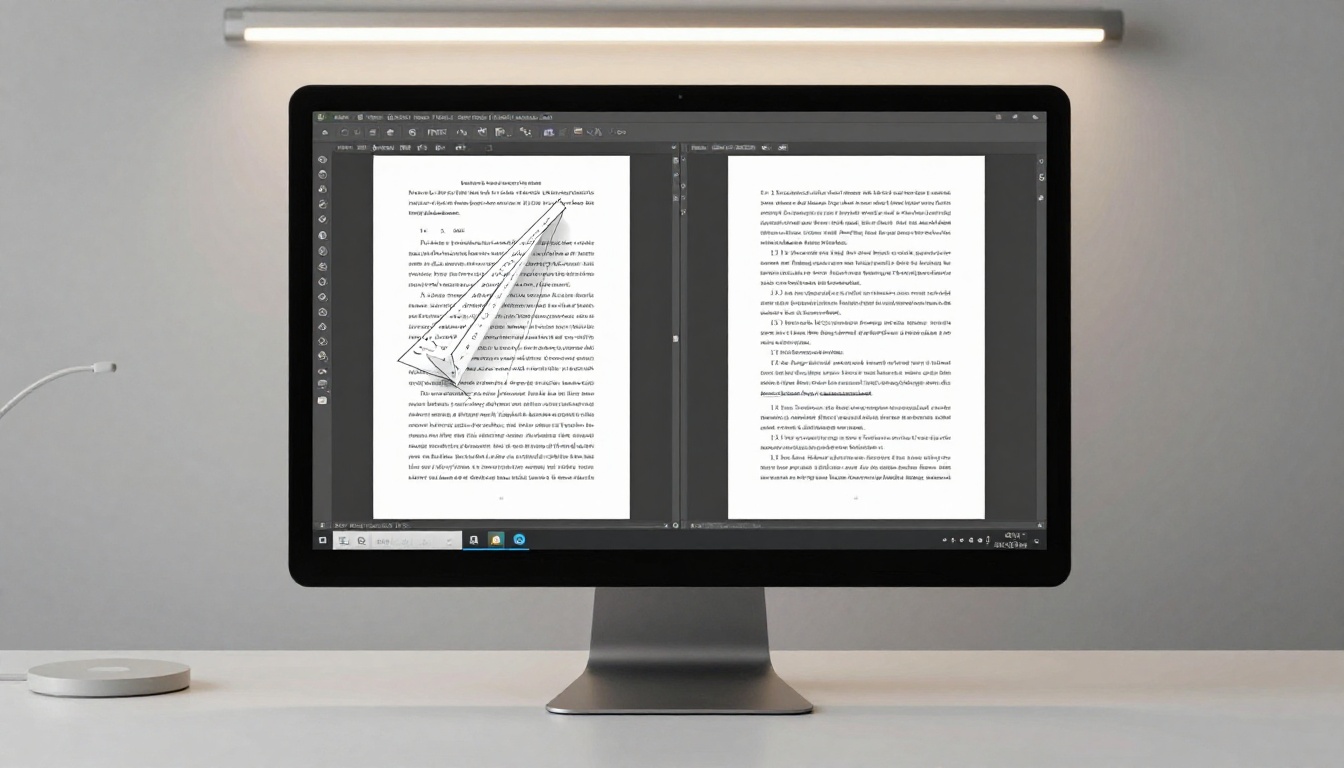
Des scans droits sont la base de tout flux de travail numérique propre. Que vous convertissiez d'anciennes archives papier, que vous prépariez un catalogue de produits ou un rapport pour une présentation, un PDF de travers compromet tout ce qui suit. Corrigez l'alignement à la source, rectifiez-le dans le logiciel si nécessaire, et vos documents numériques seront aussi professionnels que le contenu qu'ils contiennent.
Prêt à transformer vos PDF redressés en publications numériques soignées ? Commencez gratuitement sur Flipbooks AI et voyez à quelle vitesse un scan propre devient un beau flipbook. Parcourez tous les outils disponibles pour trouver le format qui convient à votre contenu, ou comparez les offres et tarifs pour trouver ce qui correspond à votre façon de travailler.



